
Een korte rondleiding door het orderformulier van de trading widget
Het orderformulier, het paneel rechts van het handelsterminal, is waar je elke order plaatst. Dit is een overzicht van de onderdelen en waar je meer over elk ervan kunt lezen. Voor het verschil tussen een losse order plaatsen en een beheerde smart position instellen, begin je met wat is het verschil tussen een order en een smart position?.
Liever kijken? New trade form vs legacy vergelijkt de nieuwe Trading widget met het oudere formulier.
Layout van het formulier
 🔍 Click the image to see a larger version
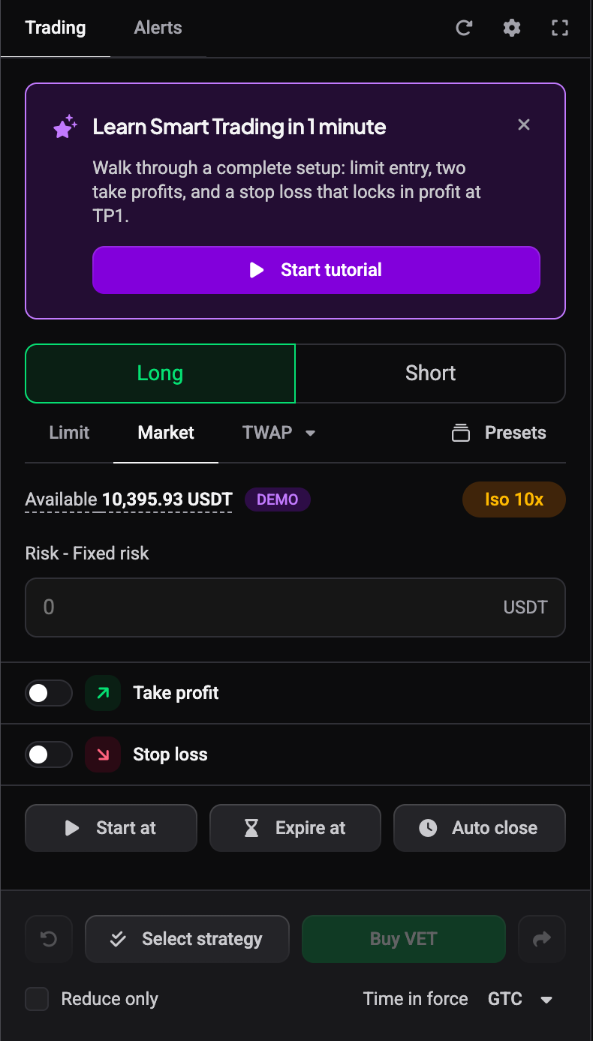
De Trading widget is één formulier, zonder Simple- en Advanced-modus. Bovenaan kies je Buy of Sell (bij futures Long of Short), daarna het ordertype en de grootte. Take profit, stop loss en Triggers voeg je eronder toe, zodat hetzelfde formulier zowel een losse order als een complete smart position dekt.
Kies hoe het is ingedeeld met Layout in de instellingen van de widget (het tandwielicoon): Standard houdt één kolom, Tabs splitst het formulier in Entry, Take profit, Stop loss en Triggers. Is de widget 900 pixels breed of breder gedockt, dan verdeelt de Standard-layout zich over kolommen. Zie wat kan ik aanpassen in de instellingen van de trading widget?.
Het oudere formulier, met de modi Simple en Advanced, is nog beschikbaar als aparte widget Trading Legacy. De rest van deze rondleiding beschrijft de Trading widget.
Available balance
Onder de knoppen Buy en Sell toont de widget je Available saldo: hoeveel je kunt kopen of verkopen op het geselecteerde paar en account. Klik erop om Balances te openen, met je saldi op het account, inclusief wat in open orders is gereserveerd. Het beschikbare saldo kan verschillen van de assets die je bezit, omdat het ook leverage weerspiegelt en hoe de exchange je account beheert (bijvoorbeeld een unified- of portfolio-margin account). Zie Available Balance versus je Assets.
Ordertypes
 🔍 Click the image to see a larger version
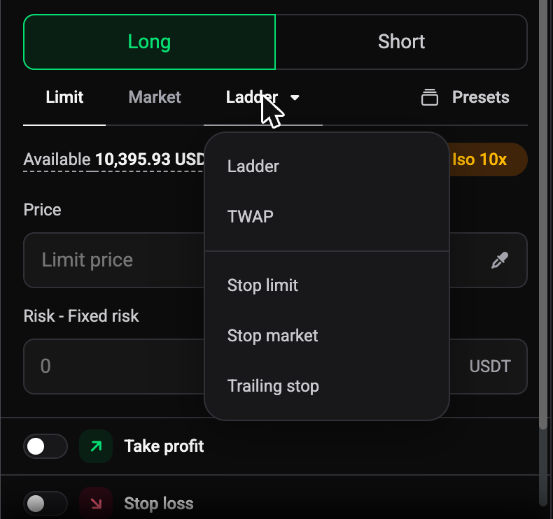
Bovenaan kies je het ordertype. Limit en Market zijn tabbladen; de dropdown ernaast bevat Ladder, TWAP, Smart sell, Stop limit, Stop market, Trailing stop en OCO. Welke je ziet hangt af van je exchange en markt. Elk is een andere manier om de prijs of de trigger in te stellen. Zie hoe plaats ik een market-, limit- of stop-order?, hoe werken OCO- en trailing stop-orders?, hoe plaats ik ladder-orders? en hoe gebruik ik een TWAP-entry?.
Het label Total boven het grootteveld is een dropdown. Laat Total staan om zelf de orderwaarde in te vullen, of kies een risicogebaseerde grootte onder Risk: Fixed total, Fixed risk, Portfolio equity, Folder equity, Account equity of Currency balance. Een risicogebaseerde grootte wordt gemeten van de entry tot de stop loss. Staat er nog geen stop loss, dan vraagt Altrady je er een toe te voegen met Add stop loss.
Dit bovenste deel van de trading widget moet altijd worden ingevuld. Wil je daarnaast een smart order (met TP’s, SL of andere functies), dan kun je ook de aanvullende onderdelen hieronder invullen, indien gewenst.
Take profit en stop loss
Zet onder de order Take profit en Stop loss aan om je exits in hetzelfde ticket in te stellen (is de widget breed of gebruik je de Tabs-layout, klik dan in plaats daarvan op Take profit toevoegen en Stop loss toevoegen). Dat maakt er een smart position van, die Altrady voor je beheert. Zie hoe stel ik een smart position in met take profit en stop loss? en hoe werken stop loss en trailing stop-bescherming op een smart position?.
Triggers
 🔍 Click the image to see a larger version
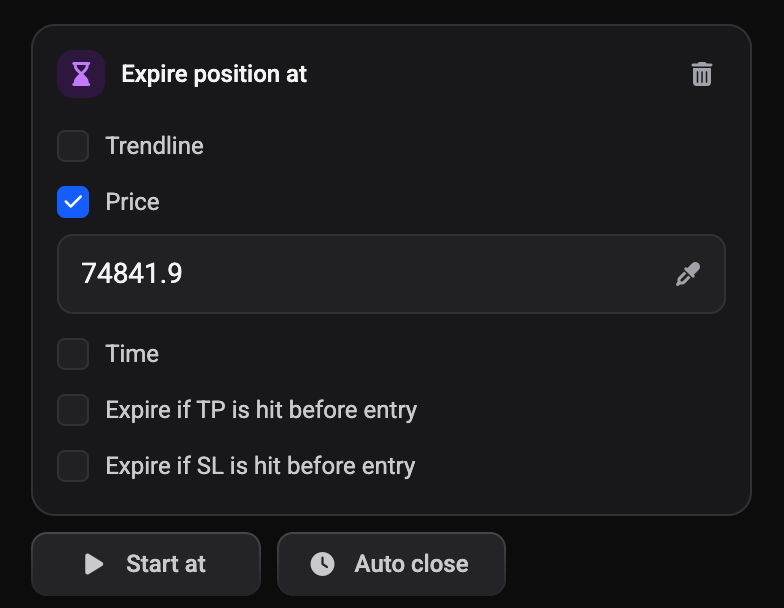
De timingknoppen Start op, Verloopt op en Auto sluiten staan onder Take profit en Stop loss (onder Triggers als de widget breed is of de Tabs-layout gebruikt). Ze bevatten de timingregels van de order: Start op wacht met het plaatsen van de entry tot een prijs of tijd die je instelt is bereikt, Verloopt op annuleert een entry die dan nog niet is gevuld, en Auto sluiten sluit de positie een ingestelde tijd nadat de entry is gevuld. Start op en Verloopt op kunnen ook een trendlijn volgen die je op de grafiek hebt getekend. Zie Timing van smart orders: startpositie, verlooptijd en automatisch sluiten en een positie openen op een trendlijn.
Orderopties
Onder het formulier bepaalt Time in force of de order liquiditeit afneemt en hoe lang hij actief blijft: GTC, Post only, IOC of FOK. Zie wat doen Post Only en Time in Force?.
Futures-bedieningselementen
Op een futuresmarkt voegt de widget bedieningselementen toe voor margin type en leverage, de position mode (One-Way of Hedge), en Reduce Only. Zie hoe handel ik futures met leverage? en hedge mode versus one-way mode.
Orderpresets
Zodra je een order hebt ingesteld zoals je wilt, klik je naast het ordertype op Presets om die op te slaan als preset en met één klik opnieuw toe te passen. Zie hoe maak en gebruik ik orderpresets?.
Wil je een setup hergebruiken zonder hem op te slaan, druk dan op Cmd+Shift+C (Mac) of Ctrl+Shift+C (Windows) om de grootte, take profit en stop loss in het formulier te kopiëren, en daarna op Cmd+V of Ctrl+V om ze op een willekeurige markt te plakken. Een korte melding bevestigt het kopiëren.
Kom je er niet uit?
Staat een bedieningselement niet waar deze rondleiding zegt, controleer dan of je op een spot- of futuresmarkt zit en welk ordertype is geselecteerd, want sommige opties verschijnen alleen bij bepaalde types. Neem contact op via de supportchat als je er nog niet uitkomt.