
Hoe stel je een DCA / signal bot in en configureer je deze
Een signal bot (ook wel DCA bot genoemd) opent en beheert posities wanneer er een signaal binnenkomt. Hij start nooit vanzelf: er moet iets zijn dat hem vertelt te handelen, of dat nu een van Altrady’s signal providers is of een alert die je zelf instuurt. Er een aanmaken is een wizard van drie stappen, en je kunt beginnen met een template of elke parameter zelf handmatig instellen.
Voordat je begint: je hebt een gekoppeld exchangeaccount nodig, of een demoaccount, gekoppeld aan Altrady. Zie Je exchange verbinden voor de handleiding van jouw eigen exchange.
De bot-wizard openen
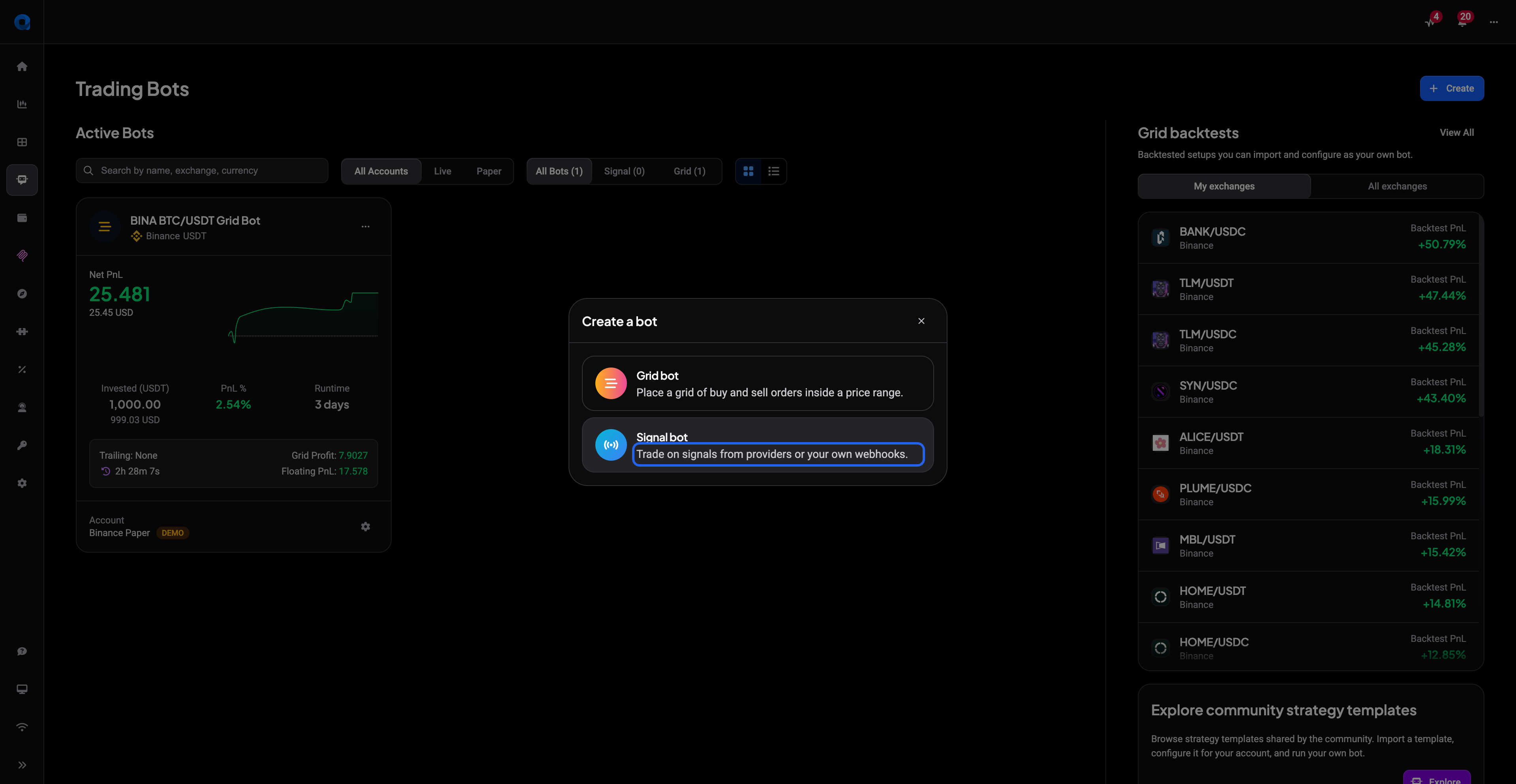
- Open Bots in het linkermenu.
- Klik op + Create rechtsboven op de Trading Bots-pagina.
- Kies Signal bot in het dialoogvenster Create a bot.
 🔍 Click the image to see a larger version
De widget Tools in de trading terminal bevat ook Signal Bot, die deze zelfde flow opent op de Bots-pagina.
Stap 1: Kies je signaalbron
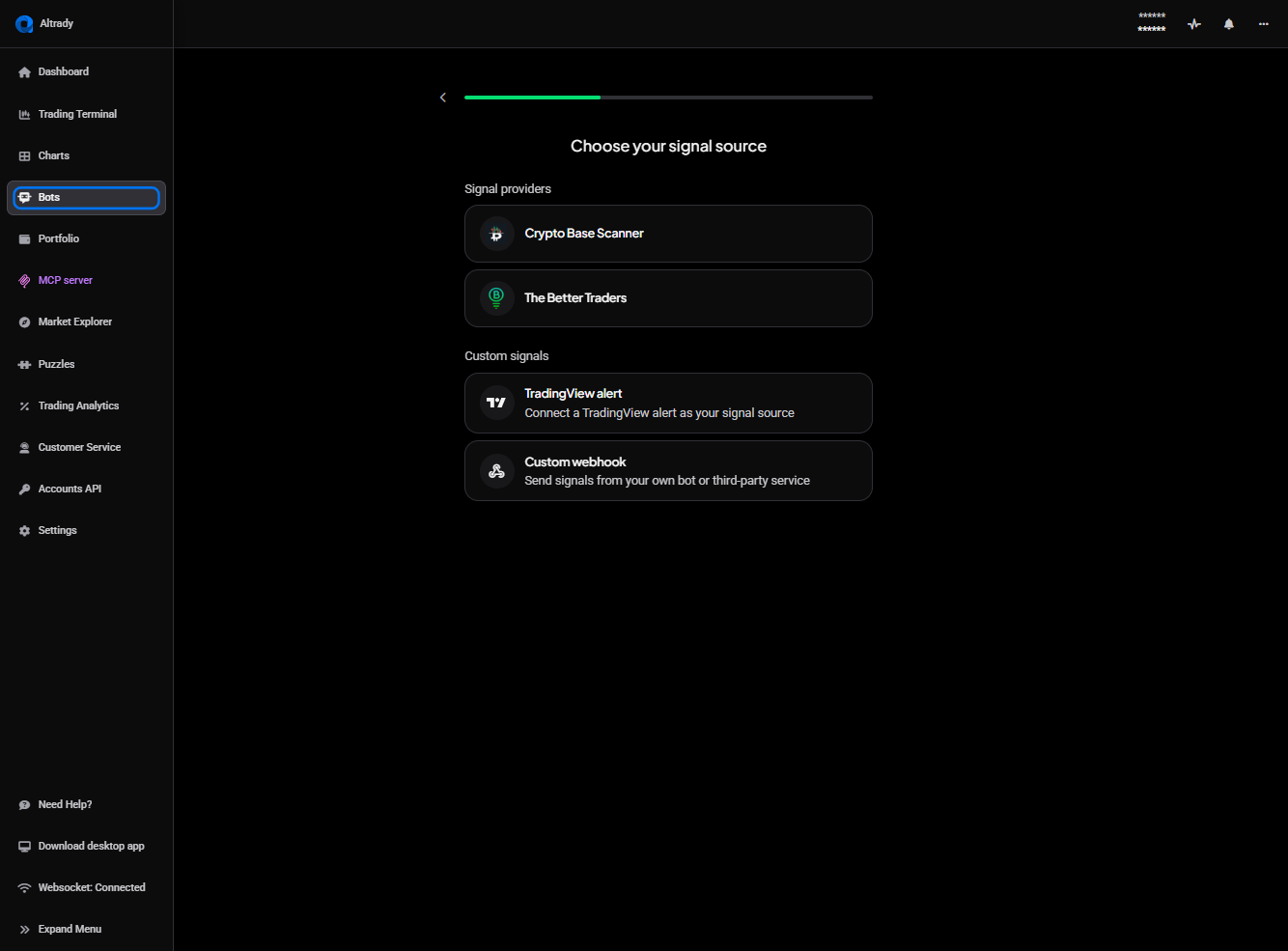
De wizard opent op Choose your signal source, met vier opties in twee groepen.
Signal providers zijn kant-en-klare feeds:
- Crypto Base Scanner: Altrady’s eigen scanner, die markten volgt met configureerbare algoritmes en instapsignalen stuurt.
- The Better Traders: een samengestelde signaaldienst geïntegreerd met Altrady.
Custom signals zijn feeds die je zelf aanlevert:
- TradingView alert: laat de bot activeren via een TradingView-alert met webhook.
- Custom webhook: accepteert JSON-signalen van je eigen bot of een externe dienst.
 🔍 Click the image to see a larger version
Als je er een kiest, ga je meteen door naar de volgende stap. Je keuze is later van belang: sommige opties bij Filters gelden alleen voor Crypto Base Scanner-signalen, en de twee webhookbronnen hebben na het aanmaken van de bot nog een afrondende stap nodig.
Stap 2: Trading account en investering
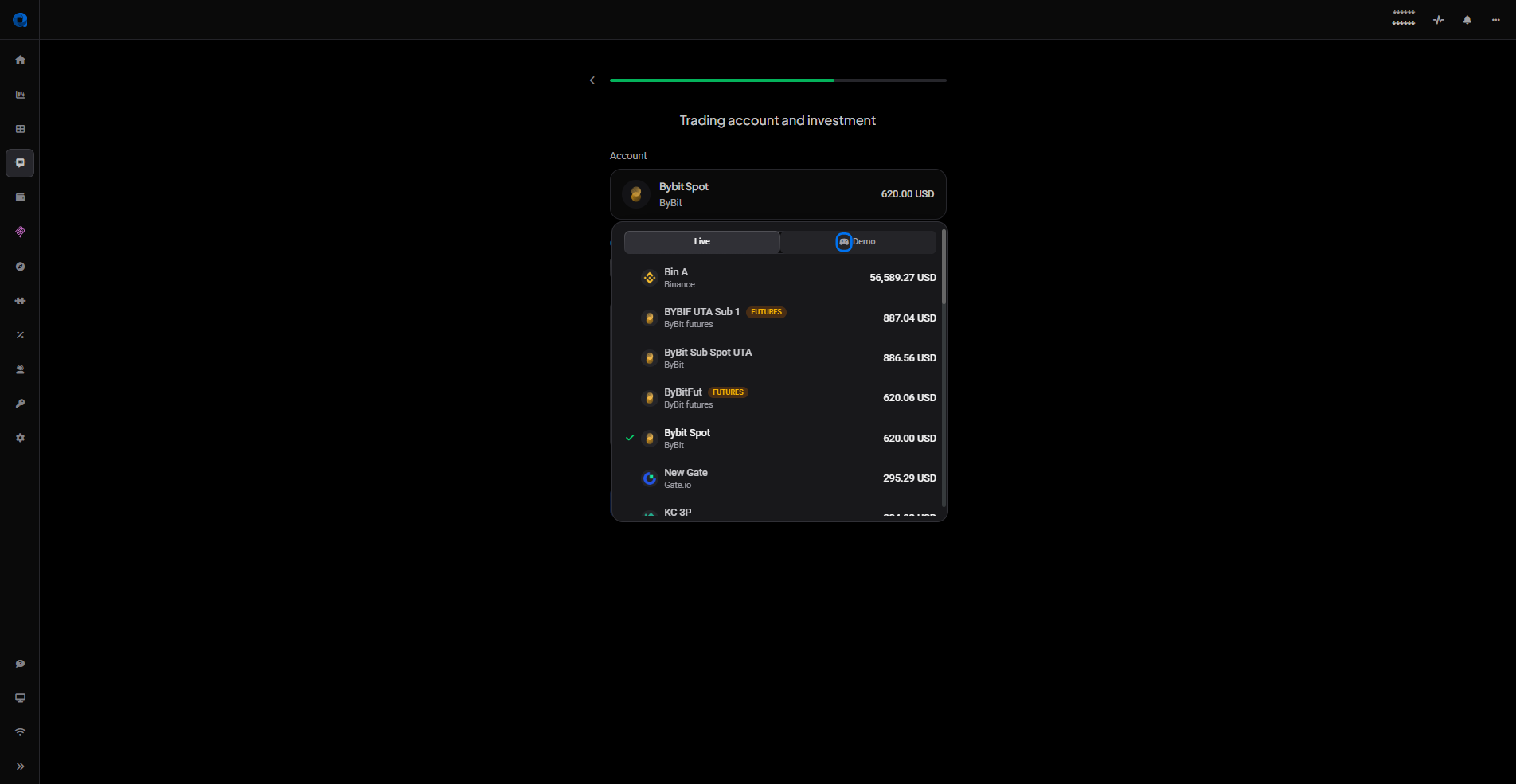
Hierna volgt Trading account and investment.
- Account: kies uit je gekoppelde accounts. De kiezer scheidt Live en Demo, en elke rij toont de accountnaam, de exchange en het saldo. Deze keuze bepaalt of je eindigt met een live of demo bot, dus controleer op welk tabblad je zit.
- Currency: USDT, USDC, of een andere valuta die het account aanhoudt.
- Investment: het totale kapitaal dat deze bot tegelijk over al zijn posities mag aanhouden. Snelkeuzeknoppen bieden bedragen gebaseerd op je beschikbare saldo, of je typt zelf een bedrag.
- Reinvest profits: indien aangezet wordt winst uit gesloten posities teruggevoerd in de investeringspool in plaats van direct te worden uitbetaald.
 🔍 Click the image to see a larger version
Eén ding om vooraf te controleren voordat je een bot fundt: het geld moet al in de juiste wallet op de exchange staan. Altrady kan geen saldo verplaatsen tussen spot- en futures-wallets.
Klik op Next als je klaar bent.
Stap 3: Parameters
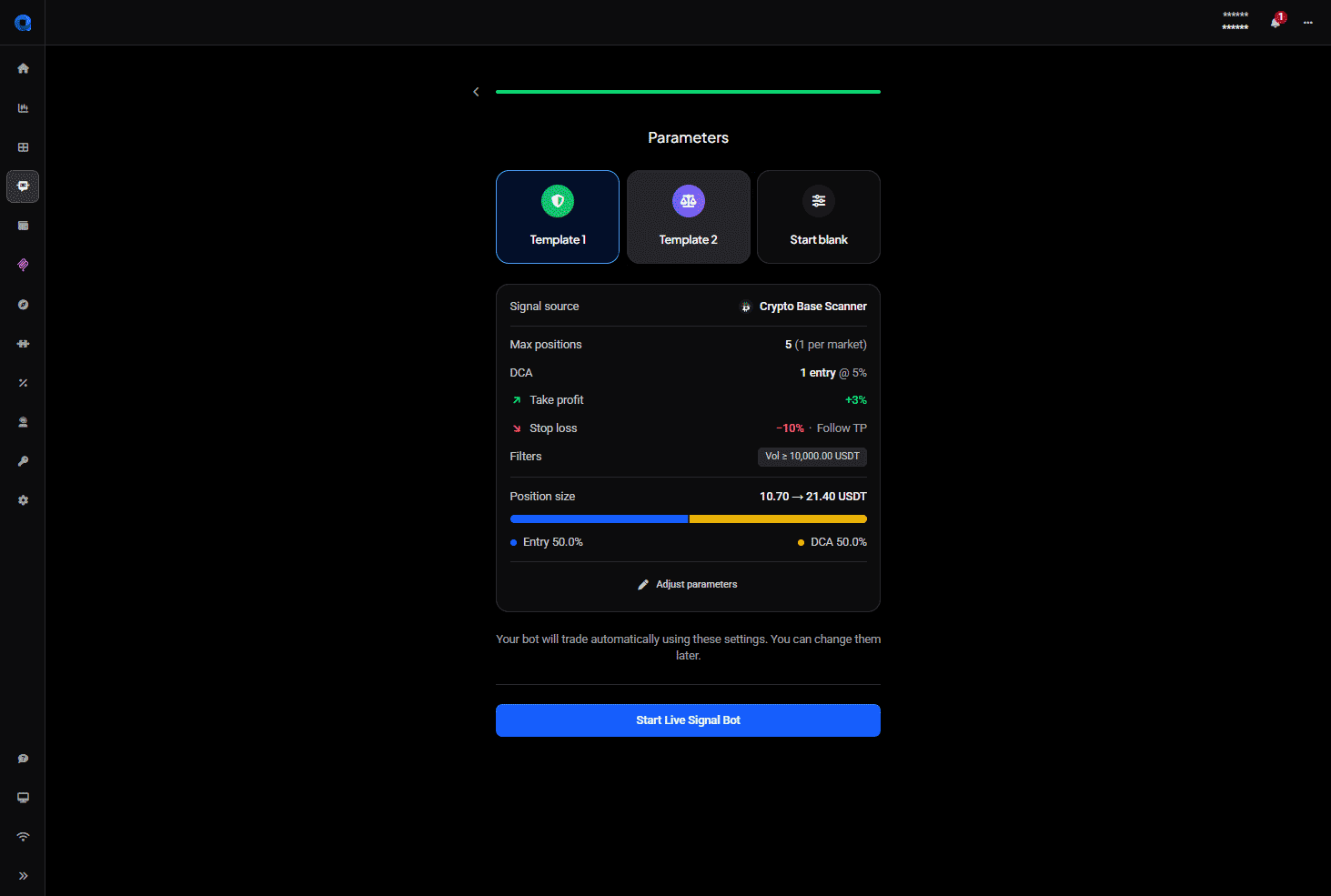
De laatste stap heet Parameters en biedt drie manieren om te starten: Template 1, Template 2, en Start blank.
De twee templates zijn kant-en-klare configuraties. Ze verschillen in hoeveel posities de bot tegelijk mag aanhouden, hoeveel DCA-entries hij stapelt onder de eerste en hoe ver die uit elkaar liggen, hoe ver de take-profittarget vandaan wordt geplaatst, waar de stop loss ligt en welke bescherming die gebruikt, en hoe de investering wordt verdeeld tussen de entry-order en de DCA-orders. Template 1 staat minder posities toe met minder DCA-entries en een dichtere stop; Template 2 staat meer van beide toe. De waarden verschillen ook afhankelijk van of je een signal provider of een custom signal source hebt gekozen.
Kies er één en er verschijnt een samenvattingskaart eronder, die precies laat zien wat die template zal doen: signaalbron, max posities, DCA-entries en hun afwijking, take profit, stop loss met zijn beschermingsmodus, eventuele filters, en de resulterende positiegrootte met een balk die de verdeling tussen entry en DCA toont.
 🔍 Click the image to see a larger version
Vanaf hier heb je twee routes. Start Live Signal Bot start de bot met de template zoals hij is. Adjust parameters opent de volledige Parameters-tabbladen zodat je eerst iets kunt aanpassen. Start blank gaat direct naar diezelfde tabbladen zonder iets vooraf ingesteld.
Niets wat je hier kiest is definitief. Zoals het scherm zelf zegt, kun je de instellingen later nog wijzigen.
De Parameters-tabbladen
Hier bepaal je hoe de bot een positie opbouwt en sluit. Er zijn vier tabbladen: Entry, Take profit, Stop loss en Filters. Er verschijnt een vinkje bij elk tabblad zodra je het hebt afgerond, Next brengt je naar het volgende tabblad, en Reset zet het huidige tabblad terug naar de startwaarden. Op het laatste tabblad staat er Review in plaats van dat. De dropdown Preset rechtsboven laat je op elk moment de waarden van een template invoegen.
De tabbladen beïnvloeden elkaar, dus het is de moeite waard om alle vier samen te bekijken in plaats van een voor een. Een diepere DCA-ladder heeft bijvoorbeeld een stop loss nodig met genoeg ruimte eronder.
Tabblad Entry
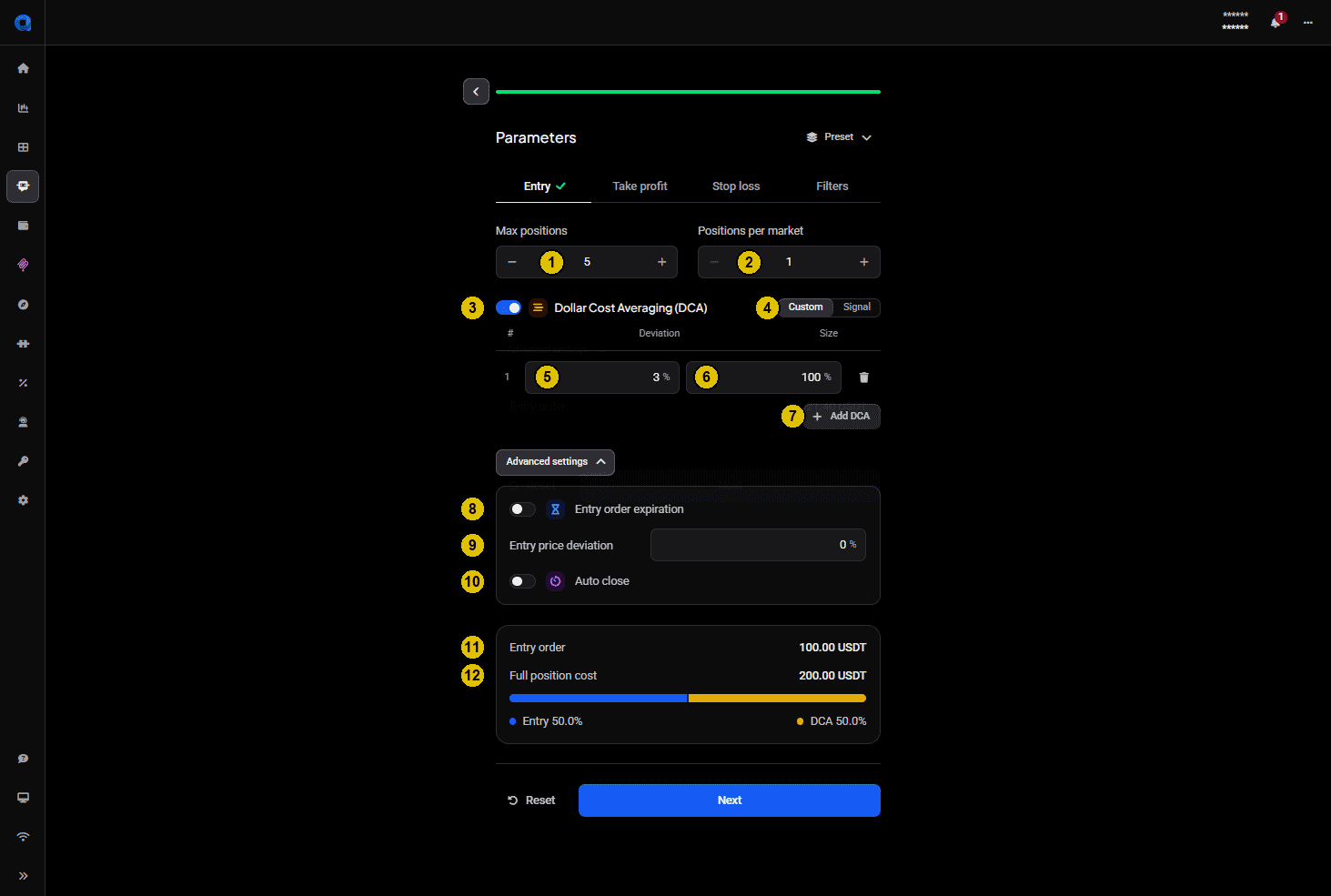
- Max positions: het totale aantal posities dat deze bot tegelijk open mag hebben, over alle markten waarop hij handelt.
- Positions per market: hoeveel daarvan tegelijk open mogen staan op dezelfde markt. Op een futures-account verschijnt hieronder een schakelaar Count limit per side, die bepaalt of dat aantal een totaal voor de markt is of apart geldt voor longs en shorts: zie Een signal bot gebruiken op een futures exchange.
- Dollar Cost Averaging (DCA): de schakelaar die extra entries onder je eerste inschakelt.
- Custom / Signal: Custom gebruikt de instellingen die je hier invoert; Signal haalt ze uit het binnenkomende signaal.
- Deviation: hoever de prijs moet dalen ten opzichte van de signaalprijs voordat die DCA-order wordt geplaatst.
- Size: de grootte van die DCA-order, als percentage van de entry-order.
- Add DCA: voegt nog een DCA-entry toe, tot een maximum van negen.
- Entry order expiration (advanced): annuleert een niet-gevulde entry-order na een ingestelde tijd.
- Entry price deviation (advanced): past de prijs van de entry-order aan met een percentage.
- Auto close (advanced): sluit de positie automatisch na een ingestelde tijdsduur.
- Entry order: wat de eerste order van elke positie zal kosten.
- Full position cost: wat een positie in totaal kost zodra elke DCA-order is gevuld, met een balk die laat zien hoe dit verdeeld is tussen de entry en de DCA-orders.
 🔍 Click the image to see a larger version
Let op deze laatste twee cijfers als je DCA-entries toevoegt. Een diepe ladder legt aanzienlijk meer per positie vast dan de entry-order alleen doet vermoeden, en Full position cost is het cijfer dat vertelt hoeveel dat is.
Tabblad Take profit
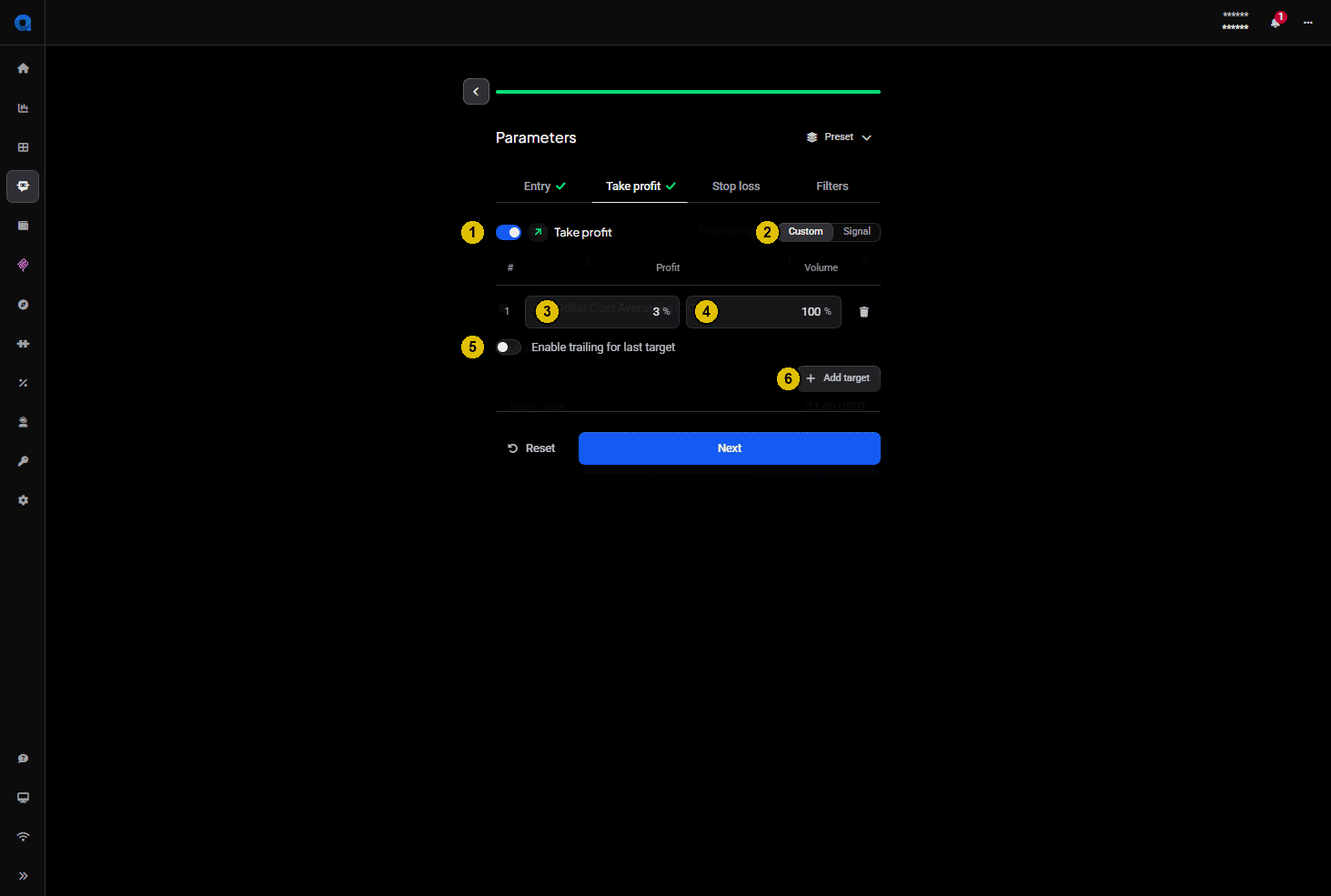
- Take profit: de schakelaar die take-profittargets inschakelt.
- Custom / Signal: dezelfde keuze als op het tabblad Entry.
- Profit: de winst vanaf de gemiddelde instapprijs waarop dit target activeert.
- Volume: hoeveel van de positie dat target sluit.
- Enable trailing for last target: het laatste target volgt de prijs in plaats van te sluiten op een vast niveau.
- Add target: voegt nog een gedeeltelijk take-profitniveau toe.
 🔍 Click the image to see a larger version
Tabblad Stop loss
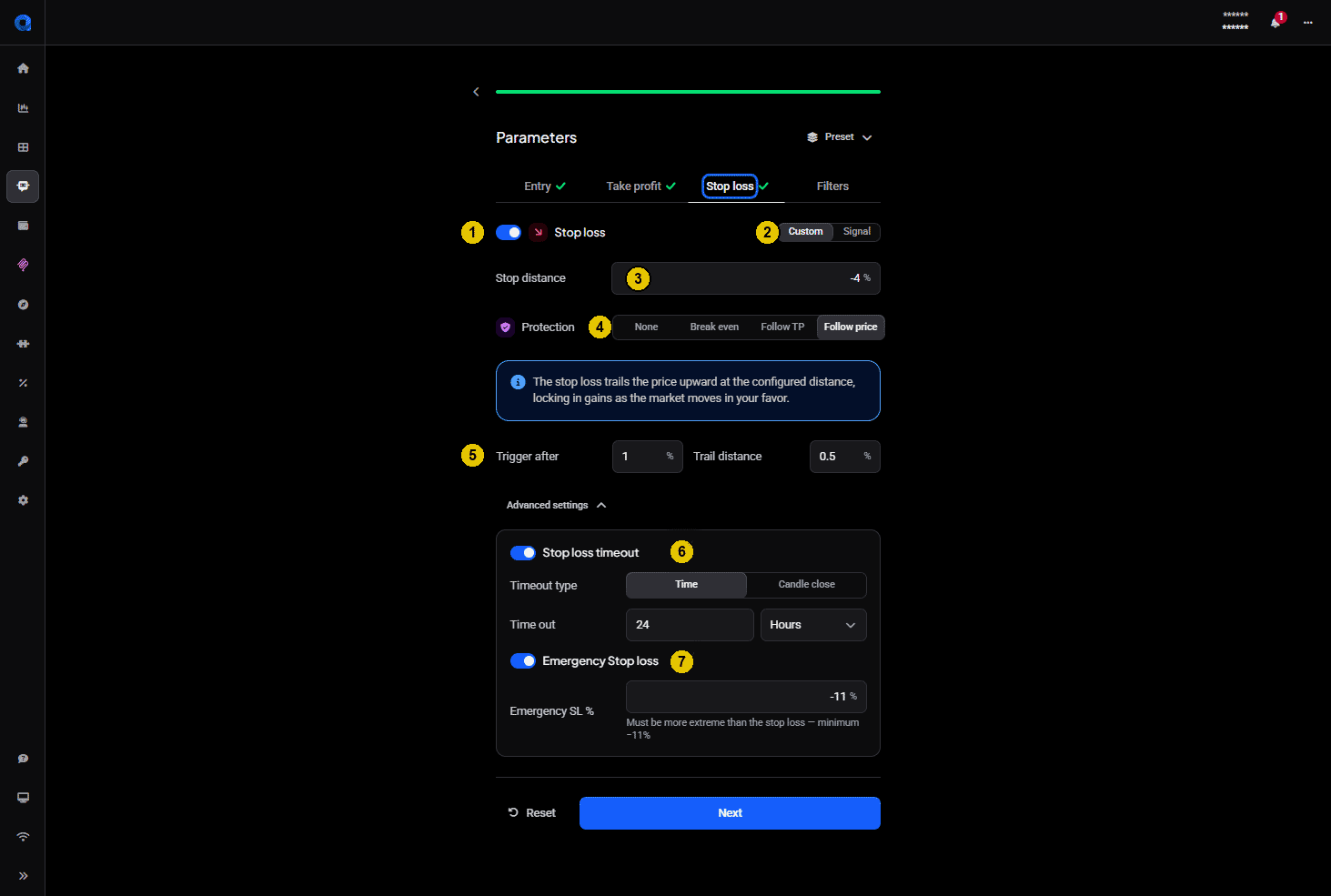
- Stop loss: de schakelaar die de stop inschakelt.
- Custom / Signal: net als bij de andere tabbladen.
- Stop distance: hoever de prijs tegen de positie in moet bewegen voordat de stop activeert.
- Protection: wat de stop doet naarmate de trade vordert. None, Break even, Follow TP, of Follow price. Altrady legt de gekozen modus uit in een notitie eronder, zodat je precies ziet wat je hebt gekozen.
- Trigger after en Trail distance: deze verschijnen wanneer Protection is ingesteld op Follow price. Trigger after is hoe ver in winst de trailing begint; Trail distance is hoever de stop daarna achter de prijs aanloopt.
- Stop loss timeout (advanced): wacht voordat op de stop wordt gereageerd, voor het geval de prijs herstelt. Timeout type is ofwel Time, met een waarde en eenheid zoals uren, of Candle close.
- Emergency Stop loss (advanced): een reservestop die de timeout negeert en de positie meteen sluit. De Emergency SL % moet extremer zijn dan je stop loss, en het formulier laat je zien wat het minimum is dat wordt geaccepteerd.
 🔍 Click the image to see a larger version
Tabblad Filters
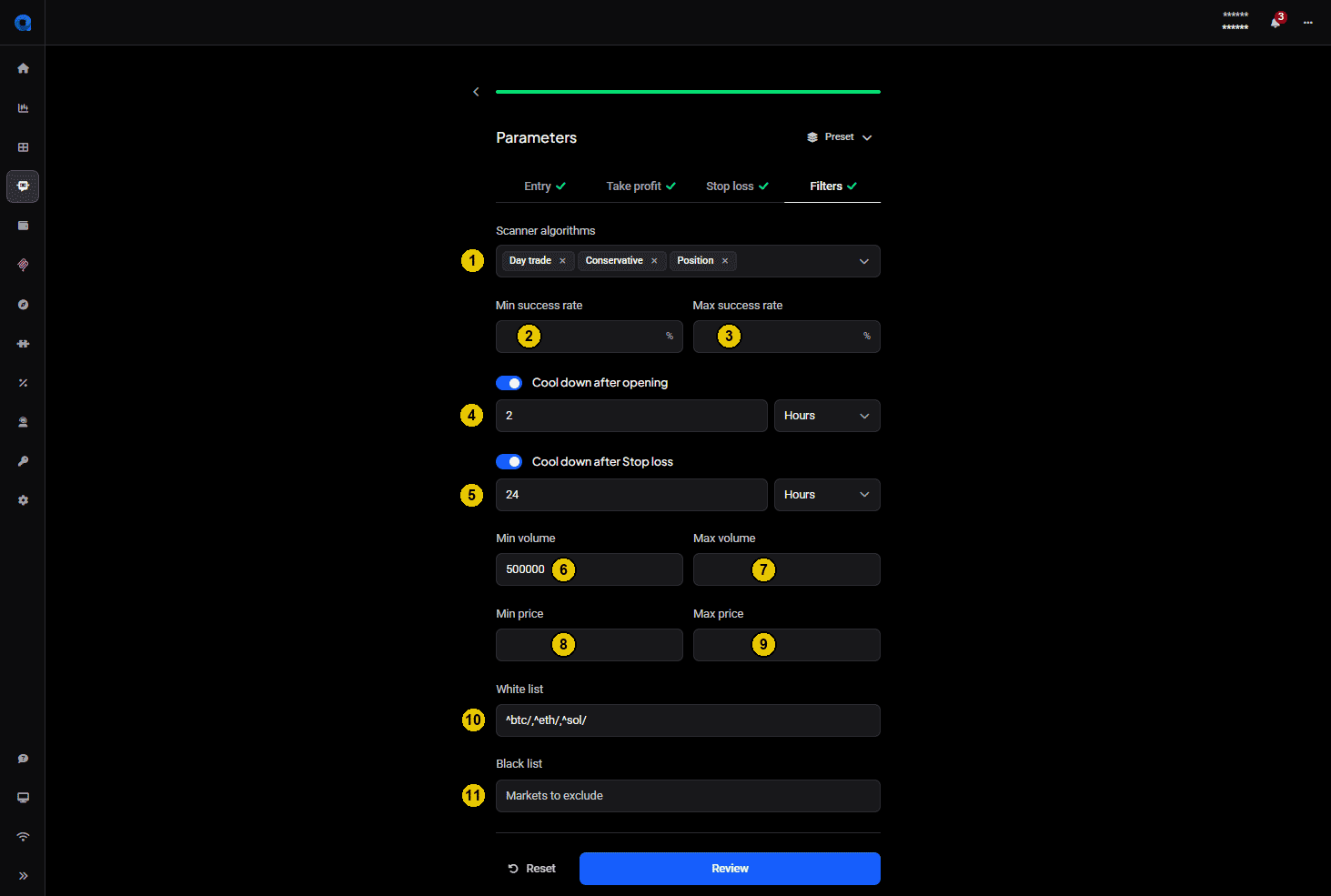
Filters bepalen op welke signalen de bot reageert. De eerste drie gelden alleen voor Crypto Base Scanner-signalen.
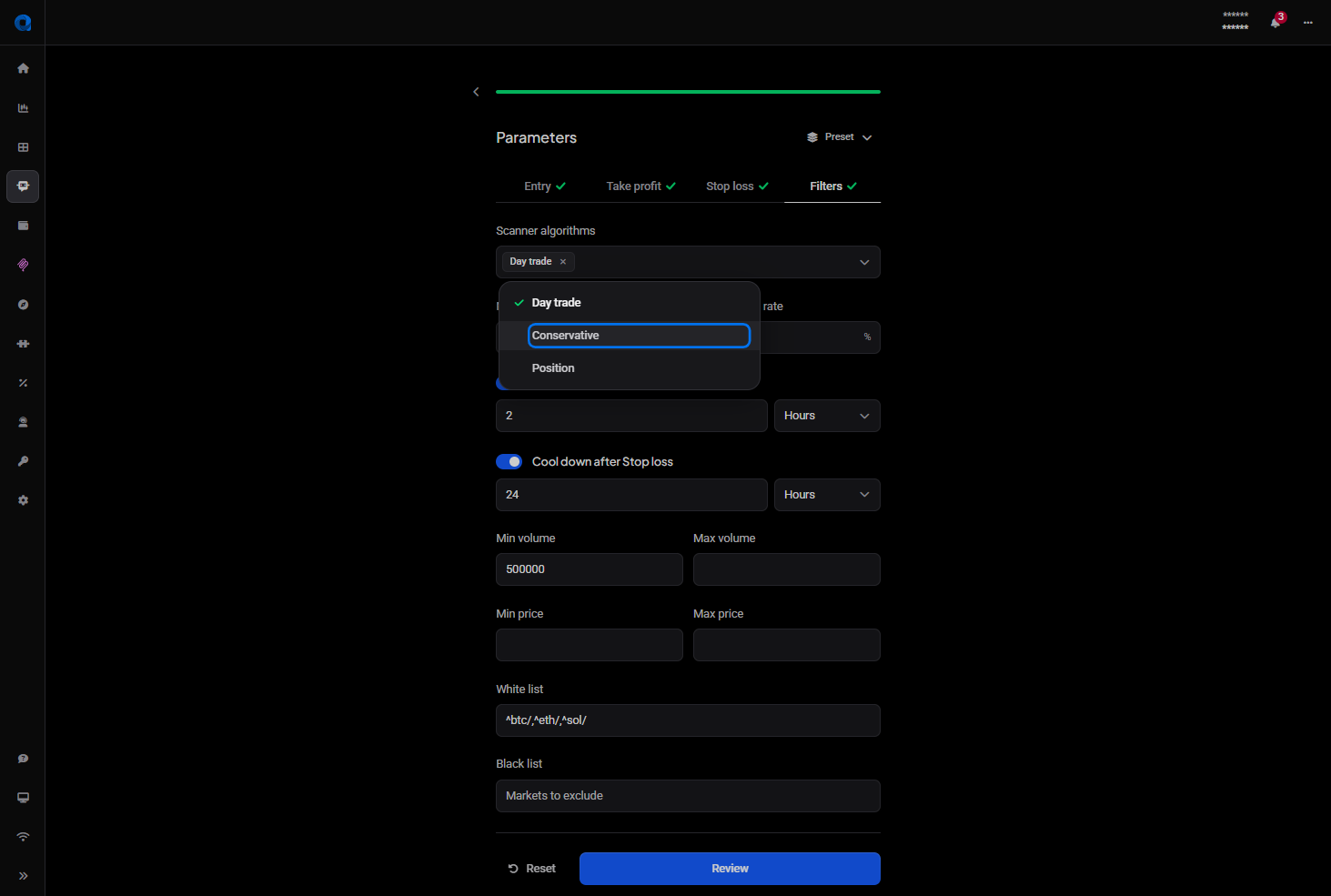
- Scanner algorithms (alleen CBS): kies een combinatie van Day trade, Conservative en Position. Elke keuze verschijnt als chip in het veld, en het kruisje op een chip verwijdert die. Er is er altijd minstens één geselecteerd: een nieuwe bot start met een selectie, en de laatst overgebleven chip kan niet worden verwijderd.
- Min success rate (alleen CBS): reageer alleen op signalen op of boven dit succespercentage.
- Max success rate (alleen CBS): reageer alleen op signalen op of onder dit succespercentage.
- Cool down after opening: nadat de bot een positie opent, negeert hij nieuwe signalen gedurende de tijd die je hier instelt, opgegeven als waarde plus eenheid.
- Cool down after Stop loss: hetzelfde idee nadat een stop loss afgaat, wat voorkomt dat de bot meteen weer instapt in een dalende markt.
- Min volume: negeer markten waarvan het 24-uursvolume onder dit cijfer ligt.
- Max volume: negeer markten waarvan het 24-uursvolume erboven ligt.
- Min price: negeer markten waarvan de prijs onder dit cijfer ligt.
- Max price: negeer markten waarvan de prijs erboven ligt.
- White list: handel alleen op de hier vermelde markten.
- Black list: handel nooit op de hier vermelde markten.
 🔍 Click the image to see a larger version
Het veld met algoritmes is een multi-select: open het en vink zoveel aan als je wilt dat de bot volgt.
 🔍 Click the image to see a larger version
De twee lijsten werken met patronen in plaats van gewone marktnamen, en ze matchen op substrings tenzij je ze verankert, wat mensen soms verrast. Voor de syntax, zie signal bot whitelists en blacklists: hoe matching werkt.
De bot starten
Als de configuratie er goed uitziet, klik dan op Start Live Signal Bot, of Start Demo Signal Bot als je in stap 2 een demoaccount koos. Het bewerken van een al draaiende bot toont Save changes op dezelfde knop.
De bot verschijnt vervolgens actief in het tabblad Bots en luistert naar signalen. Maak je geen zorgen als een nieuwe Crypto Base Scanner-bot een paar uur, of zelfs een paar dagen, nodig heeft voor zijn eerste signaal: dat is normaal, geen teken van een verkeerde configuratie. Tot dan zie je “No open positions, waiting for next signal”, wat precies is wat er staat.
Als je TradingView of Custom webhook koos
Die twee bronnen hebben nog één stap nodig, en dat kan pas nadat de bot bestaat. Open de bot vanaf het Bots-dashboard om zijn webhook-URL en token te vinden, en gebruik die aan de verzendende kant. Zie TradingView-alerts koppelen aan Altrady met webhooks.
Van demo naar live
Als een demo bot je heeft overtuigd, kopieert Convert to Live de instellingen naar een live bot in plaats van dat je hem opnieuw moet opbouwen. Een signal bot converteert naar dezelfde exchange waarop hij aan het demoen was, en jij kiest het account, de quote-valuta en de positiegrootte. Zie hoe converteer ik een demo bot naar een live bot?.
Planlimieten
Je abonnement bepaalt hoeveel bots je tegelijk kunt draaien, en grid bots en signal bots delen dat quotum. De limiet telt bots die tegelijk actief zijn, niet hoeveel je er ooit hebt aangemaakt, dus het stoppen van een bot maakt meteen een plek vrij. Zie hoeveel bots kan ik draaien?, en altrady.com/pricing voor de actuele aantallen.
Volgende stappen
- Signal bot handelt niet? Problemen oplossen
- Signal bot whitelists en blacklists: hoe matching werkt
- Signal bot rapporten en prestaties
Kom je er niet uit?
Als je bot zich na het bovenstaande nog steeds niet gedraagt zoals verwacht, neem dan contact op via de supportchat. We kunnen dan naar jouw specifieke bot-configuratie en account kijken.