
Waarom ziet mijn positie er verkeerd uit?
Een positie kan er op een paar manieren verkeerd uitzien: de verkeerde kant op (een short die je niet van plan was te openen), de verkeerde grootte, trades die je niet herkent, getallen die niet overeenkomen met je exchange, of een gesloten positie waarvan de aankopen en verkopen niet in balans zijn. Meestal komt het neer op één van een handvol oorzaken, en de meeste zijn eenvoudig op te lossen.
De gebruikelijke oorzaken
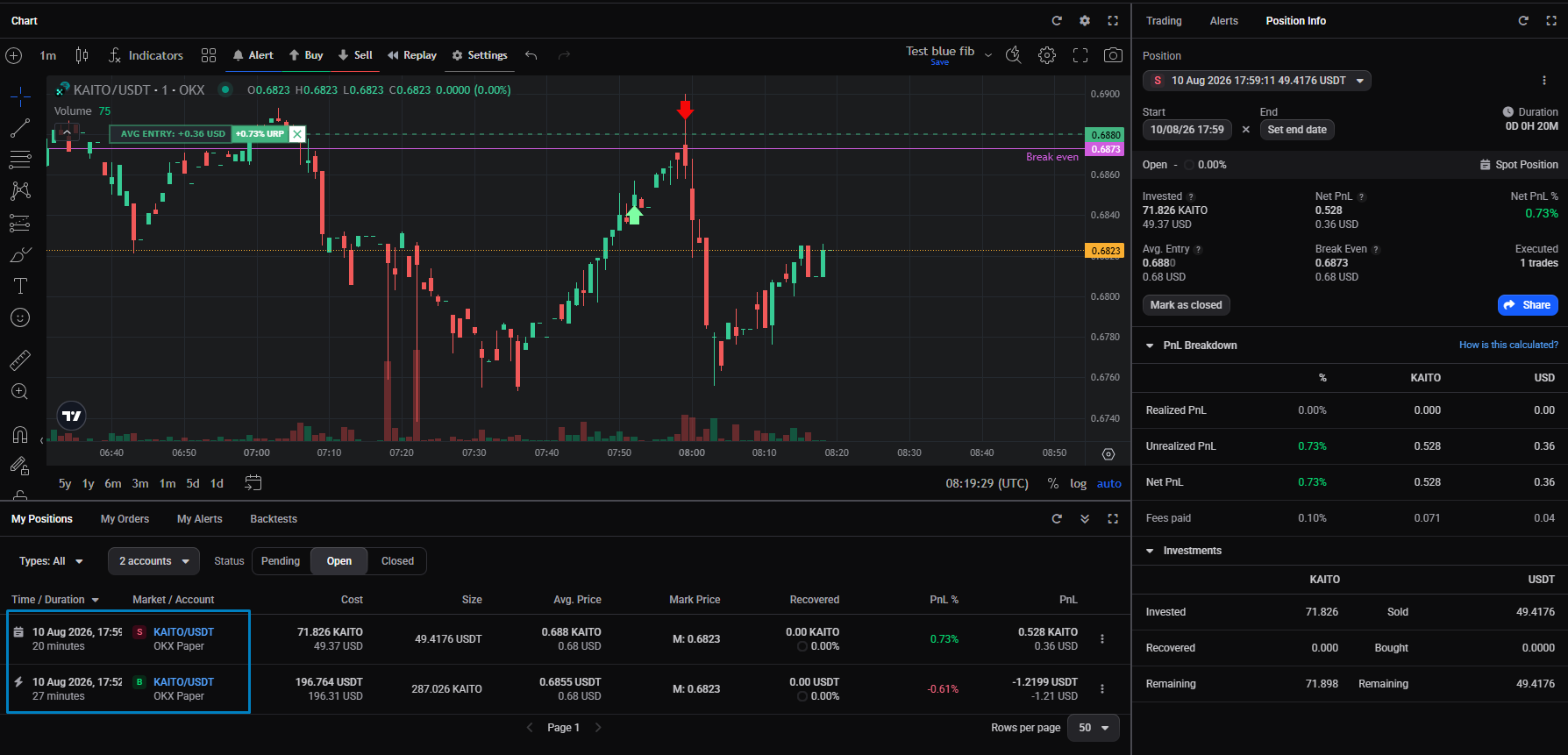
Een verkeerde startdatum bij een handmatige positie. Een handmatige positie bevat de trades die na de startdatum vallen, dus als die datum niet klopt, trekt hij trades naar binnen die er niet in horen, wat de grootte, de analyses en zelfs de schijnbare richting kan beïnvloeden. Dit is de meest voorkomende reden voor een spot short die je niet van plan was te openen. Eén ding om te weten: de starttijd wordt ingesteld op de minuut, niet de seconde, dus als twee trades in dezelfde minuut plaatsvonden, kun je de ene niet insluiten en de andere uitsluiten.
 🔍 Click the image to see a larger version
Een achtergebleven exit van een smart position die onverwacht sloot. Als een smart position sloot terwijl dat niet had gemoeten, kan een exit-order die al geplaatst was, achterblijven. Of dit direct zichtbaar wordt hangt af van het ordertype: een smart order creëert meteen een Pending position, terwijl een gewone order pas een positie wordt zodra deze wordt uitgevoerd, omdat handmatige posities worden opgebouwd uit trades, niet uit orders. De achtergebleven positie staat altijd aan de tegenovergestelde kant van de positie die je had, omdat de eerst uitgevoerde order de kant van een positie bepaalt: een koop maakt er een long van, een verkoop een short (gemarkeerd met B of S in de Position Info-widget), en een achtergebleven exit staat aan de tegenovergestelde kant van je oorspronkelijke entries.
Een nieuwe order geplaatst in plaats van de positie te bewerken. Dit is normaal gedrag, geen fout. Elke order die geen bewerking is van een bestaande positie start een nieuwe positie: een smart order verschijnt meteen als een Pending position, terwijl een gewone order pas een positie wordt zodra deze wordt uitgevoerd (ook hier: handmatige posities zijn gebaseerd op trades, niet op orders). Dus als je van plan was iets toe te voegen aan of een positie te verlaten maar in plaats daarvan een nieuwe order plaatste, krijg je een tweede positie in plaats van een wijziging in de eerste.
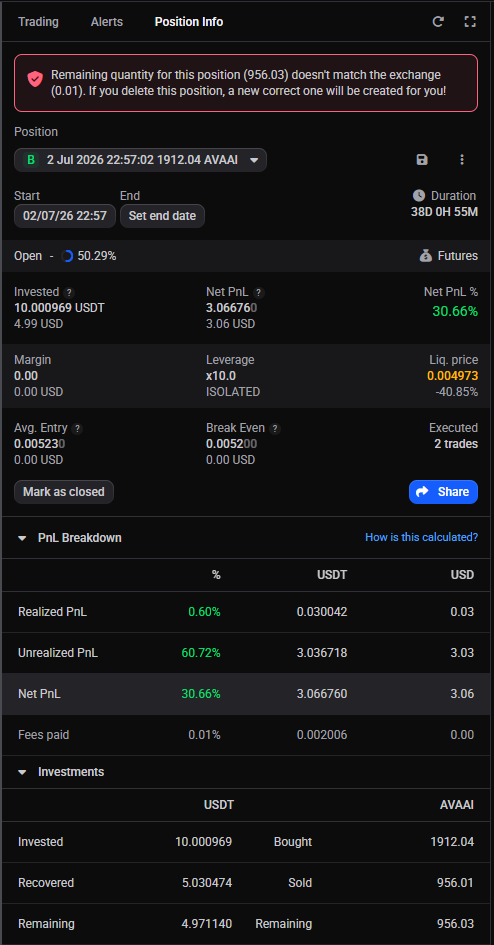
Ontbrekende trades. Als Altrady niet alle trades achter een positie heeft, komt de positie die het opbouwt niet overeen met de werkelijkheid. Dit kan zowel bij spot als futures voorkomen, en is eigenlijk waarschijnlijker bij spot, omdat spotposities vaak over een langere periode lopen, waardoor er meer ruimte is voor oudere trades om buiten wat is geïmporteerd te vallen. Futures geven op hun beurt minder handelsgeschiedenis door wanneer je ze voor het eerst koppelt. Bij futures markeert de Position Info-widget dit voor je: het toont dat het resterende bedrag van de positie niet overeenkomt met het openstaande bedrag op de exchange. Bij spot is er geen dergelijke melding, dus daar toont een mismatch zich als getallen die niet kloppen in plaats van een waarschuwing.
 🔍 Click the image to see a larger version
Een sluiting die een restje achterliet. Bij een market close moet de grootte worden geschat, dus er kan een klein bedrag overblijven, en de positie blijft open met nog een beetje grootte erin in plaats van volledig te sluiten. Zie market order price protection. Dit komt het vaakst voor bij spot shorts; los het op door een take profit toe te voegen voor het resterende bedrag.
Mijn gesloten positie is niet in balans (ontbrekende aankopen of verkopen)
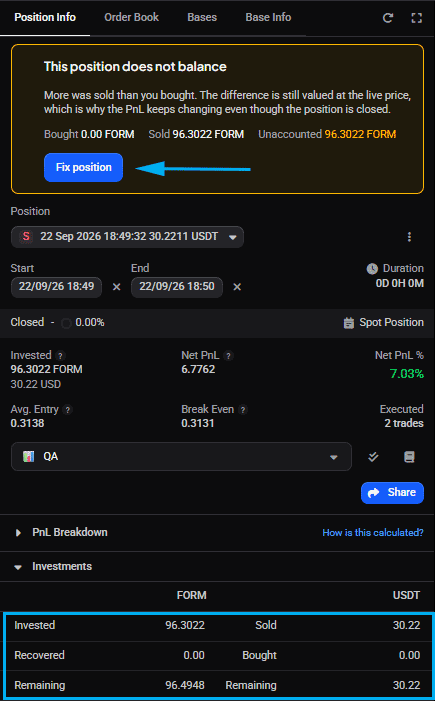
Een gesloten positie hoort ongeveer evenveel verkocht te hebben als gekocht (of, bij een short, teruggekocht wat verkocht is). Toont het onderdeel Investments van de Position Info-widget duidelijk meer aan de ene kant dan aan de andere, of kan de PnL niet kloppen voor de trade die je je herinnert, dan bevat de positie de verkeerde set trades. Ofwel hebben sommige trades Altrady nooit bereikt, ofwel snijden de datums van de positie trades af die erbij horen, ofwel is een trade die erbij hoort in een aparte positie terechtgekomen.
Begin met Fix position. Verschillen de aankopen en verkopen van een gesloten positie, dan toont de widget Position Info (en de beoordelingspagina van de positie in het Dagboek) de melding This position does not balance met een knop Fix position. In Dagboek > Posities heeft zo’n positie ook een rode badge Needs fix, zodat je alle getroffen posities vindt zonder ze een voor een te openen.
 🔍 Click the image to see a larger version
De wizard koppelt de ontbrekende trade, splitst trades af die ergens anders horen, voegt de positie samen met haar spiegelbeeld of verwijdert een duplicaat, en toont je het resultaat voordat er iets verandert. Zie een positie herstellen die niet in balans is. Vindt de wizard de trade die hij nodig heeft niet, bouw de positie dan met de hand opnieuw op:
- Controleer de trades op de chart. Schakel de trade-pijltjes in (zie hieronder) en bekijk de aankopen en verkopen rond de positie. Staat een fill waarvan je weet dat die plaatsvond helemaal niet op de chart, dan mist Altrady die trade: klik op de resync-pijl, en verschijnt de trade nog steeds niet, importeer dan je handelsgeschiedenis voor die periode.
- Verwijder de gesloten positie. Verwijderen haalt alleen de groepering van Altrady weg, nooit de trades zelf. Zie Delete position.
- Maak een nieuwe handmatige positie aan vanuit de Position Info-widget. Open de Position-dropdown, kies + Create position en gebruik het tabblad Time-based: zet de Start op de eerste fill die bij de trade hoort en de End net na de laatste. De kalender markeert de dagen met trades in het groen. De volledige flow staat in een positie aanmaken vanuit bestaande orders.
- Controleer het onderdeel Investments van de nieuwe positie: de koop- en verkooptotalen horen nu overeen te komen met je exchange-geschiedenis.
Zijn de ontbrekende trades echt niet meer beschikbaar bij de exchange, dan kan de positie niet vanuit data in balans gebracht worden. Laat in dat geval de einddatum van de nieuwe positie staan zodat ze gesloten is en accepteer dat de analytics onvolledig zijn, of gebruik Mark as Closed op een open handmatige positie om er een streep onder te zetten.
Hoe je controleert waaruit een positie is opgebouwd
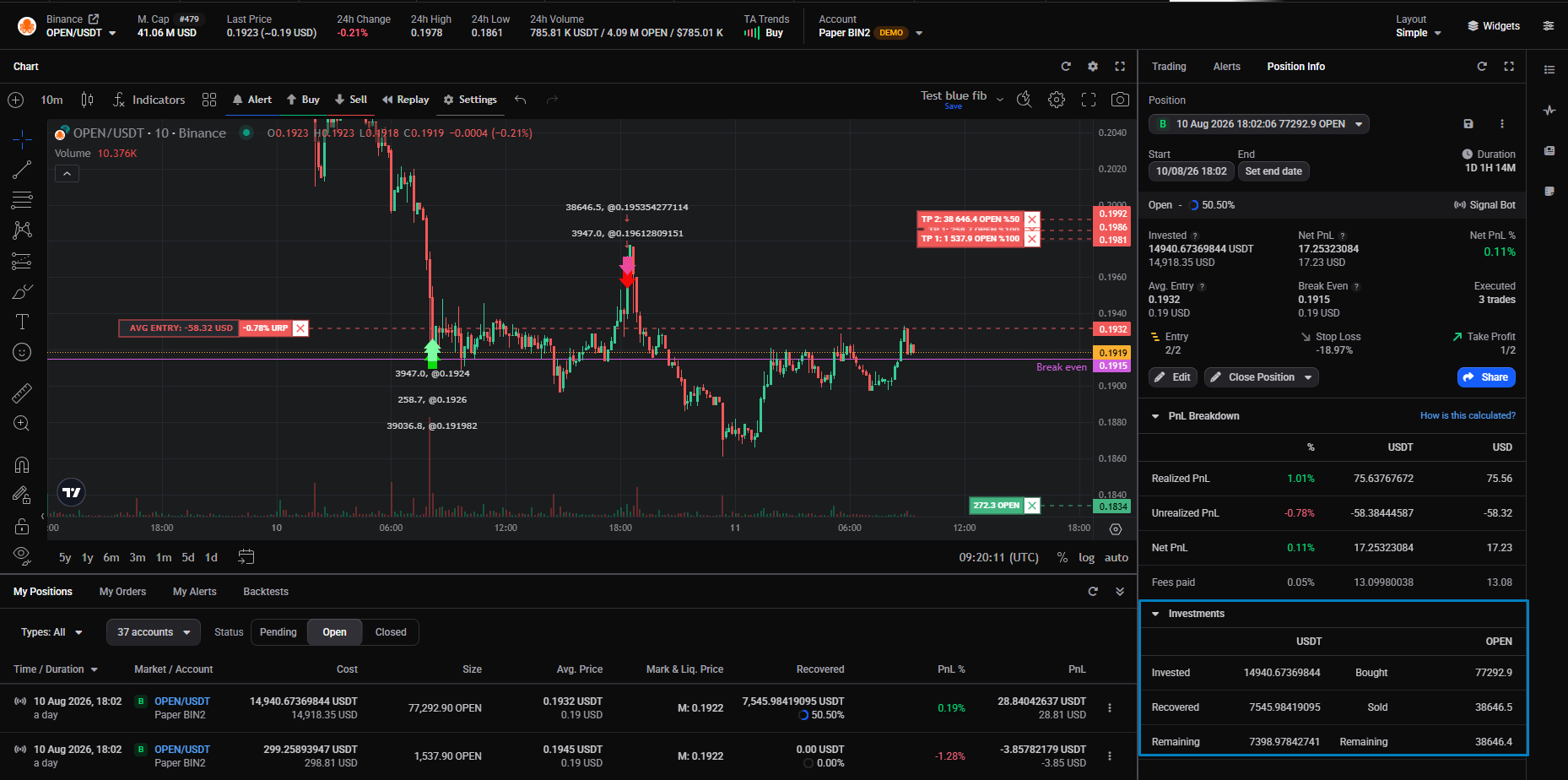
- Bekijk het Investments-onderdeel van de Position Info-widget, en My Orders > Closed, om te zien wat is uitgevoerd en wanneer.
 🔍 Click the image to see a larger version
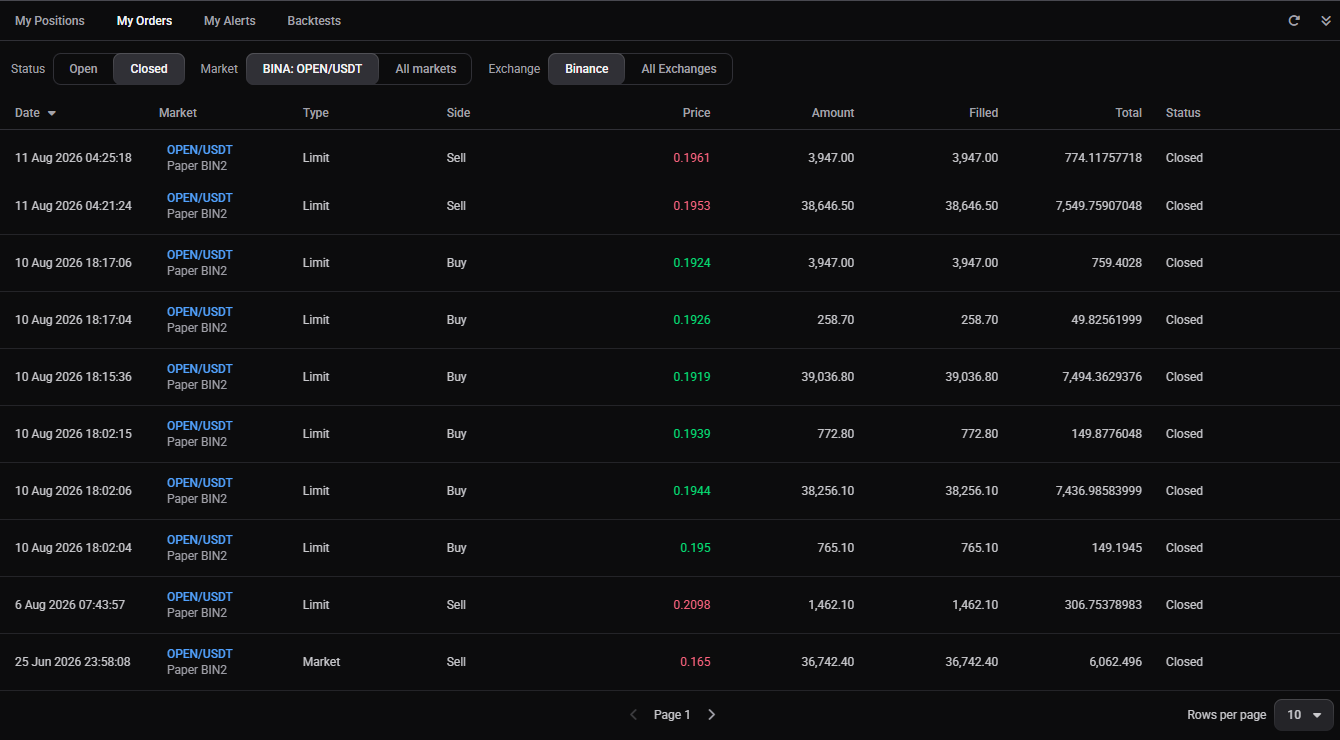 🔍 Click the image to see a larger version
- Om de afzonderlijke trades te bekijken, gebruik je de trade-pijltjes op de chart. De Position Info-widget heeft geen tradelijst, dus de pijltjes op de chart zijn de enige manier om individuele trades te zien. Voor de fillprijzen en -groottes schakel je Show Prices en Show quantity in bij het tabblad Closed Order van de Chart Settings; dit toont de bruto fill-bedragen bij elke prijs.
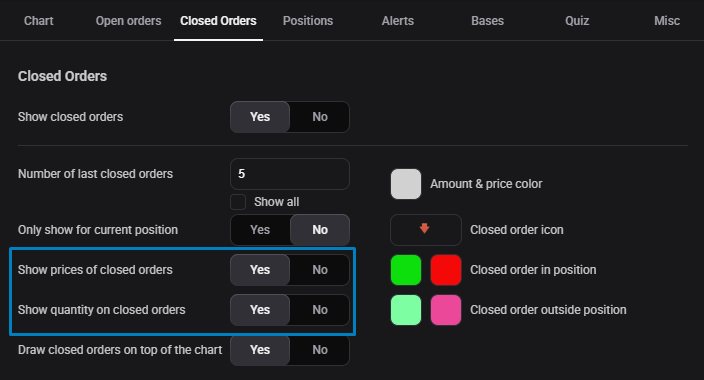 🔍 Click the image to see a larger version
Hoe je het oplost
Verkeerde trades (verkeerde startdatum). Corrigeer de startdatum van de positie zodat deze de juiste trades bevat, met in het achterhoofd dat de starttijd op de minuut wordt ingesteld. Alleen de startdatum van een handmatige positie kan worden bewerkt, dus zet de positie eerst om naar handmatig als het nu een smart position is.
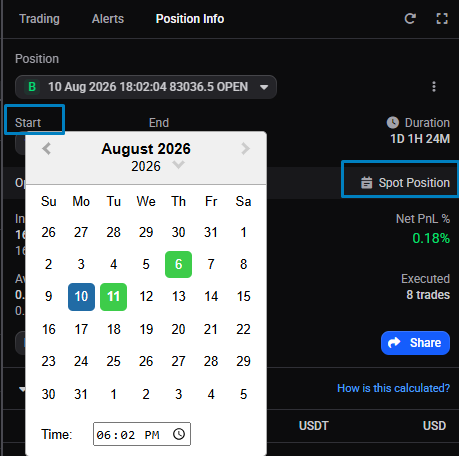 🔍 Click the image to see a larger version
Ontbrekende trades. Klik op de resync-pijl, en importeer de ontbrekende trades.
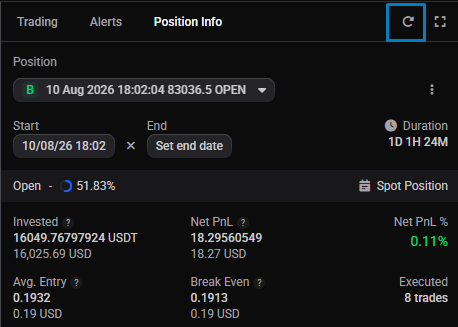 🔍 Click the image to see a larger version
Een losse of tegenovergestelde positie (een achtergebleven exit, of een nieuwe order geplaatst in plaats van een bewerking). Beide komen op hetzelfde neer: een uitgevoerde order die geen deel uitmaakt van je smart position, waardoor deze een eigen positie startte. Om dit weer samen te voegen:
Als de oorspronkelijke positie nog open is:
- Zet de smart position om naar handmatig. Een handmatige positie wordt bepaald door de startdatum, dus vanaf die datum neemt de positie de trades van de markt op, inclusief de losse trade.
- Verwijder de foutieve positie. Dit verwijdert alleen die groepering, niet de onderliggende trade; nu de oorspronkelijke positie datum-gebaseerd is, wordt de uitgevoerde order er automatisch in meegeteld.
- Om automatisch beheer (take profits en stop loss) weer in te schakelen, zet de positie terug om naar smart.
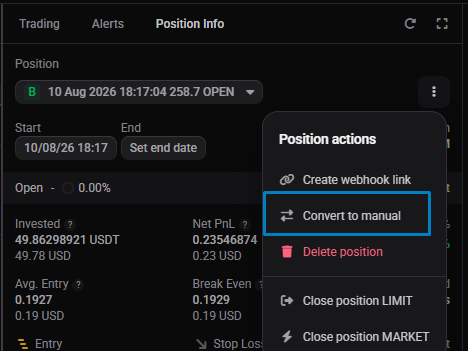 🔍 Click the image to see a larger version
Als de oorspronkelijke smart position al gesloten is:
- Verwijder de gesloten smart position.
- Maak een nieuwe handmatige positie met de startdatum ingesteld op de eerste uitgevoerde order die je wilt meenemen. Omdat deze datum-gebaseerd is, neemt hij de losse trade samen met de rest op.
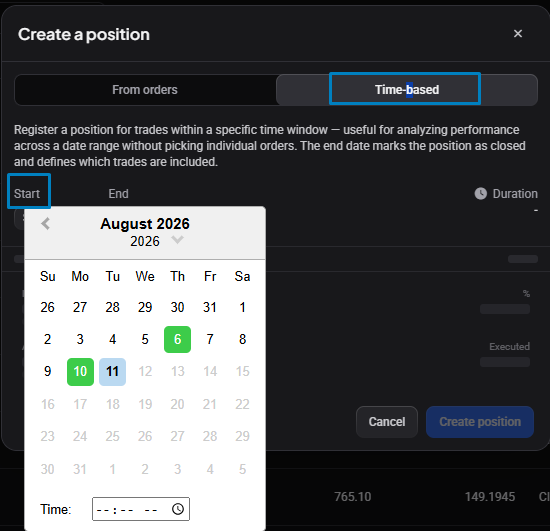 🔍 Click the image to see a larger version
Om dit in de toekomst te voorkomen: om iets toe te voegen aan of uit een positie te stappen, bewerk de positie zelf in plaats van een aparte order te plaatsen.
Gerelateerde artikelen
- Een overzicht van posities: hoe Altrady posities opbouwt uit je trades.
- Een positie aanmaken vanuit bestaande orders: de Create position-flow in de Position Info-widget.
- Je positiegegevens begrijpen.
- Waarom toont mijn positie de verkeerde status (open vs gesloten)?.
- Hoe sluit, verlaat of annuleer ik een positie?: de startdatumcheck wanneer een sluitbedrag er verkeerd uitziet.
Kom je er niet uit?
Als de positie er na het controleren van de trades en de startdatum nog steeds verkeerd uitziet, deel dan een screenshot van de Position Info-widget samen met de markt en het account zodat het team het kan controleren aan de hand van je handelsgeschiedenis. Je kunt ons supportteam op elk moment bereiken via de chatbubbel rechtsonder in ons Help Center op help.altrady.com.