
Bitget koppelen
Als je je Bitget-account koppelt, toont Altrady je saldo’s en plaatst het orders voor je op zowel Bitget Spot als Bitget Futures. Je maakt een API key aan op Bitget en plakt die in Altrady; dat kost ongeveer vijf minuten. Altrady heeft nooit toestemming nodig om geld op te nemen, en vraagt daar ook nooit om.
Voordat je begint: controleer je Bitget-account
Een paar instellingen op Bitget bepalen of Altrady voor je kan handelen. Controleer ze daarom eerst.
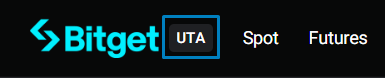
- Gebruik een Unified account. Altrady ondersteunt alleen de Unified account van Bitget. Je herkent die aan het label UTA naast het Bitget-logo bovenaan de tradingpagina. Toont Bitget een melding om je classic account te upgraden? Rond die upgrade dan eerst af.
 🔍 Click the image to see a larger version
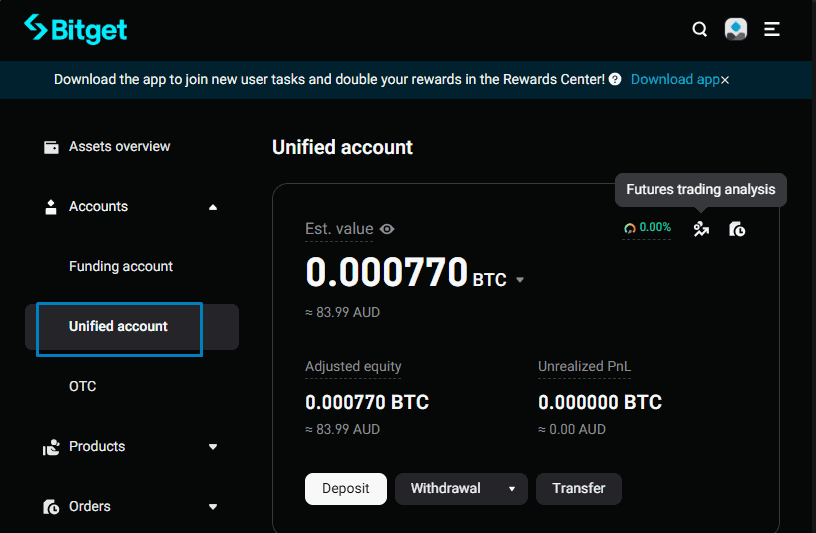
- Houd je geld in de Unified account. Altrady handelt vanuit de Unified account, niet vanuit de Funding account. Ga op Bitget naar Assets overview > Accounts > Unified account om daar je saldo te controleren. Staat je geld in de Funding account, gebruik dan Transfer om het over te zetten.
 🔍 Click the image to see a larger version
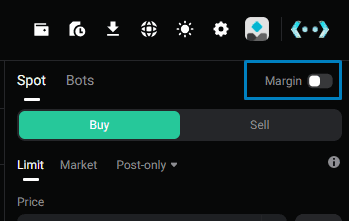
- Zet spot margin uit. Altrady ondersteunt geen margin (lenen) op spot. Zorg op de spot-tradingpagina van Bitget dat de schakelaar Margin bovenaan het orderformulier uit staat.
 🔍 Click the image to see a larger version
## Stap 1: Start de koppeling in Altrady
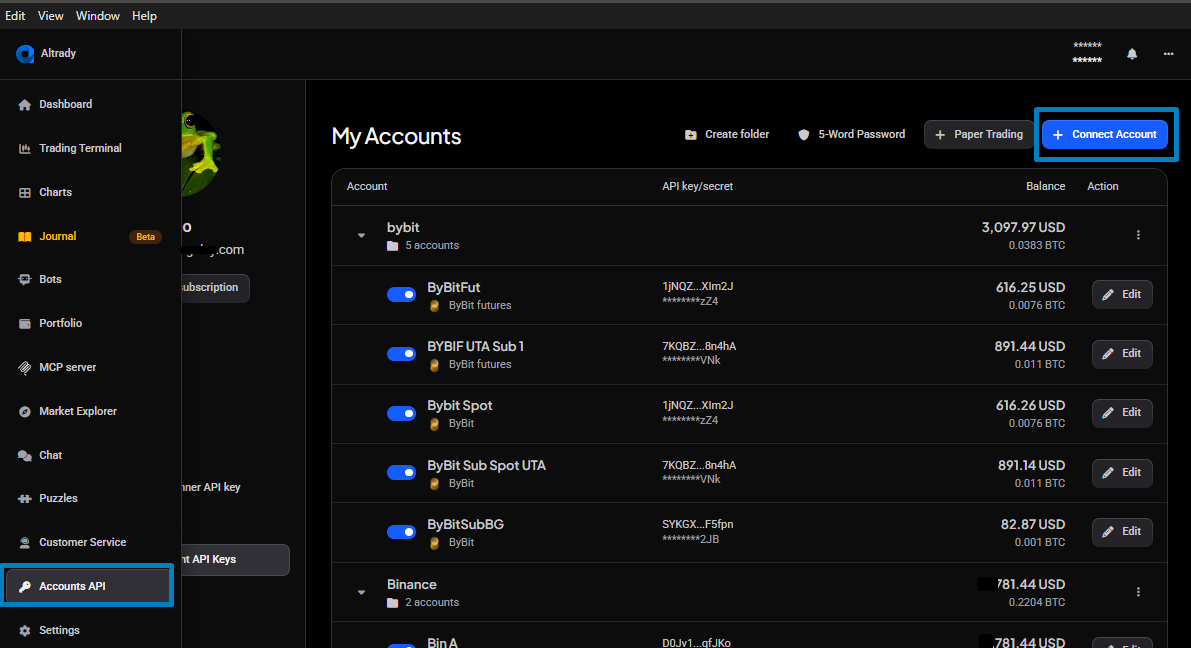
- Klik in Altrady in de linkerzijbalk op Accounts API en klik daarna bovenaan My Accounts op + Connect Account.
 🔍 Click the image to see a larger version
2. Kies Bitget in de exchange-lijst.
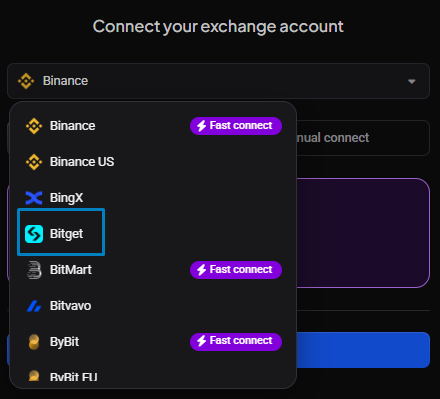 🔍 Click the image to see a larger version
3. Klik op het kopieericoon naast IP whitelist om de IP-adressen van Altrady te kopiëren. Die plak je zo bij Bitget, zodat je API key alleen vanaf de servers van Altrady werkt. Hoe dat werkt, lees je in IP-whitelisting uitgelegd.
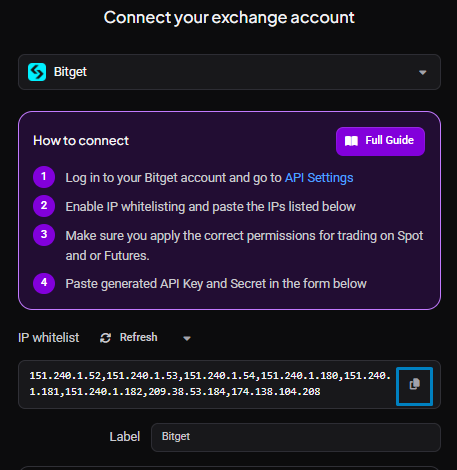 🔍 Click the image to see a larger version
Laat dit tabblad open.
Stap 2: Maak de API key aan op Bitget
- Log in een nieuw tabblad in bij Bitget, klik rechtsboven op je profielicoon en kies API management.
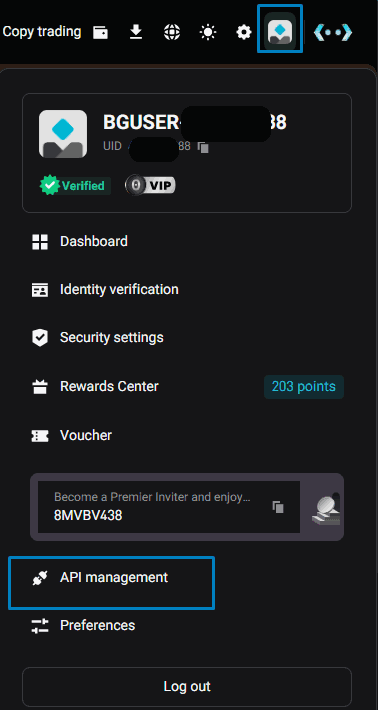 🔍 Click the image to see a larger version
2. Klik op Create API key.
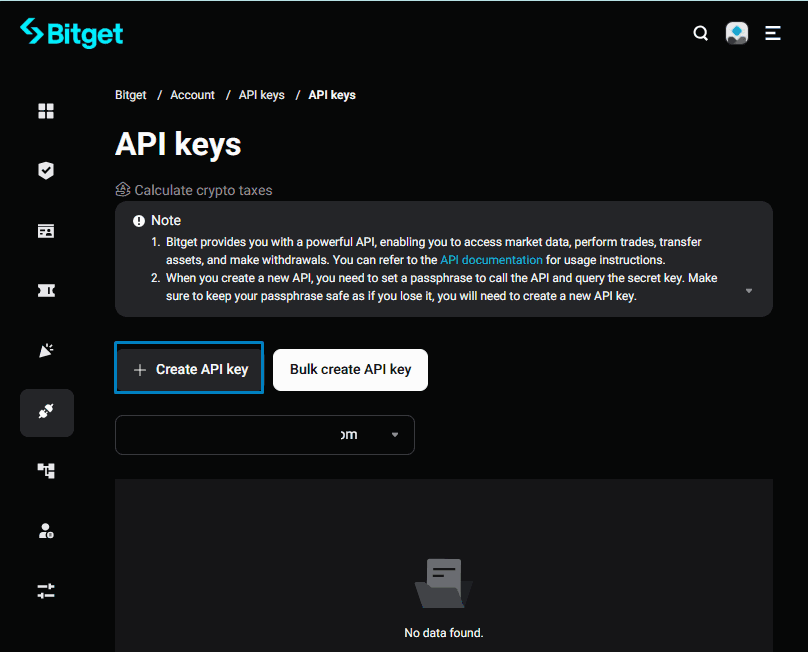 🔍 Click the image to see a larger version
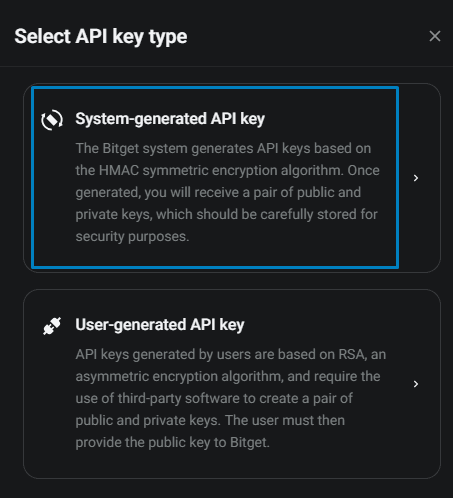
3. Kies System-generated API key.
 🔍 Click the image to see a larger version
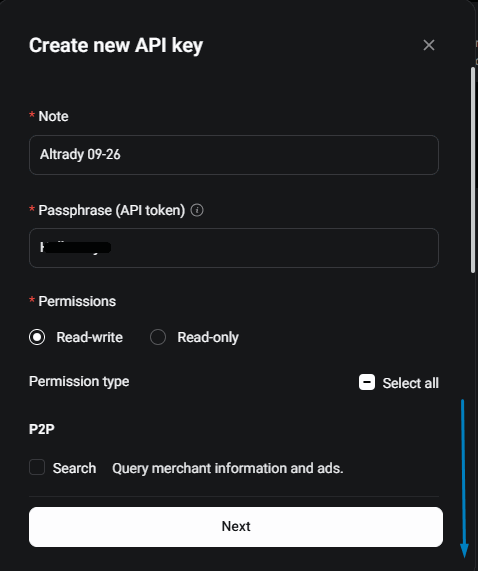
4. Vul het bovenste deel van het formulier in:
- Note: een naam waaraan je de key herkent, bijvoorbeeld “Altrady”.
- Passphrase (API token): bedenk er een en schrijf die op. Je plakt hem zo in Altrady, en Bitget kan hem je niet opnieuw tonen. Klik op de ⓘ om te zien welke tekens de passphrase mag bevatten.
- Permissions: kies Read-write.
 🔍 Click the image to see a larger version
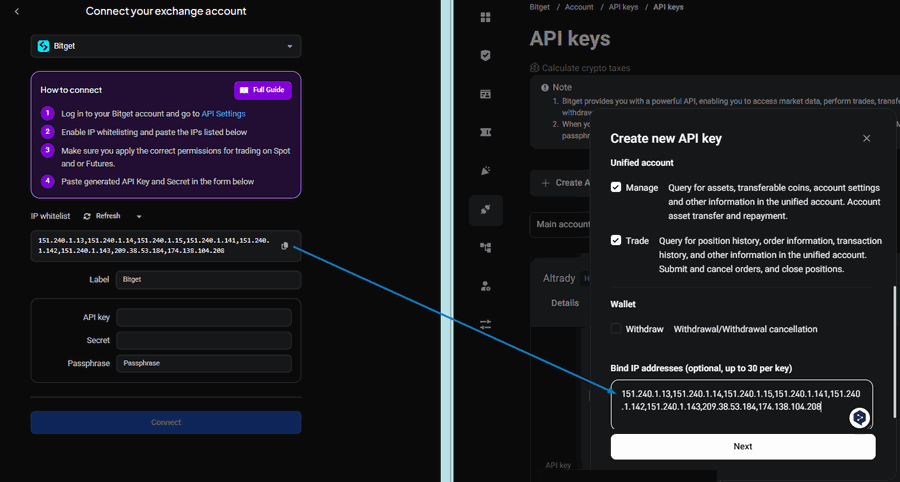
5. De lijst met permissies is lang: blijf in het formulier naar beneden scrollen, langs de andere groepen permissies, tot je bij Unified account komt. Vink daar Manage en Trade aan. Die twee dekken zowel spot als futures. Laat al het andere uitgevinkt, ook Withdraw daaronder: dat heeft Altrady nooit nodig.
6. Plak de IP-adressen van Altrady in Bind IP addresses onderaan het formulier en klik op Next.
 🔍 Click the image to see a larger version
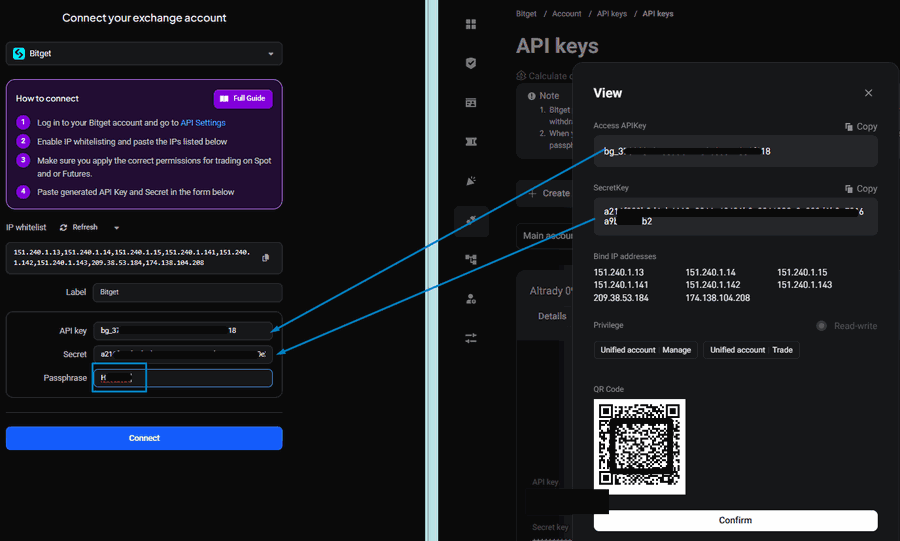
7. Rond de beveiligingscontrole van Bitget af. Bitget toont dan je nieuwe Access APIKey en SecretKey. Laat dit venster open.
Stap 3: Rond de koppeling af in Altrady
- Vul in Altrady een Label in en kopieer daarna elke waarde van Bitget naar Altrady met de Copy-knoppen:
- Access APIKey gaat in API key.
- SecretKey gaat in Secret.
- De passphrase die je eerder hebt bedacht gaat in Passphrase.
 🔍 Click the image to see a larger version
2. Klik op Connect in Altrady en daarna op Confirm op Bitget.
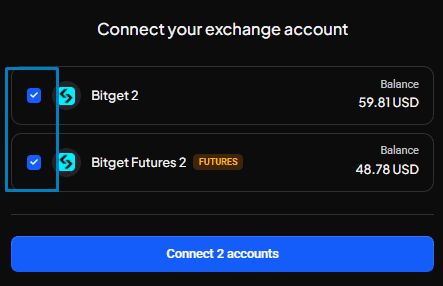
3. Altrady toont de spot- en futures-trading accounts die het heeft gevonden, met hun saldo. Vink de accounts aan die je in Altrady wilt gebruiken en klik op Connect.
 🔍 Click the image to see a larger version
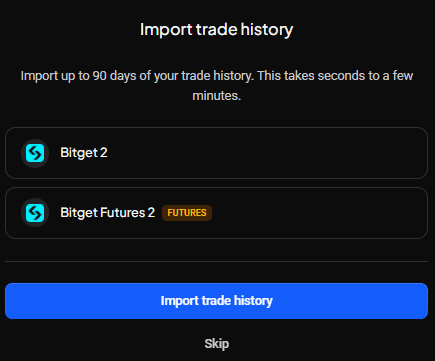
4. Altrady biedt aan om tot 90 dagen tradegeschiedenis te importeren voor je nieuwe accounts. Zo kan Altrady posities aanmaken en analyses berekenen voor je eerdere trades. Klik op Import trade history, of op Skip als je dat niet nodig hebt.
 🔍 Click the image to see a larger version
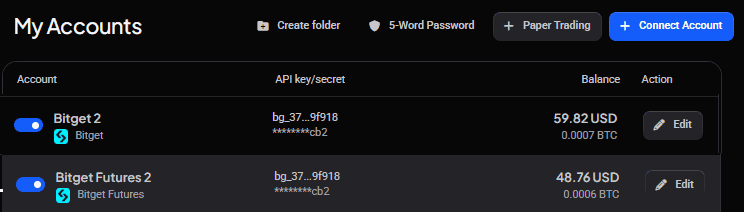
Je Bitget-accounts staan nu op My Accounts. Je kunt ze altijd een andere naam geven met Edit.
 🔍 Click the image to see a larger version
Moet je deze key ooit vervangen? Werk dan het bestaande trading account in Altrady bij in plaats van een nieuw account toe te voegen, zodat je geschiedenis bewaard blijft. Zie Een API key vervangen op een bestaand account.
Kies je account mode in Bitget
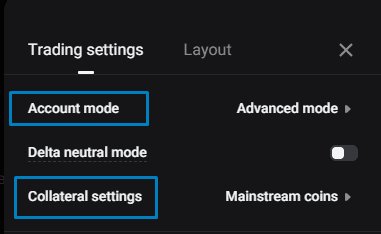
Bitget heeft drie account modes. Kies de mode die past bij hoe jij handelt: Altrady werkt met alle drie. Om de mode te wijzigen klik je op het Settings-icoon (tandwiel) bovenaan een tradingpagina van Bitget, open je Trading settings en kies je Account mode.
 🔍 Click the image to see a larger version
 🔍 Click the image to see a larger version
| Mode | Futures margin mode | Munten als futures-margin |
| — | — | — |
| Isolated margin | Alleen isolated | Elke positie gebruikt een eigen margin |
| Basic mode | Cross of isolated | Alleen USDT en USDC |
| Advanced mode | Cross of isolated | Meerdere munten, zoals ingesteld in Collateral settings |
Kies de mode en klik op Switch. Bitget kan vragen om eerst open posities te sluiten of openstaande orders te annuleren.
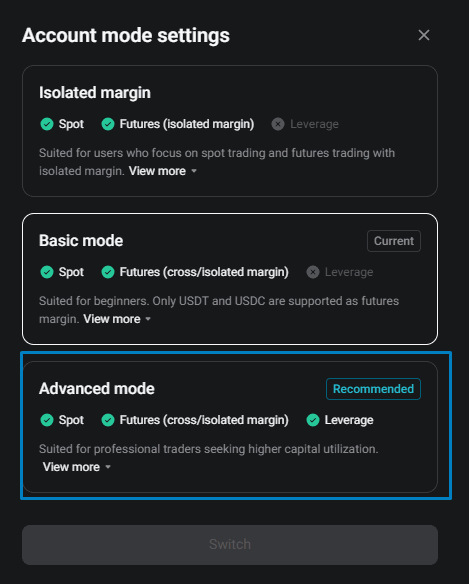 🔍 Click the image to see a larger version
Laat je margin mode in Altrady overeenkomen. Staat je Bitget-account in Isolated margin-modus en kies je cross margin in de Trading widget van Altrady, dan toont Available Balance bovenaan de widget nul. Zet de margin mode in Altrady op isolated en je saldo verschijnt. Het verschil tussen de margin modes lees je in Margin mode, leverage en liquidatieprijs uitgelegd.
Kies je collateral-munten
In Advanced mode bepaal je welke van je munten Bitget als margin meetelt. Open het Settings-icoon (tandwiel) > Trading settings > Collateral settings en kies een optie:
- Mainstream coins: alleen grote munten, zoals USDT, USDC, BTC en ETH, tellen als margin.
- All coins: elke munt die Bitget ondersteunt telt als margin, ook munten die Bitget later toevoegt.
- Custom: je kiest de munten zelf.
Klik op Confirm om op te slaan.
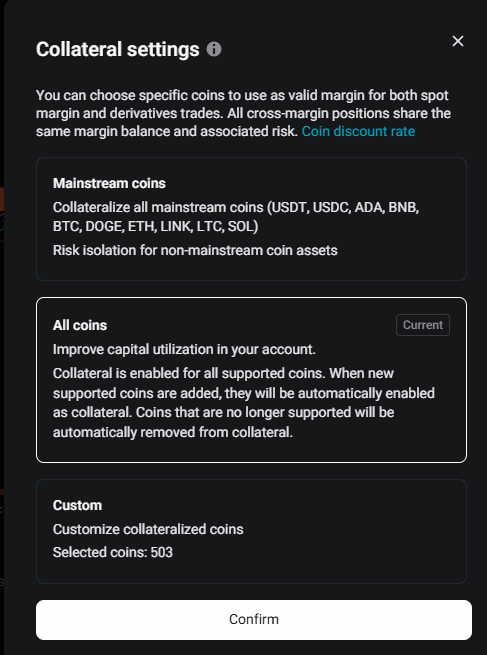 🔍 Click the image to see a larger version
Dit verandert wat je ziet in de Trading widget van Altrady op futuresmarkten. De link Assets toont je werkelijke wallet-saldo’s. De Available Balance bovenaan kan hoger zijn, omdat die ook de margin-waarde van je andere collateral-munten meetelt. Zie Available Balance versus je Assets voor meer.
Betaal spotkosten met BGB
BGB is het eigen exchange-token van Bitget. Met BGB-kosten ingeschakeld rekent Bitget je spot-handelskosten af in BGB in plaats van in de munten die je verhandelt, met korting (momenteel 20%, vastgesteld door Bitget). BGB betaalt alleen spotkosten: futureskosten worden gewoon gerekend zoals altijd.
Betalen in BGB houdt ook je muntbedragen precies:
- Geen restjes (dust) na het sluiten van een positie. Zonder BGB komen de kosten van een aankoop uit de munt die je ontvangt, dus je krijgt iets minder dan je bestelde, en het sluiten van een kleine positie kan een klein restsaldo achterlaten. Betaalt BGB de kosten, dan kun je precies verkopen wat je hebt gekocht.
- Grid bots komen geen basisvaluta tekort. Een grid bot betaalt bij elke aankoop kosten in de basisvaluta, waardoor de kostenbuffer die hij bij het starten kocht langzaam opraakt. Worden de kosten in BGB betaald, dan raakt die buffer niet op. Zie Hoe werken handelskosten? voor meer.
Zo stel je het in:
- Klik op Bitget op je profielicoon en kies Dashboard.
- Zet in het paneel Fees de schakelaar Use BGB for fee discount aan.
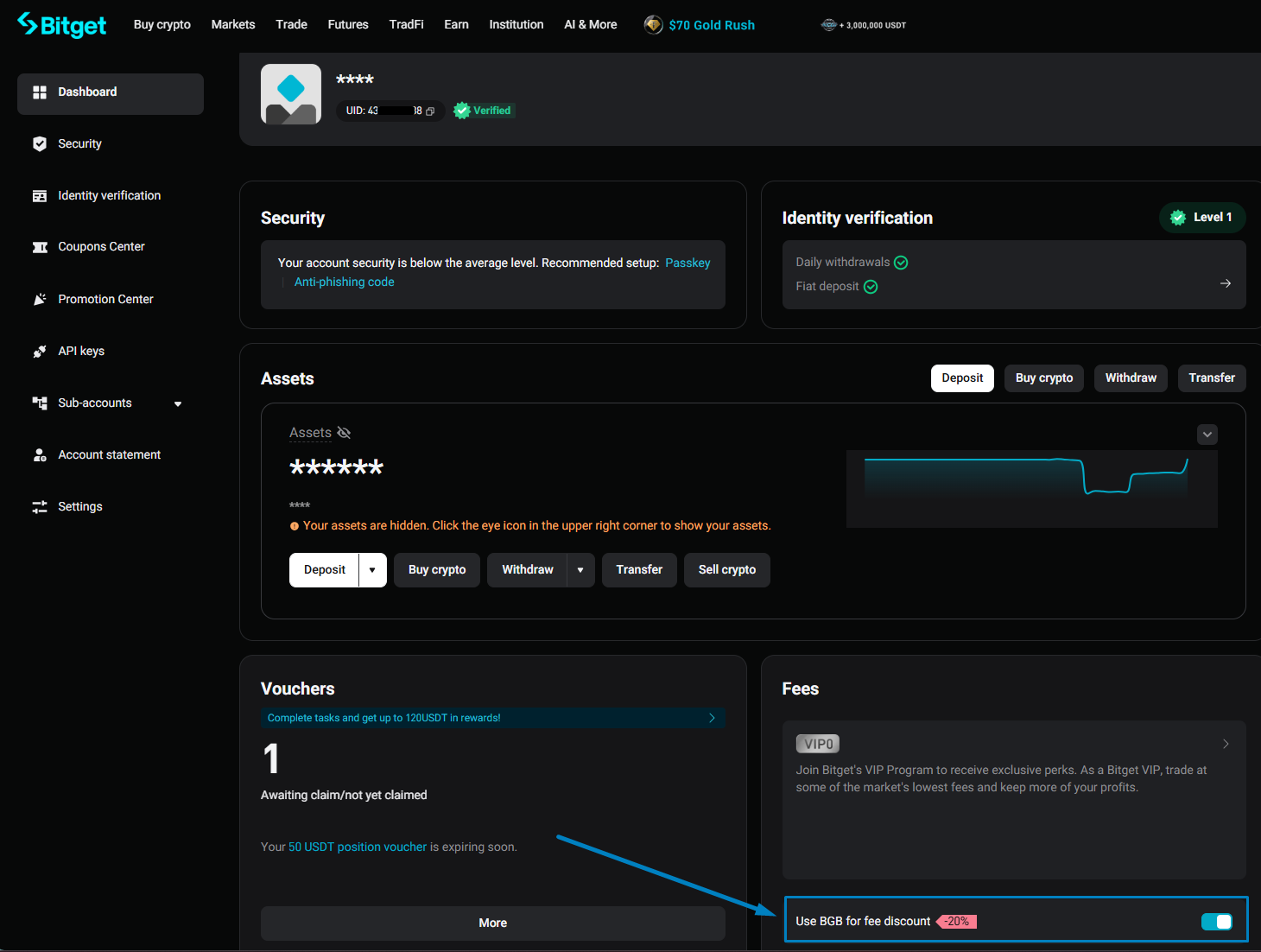 🔍 Click the image to see a larger version
3. Koop wat BGB op Bitget spot, bijvoorbeeld op de markt BGB/USDT.
Houd genoeg BGB aan voor je kosten. Is er niet genoeg BGB op het moment dat een order vult, dan rekent Bitget de volledige kosten af in de munt die je verhandelt, zonder korting. Volgens Bitget duurt het ongeveer vijf minuten voordat de instelling werkt.
TradFi-paren verhandelen
Bitget biedt paren die traditionele markten volgen, zoals aandelen, op zowel spot als futures. Je vindt ze in de Markets widget van Altrady door bovenaan Spot of Futures te kiezen en daarna de tweede rij filters te gebruiken:
- Spot: Crypto of Tradfi
- Futures: Perp of Tradfi
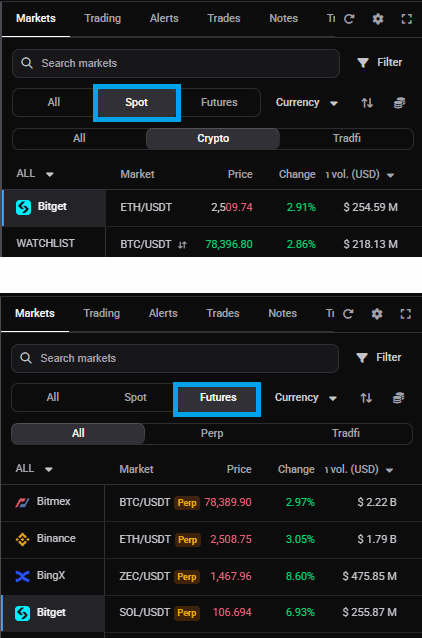 🔍 Click the image to see a larger version
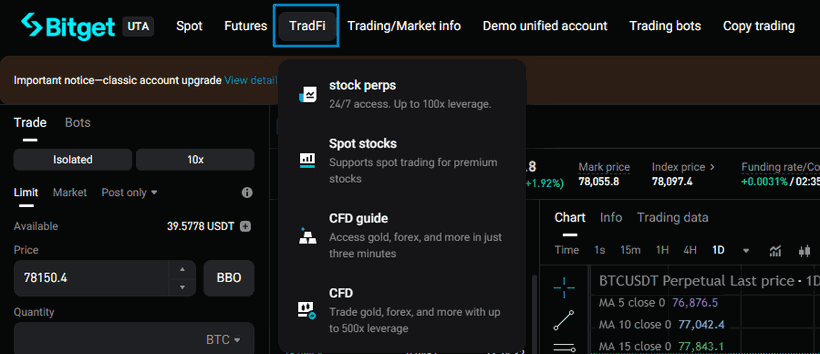
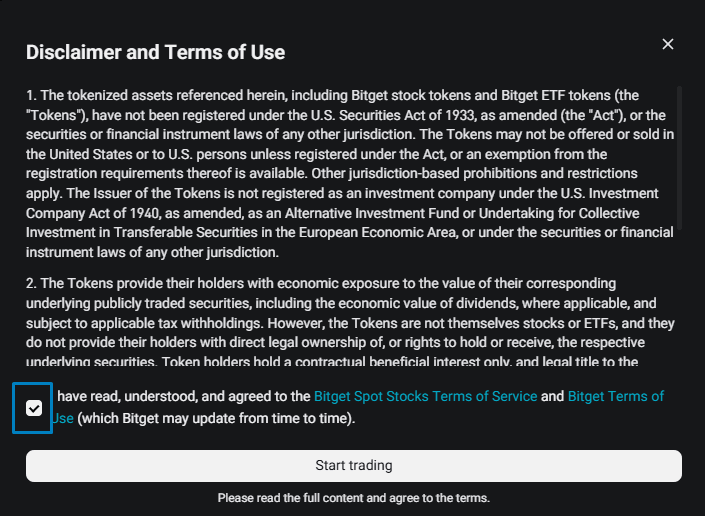
Belangrijk: voordat je TradFi-paren kunt verhandelen, moet je de voorwaarden van Bitget daarvoor accepteren op de exchange. Tot je dat doet, weigert Bitget elke order die Altrady op die paren plaatst. Je hoeft dit maar één keer te doen voor spot en één keer voor futures:
- Open op Bitget het menu TradFi en kies Spot stocks (spot) of stock perps (futures).
 🔍 Click the image to see a larger version
2. Open een willekeurig paar en begin een order te plaatsen. Bitget toont zijn Disclaimer and Terms of Use.
3. Vink het vakje aan om akkoord te gaan en klik op Start trading.
 🔍 Click the image to see a larger version
Je hoeft de order op Bitget niet af te ronden; de voorwaarden accepteren is genoeg. Herhaal dit voor zowel Spot als Futures. Daarna kun je TradFi-paren verhandelen in Altrady.
Kom je er niet uit?
- Available Balance toont nul: controleer of je geld in de Unified account staat en of je margin mode in Altrady overeenkomt met je Bitget account mode (zie hierboven). Voor andere oorzaken, zie Waarom is mijn Available Balance nul of lager dan verwacht?
- Orders op een TradFi-paar worden geweigerd: accepteer de TradFi-voorwaarden van Bitget zoals beschreven in TradFi-paren verhandelen.
- Saldo’s worden niet bijgewerkt: zie Saldo’s of posities synchroniseren niet.
- Het account wordt als ongeldig of verlopen getoond: zie Een ongeldig of verlopen exchange-account herstellen.