
Hoe stel ik een prijsalert in Altrady in?
Een prijsalert laat je weten zodra een markt het niveau bereikt dat je kiest, zodat je de grafiek niet zelf hoeft te blijven volgen. De snelste manier is rechtsklikken op de grafiek en Maak een nieuwe alert kiezen, waarmee er direct een wordt aangemaakt op de prijs waar je klikte. Wil je de details liever zelf instellen, gebruik dan het tabblad Alerts in de trading terminal.
Om ook een melding te krijgen wanneer je niet in de app bent, zet je push- of e-mailbezorging aan bij je notificatie-instellingen.
Open het tabblad Alerts
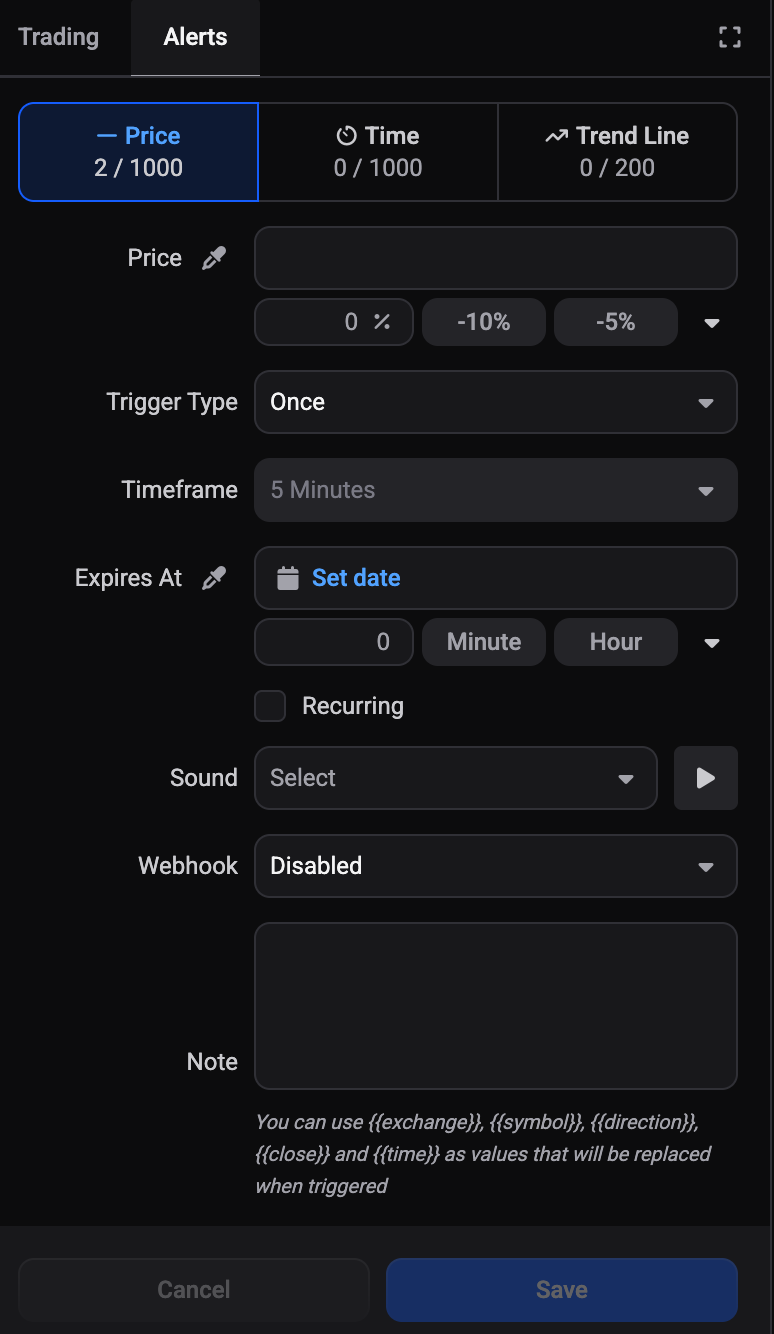
Kijk in de trading terminal naar het paneel rechts. Het heeft twee tabbladen: Trading en Alerts. Klik op Alerts. Het staat er standaard, dus je hoeft niets aan je lay-out toe te voegen.
 🔍 Click the image to see a larger version
Daarbinnen bepalen drie tabbladen bovenaan het type alert: Price, Time en Trend Line. Price is al voor je geselecteerd. De andere twee komen aan bod in Een tijdalert maken en Een trendlijnalert instellen.
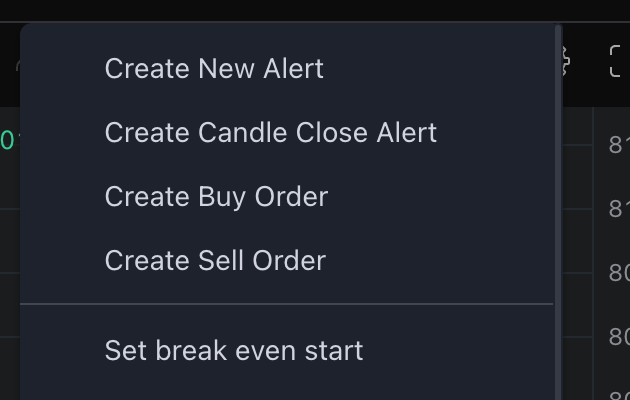
Je kunt het formulier ook overslaan. Rechtsklik op de grafiek en kies Maak een nieuwe alert om er direct een aan te maken op de prijs waar je klikte, zonder formulier. Create Candle Close Alert er net onder doet hetzelfde, maar wacht tot de candle sluit. Het orderboek heeft zijn eigen rechtsklikmenu, waar dit item Alert maken heet, en op die manier aangemaakte alerts krijgen geen geluid.
 🔍 Click the image to see a larger version
Stel de triggerprijs in
Typ de prijs die Altrady moet bewaken in het veld Prijs.
Eronder staan een paar snelkoppelingen: een percentagevak en knoppen voor -10%, -5%, 0%, 5% en 10%. Is het paneel smal, dan schuilen de laatste paar achter een klein pijltje aan het eind van de rij. Zodra je een prijs typt, laat het percentagevak zien hoe ver die van de huidige prijs afligt: een snelle controle of je geen cijfer verkeerd hebt getypt.
Je kiest zelf geen richting. Bij het opslaan vergelijkt Altrady jouw prijs met de marktprijs en bepaalt het zelf: een prijs boven de markt wordt Stijgt boven, een prijs eronder wordt Zakt onder.
Kies een Trigger Type
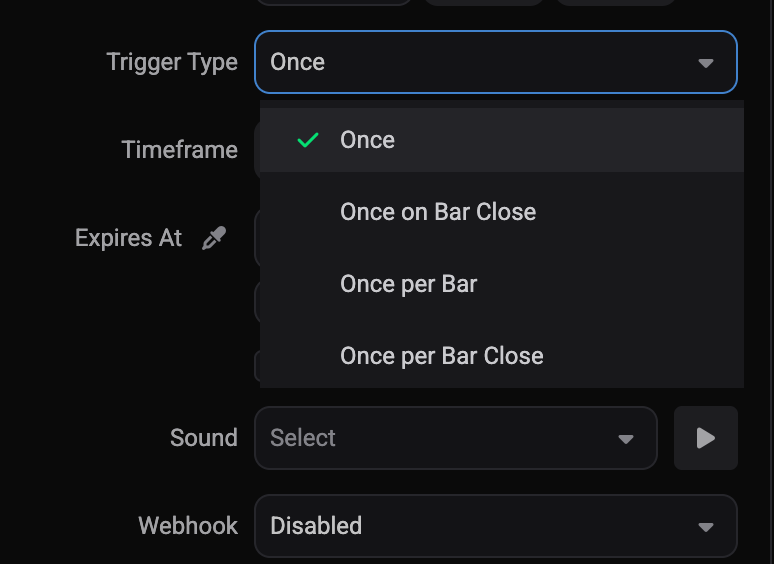
Trigger Type staat standaard op Once en bepaalt wat er gebeurt zodra jouw prijs wordt geraakt:
 🔍 Click the image to see a larger version
- Once: gaat af zodra de prijs voor het eerst wordt geraakt, waarna de alert klaar is.
- Once on Bar Close: de voorwaarde wordt pas gecontroleerd wanneer de candle sluit in plaats van op het moment dat de prijs je niveau raakt, zodat een korte pluk niet meteen afgaat.
- Once per Bar: kan opnieuw afgaan bij elke nieuwe candle zolang de voorwaarde blijft gelden.
- Once per Bar Close: kan opnieuw afgaan bij het sluiten van elke candle zolang de voorwaarde blijft gelden.
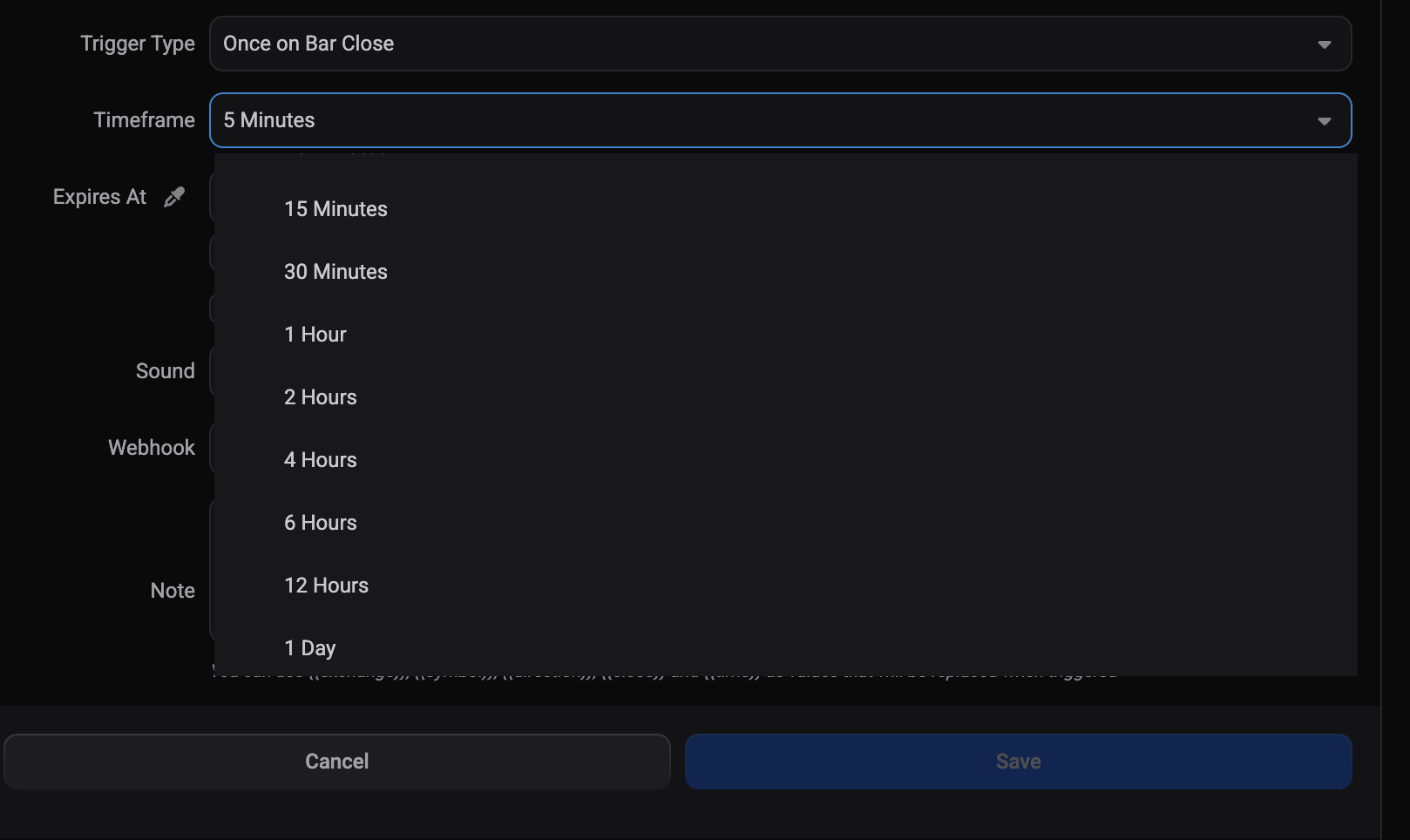
De laatste drie gebruiken ook het veld Timeframe, dat grijs blijft zolang Once geselecteerd is. Dat is de candlegrootte waaraan de alert wordt getoetst, en het begint op het tijdsbestek dat je grafiek al toont. De lijst loopt van 1 Minute tot 1 Day.
 🔍 Click the image to see a larger version
Vul de optionele velden in
Deze staan eronder en gelden voor elk type alert:
- Recurring: laat dit uitgevinkt en de alert is klaar zodra hij een keer is afgegaan. Vink je het aan, dan blijft de alert actief: na het afgaan draait hij om en houdt hij de tegenovergestelde beweging in de gaten, zodat een “stijgt boven”-alert weer gaat letten op een daling terug onder diezelfde prijs. Je kunt een terugkerende alert later pauzeren en herstarten vanuit het tabblad Mijn meldingen.
- Expires At: een optionele afloopdatum. Gebruik Set date om er een te kiezen, of het invoervak met de knoppen Minute, Hour en Day voor een snelle offset. Laat je dit leeg, dan blijft de alert oneindig wachten.
- Geluid: dit volgt het aangepaste alertgeluid uit je notificatie-instellingen. Heb je er geen ingesteld, dan is er geen toon gekozen en komt de alert stil binnen: kies er hier een voor deze alert, of stel een standaard in bij je notificatie-instellingen.
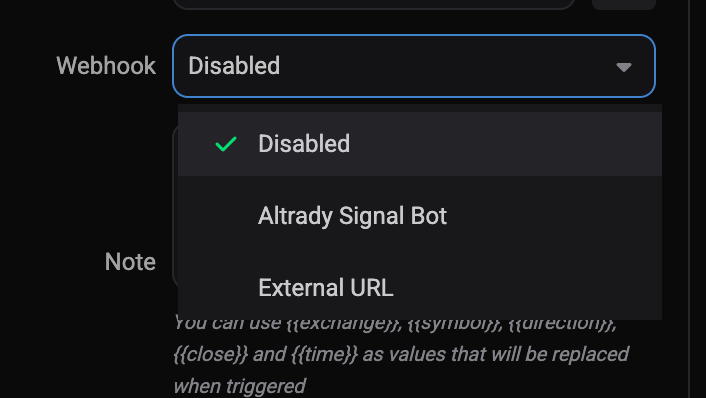
- Webhook: laat dit op Disabled staan voor alleen een melding in de app, kies Altrady Signal Bot om de trigger naar een van je signal bots te sturen, of External URL om hem naar je eigen adres te posten. Altrady controleert of het adres veilig is voordat het wordt opgeslagen, maar test niet of er ook daadwerkelijk iets luistert. Zie Alerts naar Discord of Telegram sturen.
-
Notitie: je eigen herinnering. Dit veld accepteert placeholders die worden ingevuld zodra de alert afgaat:
{{exchange}},{{symbol}},{{direction}},{{close}}en{{time}}. Schrijf je{{symbol}} reached {{close}} on {{exchange}}, dan krijg je iets als “BTCUSDT reached 78796.68 on Binance”: let op dat{{symbol}}de spelling van de exchange zelf gebruikt, zonder schuine streep.
 🔍 Click the image to see a larger version
Houd je alertaantallen in de gaten
Onder elk van de drie typelabels staat een aantal, zoals 2 / 1000, dat laat zien hoeveel van dat type je hebt gebruikt ten opzichte van je maximum. Price, Time en Trend Line worden apart geteld, dus als je er een vol hebt zitten, heeft dat geen invloed op de andere.
Elke markt heeft ook een eigen plafond van 50 alerts per type. Zit een enkele coin al zo vol, verwijder daar dan eerst een oude alert voordat je een nieuwe toevoegt. Loop je vaker tegen de grens aan, dan laat Kies je plan zien wat een hoger niveau extra biedt.
Sla het op
Klik op Opslaan. De alert verschijnt in het tabblad Mijn meldingen onderaan de terminal, met het type, de markt, je notitie en de trigger waar hij op wacht, zoals Rises above 90.000,00. Gebruik de Status-schakelaar daar om te wisselen tussen Actief voor alerts die nog wachten, alert geschiedenis voor alerts die al zijn afgegaan, en Expired voor alerts waarvan de afloopdatum eerder verstreek. Zie Alerts beheren en problemen oplossen.
Kom je er niet uit?
Blijft Opslaan grijs, of doet een alert niet wat je verwacht, neem dan contact op via de supportchat en het team kijkt met je mee.