
Hoe plaats ik mijn eerste trade in Altrady?
Je eerste trade plaatsen in Altrady kost maar een paar stappen: open de Trading Terminal, kies een markt, stel je grootte in en plaats je order. Als je wilt, kun je in dezelfde order meteen een take profit en een stop loss toevoegen, zodat Altrady de exit voor je regelt. Deze gids gebruikt de Simple-modus van de Trading-widget, de vereenvoudigde weergave waarmee nieuwe gebruikers beginnen. Nieuw met het verschil tussen orders en smart positions? Zie wat is het verschil tussen een order en een smart position?.
Open het handelspaneel
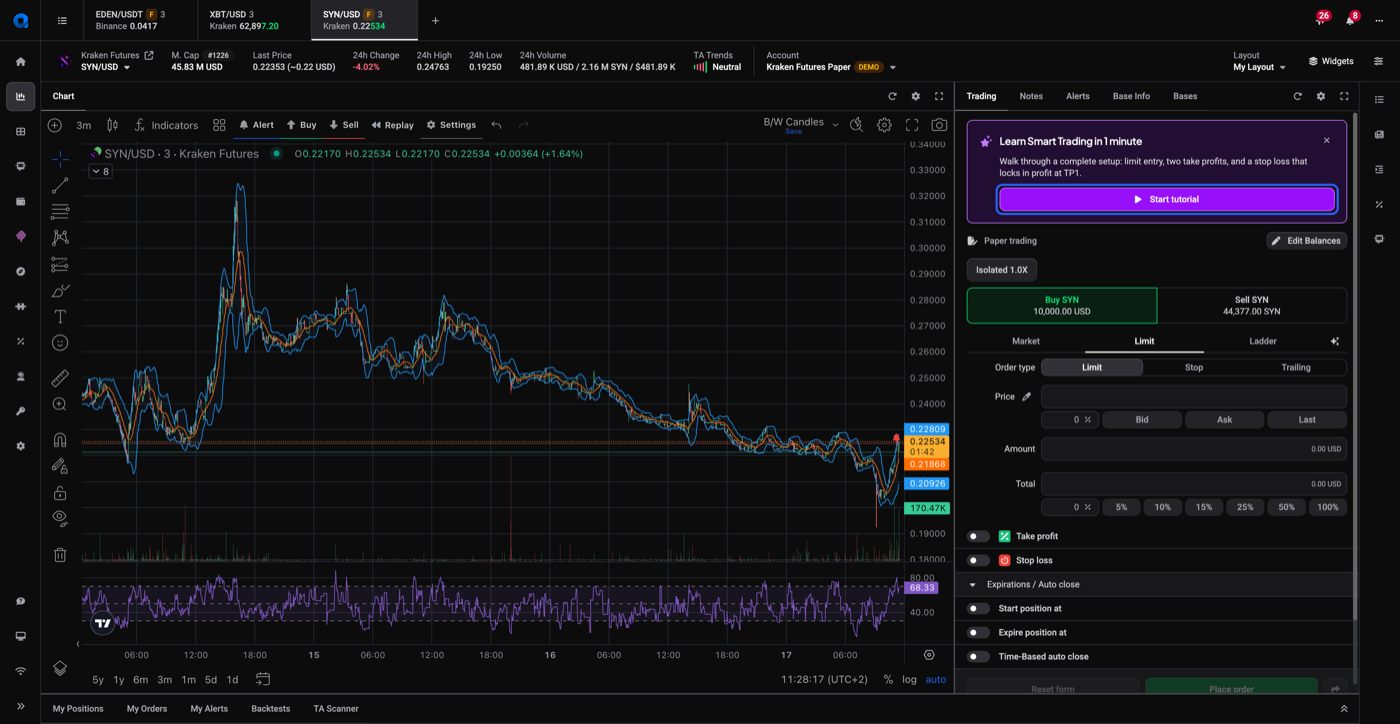
Kies een markt op je gekoppelde exchange en open de chart ervan in de Trading Terminal. Om een markt in een nieuw tabblad te openen, klik je op de + bovenaan de trading terminal om de Markets-widget te openen, kies je links een exchange, kies je Spot of Futures, en selecteer je de markt die je wilt verhandelen. Het orderformulier staat rechts van de chart.
Als je meer dan één account op dezelfde exchange hebt, controleer dan of het juiste account actief is voordat je handelt; zie meerdere accounts op dezelfde exchange gebruiken.
Als dit je eerste keer hier is, biedt Altrady mogelijk een korte Learn Smart Trading-rondleiding aan; start deze, of sla hem over en kom later terug via het instellingenmenu van het paneel.
 🔍 Click the image to see a larger version
Als je tijdens de onboarding beginner of intermediate hebt gekozen, opent het orderformulier in Simple-modus, die het bij de essentie houdt. Je kunt op elk moment overschakelen naar Advanced voor de volledige set ordertypes; zie hoe plaats ik een market-, limit- of stop-order in Altrady? voor de modi en elk ordertype. Om te oefenen zonder echt geld te riskeren, stel je eerst een demosaldo in met paper trading.
🔍 Click the image to see a larger version
Als je tijdens de onboarding beginner of intermediate hebt gekozen, opent het orderformulier in Simple-modus, die het bij de essentie houdt. Je kunt op elk moment overschakelen naar Advanced voor de volledige set ordertypes; zie hoe plaats ik een market-, limit- of stop-order in Altrady? voor de modi en elk ordertype. Om te oefenen zonder echt geld te riskeren, stel je eerst een demosaldo in met paper trading.
Kies een ordertype
 🔍 Click the image to see a larger version
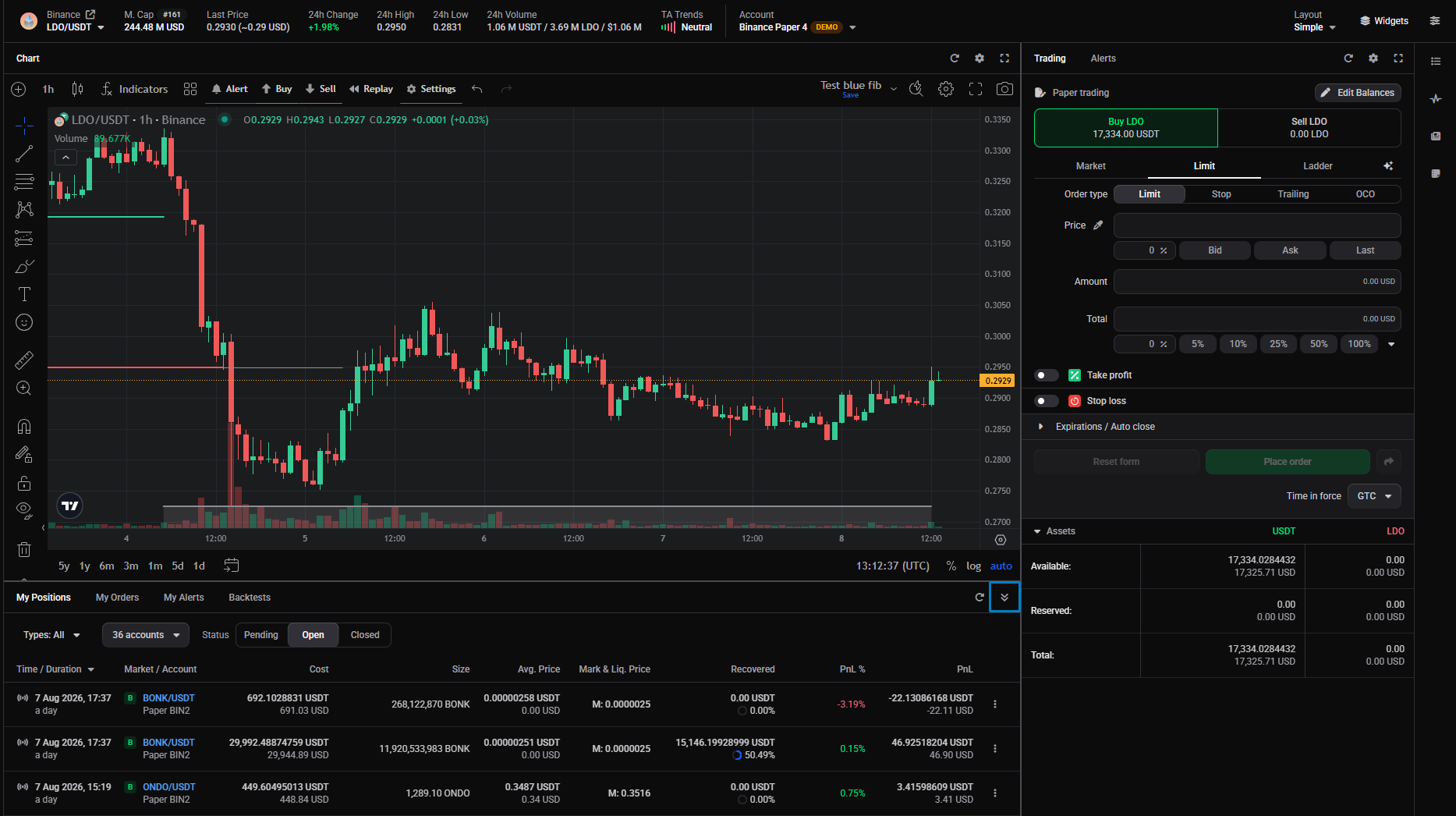
Bovenaan het formulier kies je hoe je je order wilt plaatsen: Market of Limit.
🔍 Click the image to see a larger version
Bovenaan het formulier kies je hoe je je order wilt plaatsen: Market of Limit.
- Een Market-order wordt meteen uitgevoerd tegen de huidige prijs.
- Een Limit-order wordt pas uitgevoerd zodra de markt de prijs bereikt die je hebt ingesteld.
Voor een eerste trade is een Limit-order het makkelijkst te volgen: je stelt de prijs in, en het orderformulier zet die op de chart, zodat je precies ziet waar hij zal worden uitgevoerd. Altrady heeft nog meer ordertypes, zoals stop-, trailing-, OCO- en ladder-orders; die staan in Advanced-modus, behandeld in ordertypes.
Stel je grootte en prijs in
 🔍 Click the image to see a larger version
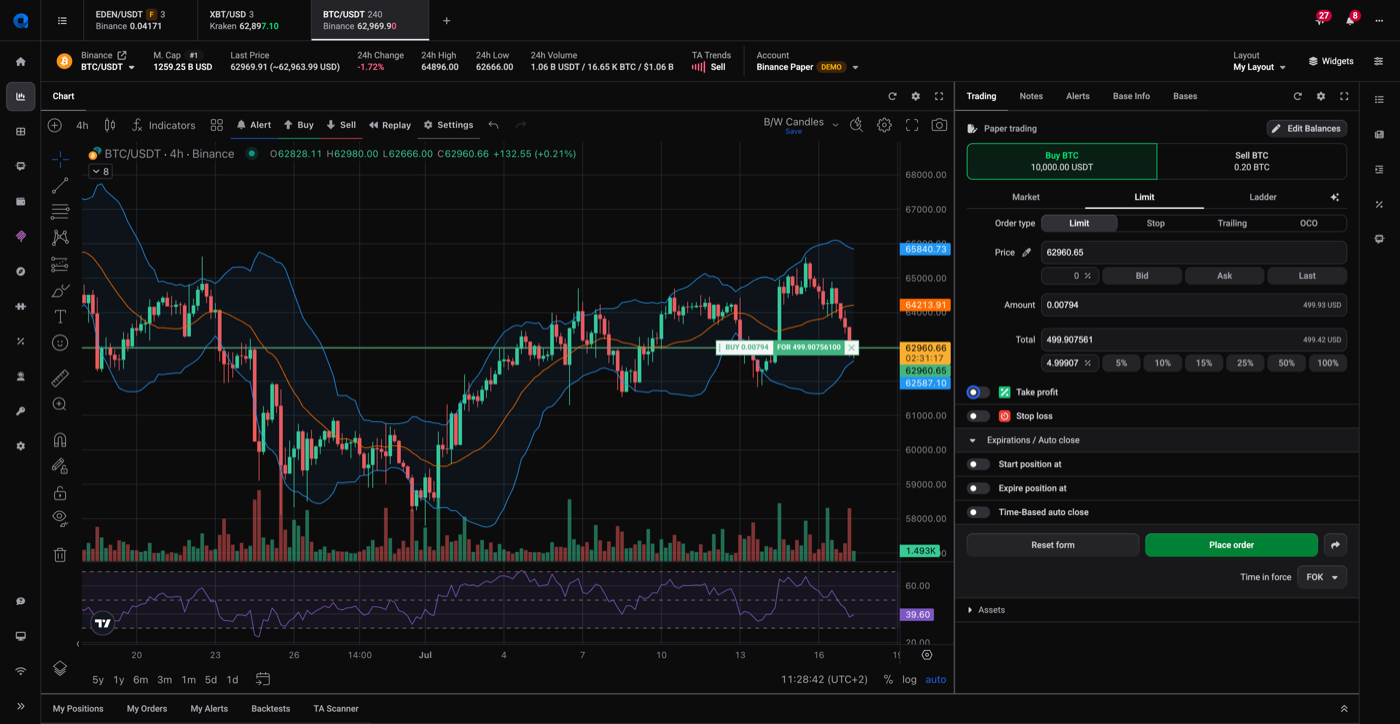
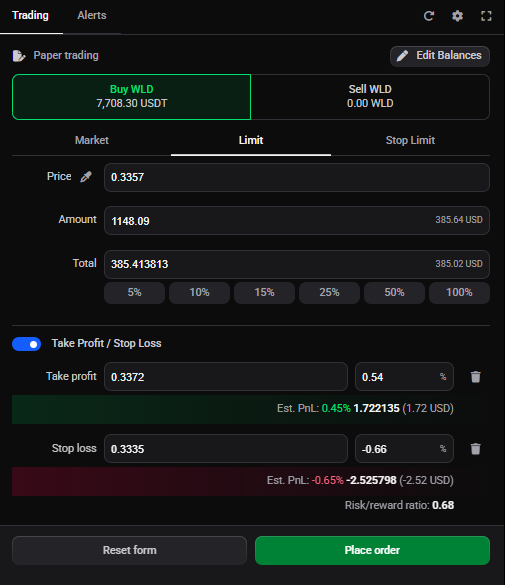
Vul de Price in waartegen je wilt kopen, en stel daarna Amount of Total in. Het veld Total heeft snelle percentageknoppen (25%, 50%, 100% enzovoort), zodat je de order kunt bepalen als een deel van je beschikbare saldo in plaats van een exact getal te typen. Terwijl je de velden invult, tekent Altrady de orderlijn op de chart, zodat je kunt controleren of deze overeenkomt met waar je wilde handelen.
🔍 Click the image to see a larger version
Vul de Price in waartegen je wilt kopen, en stel daarna Amount of Total in. Het veld Total heeft snelle percentageknoppen (25%, 50%, 100% enzovoort), zodat je de order kunt bepalen als een deel van je beschikbare saldo in plaats van een exact getal te typen. Terwijl je de velden invult, tekent Altrady de orderlijn op de chart, zodat je kunt controleren of deze overeenkomt met waar je wilde handelen.
Bovenaan de widget zie je je Available Balance voor het geselecteerde paar en account: hoeveel je op dit moment kunt kopen of verkopen. Dit kan afwijken van de Assets onderaan de widget, dat zijn je bezittingen op het account, omdat Available Balance ook zaken als leverage weerspiegelt en hoe je exchange het account beheert. Zie Available Balance versus je Assets.
 🔍 Click the image to see a larger version
## Voeg een take profit toe (optioneel)
🔍 Click the image to see a larger version
## Voeg een take profit toe (optioneel)
 🔍 Click the image to see a larger version
Hier doet Altrady meer dan een gewone exchange-order. Schakel Take Profit in om een prijs in te stellen waarop Altrady de positie voor je sluit, met winst. Je kunt meer dan één doel toevoegen, elk met zijn eigen prijs en het deel van de positie dat het sluit, zodat je op het ene niveau alvast wat winst neemt en de rest laat doorlopen. Simple-modus houdt dit tot een paar opties beperkt, zodat het snel is ingesteld.
🔍 Click the image to see a larger version
Hier doet Altrady meer dan een gewone exchange-order. Schakel Take Profit in om een prijs in te stellen waarop Altrady de positie voor je sluit, met winst. Je kunt meer dan één doel toevoegen, elk met zijn eigen prijs en het deel van de positie dat het sluit, zodat je op het ene niveau alvast wat winst neemt en de rest laat doorlopen. Simple-modus houdt dit tot een paar opties beperkt, zodat het snel is ingesteld.
Voeg een stop loss toe (optioneel)
Schakel Stop Loss in om de positie te beschermen als de markt tegen je in beweegt. Stel een stopprijs in (de snelle percentageknoppen werken hier ook) en kies Stop market of Stop limit. Altrady kan je stop ook automatisch verplaatsen, bijvoorbeeld naar break-even nadat je eerste take profit is geraakt, of trailing achter de prijs, maar die uitgebreidere opties staan bij de instellingen van de smart position; zie hoe werken stop loss- en trailing stop-bescherming op een smart position?.
Take profit en stop loss zijn optioneel: sla ze over en Altrady opent de positie nog steeds, en je kunt ze later toevoegen door de positie te bewerken.
Controleer en plaats de order
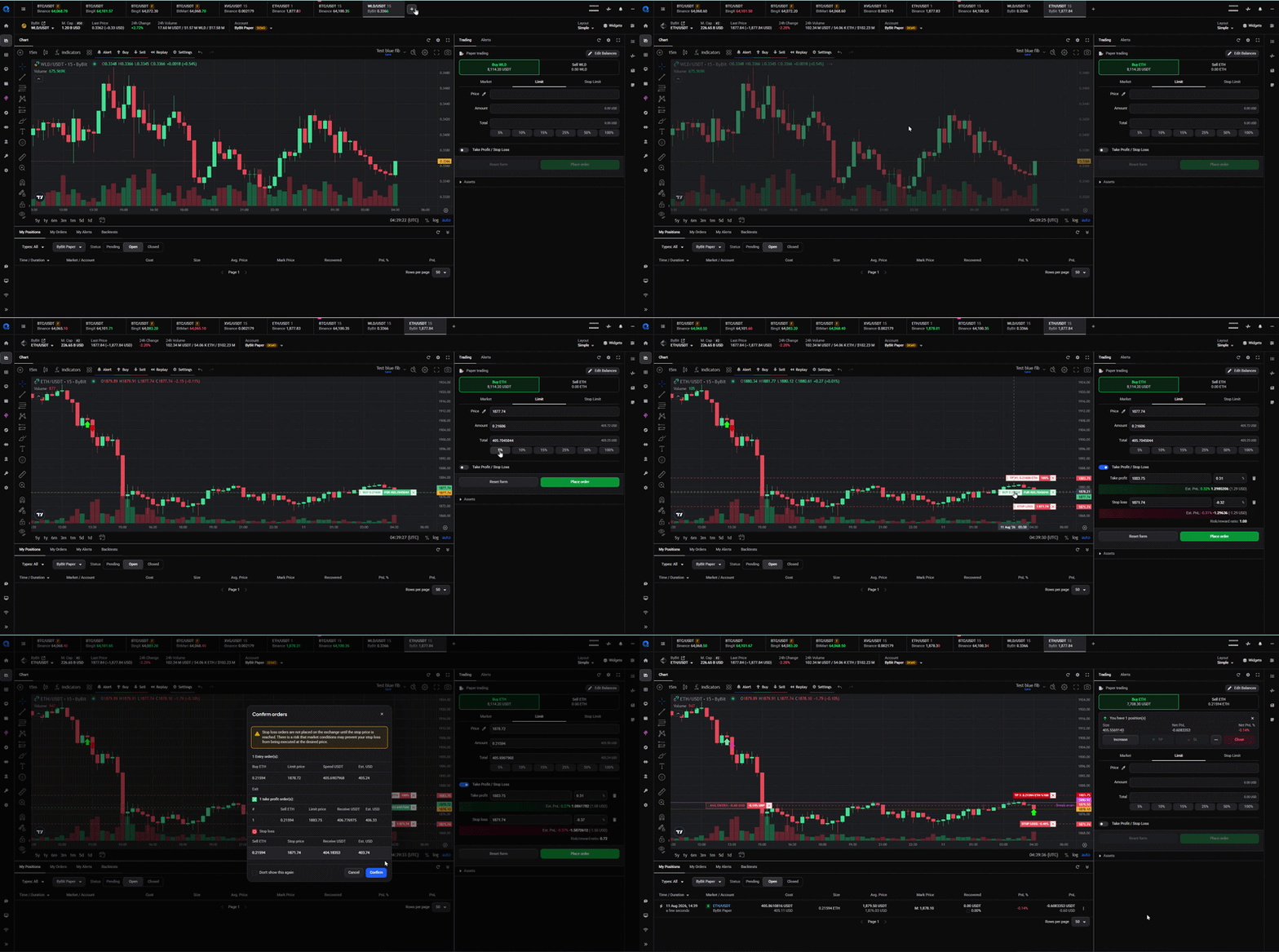
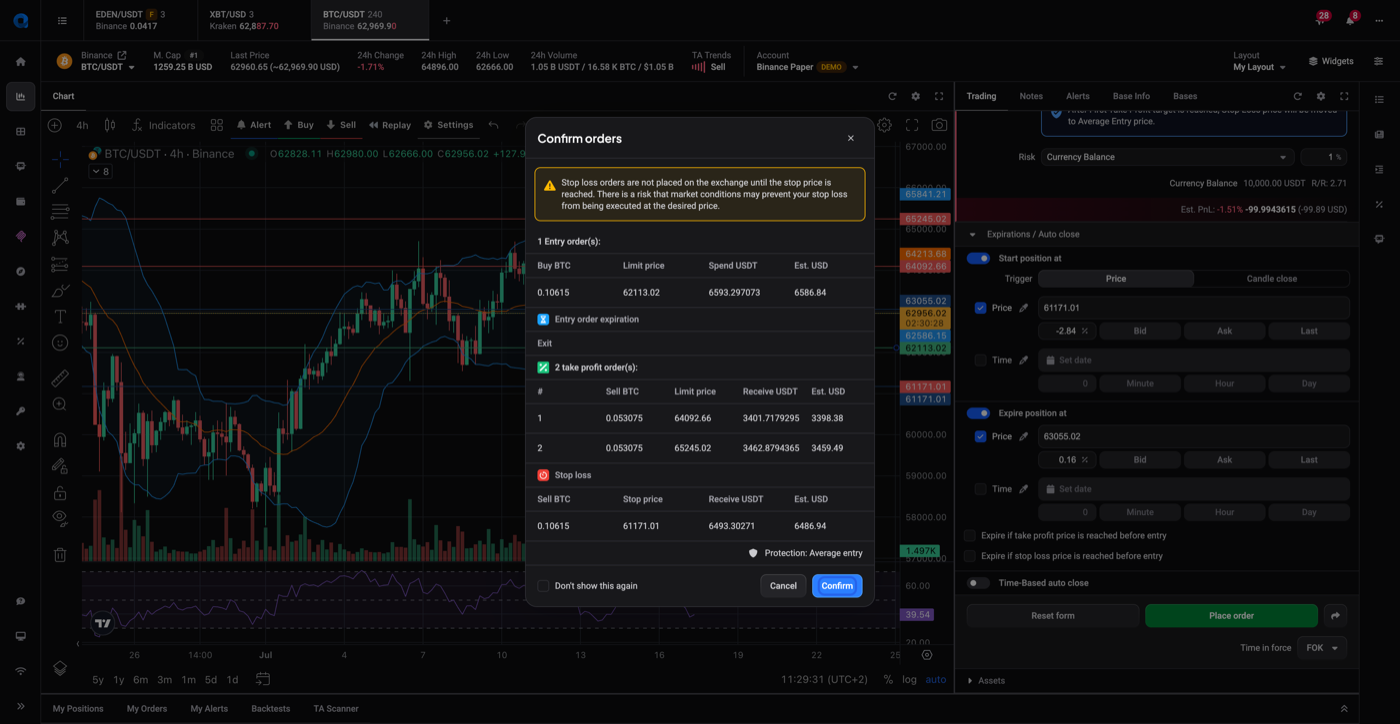
Voordat er iets naar je exchange gaat, toont Altrady een samenvatting Confirm orders met je order plus eventuele take-profit- en stop-loss-orders die je hebt ingesteld. Bij stop-loss-orders staat een opmerking dat ze pas op de exchange worden geplaatst zodra de triggerprijs is bereikt: dat is normaal, en zo zorgt Altrady ervoor dat ze blijven werken, zelfs als de exchange geen stop-orders native ondersteunt. Bekijk de details en plaats daarna de order.
 🔍 Click the image to see a larger version
## Wat je ziet nadat de positie opent
🔍 Click the image to see a larger version
## Wat je ziet nadat de positie opent
Zodra de positie open is, vind je hem onder My Positions. Als je een take profit of stop loss hebt toegevoegd, volgt Altrady deze als een smart position, met tegels voor Entry, Stop Loss en Take Profit die live bijwerken naarmate je orders worden uitgevoerd, zodat je de voortgang kunt volgen zonder in de orderhistorie te duiken. Voor het beheren, aanpassen of opschalen van een positie, zie Openstaande posities en orders bekijken en beheren.
Kom je er niet uit?
Als je order zich niet gedraagt zoals in deze gids beschreven, neem dan contact op via de support chat in de app en dan kijkt het team naar je specifieke order.