
Hoe stel ik een smart position in met take profit en stop loss?
Met een smart position plaats je je entry, take profit doelen en stop loss samen als één ordertje, zodat je exitregels al klaarstaan zodra je entry vult. Dit artikel loopt door hoe je er een bouwt vanuit het trading terminal.
Je hebt een gekoppeld exchange account nodig, of een paper trading account, voordat je een order kunt plaatsen. Is dit je allereerste trade in Altrady, begin dan met hoe plaats ik mijn eerste trade in Altrady?: dat legt de basis uit waarop dit artikel voortbouwt.
Zoek het orderformulier
Kies een markt op je gekoppelde exchange en open de bijbehorende grafiek in het Trading Terminal. Het orderformulier staat rechts van de grafiek, en daar gebeurt elke stap hieronder.
Kies je entrytype
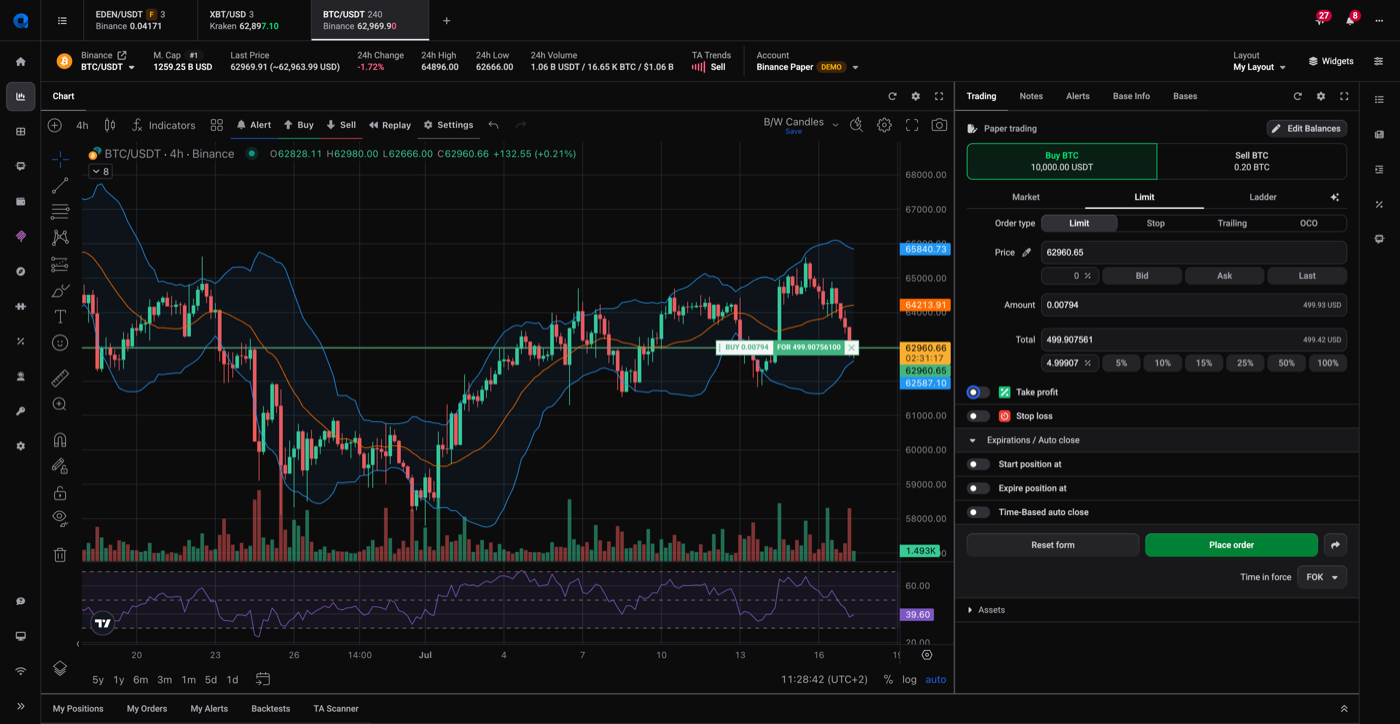
Kies hoe je wilt instappen: Market, Limit, of Ladder. Market vult tegen de huidige prijs, Limit wacht op de prijs die je instelt, en Ladder verdeelt je entry over meerdere prijsniveaus. Altrady biedt ook stop- en trailing-stop entries: zie market, limit en stop orders plaatsen. Voor deze uitleg gebruiken we een Limit entry.
 🔍 Click the image to see a larger version
Stel je entrygrootte in
Vul de Price in waartegen je wilt kopen of verkopen, en stel dan Amount of Total in. Het Total veld heeft snelle percentageknoppen (25%, 50%, 100% enzovoort) zodat je de order kunt sizen als aandeel van je beschikbare saldo in plaats van een exact bedrag te typen.
Take profit aanzetten en je doelen instellen
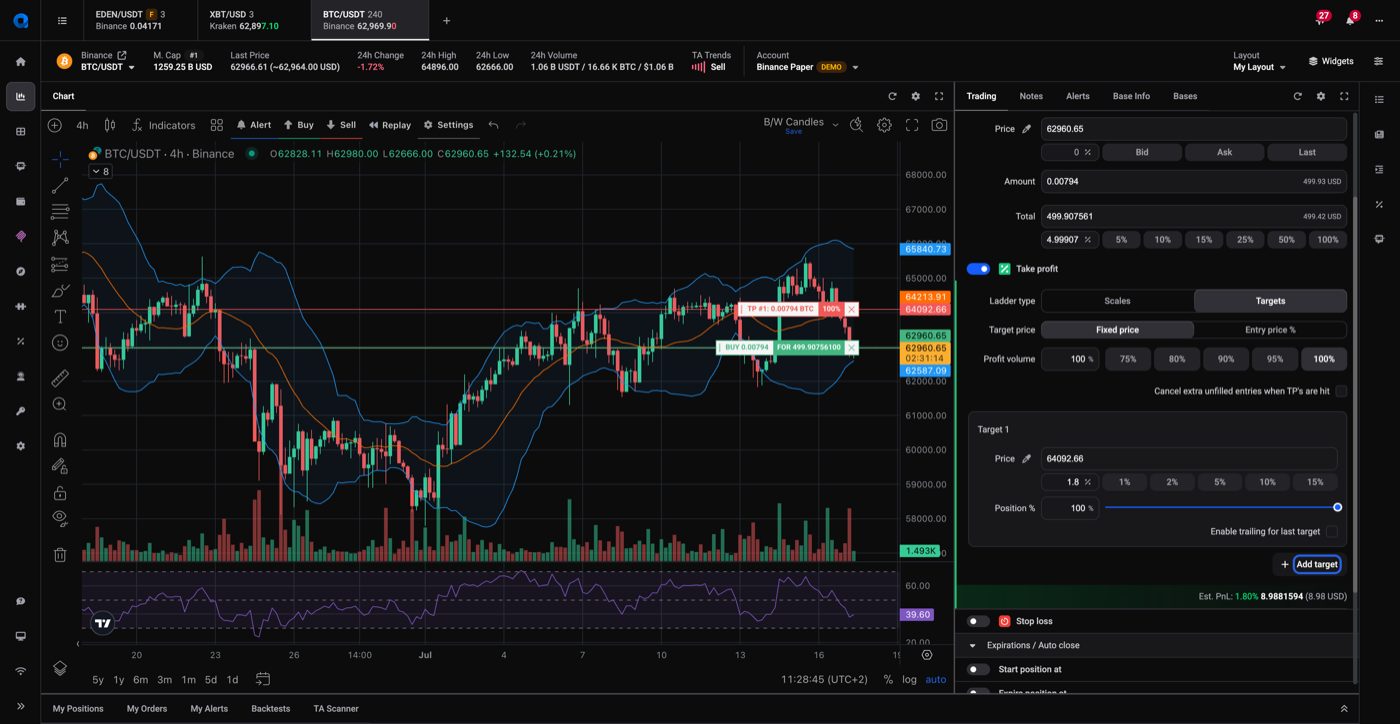
Onder de entryvelden zet je de Take profit toggle aan. Je take profit is een ladder van exitdoelen, en werkt hetzelfde als een losstaande ladder order, dus zie hoe plaats ik ladder orders? voor alle details over de ladderinstellingen. Kort samengevat:
- Kies een Ladder type: Targets om elke exit zelf in te stellen, of Scales om ze over een bereik te spreiden.
- Stel de prijs van elk doel in als Fixed price of Entry price % (een percentage boven je entry), en hoeveel van de positie het sluit.
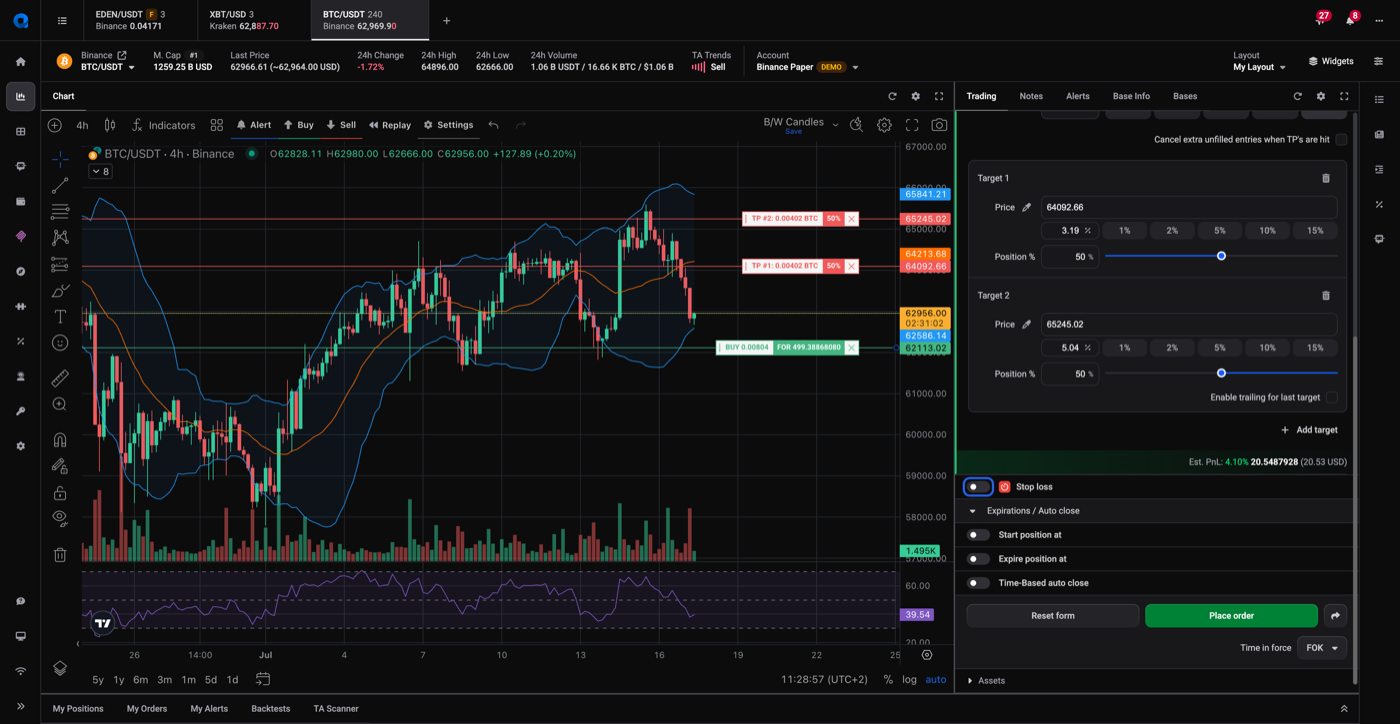
- Gebruik Profit volume om in te stellen hoeveel van de positie de ladder in totaal sluit, en Add target om meer niveaus toe te voegen.
 🔍 Click the image to see a larger version
 🔍 Click the image to see a larger version
De toggle Cancel extra unfilled entries when TP’s are hit annuleert entry orders die nog niet gevuld zijn zodra een take profit doel is bereikt. Zet hem aan als je niet wilt dat een late entryvulling ingaat tegen doelen die al een deel van de positie sloten.
Stel je stop loss in
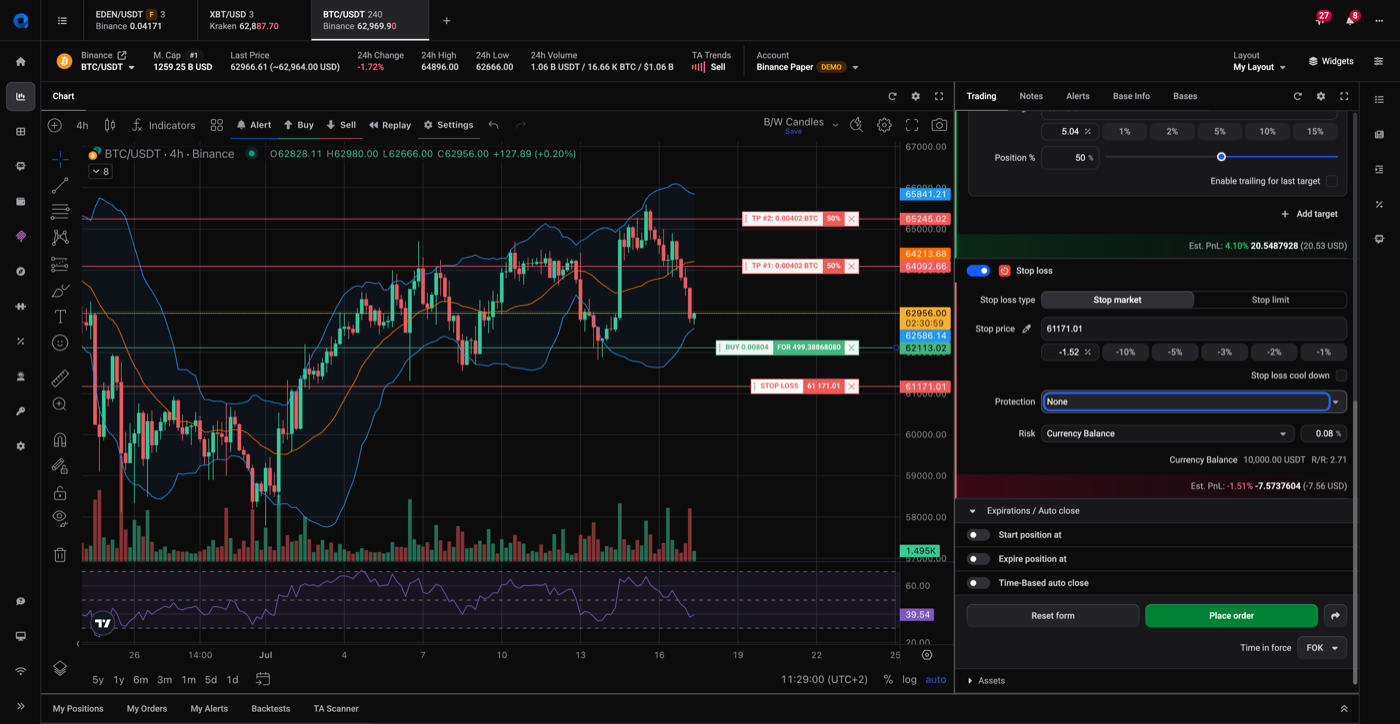
Zet de Stop loss toggle aan om Stop loss type (Stop market of Stop limit), de Stop price, en een Limit price voor Stop limit te tonen. Kies Stop market voor een eenvoudige exit, of Stop limit om de vulprijs te sturen.
 🔍 Click the image to see a larger version
Een Protection dropdown bepaalt hoe de stop zich gedraagt nadat de positie is geopend: hij kan vast blijven, naar break-even verschuiven zodra je eerste doel vult, je doelen volgen, of de prijs volgen (trailing). Voor de volledige uitleg van elke modus, plus stop-loss cooldown en trailing, zie hoe werken stop loss en trailing stop protecties op een smart position?.
Controleer en plaats de order
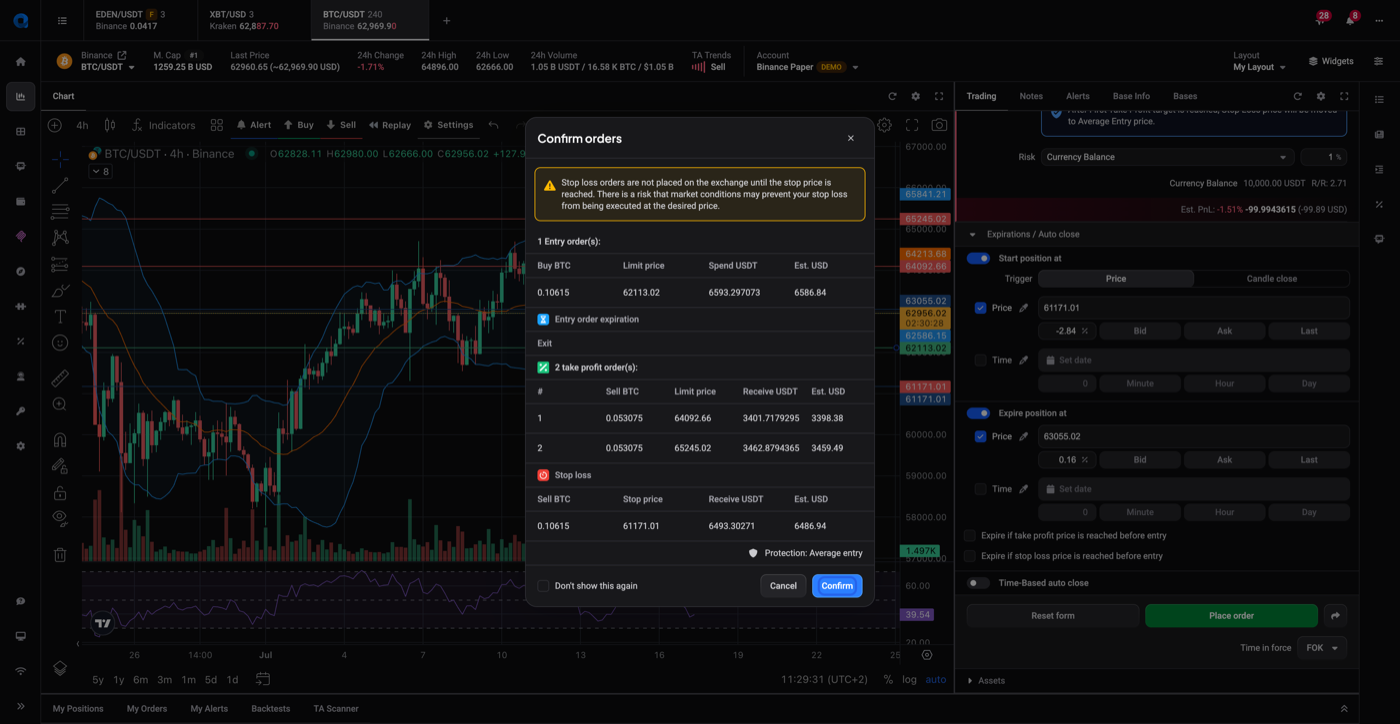
Selecteer Place order. Altrady toont een Confirm orders overzicht met je entry order, elk take profit doel, en je stop loss voordat er iets wordt ingediend.
 🔍 Click the image to see a larger version
Maak je geen zorgen als het overzicht je stop loss apart vermeldt: die wordt pas naar de exchange gestuurd zodra de triggerprijs is bereikt. Tot die tijd houdt en bewaakt Altrady hem voor je, zodat hij nooit op het orderboek van de exchange staat waar andere traders hem kunnen zien.
Handel je op een live exchange account en heb je er nog geen gekoppeld, dan blokkeert Altrady de order met “Connect a live exchange account first to create a smart position.” Voeg je exchange API key toe bij Settings, en kom dan terug om de order te plaatsen.
Wil je take profit of stop loss aanpassen op een positie die je al geopend hebt, zie hoe stel of pas ik take profit en stop loss in op een open positie.
Waar je positie terechtkomt
Zodra je order geplaatst is, vind je hem onder My Positions. Entry, take profit en stop loss verschijnen elk als eigen regel, die bijwerkt naarmate orders vullen, zodat je de voortgang ziet zonder in de orderhistorie te graven. Voor meer over trailing stops en diepere protectie-instellingen, zie hoe werken stop loss en trailing stop protecties op een smart position?.
Kom je er niet uit?
Gedraagt je smart position zich niet zoals je hem hebt ingesteld, neem dan contact op via de in-app support chat en ons team kijkt samen met je mee.