
Wat toont elke widget in het handelsterminal?
Elk onderdeel van het handelsterminal is een widget die je kunt openen, verplaatsen, van formaat veranderen of sluiten. Dit artikel loopt door wat elke widget laat zien en wanneer je hem zou gebruiken. Elke widget is beschikbaar tijdens je gratis proefperiode; daarna hebben een paar widgets een specifiek plan of een add-on nodig, hieronder aangegeven. Zie altrady.com/pricing voor wat elk plan omvat.
Chart
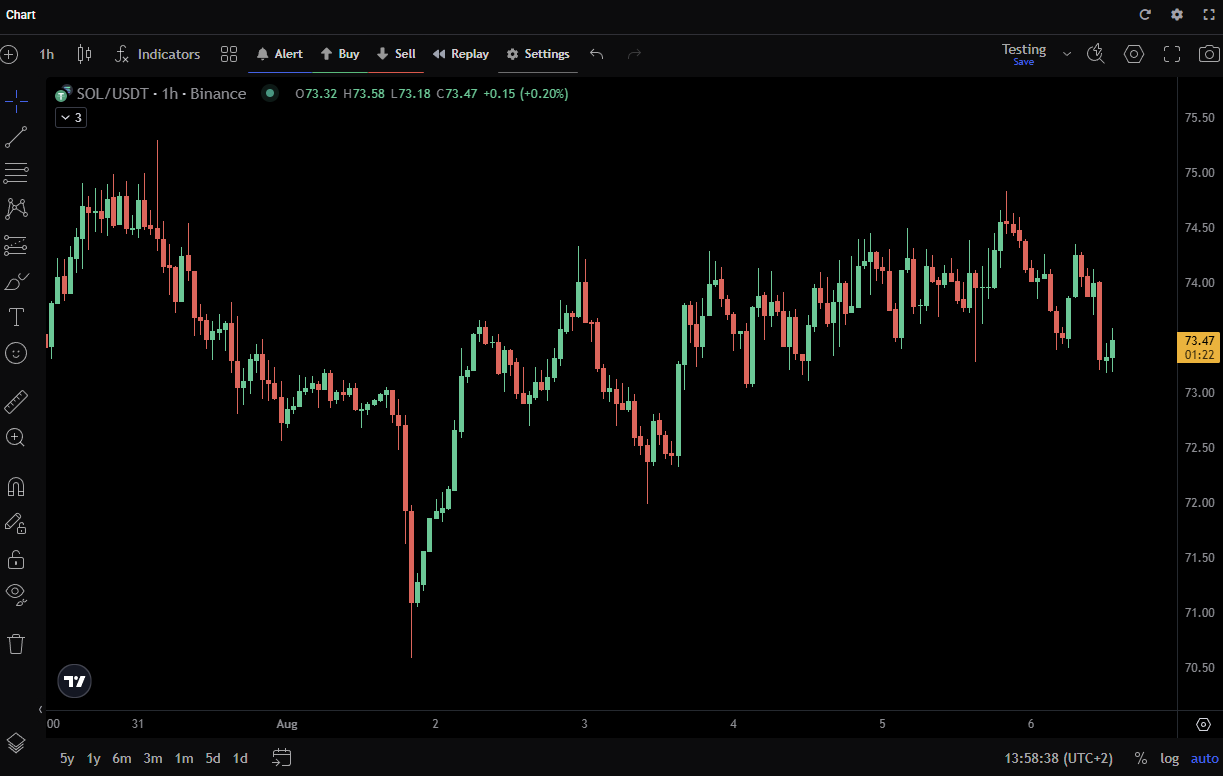
De belangrijkste prijsgrafiek (Chart genoemd in de widgetkiezer). Hier lees je de prijsactie, voeg je indicatoren toe, en teken je support/resistance of trendlijnen. De meeste layouts houden dit als de grootste widget, omdat alles daaromheen ondersteunt wat je hier ziet.
 🔍 Click the image to see a larger version
## Trading
🔍 Click the image to see a larger version
## Trading
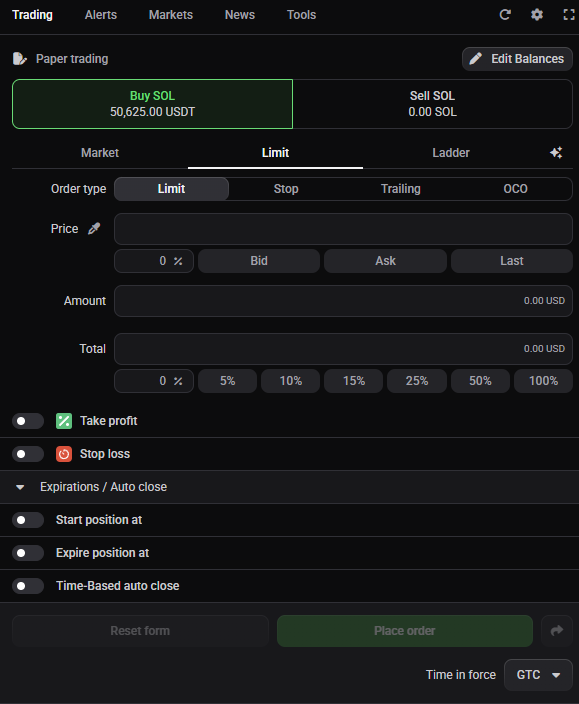
Genoemd Trading in de widgetlijst, dit is je widget voor het invoeren van orders: kies market of limit orders, stel de hoeveelheid in, en plaats orders op de actieve markt. Open hem zodra je klaar bent om een positie in te gaan of te bepalen.
 🔍 Click the image to see a larger version
## Tools
🔍 Click the image to see a larger version
## Tools
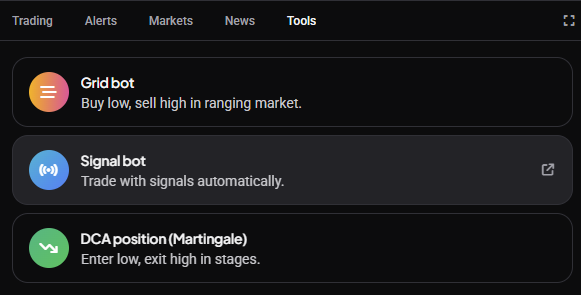
Tools is waar geautomatiseerde configuraties beginnen. Hij biedt drie opties, elk met een korte omschrijving ernaast:
- Grid bot, “Buy low, sell high in ranging market”: plaatst een ladder van buy- en sell-orders binnen een prijsrange die je instelt. Je kunt er ook een aanmaken vanaf de Bots-pagina, die meer configuratieopties biedt. Zie Een grid bot instellen.
- Signal bot: kiezen hiervoor brengt je naar de Signal Bot-configuratie op de Bots-pagina in plaats van hier een formulier te openen, het is dus een snelkoppeling in plaats van een aparte flow. Zie Een DCA/signal bot instellen.
- DCA position (Martingale), “Enter low, exit high in stages”: opent meteen een positie en zet verdere entries eronder klaar, zodat je gemiddelde entryprijs zakt als de prijs daalt. Dit is een positie in plaats van een bot, en wordt hier in de Tools-widget geconfigureerd en gestart. Zie hoe maak ik een DCA-positie aan?.
Het verschil om te onthouden: een signal bot wacht op een signaal voordat hij iets doet, terwijl een DCA-positie start zodra je hem bevestigt.
 🔍 Click the image to see a larger version
## My Positions en My Orders
🔍 Click the image to see a larger version
## My Positions en My Orders
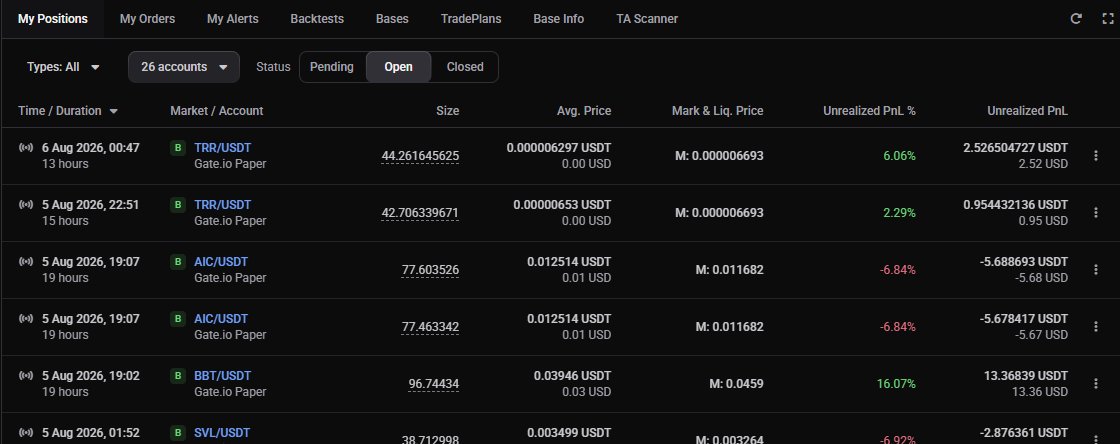
My Positions toont alles wat momenteel open staat op de actieve exchange-account: entry, grootte, en lopende P/L. My Orders toont orders die nog niet gevuld zijn (limit orders, wachtende take-profits, stop-losses). Houd beide naast elkaar open zodat je altijd weet wat live is en wat nog wacht.
 🔍 Click the image to see a larger version
## Base Info en Bases
🔍 Click the image to see a larger version
## Base Info en Bases
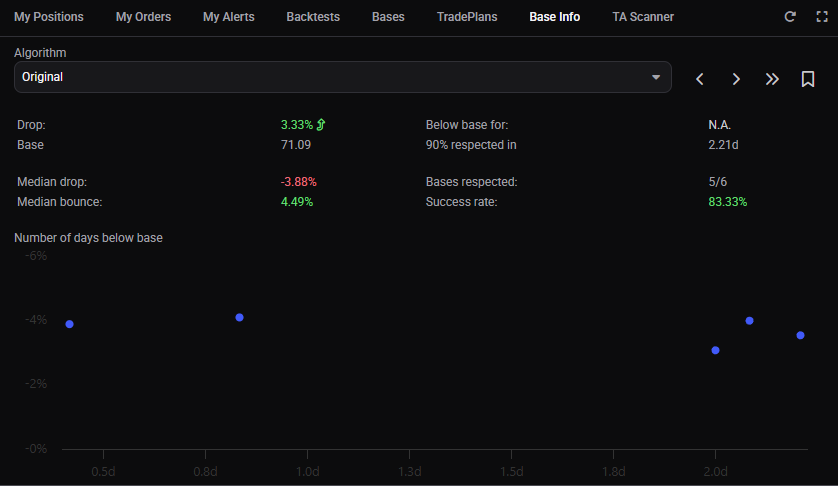
Base Info toont statistieken voor de markt (base) die je bekijkt: zoals recent prijsgedrag en de dalingspercentages die de scanpresets van Altrady gebruiken. Bases toont de munten en markten die Altrady volgt tegen die scannerpresets. Beide zijn beschikbaar op de Essential- en Premium-plannen.
 🔍 Click the image to see a larger version
## Position Info
🔍 Click the image to see a larger version
## Position Info
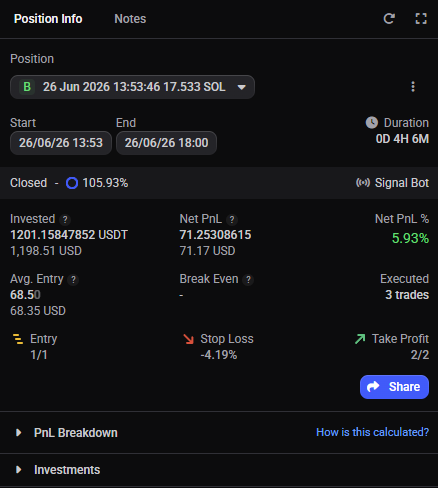
Position Info is het overzicht van winst/verlies voor posities op de momenteel geselecteerde markt en handelsaccount. Het toont:
- Invested-bedrag, Average Entry Price, en Break Even-prijs (de prijs waarbij de PnL na kosten nul zou zijn).
- Net PnL (gerealiseerde winst/verlies min kosten) en Unrealized PnL (zwevende winst/verlies op wat nog open staat).
- Fees Paid over alle gevulde orders in de positie, en het aantal Executed trades.
De widget heeft ook bedieningselementen. Voor smart positions kun je Edit gebruiken (waarmee de positie in de Trading-widget geladen wordt) of Close Position via market of limit order. Voor datumgebaseerde (Spot/Futures) posities kun je Mark as Closed gebruiken om de einddatum automatisch in te stellen.
Position Info werkt bij alle positietypes: Smart, Signal Bot, Spot, Futures en Grid Bot. Grid Bot-posities kun je hier bekijken, maar beheer je vanaf de Bots-pagina.
Je kunt hier ook datumgebaseerde posities aanmaken. Kies + Create Position, en stel dan een startdatum in via de kalender in de widget of door met de rechtermuisknop op een candle in de grafiek te klikken en Set Break Even Start te kiezen. Het instellen van een einddatum (via de kalender of Set Break Even End op de grafiek) sluit de positie. Sla de positie op met het diskette-icoon; tot je opslaat, blijft hij een concept en verschijnt hij niet in My Positions.
 🔍 Click the image to see a larger version
## Alerts en My Alerts
🔍 Click the image to see a larger version
## Alerts en My Alerts
Alerts is waar je een nieuwe prijs- of indicatoralert aanmaakt op de markt die je bekijkt. My Alerts toont elke alert die je hebt ingesteld, zodat je ze kunt bekijken, bewerken of verwijderen zonder het terminal te verlaten.
TA Scanner
TA Scanner draait de technisch-analyse-scans van Altrady over markten en toont de matches; behandel de output als statistische analyse van historische data, niet als een signaal om automatisch op te handelen. Je bepaalt zelf wat, zo al, je met een match doet.
Order Book, Market Depth en Trades
Order Book toont live koop- en verkooporders gestapeld per prijs voor de huidige markt. Market Depth visualiseert datzelfde orderboek als een depth chart, handig om te zien waar liquiditeit zich ophoopt. Trades toont een live stream van de meest recente uitgevoerde trades op de markt. Samen geven ze een gevoel van vraag en aanbod op korte termijn voordat je een order plaatst.
Markets
Markets is een doorzoekbare lijst van elke markt die beschikbaar is op je gekoppelde exchanges. Klik op een markt om hem in het huidige tabblad te openen.
De Markets-widget verschijnt als je op + klikt rechts van je open tabbladen, of kan worden ingeschakeld in de widgetlijst en in een widgetgroep geplaatst.
De widget heeft drie tabbladen: Markets (alle markten), Recent (je meest recent bekeken markten), en Open Orders (markten waar je momenteel een open order hebt). Alle kolommen (prijs, 24u verandering, 24u volume in BTC) kun je sorteren door op de kolomkop te klikken.
Je kunt de lijst versmallen met exchange- en watchlistfilters bovenaan. Houd CTRL (Windows) of CMD (Mac) ingedrukt om meerdere exchanges of watchlists tegelijk te selecteren. De zoekbalk ondersteunt patroonherkenning: bijvoorbeeld btc/ vindt alle BTC-pairs, /btc vindt pairs genoteerd in BTC, en ^btc/ beperkt tot pairs die met BTC beginnen. Met de knop Filter stel je bereiken in voor prijs, volume of 24u verandering; er verschijnt een klein blauw bolletje ernaast als een filter actief is.
Met watchlists bookmark je markten die je wilt volgen. Maak er een aan met +Add onderaan de watchlistfilters, of door met rechtermuisklik op een marktnaam te klikken. Elke watchlist krijgt een naam, korte naam, en optionele kleur. Klik met rechtermuisklik op een watchlist voor opties zoals Edit Watchlist, Make Default, Remove all Markets, of Delete Watchlist. Klik met rechtermuisklik op de naam van de Markets-widget om Settings te openen, waar je kunt kiezen welke exchanges en watchlists verschijnen en ze kunt herschikken.
Notes, News en Backtests
Notes is een simpele plek om je eigen redenering over een markt of positie te noteren, voor je eigen naslag later. News haalt marktgerelateerd nieuws binnen. Backtests toont de resultaten van een opgeslagen replay backtest tegen historische candles: entries, exits, en uitkomst, gepresenteerd als historische data die geen voorspelling van toekomstige prestaties vormt. Backtesting is een aparte betaalde add-on.
Alleen instellen wat je echt gebruikt
Je hoeft niet elke widget tegelijk open te hebben. Een typische layout combineert de Chart met Trading en My Positions, en voegt Order Book of TA Scanner alleen toe als je actief op zoek bent naar een entry.
Je voegt widgets toe, verplaatst, groepeert en slaat ze op vanuit de layout zelf, allemaal met drag-and-drop, en de Simple- en Advanced-layouts geven je twee kant-en-klare startpunten. Voor de volledige uitleg, zie Simple- en Advanced-layouts: je handelsscherm aanpassen.
Kom je er niet uit?
Staat een widget die je verwacht niet in je widgetkiezer, of toont een widget niet de data die je verwacht, neem dan contact op via de support chat in de app zodat het team naar je accountinstellingen kan kijken.