
Een Webhook bot aanmaken
Een Webhook bot opent en beheert posities op basis van JSON-signalen die je hem stuurt: vanuit je eigen handelssysteem, een Altrady-alert of een externe dienst. Het instellen duurt een paar minuten: maak de bot aan en kopieer daarna de webhook-URL en het bericht naar wat je signalen verstuurt.
Komen je signalen uit een TradingView Pine Script-strategie, dan is de TradingView Bot daarvoor gemaakt: zie Een TradingView bot aanmaken.
Voordat je begint: je hebt een gekoppeld exchange-account of een demo-account nodig.
De bot aanmaken
- Open Bots in het menu aan de linkerkant en klik op + Create rechtsboven op de pagina Trading Bots.
- Kies in het venster Create a bot voor Webhook bot.
- Kies het Account (Live of Demo), de Currency waartegen de bot handelt (USDT, USDC of Other) en de Investment: het totaalbedrag dat de bot over al zijn posities mag gebruiken. Zet Reinvest profits aan om de winst van gesloten posities weer aan de investering toe te voegen.
- Klik op Next.
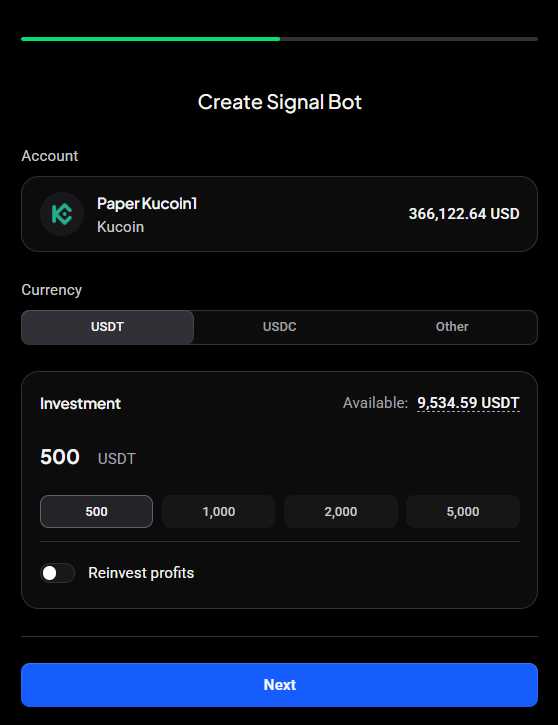 🔍 Click the image to see a larger version
Een template kiezen
De stap Parameters biedt Template 1, Template 2 en Start blank. De samenvattingskaart laat zien wat de bot gaat doen: bij Signal source staat Custom webhook, gevolgd door het maximale aantal posities, DCA-entries, take profit, stop loss en positiegrootte.
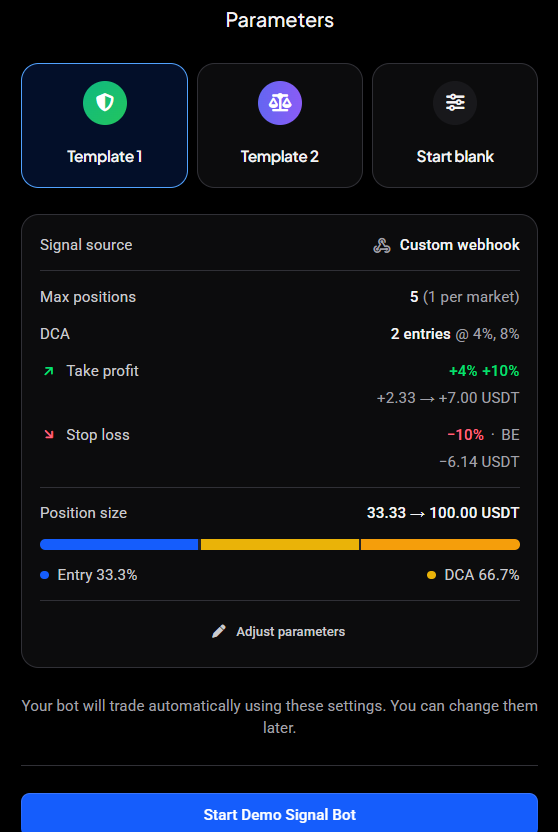 🔍 Click the image to see a larger version
Klik op Adjust parameters om eerst instellingen te wijzigen. De tabbladen werken hetzelfde als bij een signal bot: zie De Parameters-tabbladen. Staat een instelling op Signal in plaats van Custom, dan bepaalt je webhookbericht die.
Ziet alles er goed uit, klik dan op de startknop onderaan, Start Demo Signal Bot bij een demo-account.
Je secret bewaren
Het scherm Bot is ready toont de API key en het Secret van de bot. Kopieer het secret nu naar een veilige plek: elk webhookbericht heeft het nodig. Raak je het kwijt, dan kun je een nieuw secret aanmaken in de botinstellingen.
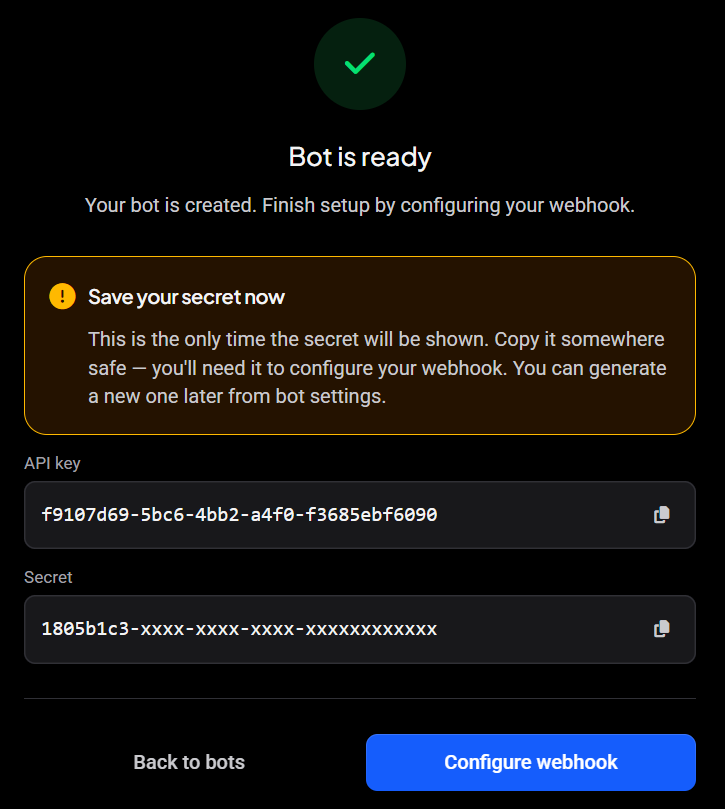 🔍 Click the image to see a larger version
Klik op Configure webhook om je eerste bericht op te bouwen, of op Back to bots om dat later te doen.
Het webhookbericht opbouwen
Configure webhook opent het tabblad Webhook Builder van de bot. Je kunt er altijd naar terug: open de bot en kies Webhook Builder, naast Overview, Positions, Error log, Analytics en Settings.
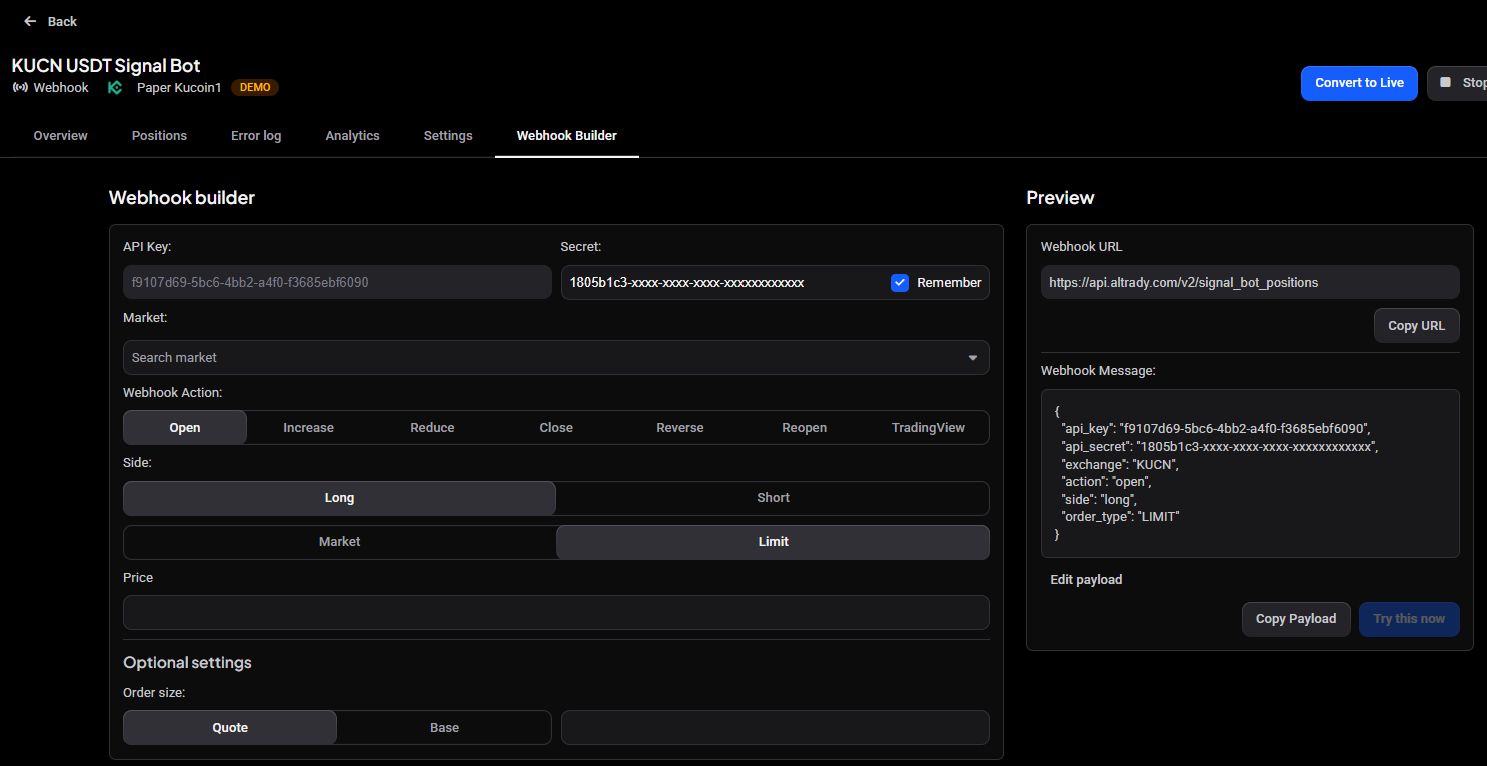 🔍 Click the image to see a larger version
Stel links het signaal in:
- API Key en Secret: de inloggegevens van de bot. Vink Remember aan om het secret de rest van je sessie ingevuld te houden, zodat je het niet opnieuw hoeft te plakken. Is Secret leeg, plak dan het secret dat je bewaard hebt.
- Market: de markt waarop het signaal handelt.
- Webhook Action: Open, Increase, Reduce, Close, Reverse, Reopen of TradingView.
- Side: Long of Short, daarna Market of Limit. Een limit order heeft ook een Price nodig.
- Optional settings: de Order size, in Quote- of Base-valuta.
Rechts bouwt de Preview het resultaat mee terwijl je kiest:
- Webhook URL: waar je signalen naartoe gaan. Copy URL kopieert hem.
- Webhook Message: de JSON die je afzender naar die URL stuurt. Copy Payload kopieert hem, en met Edit payload pas je hem zelf aan.
Voor elke action en elk veld dat het bericht kan bevatten, zie de Webhook Signal Reference en de geldige exchange- en symboolwaarden.
Je signalen versturen
Laat wat je signalen verstuurt naar de Webhook URL wijzen en het Webhook Message versturen. Dat kan je eigen code zijn, een externe signaaldienst of een Altrady-alert. Hoe de onderdelen samenhangen, lees je in Hoe webhooksignalen werken in Altrady.
De bot doet niets totdat er een geldig signaal binnenkomt, dus een stille bot direct na het instellen is normaal.
Je inloggegevens later terugvinden
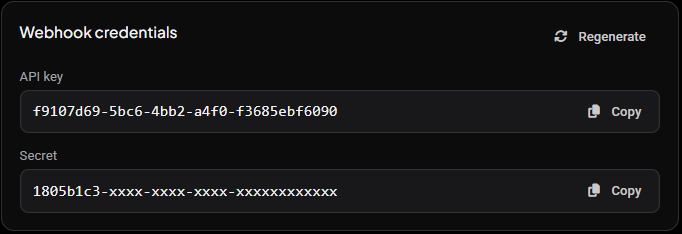
Het tabblad Settings van de bot heeft een kaart Webhook credentials met de API key en het Secret, elk met een knop Copy. Regenerate maakt nieuwe inloggegevens aan. Werk na het opnieuw aanmaken de key en het secret bij op de plek waar je signalen vandaan komen, anders ontvangt de bot ze niet meer.
 🔍 Click the image to see a larger version
Je abonnement bepaalt hoeveel bots je tegelijk kunt draaien, en elke soort bot deelt dat quotum: zie Hoeveel bots kan ik draaien?.
Kom je er niet uit?
Worden signalen verstuurd maar opent er geen positie, loop dan Problemen oplossen: TradingView webhook-signalen triggeren geen orders in Altrady door en controleer het Error log van de bot: daarin staat waarom een signaal werd geweigerd.