
Hoe maak ik een tijdgebonden alert aan?
Een tijd-alert gaat af op een datum en tijdstip dat je zelf kiest, ongeacht wat de markt doet. Dat is handig voor een geplande gebeurtenis: een token unlock, een funding window, een onderhoudsmoment van een exchange, of gewoon een herinnering om nog eens naar een chart te kijken. Instellen duurt een paar seconden.
Open het tabblad Time
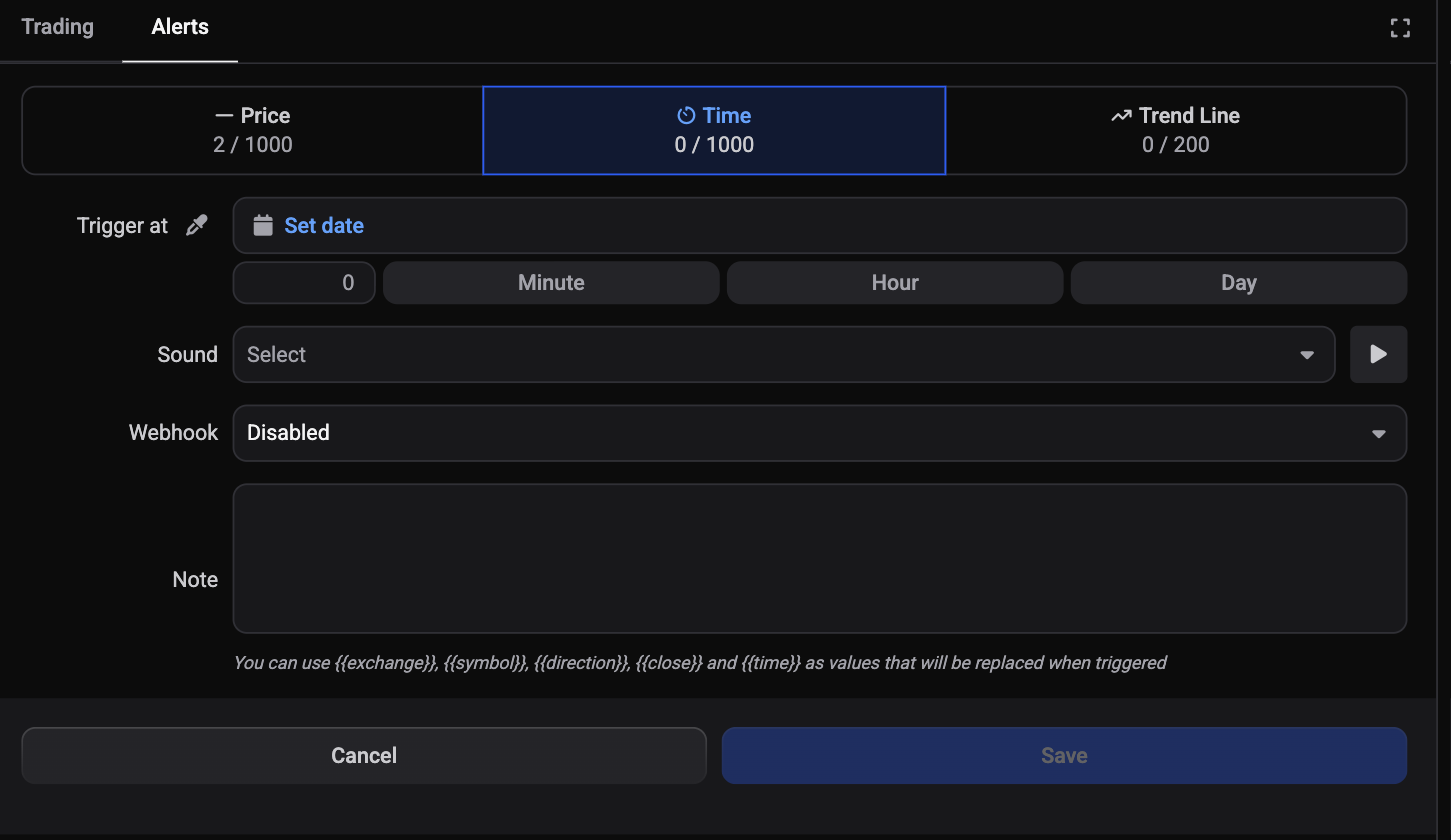
In de trading terminal heeft het paneel rechts twee tabbladen: Trading en Alerts. Klik op Alerts en kies dan het tabblad Time uit de drie bovenaan.
 🔍 Click the image to see a larger version
Het tabblad Time is bewust sober. Waar het tabblad Prijs een prijs, een triggertype en een tijdsbestek heeft, heeft dit tabblad maar één veld, want de trigger is simpelweg het moment dat je kiest.
Stel de datum in met Trigger at
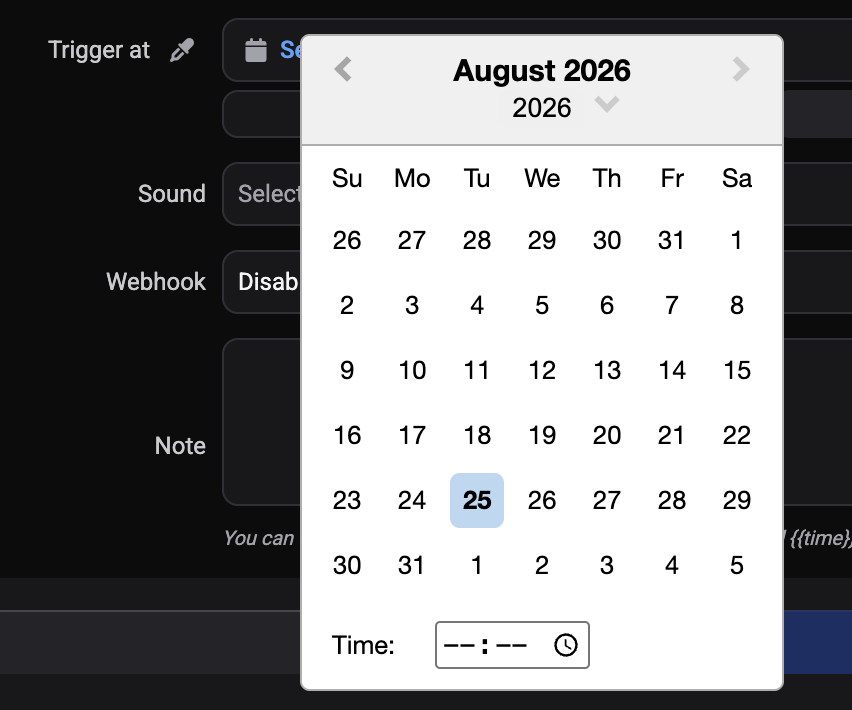
Het veld heet Trigger at en toont Set date totdat je iets kiest. Klik erop en kies je datum en tijd in de kiezer. Daaronder laat een nummerveld met de knoppen Minute, Hour en Day je een tijdstip relatief aan nu instellen, wat sneller gaat voor iets dat een paar uur verderop ligt.
 🔍 Click the image to see a larger version
Dat is het enige veld dat het tabblad Time nodig heeft. Er is hier geen Expires At, in tegenstelling tot prijs- en trendlijn-alerts: een tijd-alert heeft al een vast moment, dus een vervaldatum zou niets toevoegen.
Kies een moment in de toekomst
De kiezer laat je een datum en tijd kiezen die al verstreken zijn, maar Altrady slaat die niet op. Je ziet dan Trigger time must be in the future. in rood onder het veld, en Opslaan blijft grijs totdat je een later moment kiest. Blijft Opslaan uitgeschakeld en zie je niet waarom, controleer dan ook de tijd naast de datum: een uur eerder vandaag telt net zo goed als verleden tijd als vorige week.
 🔍 Click the image to see a larger version
Voeg een geluid, een notitie en een webhook toe
Onder de datum staan de velden die elk alerttype deelt:
- Geluid: dit volgt het aangepaste alert geluid uit je notificatie-instellingen. Heb je daar niets ingesteld, dan is er geen toon gekozen, dus komt de alert stil binnen tenzij je er hier een kiest.
- Webhook: laat dit op Disabled staan voor alleen een melding in de app, kies Altrady Signal Bot om de trigger naar een van je signal bots te sturen, of External URL om hem naar je eigen adres te posten. Zie Alerts naar Discord of Telegram sturen.
- Notitie: je eigen herinnering, en de tekst die met de alert meereist.
De notitie accepteert plaatshouders die worden ingevuld wanneer de alert afgaat. Twee daarvan kun je bij een tijd-alert beter overslaan: {{direction}} en {{close}} beschrijven een prijs die een niveau kruist, wat een tijd-alert niet heeft. {{exchange}}, {{symbol}} en {{time}} zijn hier allemaal zinvol, dus iets als {{symbol}} check-in on {{exchange}} leest prima wanneer het binnenkomt.
Staan de datum en de optionele velden goed, klik dan op Opslaan.
Controleer je plan en je limieten
 🔍 Click the image to see a larger version
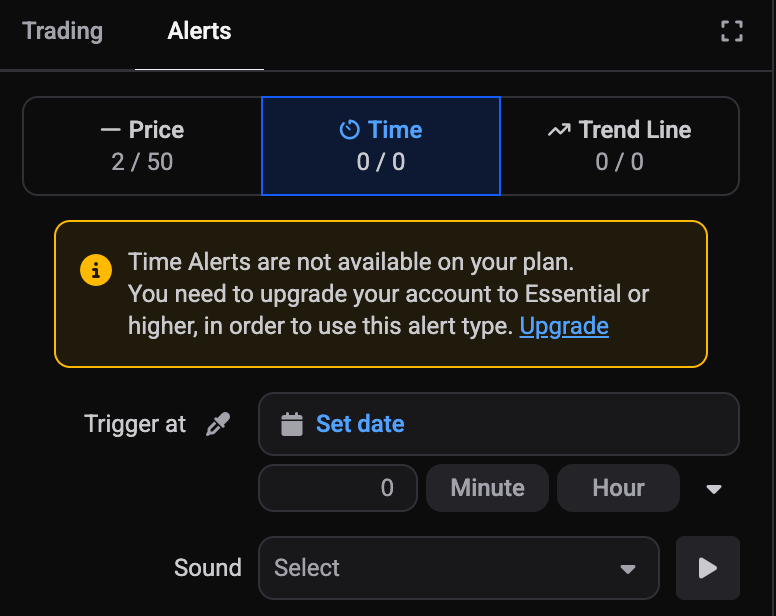
Onder het label Time staat een teller die laat zien hoeveel tijd-alerts je hebt gebruikt ten opzichte van je maximum. Prijs-, Time- en Trendlijn-alerts worden apart geteld, dus een volle prijslijst houdt je niet tegen om een tijd-alert toe te voegen.
Elke markt heeft ook een eigen plafond van 50 tijd-alerts, ook weer apart geteld van de andere types.
Tijd-alerts horen bij het Essential-plan en hoger. Bevat jouw plan ze niet, dan toont de teller onder het label Time 0 / 0 en verschijnt op het tabblad Time Alerts are not available on your plan. gevolgd door You need to upgrade your account to Essential or higher, in order to use this alert type., met een Upgrade-link die je accountpagina in je browser opent. Kies je plan zet op een rij wat elk niveau bevat.
Wat gebeurt er als hij afgaat
Op het moment dat je koos, speelt Altrady je gekozen geluid af, toont de notitie met de plaatshouders ingevuld, en roept je webhook aan als je die hebt ingesteld. Wil je ook een melding krijgen als je niet in de app zit, zet dan bezorging aan in je notificatie-instellingen.
Op het tabblad Mijn meldingen onderin de terminal verplaatst de alert daarna van de weergave Actief naar alert geschiedenis. Er is geen statuskolom om in de gaten te houden: die verplaatsing tussen de twee weergaven is hoe je ziet dat een tijd-alert zijn werk heeft gedaan. De kolom Trigger toont het moment waarop hij stond ingesteld.
Een eigenaardigheid om te weten als je er later naar zoekt: de knop Alles verwijderen verschijnt alleen op Actief, dus schakel daarnaar terug als je alerts in bulk wilt wissen. Zie Alerts beheren en problemen oplossen.
Kom je er niet uit?
Blijft Opslaan uitgeschakeld ondanks een datum in de toekomst, of is een tijd-alert voorbijgegaan zonder dat je iets hebt gehoord, neem dan contact op via de supportchat, dan kijkt het team met je mee.