
Je open posities en orders bekijken
Altrady geeft je één plek om alles te zien wat je open hebt staan op je gekoppelde exchanges: actieve posities en wachtende orders. Dit artikel behandelt waar je ze vindt en hoe je ze leest. Voor wat een positie precies is en welke types Altrady gebruikt, zie een overzicht van posities.
Waar je je open posities vindt
In de Simple en Advanced layouts vind je je open posities in het My Positions tabblad in de onderste lade. Het toont elke open positie op het actieve exchange account. Je open posities verschijnen ook op het Dashboard.
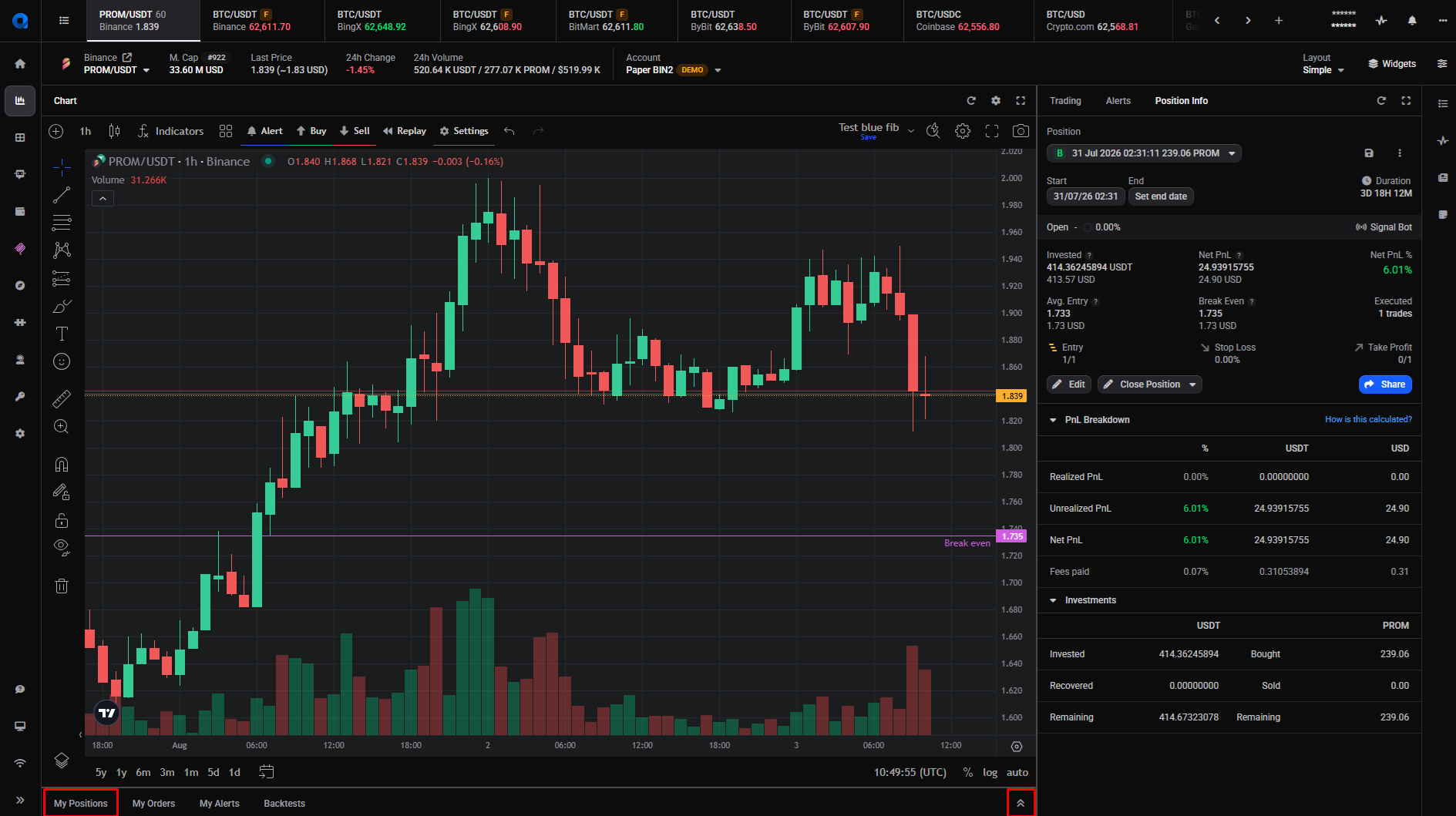 🔍 Click the image to see a larger version
Gebruik het accountfilter boven aan de lijst om een specifiek account te kiezen, of All Accounts om alles in één weergave te zien wat je open hebt.
Elke regel toont de Time/Duration, Market/Account, Cost, Size, Average Price, Mark Price, Recovered, PnL % en PnL van de positie. De PnL kolom volgt je Preferred profit instelling in de trading widget instellingen. De take-profit en stop-loss niveaus van elke positie worden ook op de grafiek getekend.
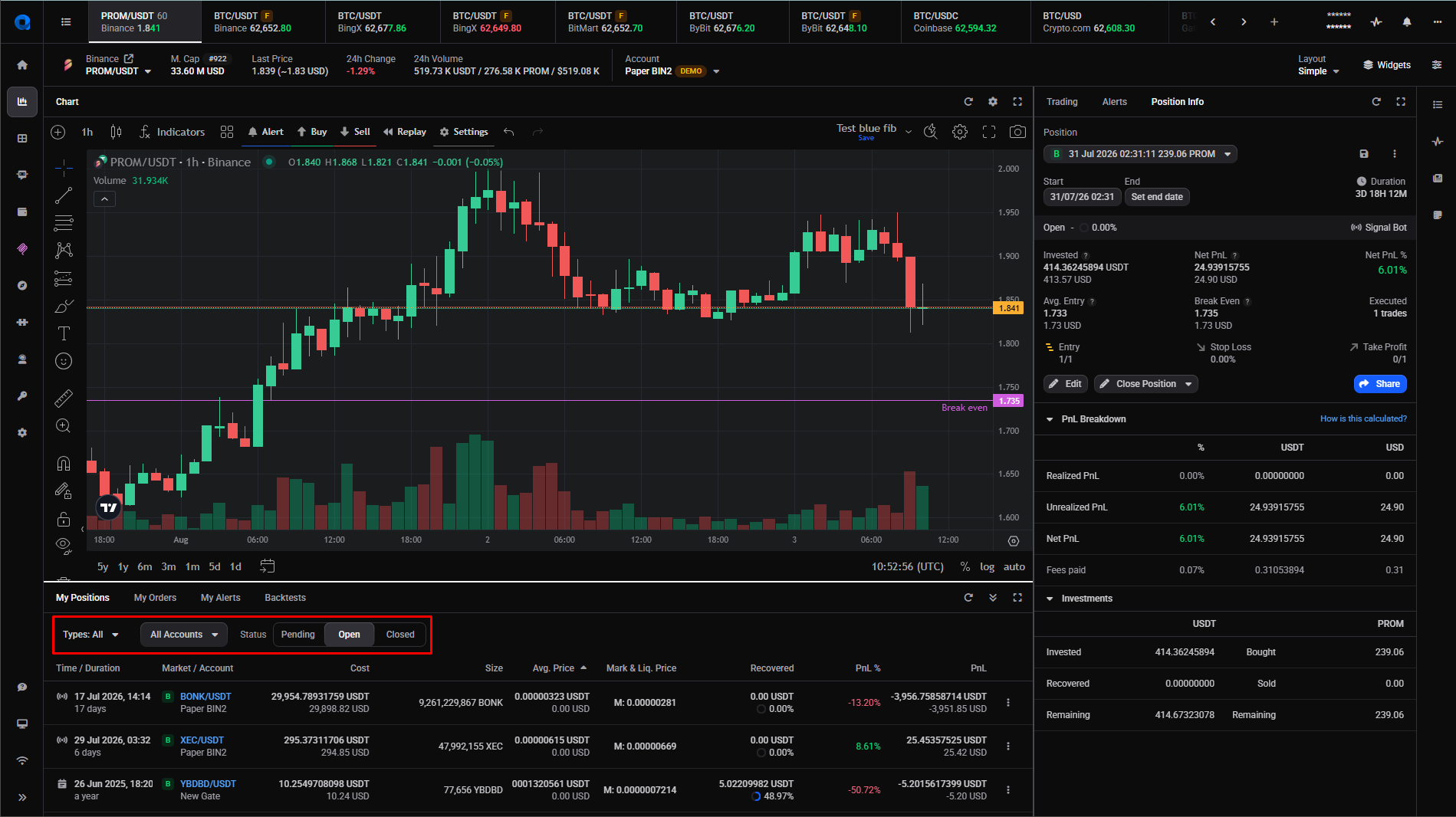 🔍 Click the image to see a larger version
De Position Info widget
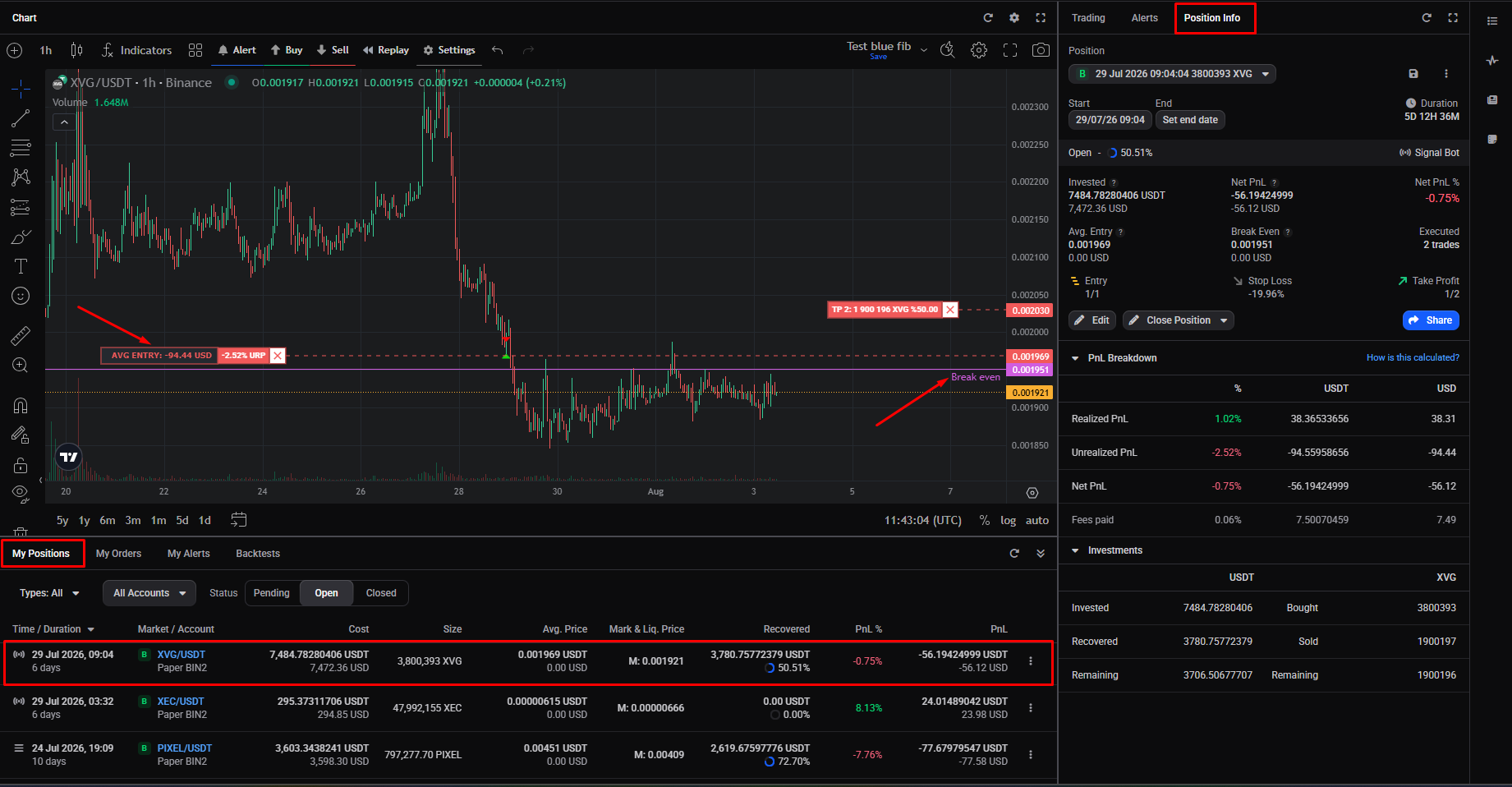
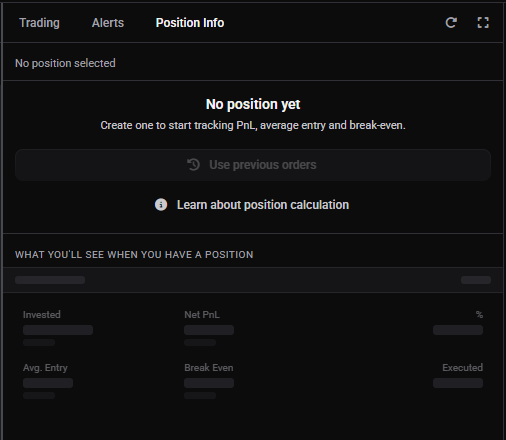
De Position Info widget is de volledigste weergave van één positie. Hij wordt niet standaard getoond, dus je moet hem mogelijk toevoegen: in de Simple layout klik je in de trading widget en zet je hem aan vanuit de widgetlijst; in de Advanced layout staat hij in de widgetlijst rechts. (Zie je positiegetallen begrijpen voor meer over hem vinden.)
Hij toont Invested, gemiddelde entry, break-even, de gekoppelde stop loss en take profit, en Net PnL. Klik op de driehoekjes om de PnL Breakdown (Realized, Unrealized, Net PnL, betaalde fees) en de Investments sectie uit te klappen. Dit is de beste plek om elk detail van een positie te zien, en je kunt de positie ook vanaf hier bekijken en bewerken.
 🔍 Click the image to see a larger version
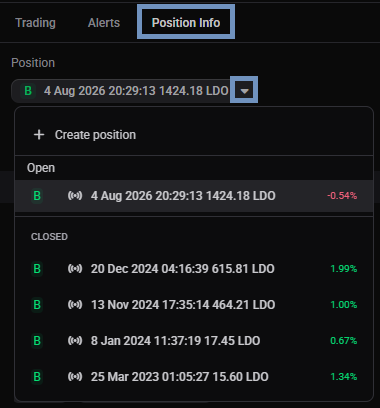
Om een andere positie te bekijken, gebruik je de Position dropdown boven aan de widget: die toont eerst je open posities, dan je gesloten. Selecteer er een om hem te bekijken.
 🔍 Click the image to see a larger version
Voor wat elk getal betekent en hoe het beweegt, zie je positiegetallen begrijpen.
Posities en open orders
Een positie is wat je aanhoudt zodra een order vult: je bezit de getoonde grootte, en die staat nu bloot aan de markt.
Een order is wat je plaatst. Die staat óf op de exchange, óf als een Pending order die door Altrady wordt beheerd totdat aan de voorwaarden is voldaan, bijvoorbeeld een take-profit order blijft pending totdat een entry vult.
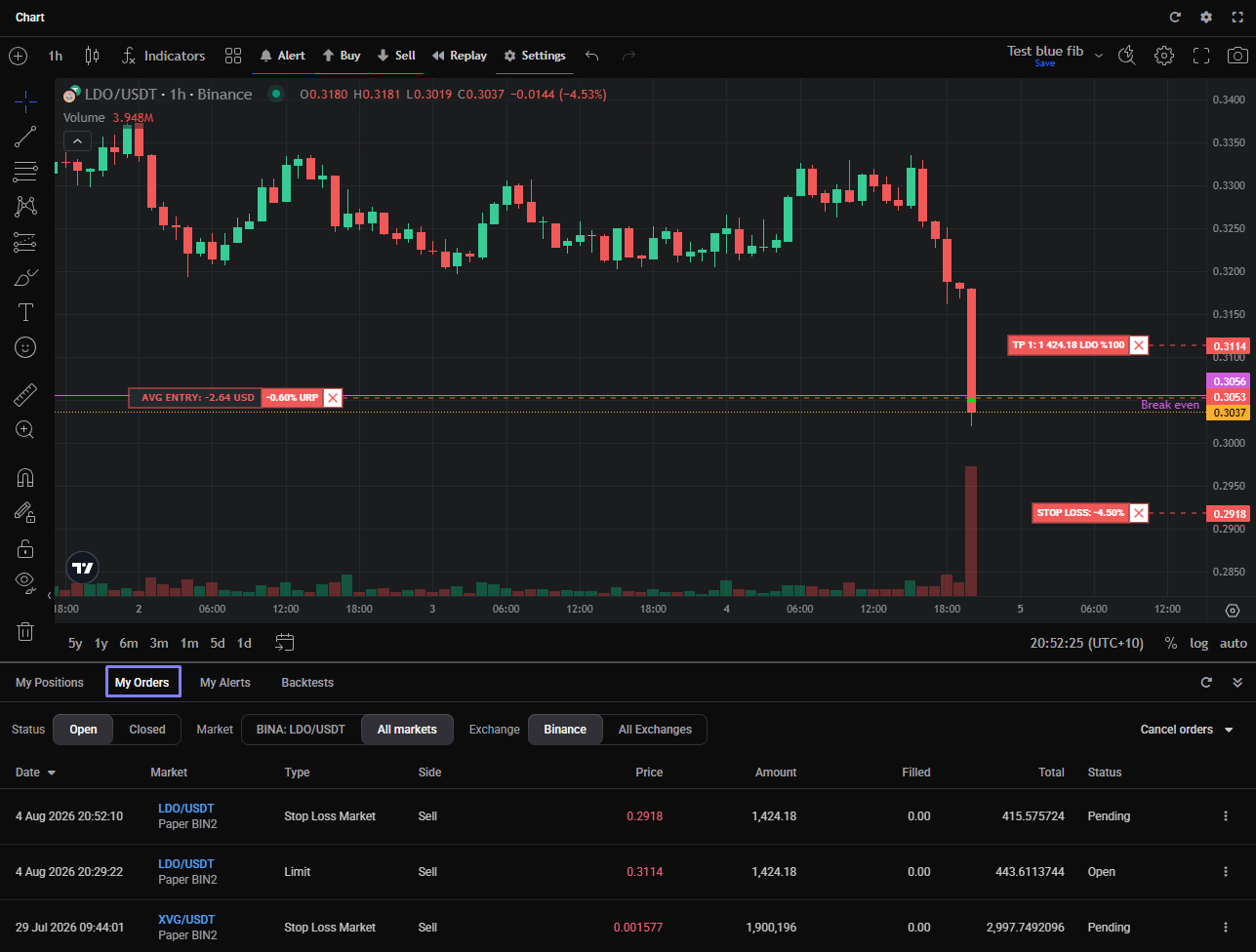
Je ziet je open orders op de grafiek, of in My Orders > Open. My Orders staat in de onderste lade naast My Positions. Elke wachtende order toont zijn Reserved bedrag (de gereserveerde middelen), zijn Mark Price, hoeveel take-profit niveaus in de wacht staan (#TP), en zijn stop-lossprijs.
 🔍 Click the image to see a larger version
Een gewone wachtende order verschijnt niet onder My Positions; hij verhuist daar automatisch zodra hij vult. Een Pending smart order staat in de Pending lijst. Om de take profit en stop loss van een positie te verplaatsen of bewerken, zie wat doen de positiebedieningen?.
Orderstatussen
Je orders doorlopen een paar statussen, getoond in My Orders:
- Pending: Altrady houdt de order vast totdat aan de voorwaarden is voldaan, dus die heeft de exchange nog niet bereikt. Een take-profit blijft pending totdat een entry gevuld is om winst op te nemen; een stop loss blijft pending totdat de stopprijs geraakt wordt; en elke order op een smart position met een voorwaardelijke start wacht totdat die start getriggerd wordt.
- Open: de order staat live op het orderboek van de exchange. Een limit order blijft open totdat de markt zijn prijs bereikt, wat normaal is, zeker in een rustige markt. Een open order kan ook in delen vullen.
- Cooling down: een timingpauze houdt de order tegen voordat die de exchange bereikt, zoals de stop-loss cooldown van een smart position.
- Closed: de order is volledig gevuld en verhuist naar je gesloten orders.
- Canceled: de order is afgeblazen, hetzij door jou, hetzij automatisch.
Staat een order bij een van deze en weet je niet waarom hij niet vult, zie waarom is mijn order niet gevuld?.
Gesloten posities en orders
Gesloten posities en gesloten orders hebben hun eigen weergave. Zie je gesloten posities en orders bekijken.
Veelvoorkomende valkuilen
Posities geopend buiten Altrady. Open je een positie rechtstreeks op de exchange, dan verschijnt hij toch in My Positions zodra Altrady met dat account synchroniseert, als manuele positie. Hij heeft niet Altrady’s geautomatiseerde take-profit en stop-loss beheer, want dat wordt alleen ingesteld voor posities geopend via Altrady. Je kunt zelf take-profit en stop-loss toevoegen, of de positie omzetten naar smart om hem volledig te beheren.
 🔍 Click the image to see a larger version
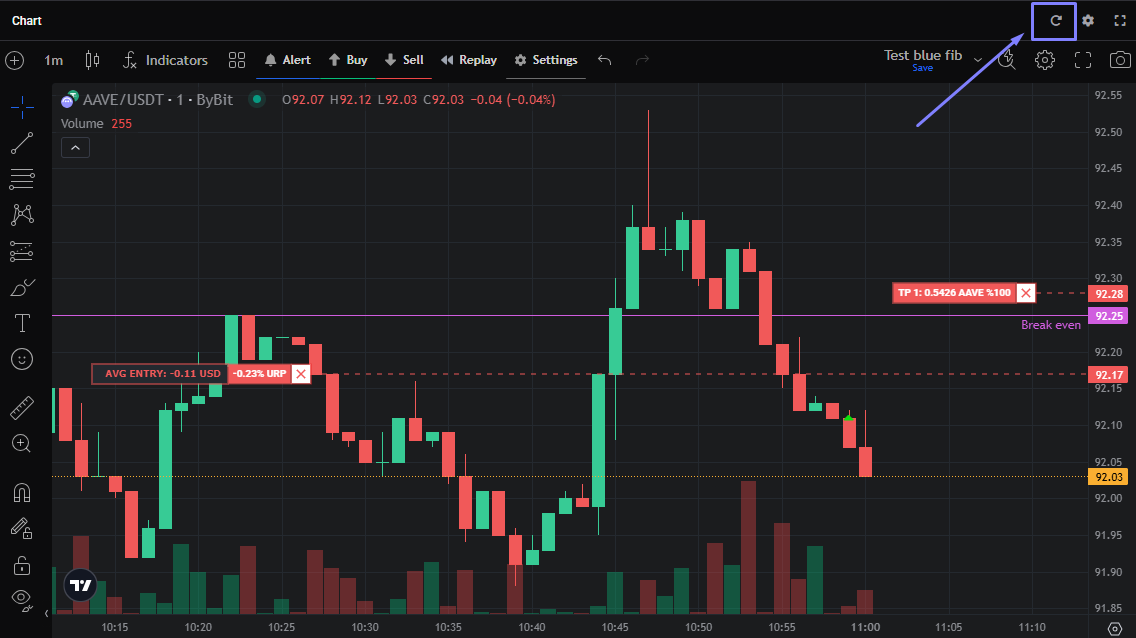
Vertraging bij synchroniseren. Posities en orders worden van de exchange ontvangen zodra de exchange de data verstuurt; de vertraging hangt af van de exchange. Heb je net iets geplaatst of gesloten op de exchange, geef het dan even de tijd voordat je aanneemt dat er iets mis is. Denk je dat je vulmelding vertraagd is, klik dan op de Resync pijl. Klik de pijl niet te vaak in, om Rate Limit fouten te vermijden (niet vaker dan elke 20 seconden).
 🔍 Click the image to see a larger version
Kom je er niet uit?
Toont een positie of order nog steeds niet wat je verwacht, neem dan contact op via de supportchat in de app met de markt en het account, dan kijken we mee.