
Een grid bot instellen in Altrady
Een grid bot plaatst kooporders onder de actuele prijs en verkooporders erboven, binnen een prijsbereik dat jij instelt, en blijft die orders laten rondgaan terwijl de markt beweegt. Open het tabblad Bots, maak een grid bot aan op een spotpaar, stel je bereik en grid-aantal in, en start hem. De setup duurt ongeveer vijf minuten.
Voordat je begint
Je hebt een gekoppelde exchange account nodig, of een paper/demo-account met saldo. Heb je dat nog niet, zie Je exchange verbinden voor de handleiding van jouw eigen exchange.
Grid bots draaien alleen op spotmarkten.
Je eerste grid bot aanmaken
-
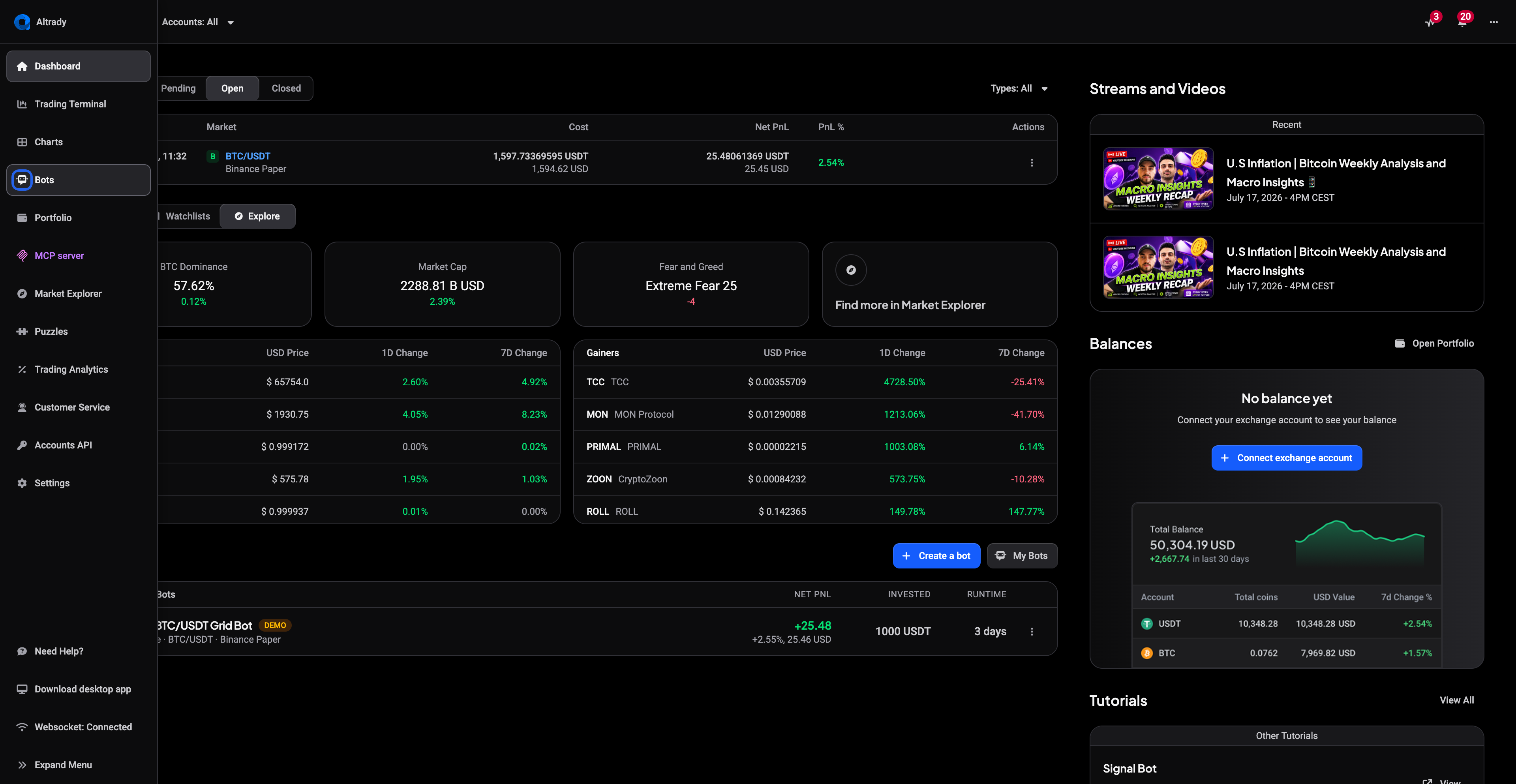
Open het tabblad Bots in het linkermenu. Kijk je al naar de markt die je wilt, dan is Tools > Grid Bot op het handelsterminal een snellere weg; de Bots-pagina biedt meer instelopties, waaronder Grid Backtests en hulp bij het kiezen van een markt.
 🔍 Click the image to see a larger version
-
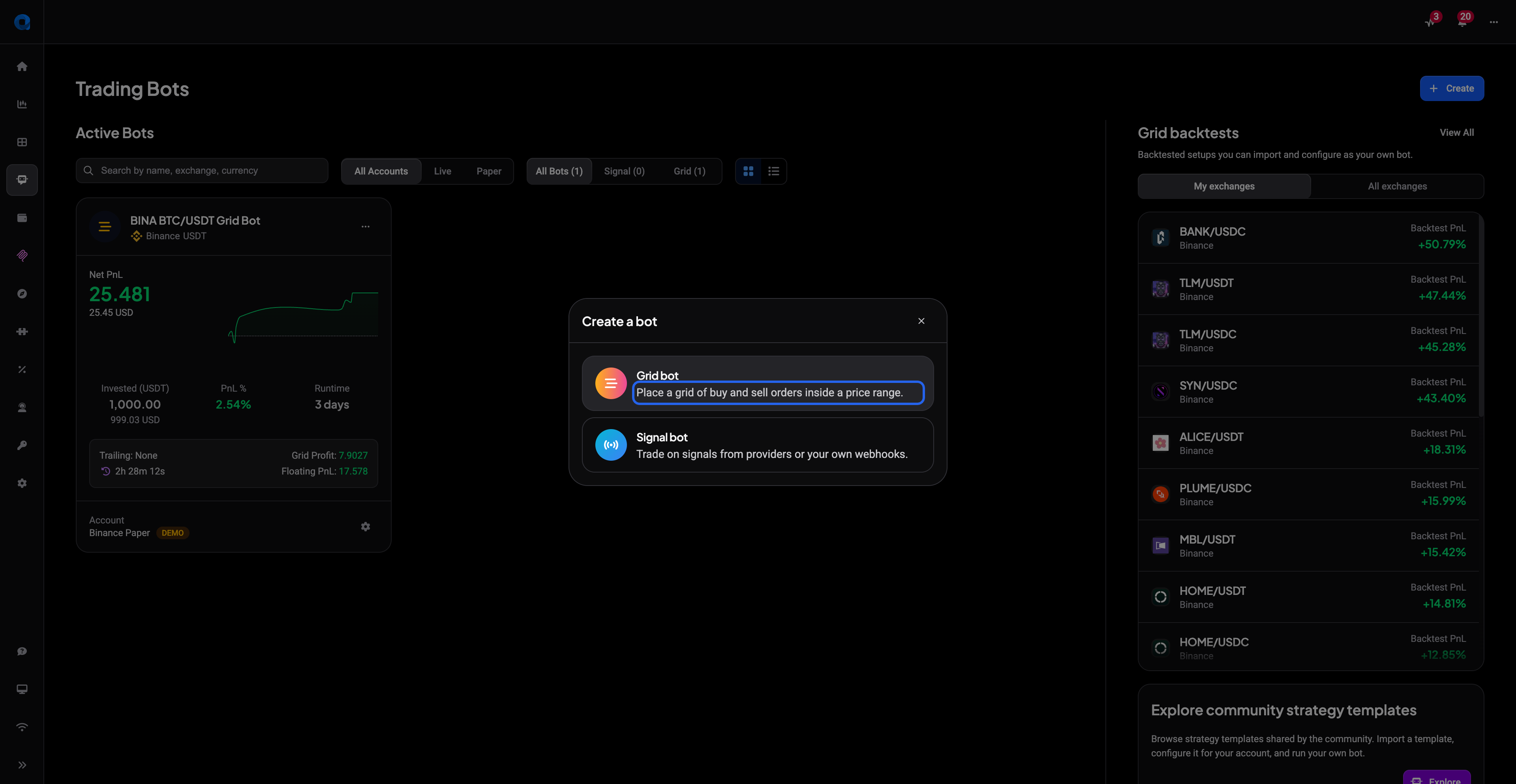
Klik op Create op de pagina Trading Bots en kies Grid bot.
 🔍 Click the image to see a larger version
-
Kies de exchange account en de markt die je wilt verhandelen.
-
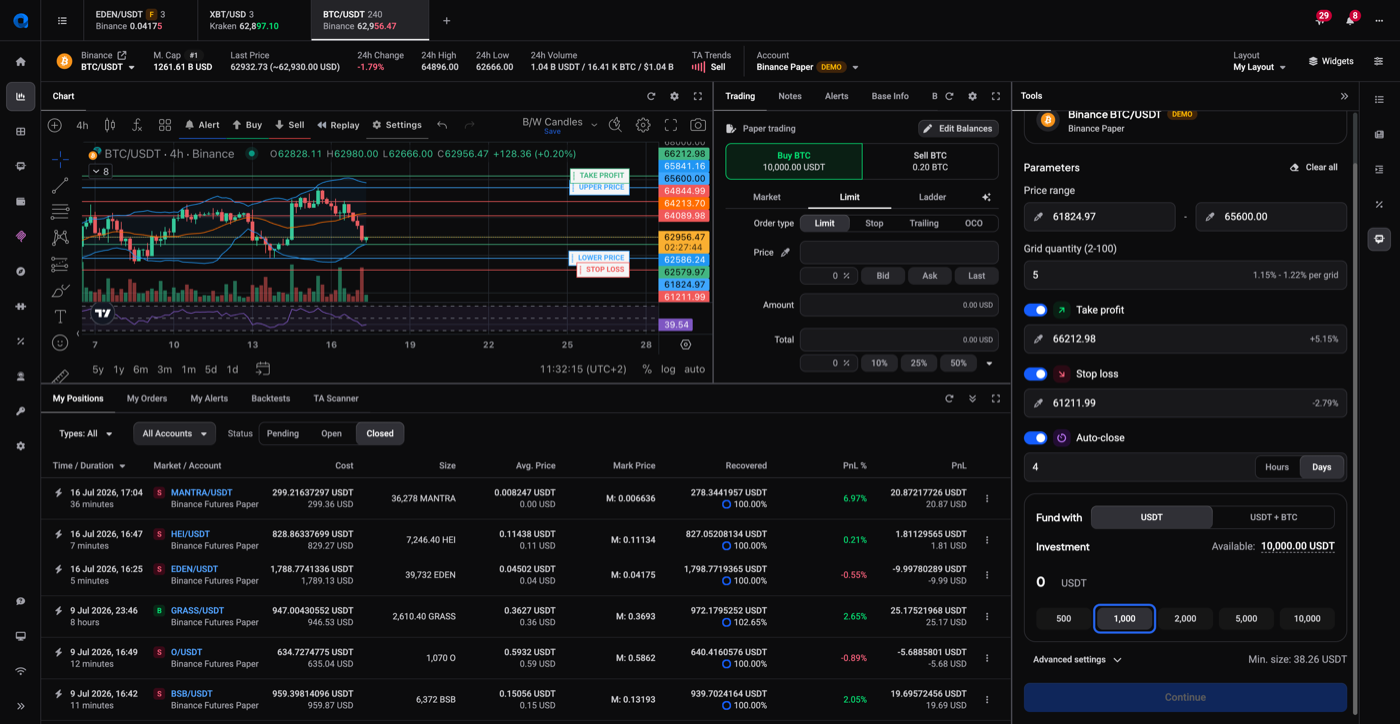
Stel de kernparameters van de bot in:
-
Price range heeft een Lower limit en een Upper limit: samen bepalen ze de bandbreedte waarbinnen de bot handelt. Beweegt de prijs buiten dit bereik, dan pauzeert de bot tot de prijs weer terugkomt.
-
Grid quantity (2-100) is in hoeveel niveaus dat prijsbereik wordt opgedeeld (grid quantity en grid levels zijn hetzelfde, gewoon twee namen ervoor). Meer niveaus betekenen kleinere, frequentere trades, en elke order moet boven de minimale ordergrootte van de exchange blijven.
-
Investment is het totale bedrag dat de bot mag gebruiken.
-
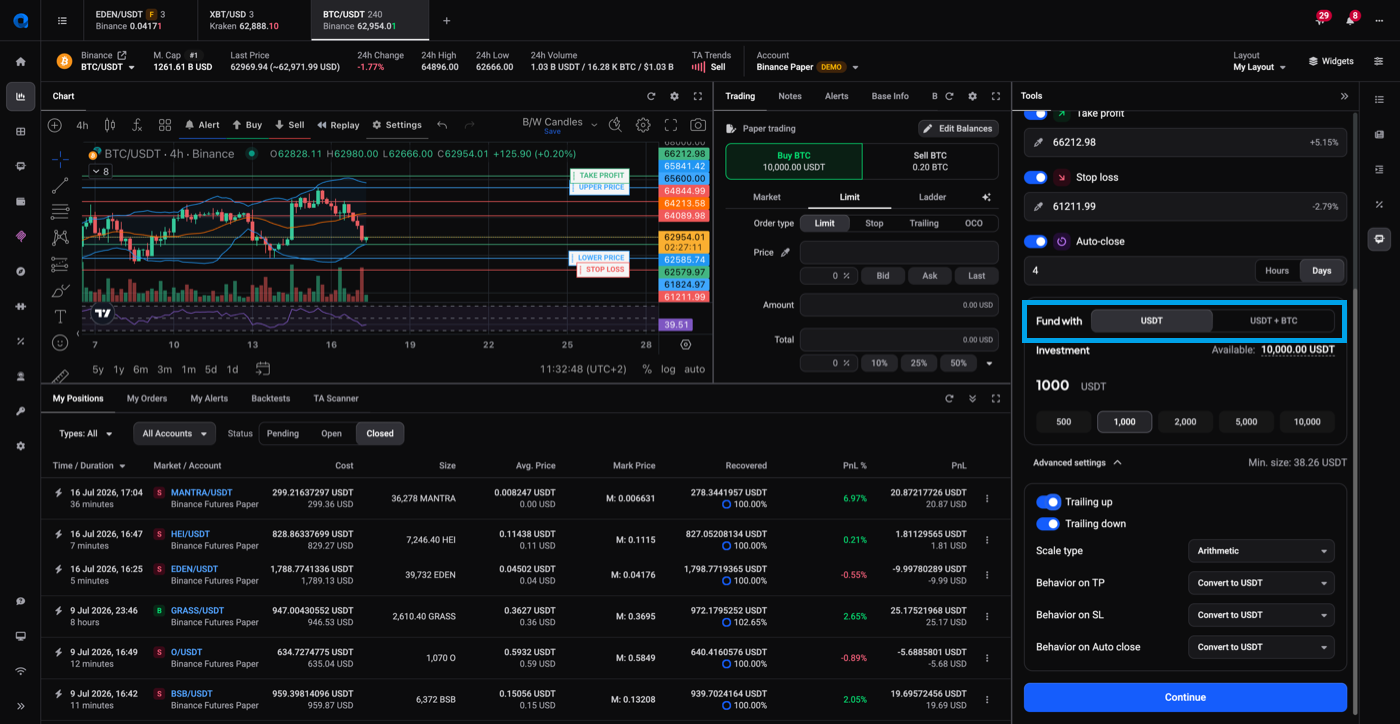
Fund with is een keuze met twee tabbladen die de valuta’s toont die je echt hebt, bijvoorbeeld alleen USDT of USDT + BTC. Fund met alleen de quote-valuta (de tweede valuta in een handelspaar, bijvoorbeeld USDT in BTC/USDT), of met beide valuta’s als je die al in bezit hebt.
 🔍 Click the image to see a larger version
-
-
Open optioneel Advanced settings, onder het investeringsveld. Daar vind je Trailing up en Trailing down, waarmee de bot zijn bereik kan laten meebewegen met de prijs (zie Hoe werkt trailing bij een grid bot?), Scale type, dat bepaalt of de grid-niveaus rekenkundig of meetkundig verdeeld zijn, en Behavior on TP/SL/Auto-close, dat bepaalt wat er gebeurt met de munten die de bot vasthoudt bij het afsluiten. Laat dit met rust als je twijfelt: de standaardwaarden zijn prima voor een eerste bot.
-
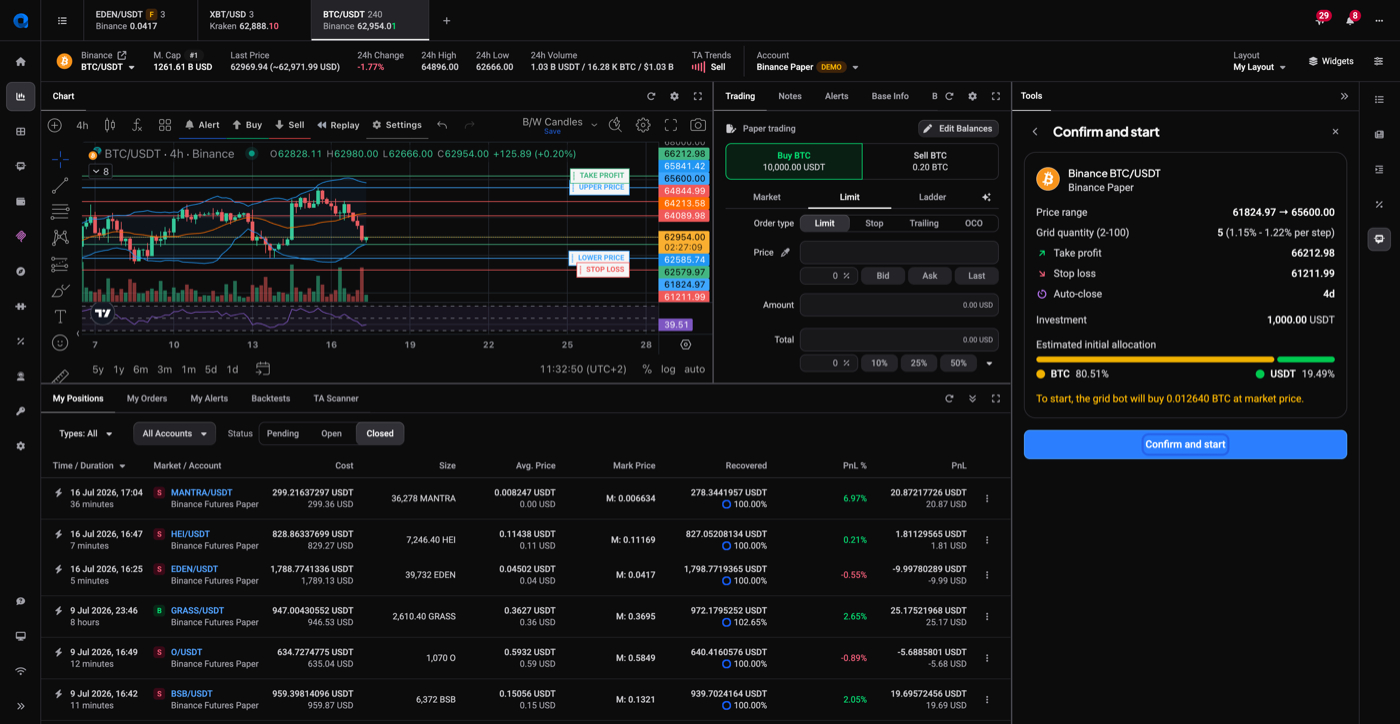
Bekijk de samenvatting en klik op Confirm and start. De knop toont Starting… terwijl je bot wordt aangemaakt.
 🔍 Click the image to see a larger version
-
De bot begint direct orders te plaatsen.
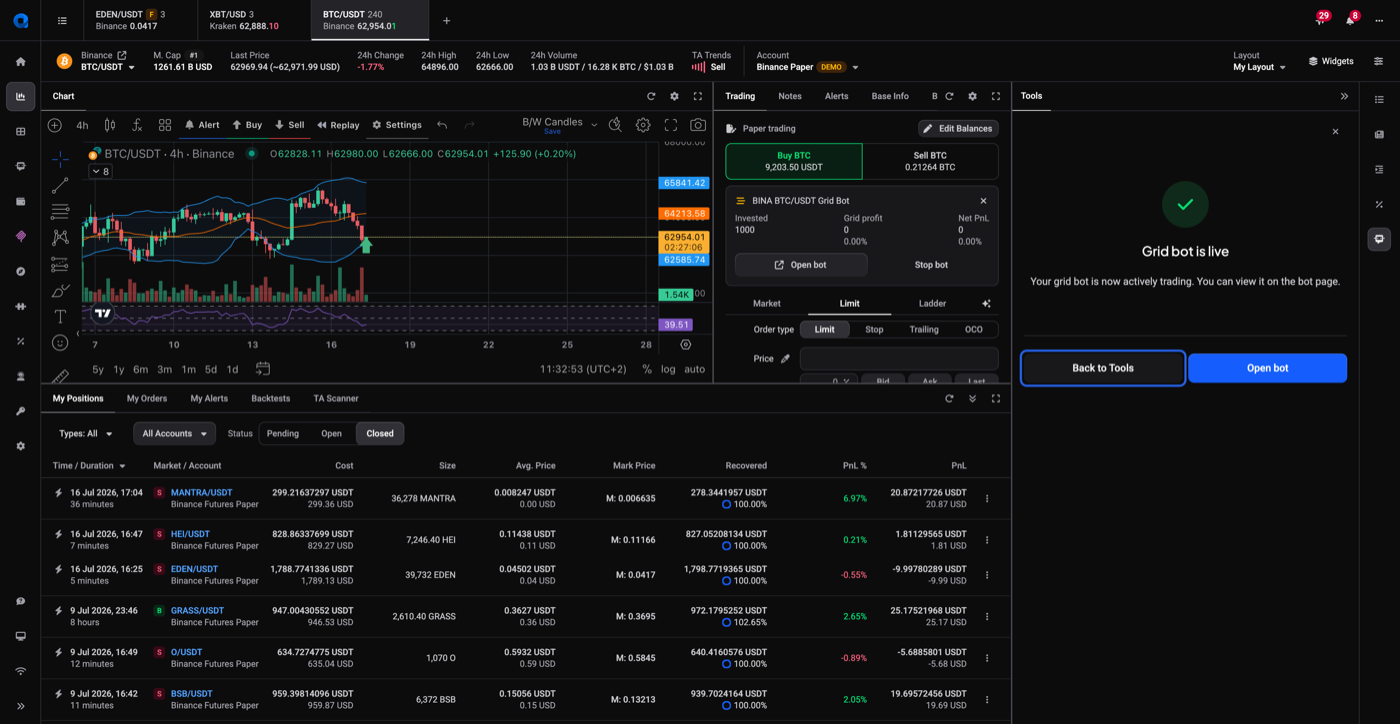 🔍 Click the image to see a larger version
Grid bots draaien alleen op spotmarkten, en dat geldt evenzeer voor live-, paper- als backtest-accounts. Open je het grid bot-formulier op een futures-markt, geen zorgen: Altrady toont een knop Switch to Spot die je naar de bijbehorende spotmarkt brengt.
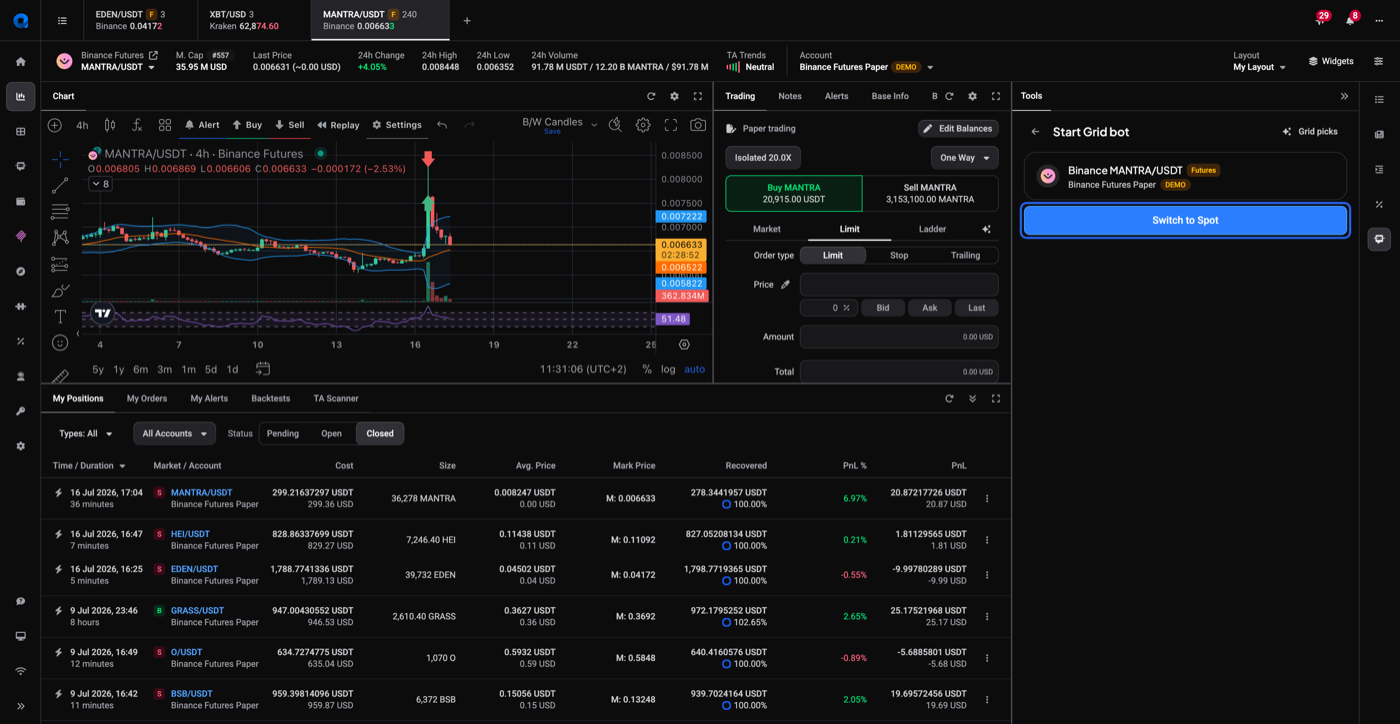 🔍 Click the image to see a larger version
## Markt en winstvaluta kiezen
🔍 Click the image to see a larger version
## Markt en winstvaluta kiezen
Wanneer je een grid bot aanmaakt, kies je een handelspaar zoals BTC/USDT of ETH/USDT. Eventuele winst die de bot realiseert, wordt uitbetaald in de quote-valuta van dat paar: een BTC/USDT-grid bot betaalt uit in USDT, een ETH/BTC-grid bot in BTC.
Er is geen aparte instelling voor de winstvaluta in het bot-formulier. Het paar dat je kiest, bepaalt dit, houd daar dus rekening mee bij het kiezen van je markt.
De bot funden: quote-valuta of beide munten
 🔍 Click the image to see a larger version
De instelling Fund with bepaalt hoe de bot van start gaat:
🔍 Click the image to see a larger version
De instelling Fund with bepaalt hoe de bot van start gaat:
- Funden met de quote-valuta (de standaard): de bot koopt eerst de basisvaluta die hij nodig heeft tegen marktprijs, en gaat daarna het grid uitwerken. Het formulier laat precies zien hoeveel de bot zal kopen voordat je bevestigt.
- Funden met Both: je hebt de basisvaluta al in bezit. Die telt mee in je investering, en de bot plaatst meteen verkooporders daaruit in plaats van eerst te kopen.
Kies de optie die overeenkomt met wat je echt op je exchange account hebt staan. Fund je met beide munten maar heb je de basisvaluta niet echt, of kan je quote-saldo de eerste aankoop niet dekken, dan kunnen grid-orders later mislukken met een foutmelding over onvoldoende saldo. Het onderstaande troubleshooting-artikel loopt die diagnose door.
Hoe de openingsaankoop wordt berekend
Die eerste aankoop is niet willekeurig. De bot berekent hoeveel basisvaluta hij nodig heeft om elke verkooporder in het grid te dekken, telt een buffer op voor handelskosten, en trekt af wat je zelf al aan basisvaluta hebt aangeleverd.
Op exchanges die kooporder-kosten uit de basisvaluta halen, dekt die buffer de kosten voor ongeveer 200 kooporders, zodat de bot lange tijd verkooporders kan blijven plaatsen voordat hij krap komt te zitten. De buffer wordt berekend voor een bot met rekenkundige schaling, waarbij elke order dezelfde hoeveelheid basisvaluta gebruikt.
Het bevestigingsscherm toont het resultaat voordat je bevestigt, als een geschatte initiële verdeling tussen de twee valuta’s. Voor welke exchanges kosten op deze manier in rekening brengen, en wat er gebeurt zodra de buffer op is, zie Hoe werken handelskosten?.
Hoeveel posities en orders een grid bot beheert
Een grid bot beheert precies één positie. Binnen die positie plaatst en laat de bot koop- en verkoop-limietorders rondgaan over je grid-niveaus: kopen als de prijs een niveau in zakt, verkopen als de prijs eruit stijgt.
Meteen na het starten van een bot is het normaal om maar een of twee orders te zien in plaats van een volledig grid. Welke niveaus orders krijgen, hangt af van waar de actuele prijs zich binnen je bereik bevindt: niveaus onder de prijs krijgen kooporders, en niveaus erboven krijgen alleen verkooporders waar je basisvaluta bezit. Naarmate de prijs beweegt en orders vullen, vult de rest van het grid zich verder in.
Meerdere grid bots tegelijk draaien
Eén grid bot verhandelt één paar. Wil je meerdere paren tegelijk verhandelen, maak dan voor elk paar een aparte grid bot aan.
Je kunt zoveel grid bots aanmaken als je wilt; het botlimiet van je abonnement telt alleen bots die op hetzelfde moment actief zijn, niet het totaal dat je ooit hebt aangemaakt. Grid bots en signal bots delen datzelfde limiet, zie Hoeveel bots kan ik draaien? voor hoe het totaal werkt.
Is de prijs buiten je oorspronkelijke bereik gekomen en wil je hetzelfde token blijven verhandelen, bewerk de bot dan naar een nieuw bereik, of stop hem en start een nieuwe. Zie Een grid bot bewerken of stoppen voor de volledige procedure, inclusief wat er gebeurt met openstaande orders en overgebleven basisvaluta.
Controleren of de bot live is
Check het tabblad Bots voor de echte status van je bot: of hij draait, zijn openstaande orders, en welke grid-niveaus gevuld zijn.
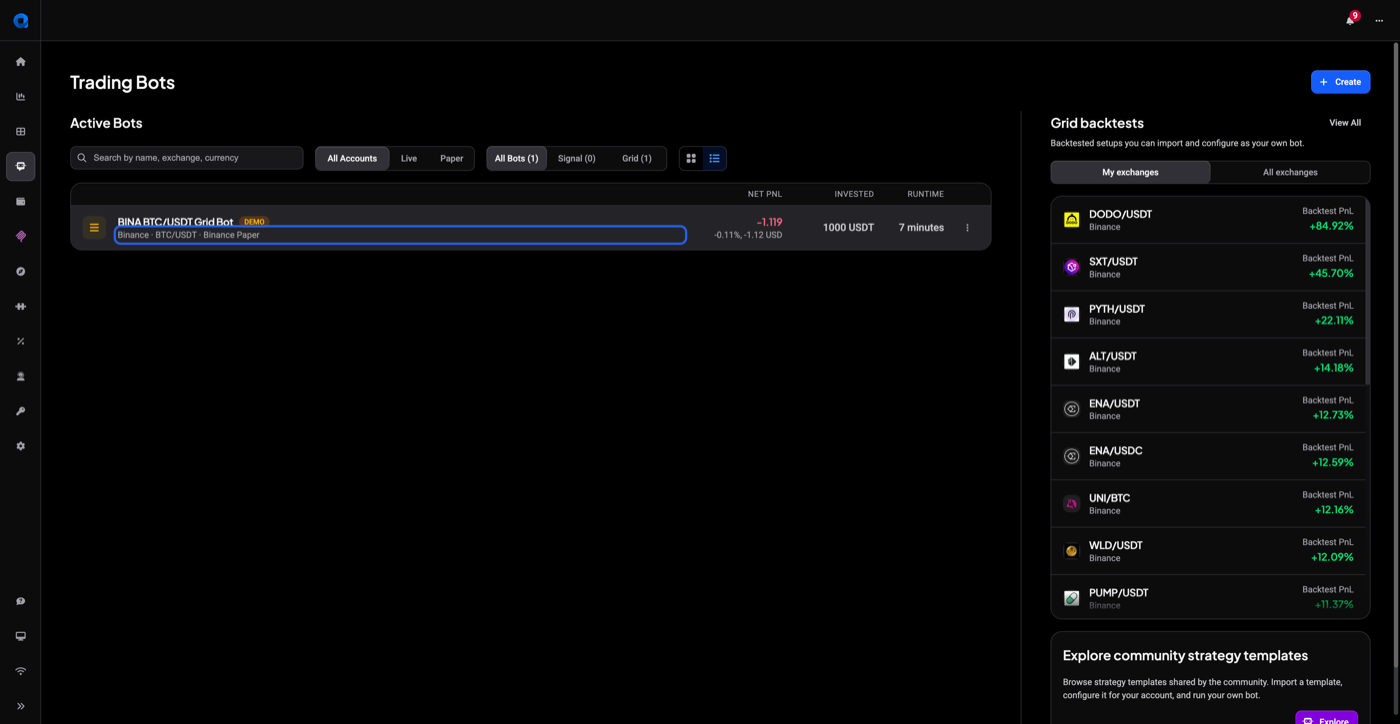 🔍 Click the image to see a larger version
## Volgende stappen
🔍 Click the image to see a larger version
## Volgende stappen
- Grid bot handelt niet of plaatst geen orders? voor foutmeldingen over onvoldoende saldo en orders die niet vullen.
- Hoe werkt trailing bij een grid bot? voor de bot de prijs buiten zijn bereik laten volgen.
- Een grid bot bewerken of stoppen voor het verplaatsen van een grid naar een nieuw bereik of het netjes afsluiten ervan.
Kom je er niet uit?
Neem contact op via de support chat in de app, dan kan ons team met je meekijken naar je specifieke bot en orders.