
Hoe beheer ik mijn Altrady-abonnement, plan of facturering?
Alle instellingen voor abonnement, plan en facturering van Altrady staan op de website, niet in de desktop app. Als je in de app hebt gezocht naar een manier om je plan te wijzigen of een factuur te downloaden, is dat de reden waarom je het niet kon vinden.
Waar de abonnementsinstellingen staan
Beheer je abonnement via je Altrady webaccount, niet via de desktop app.
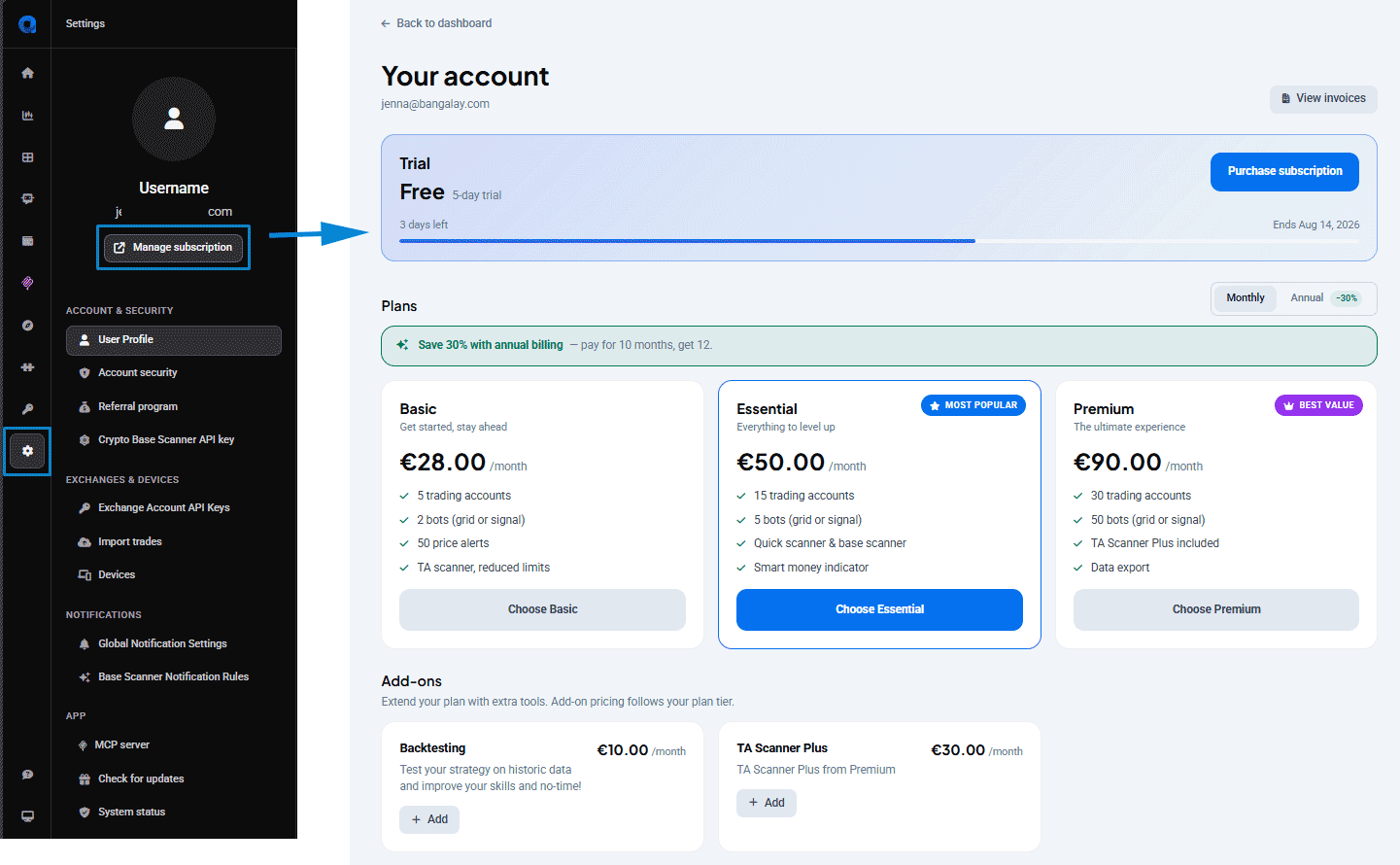
- Ga naar je account op de Altrady-website en log in.
- Open Settings.
- Klik op Manage subscription.
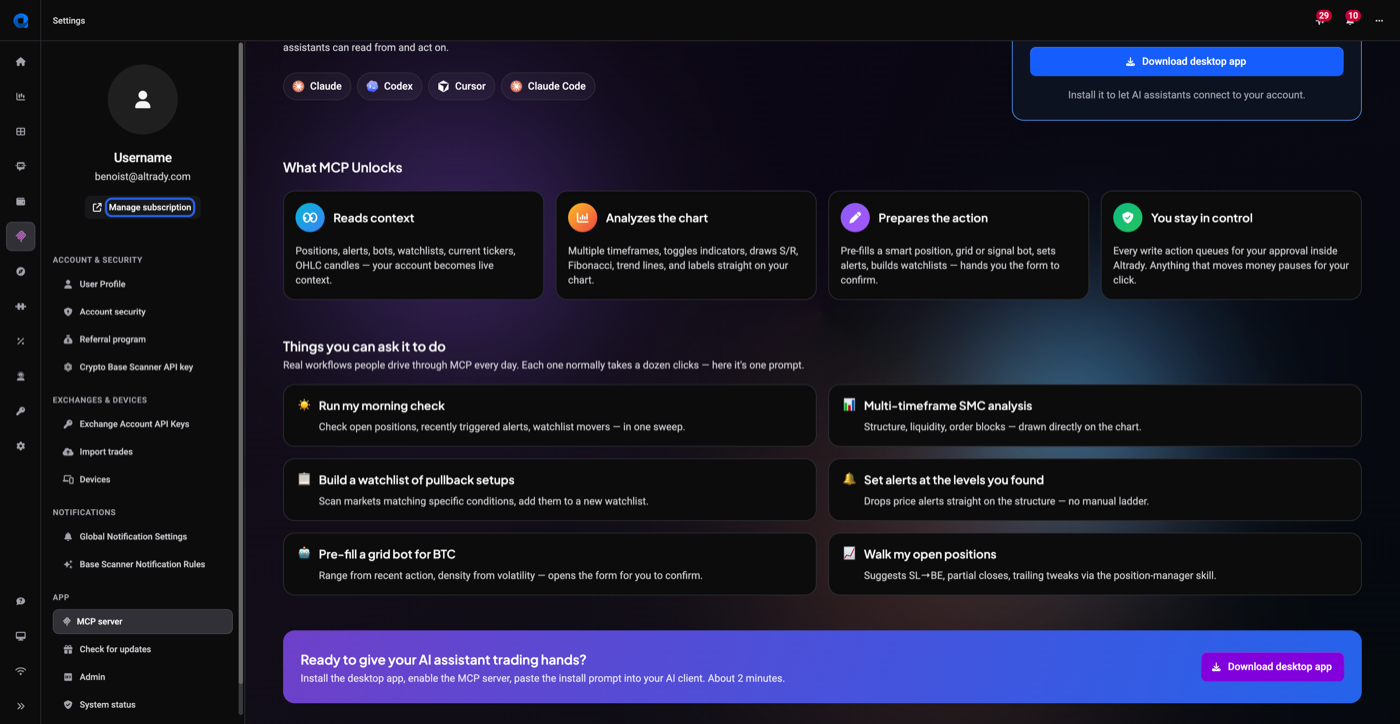 🔍 Click the image to see a larger version
Dit brengt je naar je accountpagina, waar elke onderstaande factureringsactie plaatsvindt.
🔍 Click the image to see a larger version
Dit brengt je naar je accountpagina, waar elke onderstaande factureringsactie plaatsvindt.
Huidig plan, verlengdatum en facturen bekijken
Je accountpagina toont:
- Huidig plan (bijv. Premium) en prijs
- Actieve status
- Volgende factureringsdatum en resterende dagen
- Betaalmethode
- Bediening voor Cancel en Extend
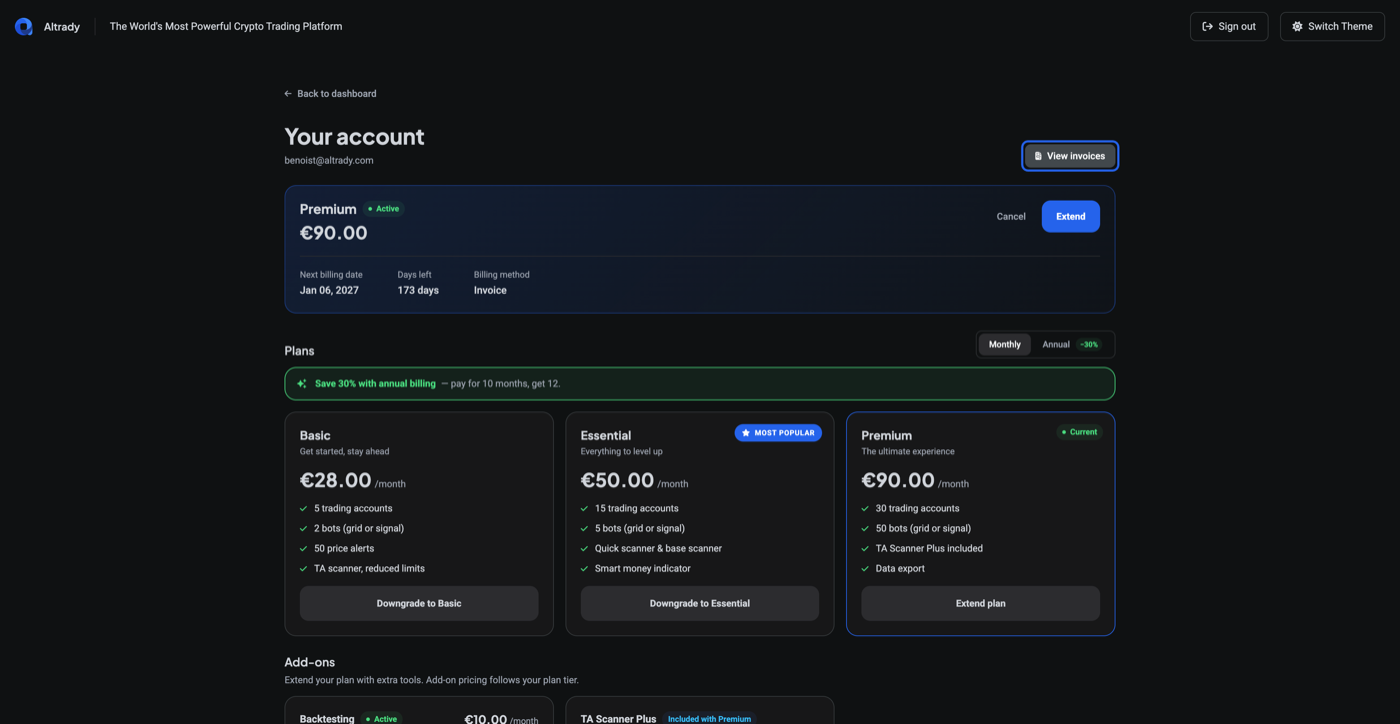 🔍 Click the image to see a larger version
Daaronder staat je volledige factuurgeschiedenis: datum, status, omschrijving, betaalmethode, referentie en bedrag voor elke eerdere afschrijving. Klik op een factuur om die te downloaden.
🔍 Click the image to see a larger version
Daaronder staat je volledige factuurgeschiedenis: datum, status, omschrijving, betaalmethode, referentie en bedrag voor elke eerdere afschrijving. Klik op een factuur om die te downloaden.
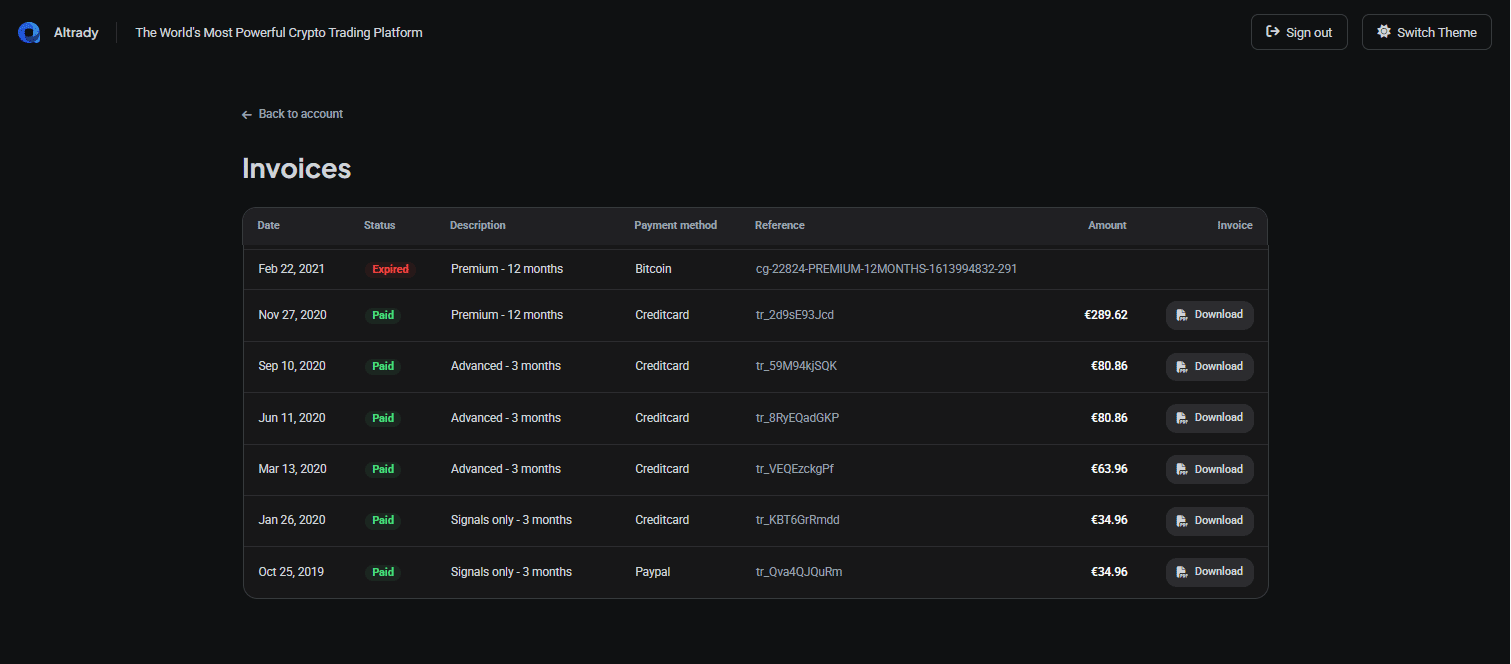 🔍 Click the image to see a larger version
Plannen upgraden en downgraden
- Scroll op je accountpagina naar het vergelijkingsoverzicht van plannen (dezelfde screenshot als hierboven).
- Kies het plan dat je wilt en bevestig.
Planwijzigingen worden naar rato verrekend: je wordt alleen belast of gecrediteerd voor het verschil tussen je oude en nieuwe plan voor de rest van je factureringsperiode. Voor een overzicht naast elkaar van wat elk plan bevat, zie kies je plan.
Opzeggen of automatische verlenging uitschakelen
De knop Cancel op je accountpagina schakelt automatische verlenging uit, zodat je plan niet opnieuw wordt belast en je toegang behoudt tot het einde van de huidige periode.
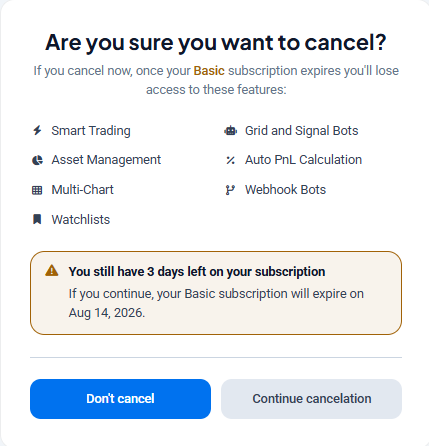 🔍 Click the image to see a larger version
Voor de volledige uitleg, zie hoe zeg ik mijn abonnement op of schakel ik automatische verlenging uit?.
Betaalmethoden (kaart, PayPal, crypto)
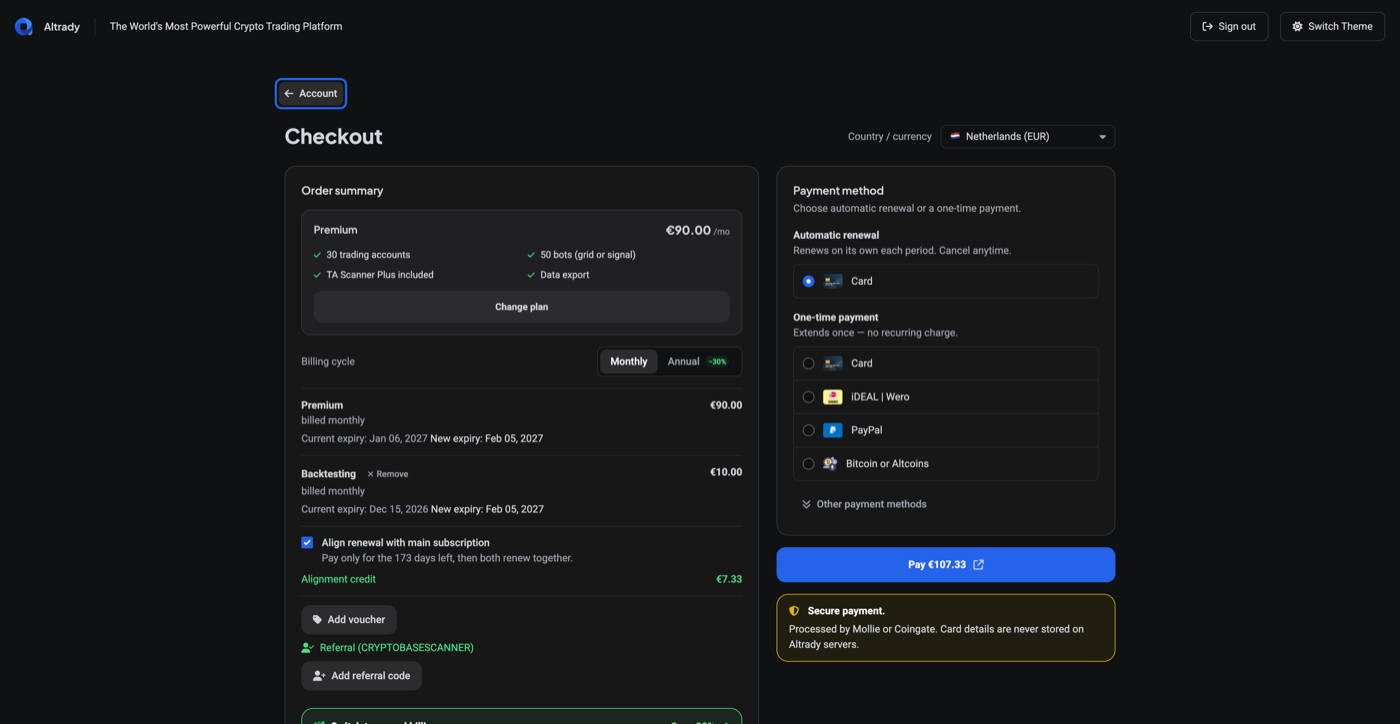
Bij het afrekenen kun je betalen met:
- Kaart (automatische verlenging of eenmalig)
- iDEAL / Wero
- PayPal
- Bitcoin of Altcoins
 🔍 Click the image to see a larger version
Cryptobetalingen (Bitcoin of Altcoins) worden verwerkt via een betaalverwerker en verlengen niet automatisch. Wanneer een met crypto betaald abonnement afloopt, moet je handmatig voor de volgende periode betalen; het verlengt zichzelf niet zoals bij een kaart.
🔍 Click the image to see a larger version
Cryptobetalingen (Bitcoin of Altcoins) worden verwerkt via een betaalverwerker en verlengen niet automatisch. Wanneer een met crypto betaald abonnement afloopt, moet je handmatig voor de volgende periode betalen; het verlengt zichzelf niet zoals bij een kaart.
Heb je een kortings- of vouchercode? Zie hoe gebruik ik een korting, voucher of promocode.
De gratis proefperiode van 5 dagen
 🔍 Click the image to see a larger version
Nieuwe accounts krijgen een gratis proefperiode van 5 dagen. Om na afloop van de proefperiode toegang tot functies te behouden, kies je een plan en abonneer je vanaf de accountpagina hierboven.
🔍 Click the image to see a larger version
Nieuwe accounts krijgen een gratis proefperiode van 5 dagen. Om na afloop van de proefperiode toegang tot functies te behouden, kies je een plan en abonneer je vanaf de accountpagina hierboven.
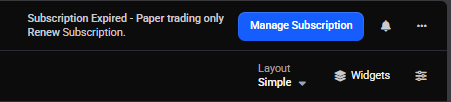
Zodra de proefperiode is verlopen, gaat het account terug naar het gratis plan.
 🔍 Click the image to see a larger version
Kom je er niet uit?
Als een afschrijving er verkeerd uitziet, of je dubbel bent belast, zie hoe vraag ik een terugbetaling aan voor een abonnementskosten. Voor al het andere over je abonnement kun je ons supportteam op elk moment bereiken via de chatbubbel rechtsonder in ons Help Center op help.altrady.com.