
Hoe stel ik een alert in op een trendlijn die ik heb getekend?
Een Trendlijn Alert gaat af zodra de prijs een schuine lijn kruist die je zelf op de grafiek hebt getekend, in plaats van een vast prijsniveau. Je begint altijd op de grafiek: teken de lijn, selecteer hem, en open dan de alert vanuit de toolbar van de lijn zelf. Je kunt geen twee punten met de hand intypen.
Teken de trendlijn op de grafiek
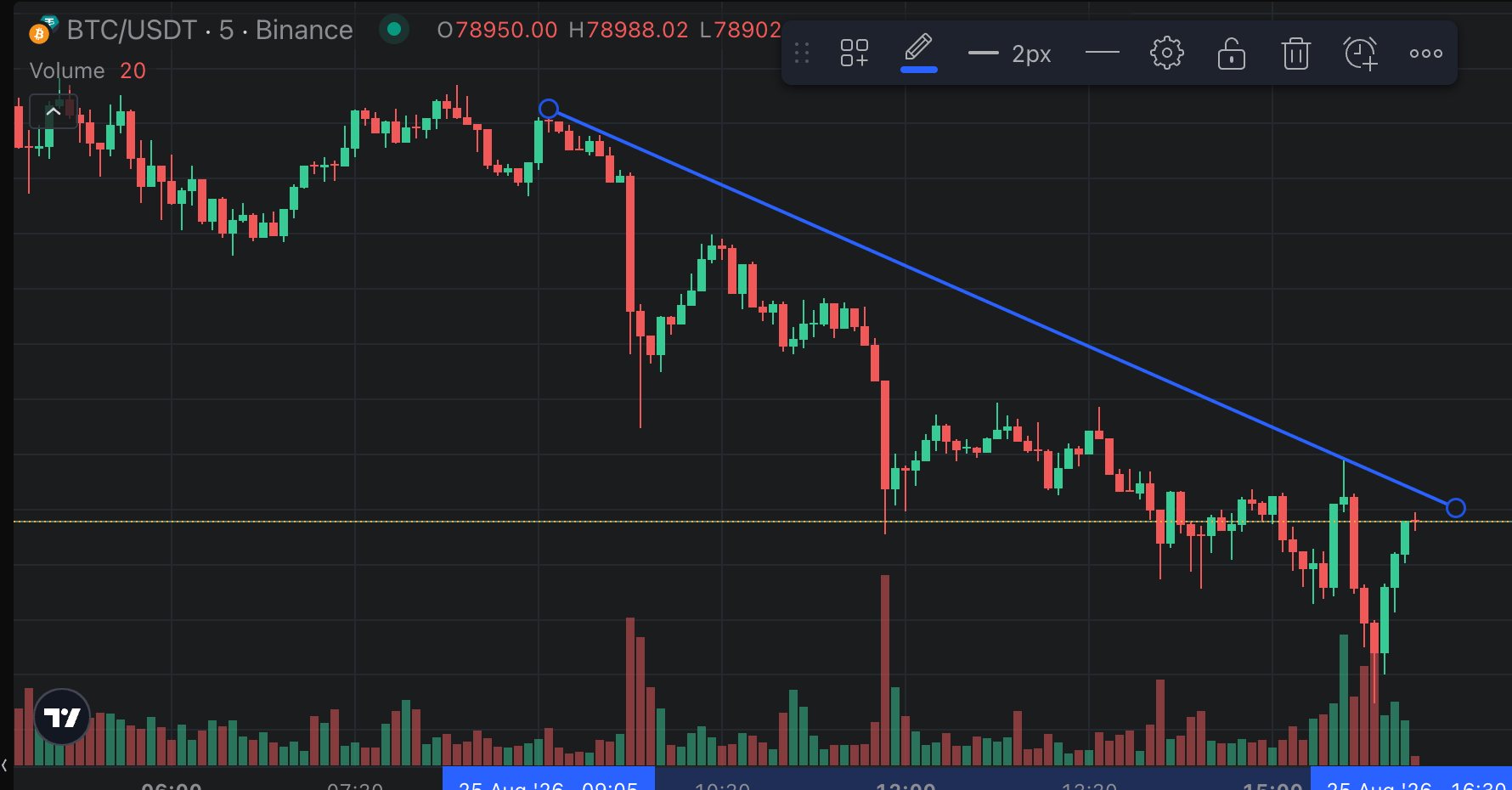
Open de markt in het handelsterminal en kies een tekengereedschap uit de toolbar aan de linkerkant van de grafiek, zoals het trendlijn-gereedschap. Klik en sleep van je eerste punt naar je tweede punt om de lijn te tekenen.
 🔍 Click the image to see a larger version
Teken een schuine lijn. Als de lijn plat eindigt, met beide uiteinden op dezelfde prijs, maakt Altrady in plaats daarvan een gewone prijsalert aan en meldt dit: Horizontal line detected, creating a price alert instead.
Het is normaal dat je een tweede poging nodig hebt. Eindpunten klikken vast op nabijgelegen candle highs en lows, dus de lijn komt misschien niet precies terecht waar je de muis losliet. Sleep een eindpunt-handle om het aan te passen, en let erop dat je de handle zelf pakt: slepen ernaast verschuift in plaats daarvan de grafiek.
Open de alert vanuit de teken-toolbar
Klik één keer op de lijn om hem te selecteren. Een klein zwevend toolbar-menu verschijnt boven de grafiek met de opties van de tekening: kleur, lijndikte, stijl, instellingen, vergrendelen, verwijderen, en een wekker-icoon met een plusteken aan het rechteruiteinde.
 🔍 Click the image to see a larger version
Klik op dat wekker-icoon. Dit is de enige manier om een trendlijn-alert aan te maken, en het is makkelijk over het hoofd te zien.
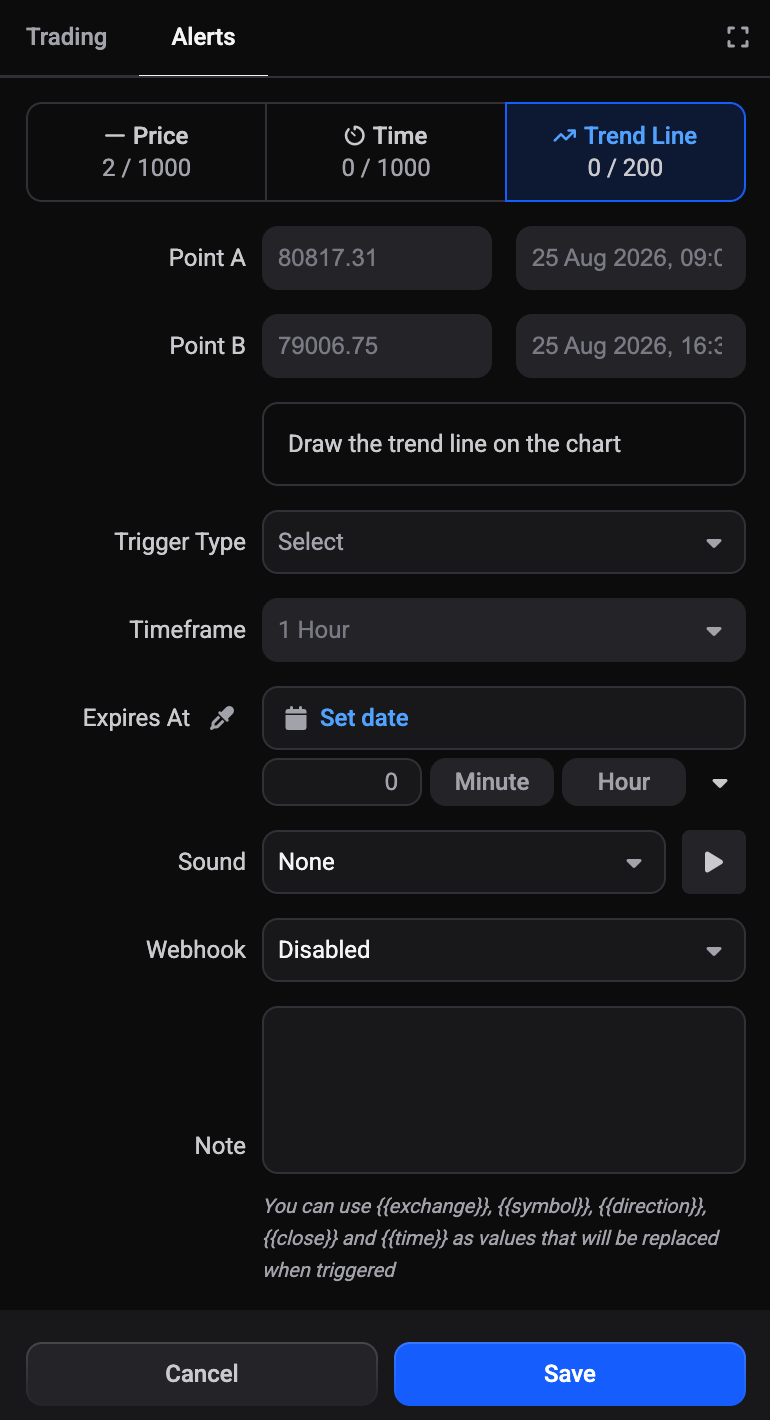
Het tabblad Alerts in de rechterkolom opent vervolgens op het tabblad Trend Line, met de twee punten van de lijn al ingevuld. Je tekening wordt vervangen door een bewerkbare alertlijn op dezelfde plek, en je kunt de eindpunten ervan verslepen om de alert aan te passen voordat je opslaat. Als je het formulier annuleert, verdwijnt die lijn ook en wordt je oorspronkelijke tekening niet hersteld.
Controleer Point A en Point B
Point A en Point B tonen de prijs en het tijdstip van elk uiteinde van je lijn. Altrady haalt deze uit de tekening, dus je typt ze niet zelf in.
 🔍 Click the image to see a larger version
Als je het tabblad Trend Line direct opent zonder eerst een tekening te selecteren, zijn Point A en Point B leeg en vertelt het tabblad je wat te doen: Teken de trendlijn op de grafiek. Opslaan blijft grijs totdat een tekening de twee punten aanlevert.
Je stelt geen richting in. Altrady vergelijkt de lijn met de actuele prijs op het moment dat je opslaat, en bepaalt zelf of er gekeken moet worden naar een stijging door de lijn of een daling erdoorheen.
Kies een Trigger Type
Anders dan op het tabblad Price begint Trigger Type hier leeg, met Selecteren. Je moet er een kiezen voordat je kunt opslaan:
- Once: gaat af de eerste keer dat de prijs de lijn kruist, en dan is de alert klaar.
- Once on Bar Close: de voorwaarde wordt opnieuw gecontroleerd wanneer de candle sluit, in plaats van op het moment dat de prijs de lijn raakt.
- Once per Bar: kan opnieuw afgaan op elke nieuwe candle zolang de voorwaarde blijft gelden.
- Once per Bar Close: kan opnieuw afgaan bij het sluiten van elke candle zolang de voorwaarde blijft gelden.
De laatste drie hebben ook een Tijdsbestek nodig, de candle-grootte waartegen de alert wordt gemeten, niet hoe vaak Altrady controleert. Deze begint op het tijdsbestek dat je grafiek op dat moment toont.
Voeg de optionele details toe
De overige velden werken hetzelfde bij elk alerttype:
- Expires At: een optionele vervaldatum, handig als een trendlijn niet meer relevant is. Kies een datum met Set date, of gebruik het getalveld met de knoppen Minute, Hour en Day eronder voor een snelle offset. Laat je dit leeg, dan blijft de alert onbeperkt actief.
- Geluid: dit volgt het Aangepast alert geluid uit je notificatie-instellingen. Heb je daar niets ingesteld, dan is er geen toon geselecteerd en gaat de alert stil af, tenzij je hier zelf iets kiest.
- Webhook: laat dit op Disabled staan, kies Altrady Signal Bot om de trigger naar een van je signal bots te sturen, of External URL om hem naar je eigen endpoint te posten. Zie Send alerts to Discord or Telegram.
-
Notitie: je eigen herinnering. Hierin mag je placeholders gebruiken die worden ingevuld zodra de alert afgaat:
{{exchange}},{{symbol}},{{direction}},{{close}}en{{time}}.
Klik op Opslaan als je klaar bent.
Houd je limieten en je abonnement in de gaten
Het aantal onder het tabblad Trend Line laat zien hoeveel je hebt gebruikt ten opzichte van je maximum. Elke markt heeft ook zijn eigen plafond van 50 trendlijn-alerts, los geteld van prijs- en tijdalerts.
Trendlijn Alerts maken deel uit van het Essential-plan en hoger. Als je abonnement dit niet omvat, toont het tabblad Trend Line Alerts are not available on your plan. gevolgd door You need to upgrade your account to Essential or higher, in order to use this alert type., met een Upgrade-link die je accountpagina in je browser opent.
Vind hem later terug
Een opgeslagen trendlijn-alert verschijnt op het tabblad Mijn meldingen onderaan het terminal, met Trend line in de kolom Alert type. Gebruik de Status-schakelaar om te wisselen tussen Actief voor alerts die nog wachten, alert geschiedenis voor alerts die al zijn afgegaan, en Expired voor alerts waarvan de vervaldatum eerder verstreek. Je kunt het type van een alert na het opslaan niet meer wijzigen. Zie Manage and troubleshoot alerts, en zet meldingen aan in je notificatie-instellingen om ook triggers te horen wanneer je even weg bent.
Kom je er niet uit?
Als het wekker-icoon niet verschijnt op je tekening, of een opgeslagen trendlijn-alert niet afgaat zoals je verwacht, neem dan contact op via de supportchat in de app en het team kijkt samen met je naar je grafiek.