
Hoe sluit, exit of annuleer ik een positie?
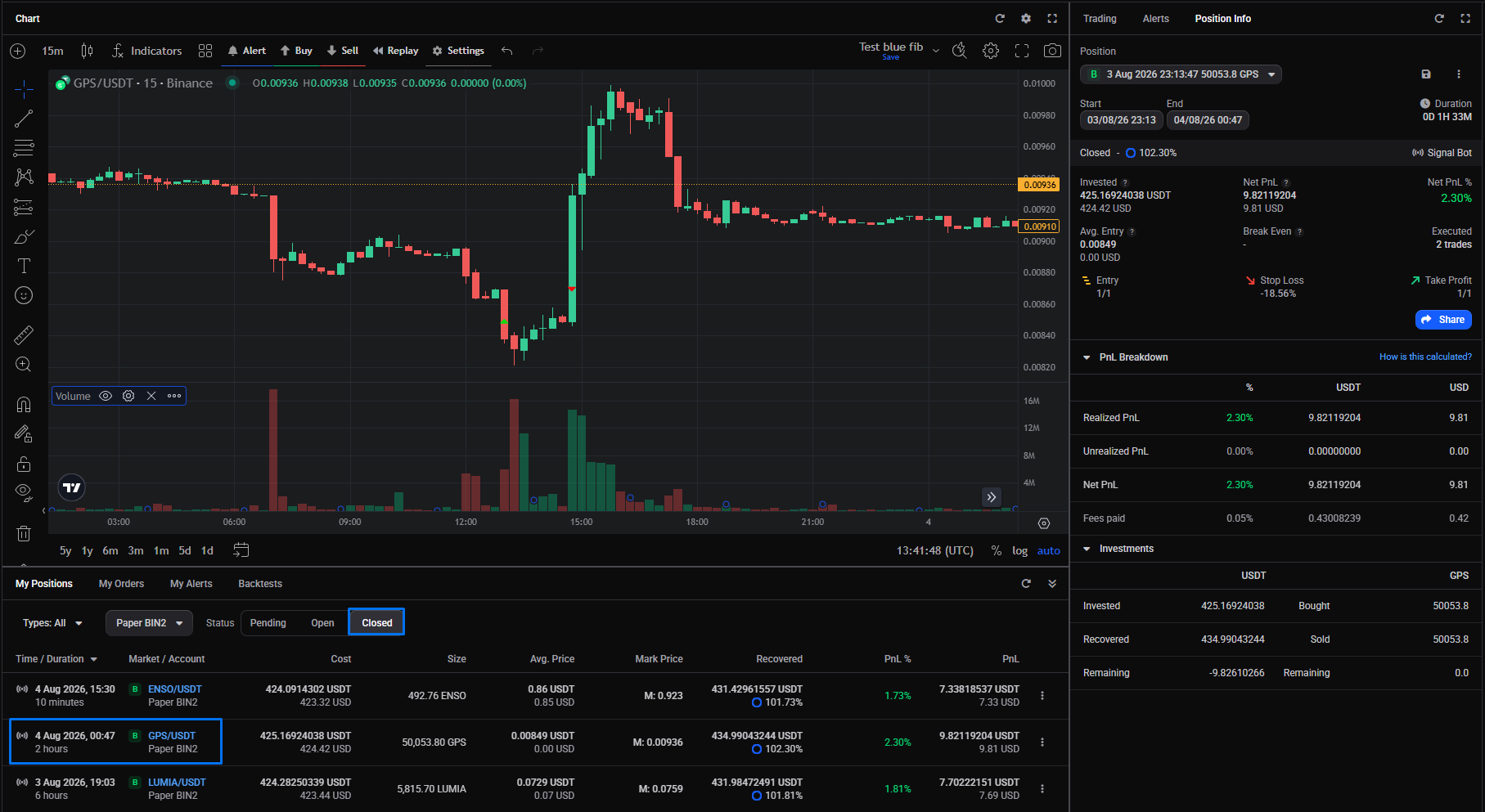 🔍 Click the image to see a larger version
Sluiten en annuleren doen iets anders in Altrady, en het helpt te weten wat je nodig hebt. Sluiten exit een positie die je aanhoudt. Annuleren verwijdert iets dat nog niet gevuld is: een order die nog wacht, of een positie die nog niet gestart is. Dit artikel behandelt beide, op Smart, bot en manuele posities, op spot en futures.
Annuleren versus sluiten: wat is het verschil?
Close exit een positie die je aanhoudt. Altrady verkoopt wat je bezit, of koopt het terug voor een short, en je bent uit de trade.
Cancel geldt voor wat nog niet gevuld is, en heeft twee vormen:
- Een positie annuleren die nog niet gestart is. Voordat een entry vult, staat de positie als lege placeholder: op het Account Dashboard, in My Positions > Pending, en in de signal bot als die hem heeft aangemaakt. Annuleren annuleert al zijn orders en verwijdert hem van het Dashboard en My Positions.
- Een losse order annuleren. Wat er gebeurt hangt af van of de order bij een smart position hoort. Zo niet, dan wordt de order gewoon geannuleerd. Zo wel, dan vraagt Altrady wat je wilt: de positie bewerken om alleen die order te verwijderen, of de hele positie annuleren.
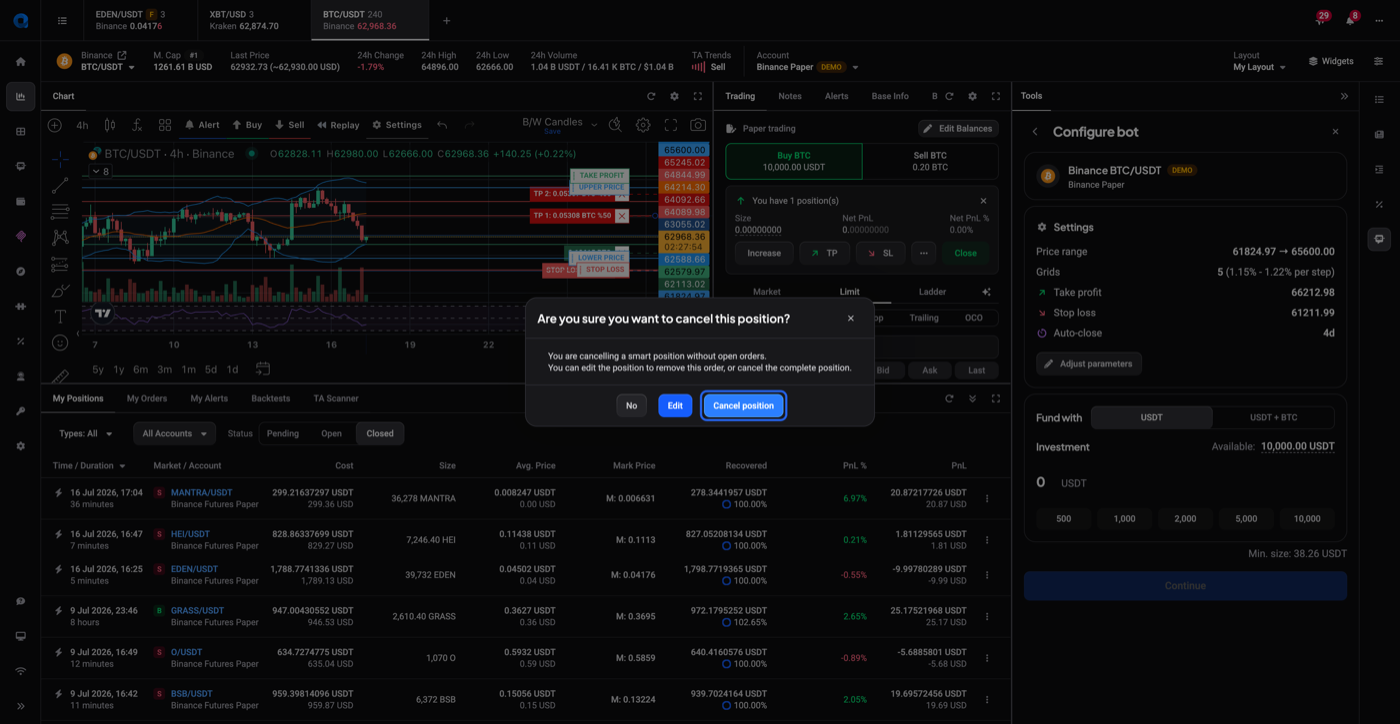 🔍 Click the image to see a larger version
Mark as Closed is een derde actie die op sluiten lijkt maar geen order plaatst; het relabelt alleen een positie als gesloten. Verderop meer hierover.
Waar je een positie kunt sluiten
Close is beschikbaar vanuit meerdere plekken, en ze leiden allemaal tot hetzelfde resultaat:
- De positiebedieningen in de Trading widget
- De My Positions widget
- Het Account Dashboard
- De Position Info widget
Wat er gebeurt na het klikken op Close hangt af van het type positie, niet van waar je klikte.
Een Smart of bot positie sluiten
Klik met de rechtermuisknop op de positieregel in My Positions (of open het actiemenu) en kies Close position MARKET om direct tegen de huidige prijs te sluiten, of Close position LIMIT om je eigen exitprijs in te stellen. Beide openen het Close position venster.
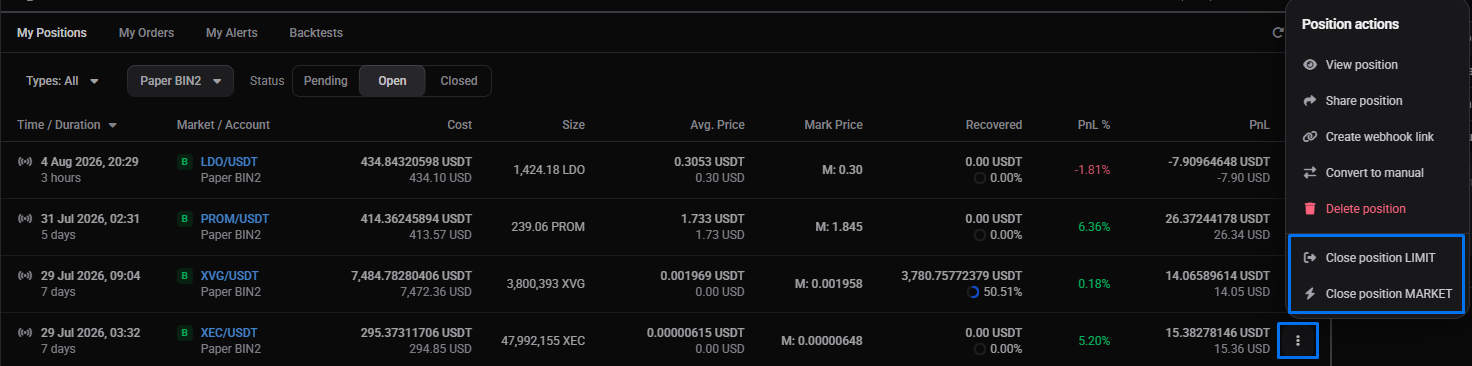 🔍 Click the image to see a larger version
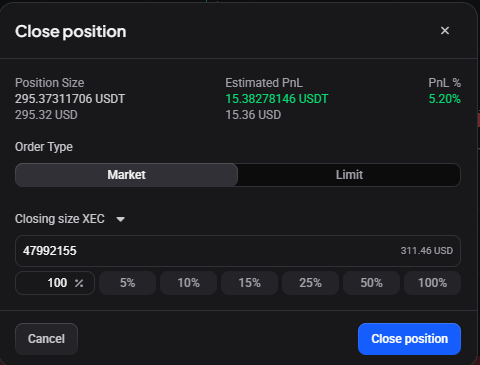 🔍 Click the image to see a larger version
Het venster opent met de huidige prijs, een sluitingsgrootte van 100%, en het gekozen ordertype. Je kunt dit alles wijzigen voordat je de order plaatst. De velden:
| Veld | Wat het is |
|---|---|
| Position Size | De resterende open hoeveelheid, op het moment dat het venster opende. Het sluitingspercentage is hierop gebaseerd |
| Estimated PnL | De geschatte winst of verlies, gebaseerd op de totale positiegrootte (rekening houdend met eventuele exitorders die al gevuld zijn) |
| PnL % | Hetzelfde cijfer, als percentage |
| Order Type | Market neemt de beste beschikbare prijs nu; Limit voegt een Price veld toe voor je gewenste exit |
| Closing Size | Klik om de sluitingsvaluta te wisselen tussen base en quote |
| Size | Het exacte bedrag om mee te sluiten; een percentage invoeren vult dit automatisch in |
| Percentage | Typ een percentage, of gebruik een preset, om de grootte in te stellen |
Bij een sluitingsgrootte van het volledige bedrag leest de bevestigingsknop Close Position. Bevestig om de exitorder te plaatsen.
Er is ook een one-click Close in de positiebedieningen van de Trading widget die direct tegen market sluit, handig als je de details niet eerst hoeft te bekijken.
Gedeeltelijk winst nemen: een positie verkleinen
Je hoeft niet in één keer volledig uit te stappen. In hetzelfde venster stel je de Closing Size onder het volledige bedrag in (in base of quote valuta), en de bevestigingsknop verandert van Close Position naar Reduce Position. Bevestig om dat deel vast te leggen.
Je resterende Take Profit en Stop Loss orders worden niet geannuleerd: Altrady schaalt ze proportioneel mee naar de kleinere positiegrootte.
De Estimated PnL bij een gedeeltelijke sluiting is hetzelfde cijfer als bij een volledige sluiting. Latere close orders tonen een andere Estimated PnL als je hun prijs wijzigt.
Wil je juist toevoegen aan een positie in plaats van verkleinen? Zie hoe bewerk of vergroot ik een open positie.
Een manuele positie sluiten
Sommige posities zijn manueel (alleen analytics), waaronder posities die voortkomen uit trades die je rechtstreeks op de exchange deed. Close position MARKET en Close position LIMIT werken nog steeds, maar in plaats van het Close position venster vullen ze een volledige exitorder voor je in de Trading widget, klaar om te controleren en te plaatsen.
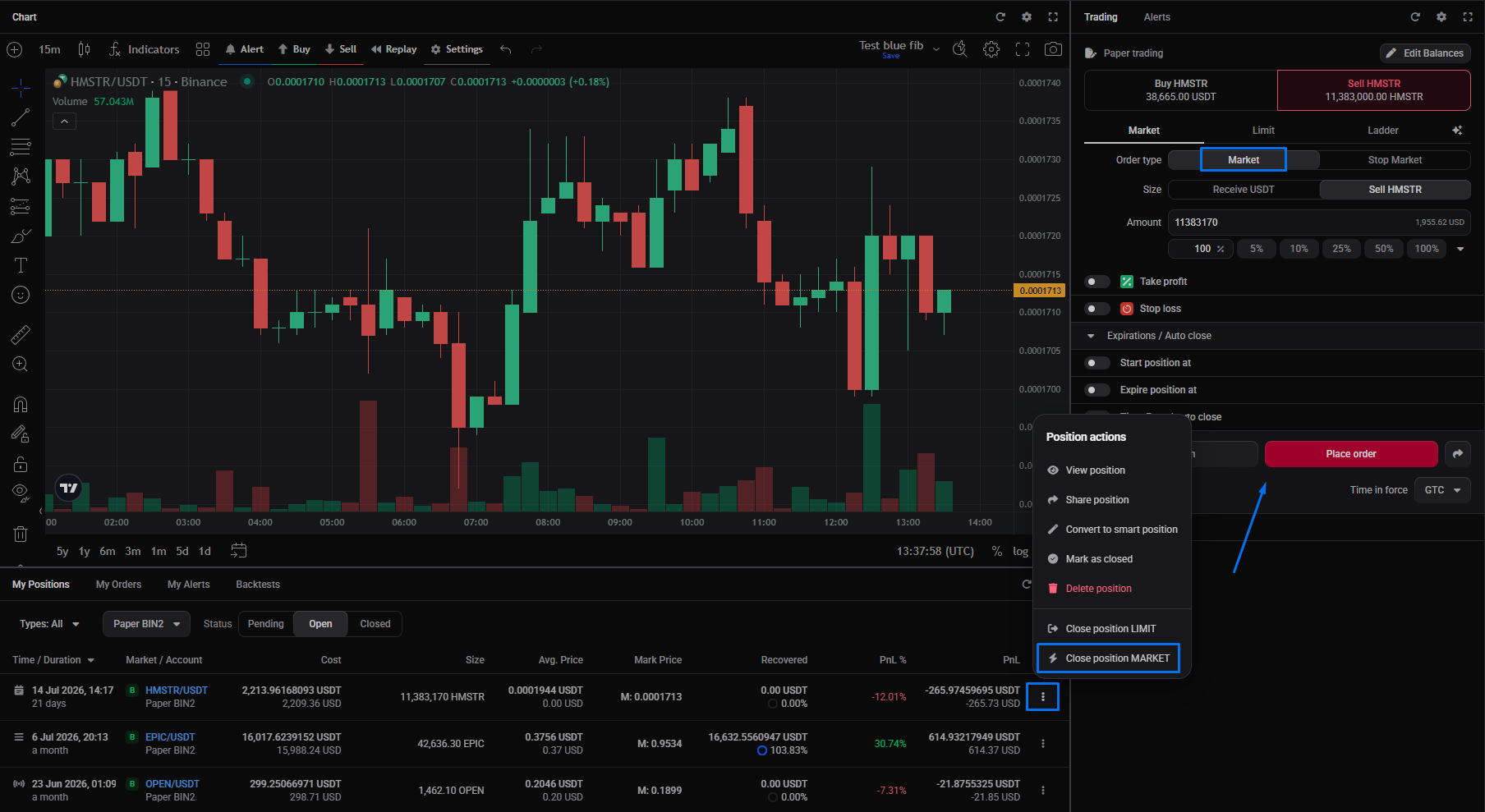 🔍 Click the image to see a larger version
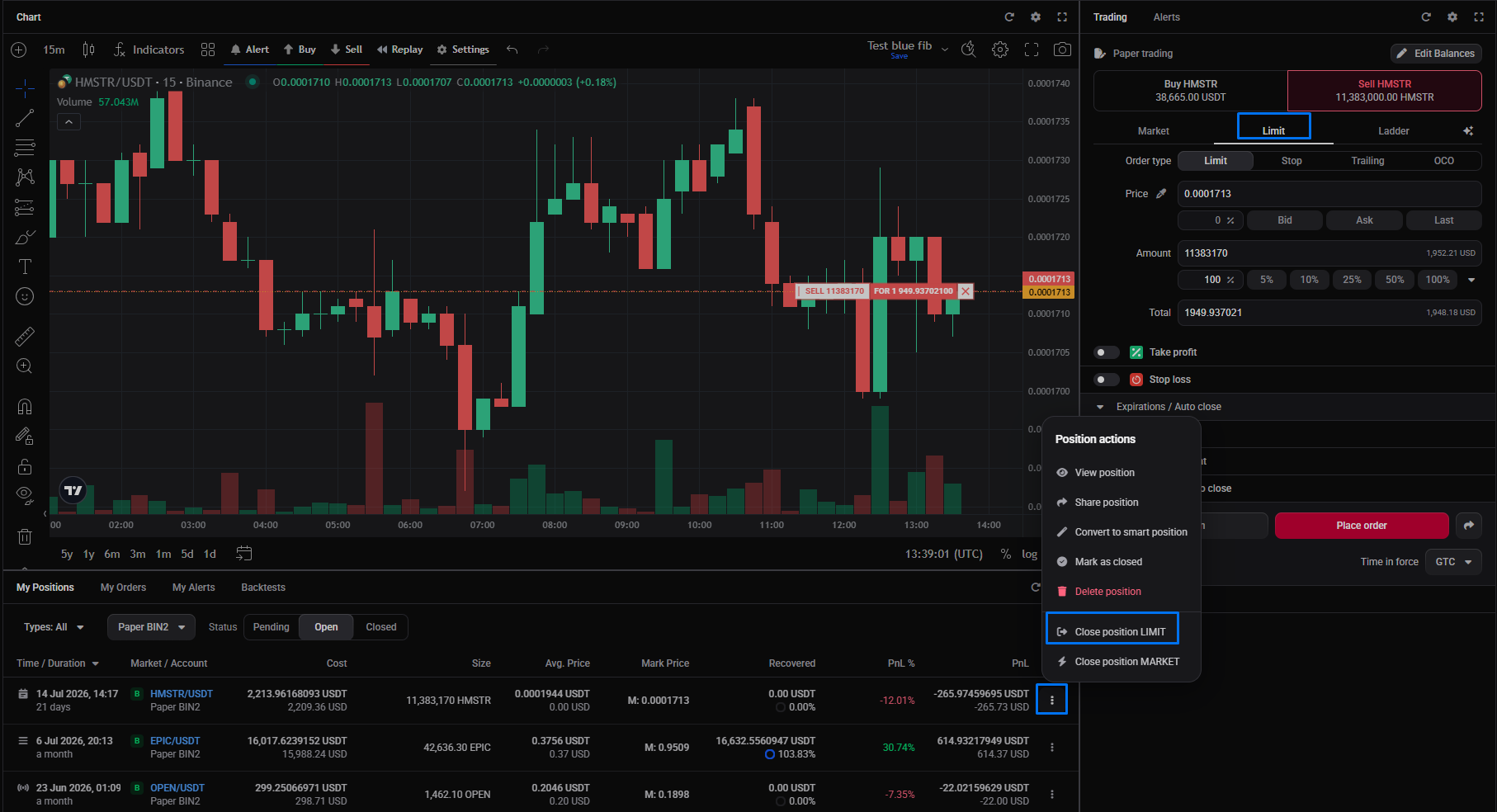 🔍 Click the image to see a larger version
Zolang je de Spend en Buy/Receive velden niet wijzigt, blijft de order op het exacte bedrag dat nodig is om de positie te sluiten.
Wil je de positie liever volledig binnen Altrady beheren, klik dan met rechts en kies Convert to smart position om het Close position venster en TP/SL beheer te krijgen. Zie omzetten tussen smart en manueel.
Als je de positie al op de exchange hebt gesloten
Als je de positie zelf op de exchange hebt gesloten, breng Altrady dan in lijn in plaats van nog een order te plaatsen:
- Klik op de resync pijl zodat de externe trade in Altrady wordt opgehaald.
- Is het een smart position, zet hem om naar manueel. De externe trade wordt dan automatisch opgenomen in de open manuele positie.
- Komt het resterende bedrag daarmee op nul (of op dust), dan sluit de manuele positie zichzelf. Zo niet, dan kun je de manuele positie zelf sluiten.
Gebruik Mark as Closed wanneer Altrady niet alle trades heeft die nodig zijn om de positie te laten kloppen, maar je weet dat hij eigenlijk op nul staat. Het vastleggen van een sluitingsdatum trekt een streep eronder zodat een nieuwe positie fris kan starten vanaf de juiste trade en datum.
Hoe het sluitingsbedrag wordt berekend
De close order wordt vooringevuld op basis van de trades in de positie: wat je hebt gekocht en verkocht sinds de startdatum.
| Positie | Close order | Bedrag is gebaseerd op |
|---|---|---|
| Spot long | Verkopen | Base valuta gekocht min verkocht |
| Spot short | Kopen | Quote valuta ontvangen toen de coins werden verkocht |
| Futures long | Verkopen | Base valuta gekocht min verkocht |
| Futures short | Kopen | Base valuta verkocht min gekocht |
Spot shorts zijn de uitzondering: een spot short moet gebaseerd zijn op het quote-bedrag, dus de close order gebruikt de quote valuta die je ontving bij het verkopen. Elk ander geval gebruikt het base bedrag. Zie hoe werken spot short posities?.
Reduce-only op futures
Reduce-only vertelt de exchange dat een order een positie alleen mag verkleinen, nooit openen of vergroten. Op futures zet Altrady dit automatisch voor je, telkens wanneer een order bedoeld is om te sluiten of te verkleinen:
| Geval | Reduce-only |
|---|---|
| Smart position exitorders (Take Profit, Stop Loss, trailing, auto-close) | Automatisch ingesteld |
| Een manuele positie sluiten met Close market of Close limit | Automatisch ingesteld |
| Hedge mode, orders die de Close optie gebruiken | Ingeschakeld door Close |
| Hedge mode, orders die de Open optie gebruiken | Niet ingesteld (Open creëert of vergroot) |
| Een gewone order die een positie opent of vergroot | Niet ingesteld: schakel het handmatig in boven Place Order |
Omdat sluiten reduce-only voor je instelt, kan een close order de positie alleen ooit verkleinen, zelfs op een one-way account.
Wat er met je orders gebeurt als je sluit
Het sluiten van een Smart positie annuleert automatisch de gekoppelde orders (Take Profit, Stop Loss, en eventuele trailing orders) en sluit de positie. Je annuleert geen doelen een voor een; een Take Profit ladder wordt in zijn geheel geannuleerd. Een gedeeltelijke reductie herschaalt ze in plaats daarvan, zoals hierboven.
Bij een Close limit wordt de Stop Loss geannuleerd zodra je de close order plaatst. Wordt de limietprijs nooit bereikt, dan is de positie in de tussentijd onbeschermd, dus houd hem in de gaten, of gebruik een market close wanneer je zeker wilt zijn van de exit.
Het sluiten van een manuele positie annuleert geen orders die je op de markt hebt staan; een manuele positie bezit ze niet.
Nadat een positie sluit (volledig, of teruggebracht naar nul) verplaatst hij van je open lijst naar de Closed weergave onder My Positions.
🔍 Click the image to see a larger version
Nog lopende orders staan onder My Orders met een Pending status, controleer dus dat tabblad om te bevestigen dat er niets is achtergebleven.
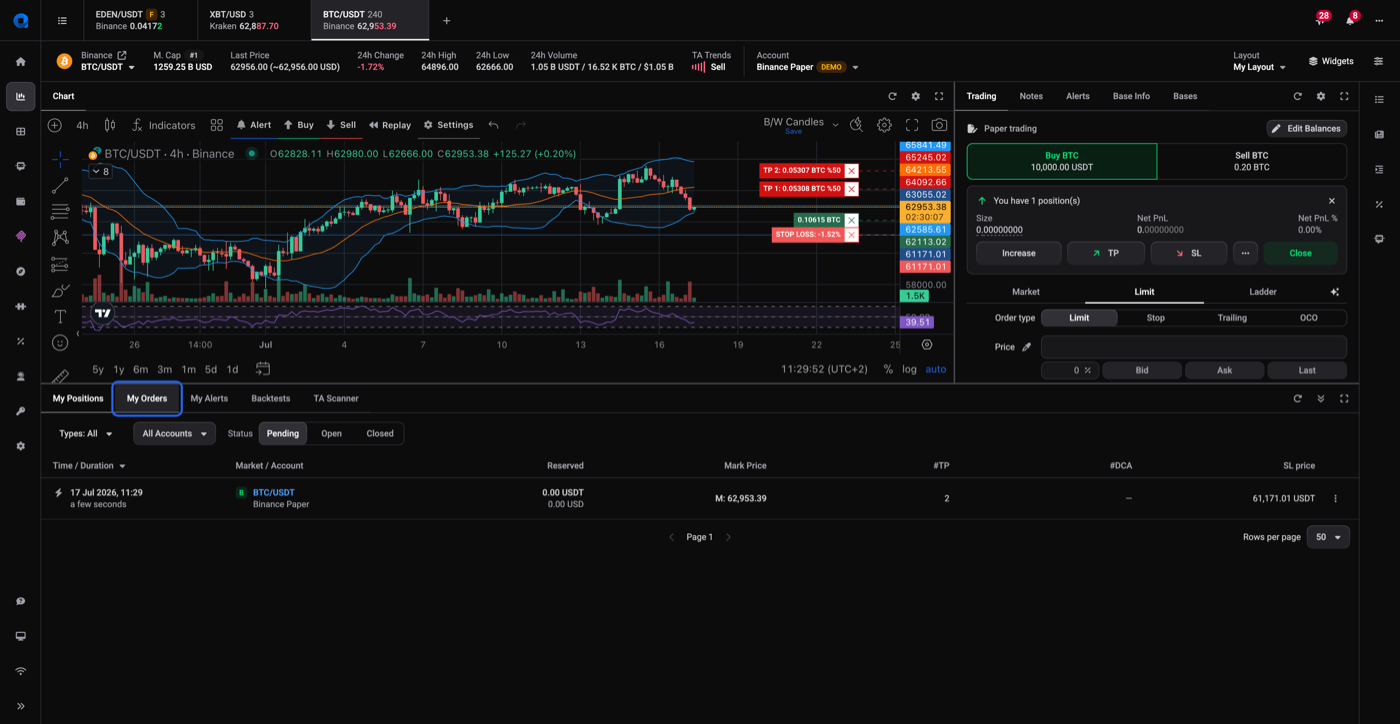 🔍 Click the image to see a larger version
Mark as Closed
Mark as Closed is beschikbaar op manuele posities, vanuit de Position Info widget. Het legt een einddatum vast en verplaatst de positie naar je gesloten lijst. Er wordt geen order geplaatst: bij een long blijven de gekochte coins van jou; bij een short blijven de verkochte coins verkocht.
Gebruik dit wanneer je niet meer wilt transacteren op een positie maar de analytics wilt behouden, of om een streep te trekken onder een positie wanneer Altrady een aantal trades mist maar je weet dat hij eigenlijk op nul staat. Om een Smart positie te markeren als gesloten, zet hem eerst om naar manueel.
Op futures gedraagt Mark as Closed zich anders. De einddatum wordt vastgelegd en de positie sluit, maar rapporteert de exchange nog een open bedrag, dan maakt Altrady daarvoor een nieuwe futures positie aan. Op futures herstart Mark as Closed een positie dus eerder dan hem af te sluiten, wat handig is als je een streep wilt trekken onder de analytics zonder je bezit te wijzigen. Op spot is er geen equivalent; een als gesloten gemarkeerde spot positie blijft gesloten.
Mark as Closed is voor het afronden van een positie die je niet meer wilt volgen. Toont een positie in plaats daarvan de verkeerde open of gesloten status na een sync, zie waarom toont mijn positie de verkeerde status?, dat Mark as closed en Mark as open behandelt voor het corrigeren van het label.
Delete position
Delete position verwijdert Altrady’s record van de positie. Het is geen sluiting en geen statuswijziging: er worden geen orders geplaatst of geannuleerd, alleen het record wordt verwijderd.
Orders die aan een verwijderde positie gekoppeld zijn, blijven open op de exchange en kunnen nog vullen. Wil je die orders weg, annuleer ze dan eerst, of annuleer of sluit de positie in plaats daarvan, en verwijder het record pas daarna als je dat nog wilt.
Gebruik Delete alleen voor een positierecord dat je helemaal niet wilt. Om een open label te corrigeren, gebruik Mark as closed in plaats van Delete: zie waarom toont mijn positie de verkeerde status?.
Problemen oplossen: het sluitingsbedrag klopt niet
Een manuele positie bevat de trades die na de startdatum vallen. Klopt de startdatum niet, dan bevat de positie de verkeerde trades, en klopt het daaruit berekende sluitingsbedrag ook niet, waardoor Close een onjuiste order kan plaatsen.
Om dit te controleren, open je de Investments sectie van de Position Info widget en kijk je of de entry- en exitbedragen tot nu toe kloppen: de totalen moeten overeenkomen met de gevulde buy- en sell-orders. Om het te corrigeren, wijzig je de startdatum van de positie zodat die de juiste trades bevat. Pas het sluitingsbedrag niet handmatig aan: dat behandelt het symptoom en laat de analytics fout.
Dit geldt alleen voor manuele posities. Smart en bot posities volgen hun eigen orders, dus hun open bedrag klopt altijd.
Snel overzicht
| Je wilt… | Doe dit |
|---|---|
| Direct een positie exiten | Market close |
| Exiten tegen een specifieke prijs | Limit close |
| Een deel van de positie exiten | Zet Closing Size onder het volledige bedrag (Reduce Position) |
| Een of meer wachtende of open orders verwijderen, positie behouden | Bewerk de positie, verwijder die orders |
| Een positie annuleren die nog niet gestart is | Cancel position (verwijdert de placeholder en al zijn orders) |
| De hele positie en zijn open en wachtende orders verwijderen | Close (of cancel) de positie |
| Een manuele positie exiten | Close position LIMIT/MARKET (vult de Trading widget voor), of Convert to smart position |
| Stoppen met het volgen van een positie zonder te traden | Mark as Closed (manuele posities) |
| Altrady’s record van een positie verwijderen (laat orders open staan) | Delete position |
Voor de verschillende positietypes, zie een overzicht van posities.
Kom je er niet uit?
Nog steeds niet zeker welke knop je nodig hebt? Neem contact op met support en beschrijf wat je probeert te doen, dan helpen we je verder.