
Een positie aanmaken vanuit bestaande orders
De meeste posities worden voor je aangemaakt: door een smart order te plaatsen, door een bot, of automatisch zodra er trades plaatsvinden op een market. Soms heb je echter trades of orders die nog bij geen enkele positie horen, en wil je dat Altrady ze als één positie bijhoudt. Dat doe je met Create Position.
Voor wat posities zijn en hoe elk type automatisch wordt aangemaakt, zie een overzicht van posities.
Create Position openen
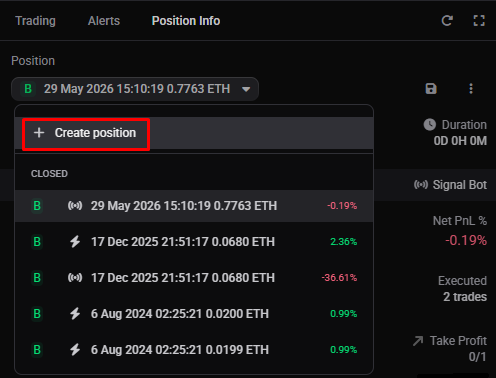
In de Position Info-widget open je de Position-dropdown bovenaan en kies je + Create position.
 🔍 Click the image to see a larger version
Altrady kan het je ook zelf voorstellen: heb je al eens op een market gehandeld maar staat er nog geen positie geregistreerd, dan toont de trading widget een melding. Use Previous Orders opent hetzelfde dialoogvenster; Start New Position sluit de melding (zie hieronder).
Create position opent een dialoogvenster Create a position met twee tabbladen. Het tabblad dat je gebruikt bepaalt het type positie:
| Tabblad | Bouwt een | Gebruik het om |
|---|---|---|
| From orders | smart position | De positie te beheren: take profit, stop loss, meer entries of automatisering toevoegen EN analytics bij te houden |
| Time-based | manual position | Alleen analytics bij te houden voor de trades in een periode |
From orders (smart position)
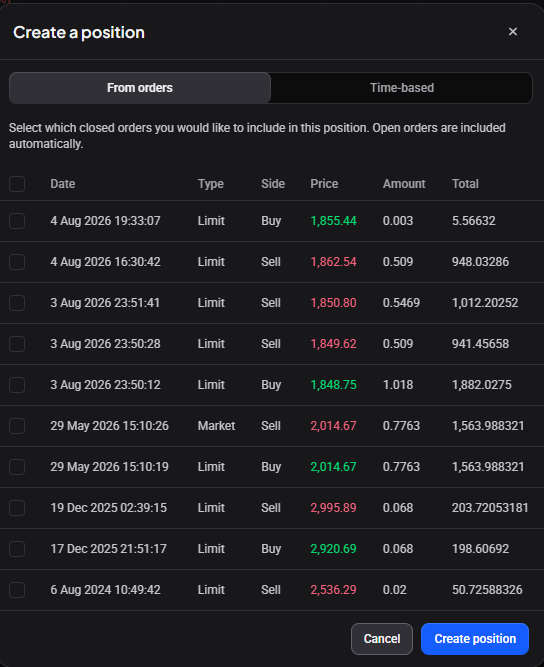
Op het tabblad From orders vink je de closed orders aan die je wilt meenemen, met uitzondering van gevulde orders die al bij een smart position horen. Open orders die nog niet bij een smart position horen, worden automatisch meegenomen. Klik daarna op Create position.
 🔍 Click the image to see a larger version
Het resultaat is een smart position, dus alle positiebeheerfuncties zijn direct beschikbaar.
Bouwen vanuit orders heeft de orders zelf nodig. Zijn je trades geïmporteerd, dan heeft Altrady de bijbehorende orders niet (en orders kunnen niet geïmporteerd worden), gebruik dan Time-based.
Time-based (manual position)
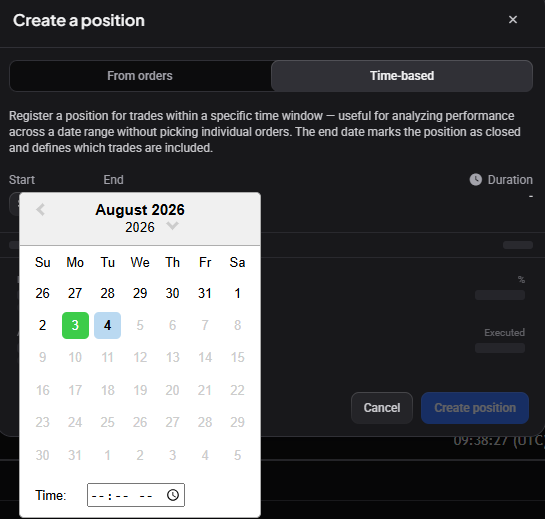
Op het tabblad Time-based stel je een Start-datum en -tijd in. In de kalender staan dagen met trades groen gemarkeerd, zodat je makkelijk de juiste dag vindt. Dit registreert de trades vanaf dat moment als een manual position: alleen analytics. Optioneel stel je een End-datum in, wat de positie als gesloten markeert en vastlegt welke trades erbij horen. Klik daarna op Create position.
 🔍 Click the image to see a larger version
Een manual position wordt bepaald door haar datums, dus de startdatum bepaalt welke trades erbij horen, het open bedrag, en het bedrag waarmee de positie gesloten wordt. Zien de analytics er later verkeerd uit, controleer dan eerst de startdatum.
Overlapt een manual position in tijd met een smart position, dan telt die orders ook mee in haar analytics. Het is veel eenvoudiger om orders te beheren met óf smart óf manual posities, zonder overlap.
Om later take profit, stop loss of automatisering aan een manual position toe te voegen, converteer je naar smart. Kan dat niet (omdat Altrady de orders niet heeft, of omdat je overlappende posities hebt), dan moet je reguliere orders gebruiken voor de exits. [Het is mogelijk om een OCO-order te gebruiken op Binance. Of om Start Position At (Entry condition) te combineren met een limietorder, zowel voor SL als TP.]
Je kunt deze datums ook vanaf de chart instellen: klik met de rechtermuisknop op de candle vlak voor je eerste trade en kies Set Break Even Start, en om de positie te sluiten, klik met de rechtermuisknop op de candle na je laatste trade en kies Set Break Even End. Sla op met het opslagpictogram.
Welk tabblad je ook gebruikt, de nieuwe positie verschijnt in de My Positions-widget en wordt automatisch geselecteerd in de positiebeheerfuncties.
Start New Position
Zijn er wel eerdere orders maar wil je die niet meenemen, klik dan op Start New Position bij de melding in de trading widget om vanaf je volgende order opnieuw te beginnen. Een smart order plaatsen maakt een nieuwe smart position aan; een reguliere order start er zelf geen.
Alle waarden tonen 0 totdat een entry op de positie gevuld is.
Bekijk het
Gerelateerde artikelen
- Een overzicht van posities: wat posities zijn, en hoe elk type wordt aangemaakt.
- Converteren tussen smart en manual posities.
- Hoe sluit, verlaat of annuleer ik een positie?.
- Een open positie beheren en sluiten: alle handleidingen.
Kom je er niet uit?
Bevat de nieuwe positie niet de trades die je verwachtte, controleer dan eerst de startdatum. Ziet het er daarna nog steeds verkeerd uit, neem dan contact op via de supportchat in de app met de market en het account.