
Simple- en Advanced-layouts: je handelsscherm aanpassen
Je handelsterminal wordt geleverd met twee kant-en-klare layouts, Simple en Advanced. Beide gebruiken dezelfde reeks widgets en zijn beide volledig aanpasbaar, dus je kunt starten met welke jou het beste past, hem herschikken, en je eigen versies opslaan. (De Trading-widget heeft ook zijn eigen Simple- en Advanced-modi, een aparte functie; dit artikel gaat over de layout van het hele scherm.)
Voor wat elke afzonderlijke widget toont en hoe je hem leest, zie wat toont elke widget in het handelsterminal?.
Simple: een overzichtelijker startpunt
De Simple-layout toont standaard minder widgets, wat makkelijker is als je net begint. Standaard toont hij:
- de Chart, de Trading-widget, en Alerts;
- een bottom drawer onder de grafiek (open of sluit hem met de dubbele pijl) met My Positions, My Orders, My Alerts, en Backtests.
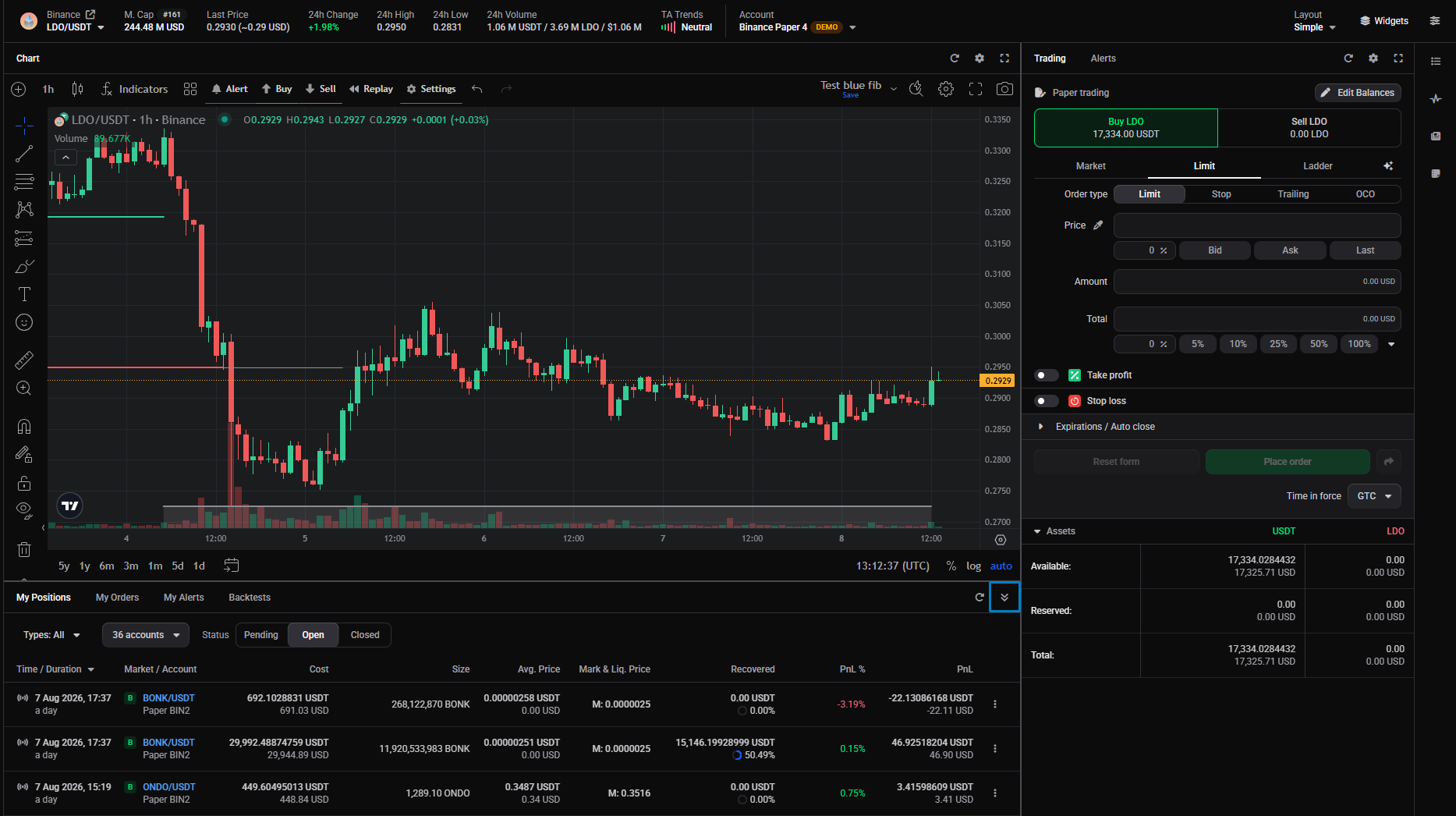 🔍 Click the image to see a larger version
Al het andere zit op een van twee plekken: het Widgets-dropdownmenu, of de rechter sidebar. Klik op een widget in de rechter sidebar om hem te openen in de right drawer, die een widget tegelijk toont en ofwel open of dicht is (sluit hem met de dubbele pijl). Widgets die niet op het scherm staan en niet in de rechter sidebar zitten, staan uitgeschakeld in het Widgets-dropdownmenu, klaar om aan te zetten.
🔍 Click the image to see a larger version
Al het andere zit op een van twee plekken: het Widgets-dropdownmenu, of de rechter sidebar. Klik op een widget in de rechter sidebar om hem te openen in de right drawer, die een widget tegelijk toont en ofwel open of dicht is (sluit hem met de dubbele pijl). Widgets die niet op het scherm staan en niet in de rechter sidebar zitten, staan uitgeschakeld in het Widgets-dropdownmenu, klaar om aan te zetten.
Zie hieronder hoe je widgets toevoegt en verplaatst.
 🔍 Click the image to see a larger version
## Advanced: meer ineens op het scherm
🔍 Click the image to see a larger version
## Advanced: meer ineens op het scherm
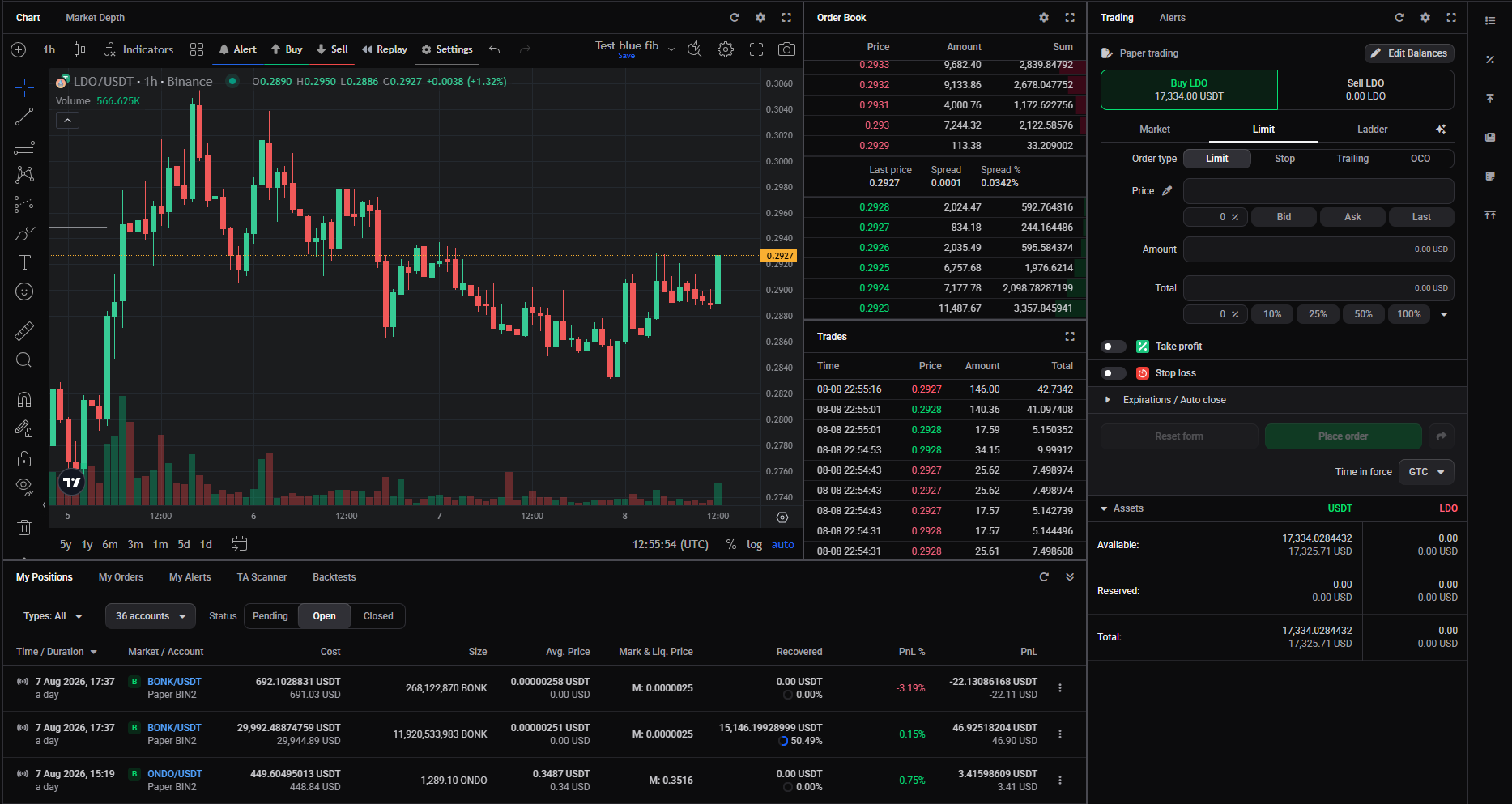
De Advanced-layout is gericht op gevorderde en ervaren traders en voelt meer als een exchange-scherm. Vergeleken met Simple voegt hij drie dingen toe:
- een widgetgroep rechts van de chart met de Order Book en Trades (handelsgeschiedenis);
- de TA Scanner, al ingeschakeld in de bottom drawer.
Zijn rechter sidebar bevat ook een paar meer widgets dan die van Simple. Net als bij Simple klik je op een widget om hem in de right drawer te openen, of sleep je hem naar een groep om hem toe te voegen, en kun je nieuwe widgetgroepen bouwen door te slepen (hieronder).
 🔍 Click the image to see a larger version
## Een widget toevoegen of verwijderen
🔍 Click the image to see a larger version
## Een widget toevoegen of verwijderen
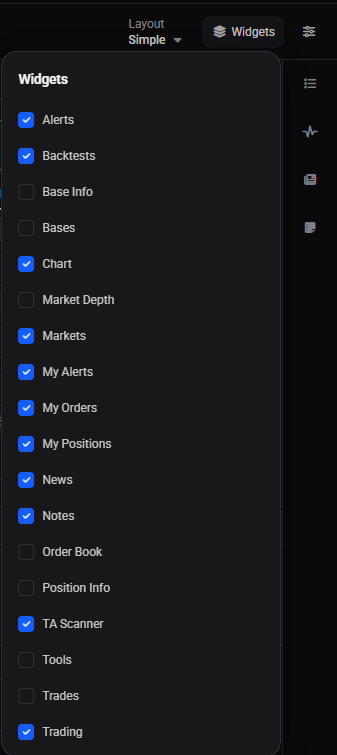
- Klik op Widgets in de bovenbalk om de checklist van elke widget te openen.
- Om een uitgeschakelde widget toe te voegen, klik eerst in de widgetgroep die je hem wilt laten joinen (klik bijvoorbeeld in de Trading-widget), en vink dan de widget aan in de lijst. Hij wordt aan het eind van die groep toegevoegd.
- Om een widget te verwijderen, vink hem uit. Het dropdownmenu blijft open, zodat je er meerdere tegelijk kunt aan- en uitzetten.
 🔍 Click the image to see a larger version
## Widgets herschikken en verplaatsen
🔍 Click the image to see a larger version
## Widgets herschikken en verplaatsen
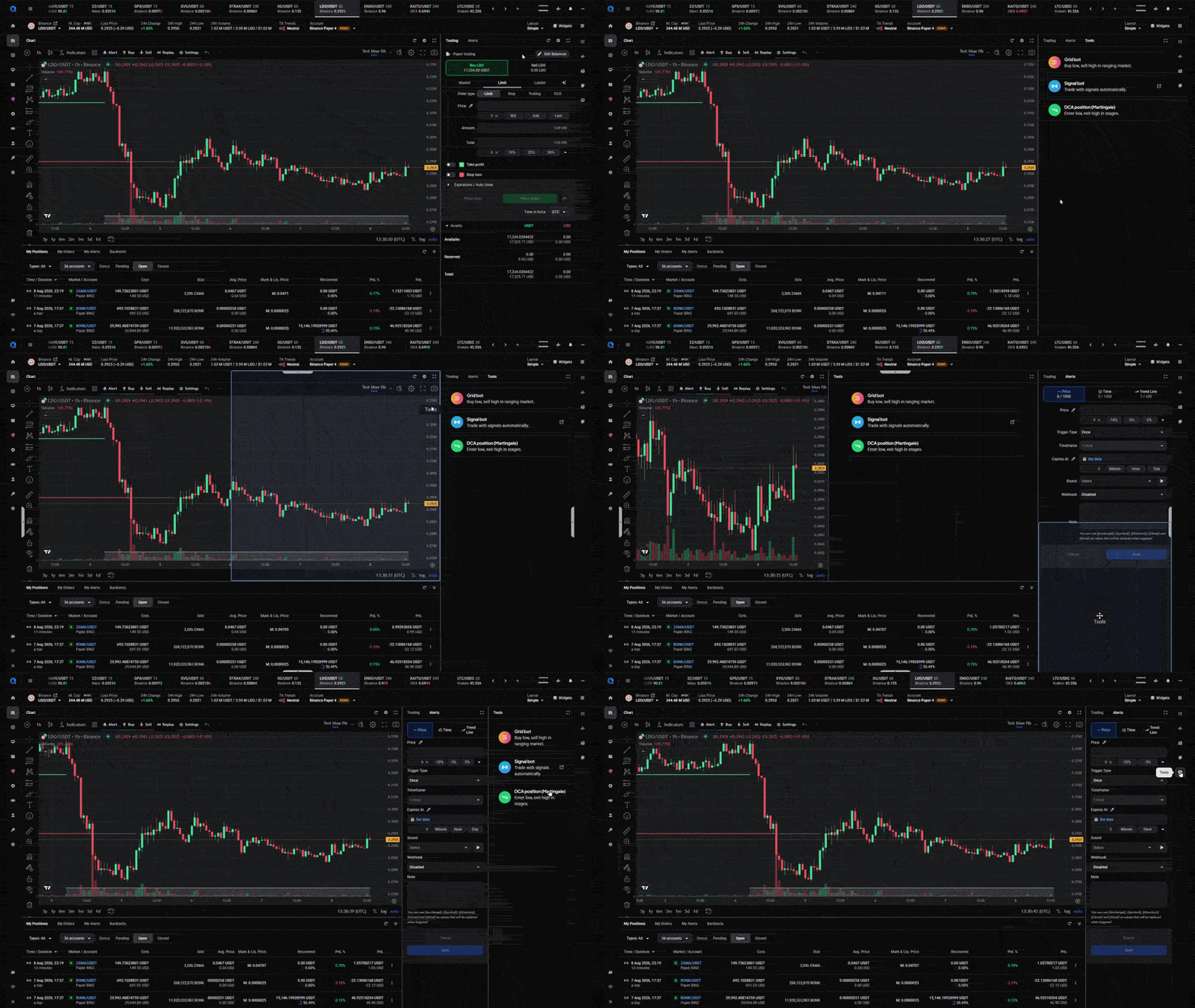
Sleep en zet neer om je widgets en widgetgroepen te ordenen:
- Herschikken binnen een groep: sleep het tabblad van een widget naar links of rechts.
- Een widget naar een andere groep verplaatsen, of een nieuwe groep starten: sleep hem naar een nieuwe plek op het scherm. Een blauwe omlijning laat zien waar hij terechtkomt: valt de omlijning over een bestaande groep, dan joint de widget die groep; valt hij niet over een groep, dan wordt daar een nieuwe widgetgroep aangemaakt. Zet bijvoorbeeld de Tools-widget op de onderste helft of rechterkant van de Trading-widget om daar een nieuwe groep te maken. Zie gif hierboven.
- Waar nieuwe groepen kunnen komen: boven, onder, links of rechts van de Trading-widget, en boven, onder, links of rechts van de Chart-widget. De enige uitzondering is de My Positions-drawer, die niet gesplitst kan worden.
- Een widget naar de rechter sidebar sturen: sleep hem daarheen; vanuit de sidebar open je hem via selectie in de right drawer.
Je wijzigingen opslaan
Wijzigingen aan de layout worden niet automatisch bewaard, je slaat ze zelf op. (Zie Layout Settings hieronder voor hoe je Auto Save Changes inschakelt.)
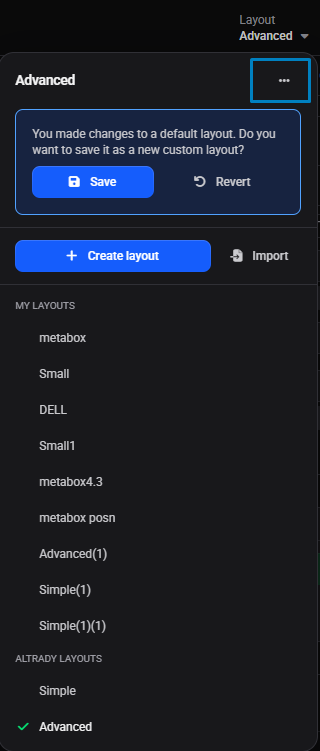
- Open het Layout-dropdownmenu bovenaan. Heb je wijzigingen gemaakt, dan zie je Save en Revert.
- Save bewaart jouw versie. Omdat Simple en Advanced gedeelde standaardlayouts zijn, vraagt Save om een nieuwe naam voor jouw versie, en die wordt toegevoegd onder MY LAYOUTS; de originele Simple en Advanced blijven ongewijzigd.
- Revert verwerpt de wijzigingen en zet de layout terug naar de laatst opgeslagen staat.
 🔍 Click the image to see a larger version
Wil je niet elke keer opslaan, open dan Layout Settings (hieronder) en schakel Auto Save Changes in.
🔍 Click the image to see a larger version
Wil je niet elke keer opslaan, open dan Layout Settings (hieronder) en schakel Auto Save Changes in.
Je layouts beheren
Het Layout-dropdownmenu toont ALTRADY LAYOUTS (de ingebouwde Simple en Advanced) en MY LAYOUTS (je opgeslagen versies). Zie afbeelding hierboven. Vanhieruit kun je ook + Create layout kiezen of een layout Importeren.
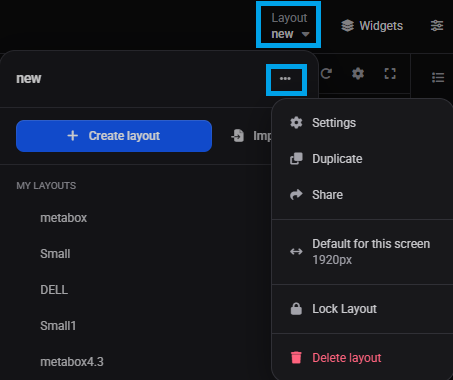
Elke layout heeft een driepuntsmenu met meer opties, en wat je ziet hangt af van of er niet-opgeslagen wijzigingen zijn:
- met niet-opgeslagen wijzigingen: Duplicate, Default for this screen, en Lock Layout;
- bij een opgeslagen aangepaste layout: Settings, Duplicate, Share (exporteren), Default for this screen, Lock Layout, en Delete layout.
Wat elk doet:
- Duplicate maakt een bewerkbare kopie, een goede manier om vanaf een ingebouwde layout te beginnen.
- Default for this screen laat die layout automatisch laden bij je huidige vensterbreedte (aangegeven naast de optie, bijvoorbeeld 1920px), zodat een laptop en een breed beeldscherm elk hun eigen standaard kunnen hebben.
- Lock Layout voorkomt per ongeluk verplaatsen en van formaat veranderen totdat je hem weer ontgrendelt.
- Delete layout verwijdert een aangepaste layout; de ingebouwde Simple en Advanced kunnen niet verwijderd worden.
Layout Settings
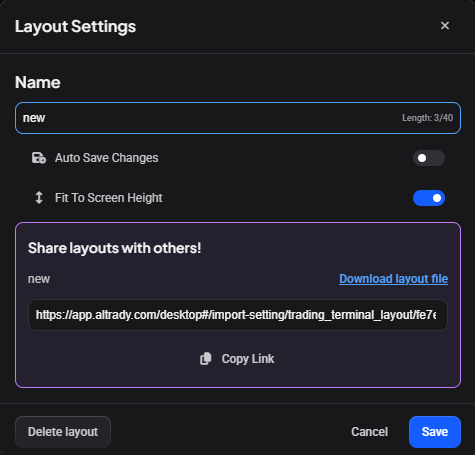
Open Settings op een aangepaste layout om:
- hem te hernoemen;
- Auto Save Changes in te schakelen, zodat wijzigingen worden bewaard zonder de prompt;
- Fit To Screen Height in te schakelen, zodat de layout nooit hoger wordt dan je scherm (staat dit uit, dan kan een layout langer worden dan het venster);
- hem te delen: Copy Link, of Download layout file om hem te back-uppen of naar iemand te sturen. (Breng een gedeelde layout binnen met Import in het dropdownmenu.)
 🔍 Click the image to see a larger version
 🔍 Click the image to see a larger version
> Je kunt tot 10 layouts bewaren. Ben je op de limiet, dan worden nieuwe layouts en wijzigingen niet meer opgeslagen, dus verwijder een layout die je niet gebruikt om ruimte vrij te maken.
🔍 Click the image to see a larger version
> Je kunt tot 10 layouts bewaren. Ben je op de limiet, dan worden nieuwe layouts en wijzigingen niet meer opgeslagen, dus verwijder een layout die je niet gebruikt om ruimte vrij te maken.
Kom je er niet uit?
Wil een layout niet opslaan (controleer of je onder de limiet van 10 layouts zit), wil een widget niet naar de gewenste plek verplaatsen, of schakelt een standaard niet zoals verwacht, neem dan contact op via de support chat met welke layout en widget je gebruikt.