
Hoe log ik in met Google, Apple of Discord?
Je kunt je Altrady-account koppelen aan Google, Apple of Discord, zodat je met één klik inlogt in plaats van een wachtwoord te typen. Ga naar Settings > Account security, zoek de sectie Social logins en kies Add Social Login om een provider te koppelen.
Waar je social logins vindt
 🔍 Click the image to see a larger version
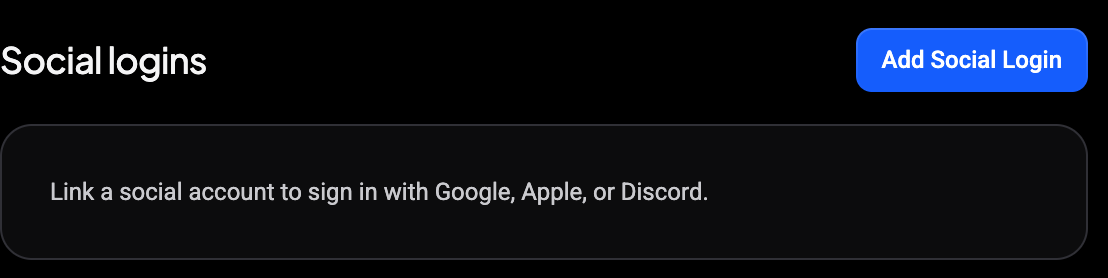
Open Settings en kies Account security onder Account & Security in de zijbalk. Op de Account Security pagina staat de sectie Social logins in de linkerkolom, onder 2nd factor authentication en Passkeys. Providers die je al gekoppeld hebt, staan daar vermeld. Zijn er nog geen gekoppeld, dan toont Altrady een korte melding: “Link a social account to sign in with Google, Apple, or Discord.” (koppel een social account om in te loggen met Google, Apple of Discord). Dat zijn de enige drie providers die Altrady ondersteunt voor social sign-in.
Een provider koppelen
 🔍 Click the image to see a larger version
- Kies bij Account Security > Social logins de optie Add Social Login.
- Doorloop het eigen inlogscherm van de provider (hier kan om je Google-, Apple- of Discord-wachtwoord gevraagd worden, nooit om je Altrady-wachtwoord).
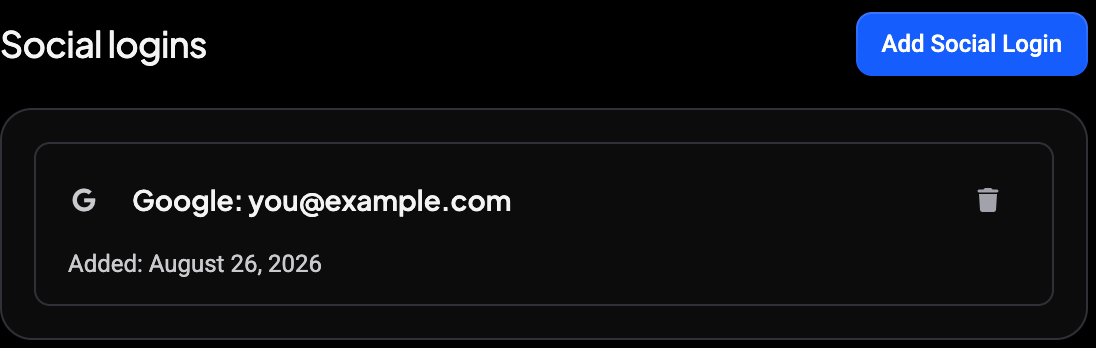
- Eenmaal gekoppeld verschijnt de provider als kaart met zijn icoon, een regel met de providernaam en het gekoppelde e-mailadres, en een Added datum.
Je kunt meerdere providers koppelen. Elke provider krijgt zijn eigen kaart, zodat je altijd precies weet welke accounts gekoppeld zijn.
Inloggen met een gekoppelde provider
 🔍 Click the image to see a larger version
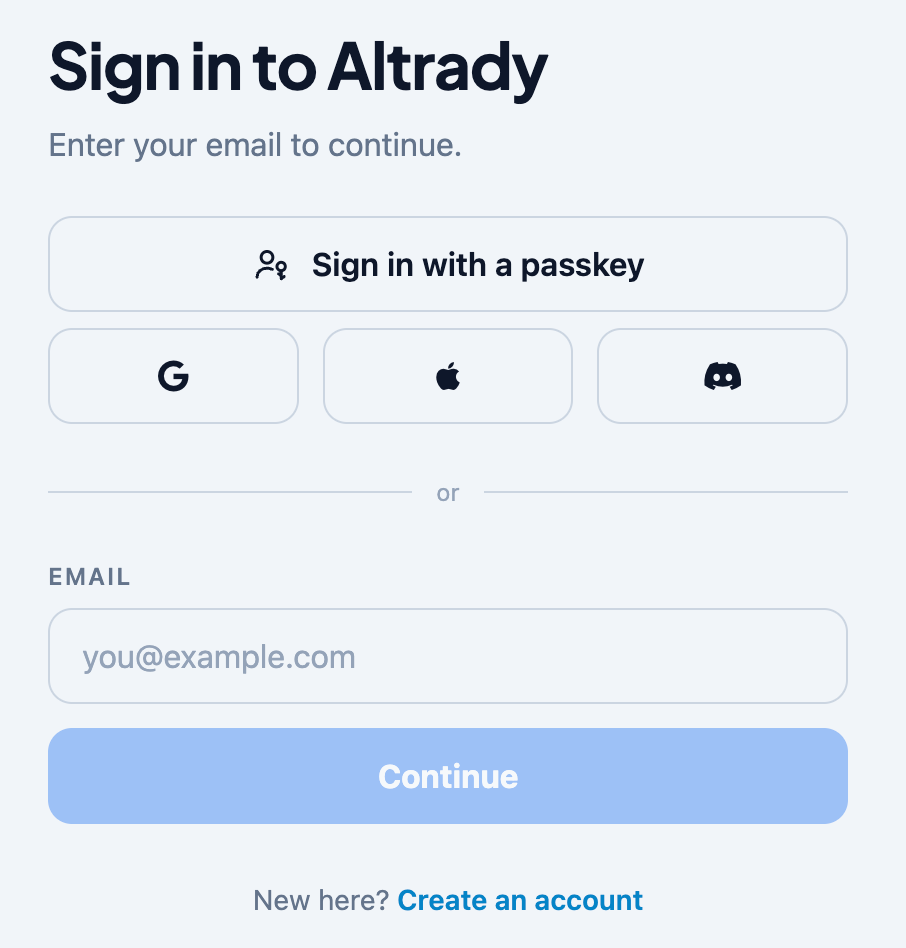
Zodra een provider gekoppeld is, hoef je je e-mailadres niet meer te typen. Het Sign in to Altrady scherm toont de knoppen voor Google, Apple en Discord bovenaan, onder Sign in with a passkey en boven de or scheiding. Klik op de knop die je gekoppeld hebt, doorloop het scherm van die provider, en je bent meteen ingelogd bij Altrady.
Het e-mailveld eronder is de andere route: vul je adres in en klik op Continue als je liever met je wachtwoord inlogt.
Waarom Altrady je naar een provider stuurt in plaats van om een wachtwoord te vragen
 🔍 Click the image to see a larger version
Als je je hebt aangemeld via Google, Apple of Discord in plaats van met een e-mailadres en wachtwoord, heeft Altrady voor dat account nooit een wachtwoord ingesteld. Er is dus simpelweg niets om in te typen.
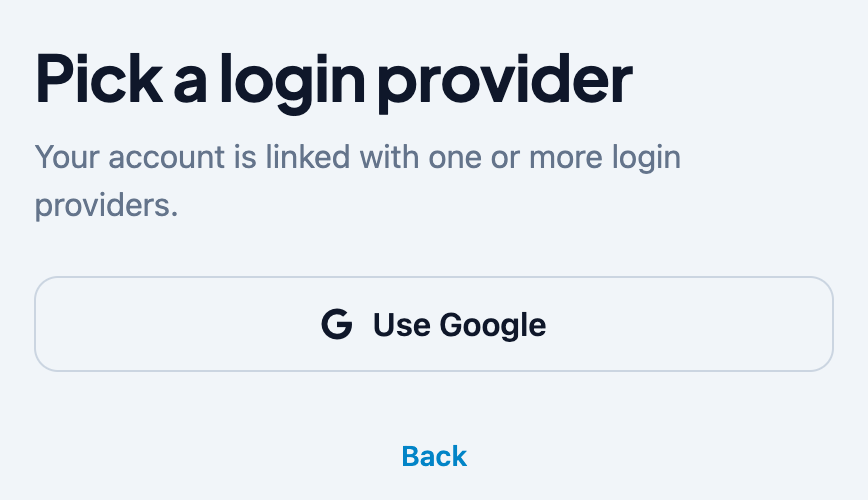
Daarom controleert Altrady, wanneer je je e-mailadres invult op het inlogscherm en op Continue klikt, hoe je account is aangemaakt. Heeft het alleen social logins en geen wachtwoord, dan kom je direct op een scherm met de titel Pick a login provider, met de melding “Your account is linked with one or more login providers.” (je account is gekoppeld aan één of meer login providers).
Alleen de providers die daadwerkelijk aan je account gekoppeld zijn, verschijnen hier. Het kan dus zijn dat je maar één knop ziet in plaats van drie: Use Google, Use Apple, of Use Discord. Kies degene die je eerder gebruikt hebt en je bent binnen. Ben je hier per ongeluk terechtgekomen doordat je het verkeerde e-mailadres invulde, dan breng de link Back onder de knoppen je terug naar het inlogscherm.
Dit is normaal en geen bug: het betekent alleen dat Altrady een wachtwoordvraag overslaat die toch niet zou werken.
Een wachtwoord toevoegen aan een social account
 🔍 Click the image to see a larger version
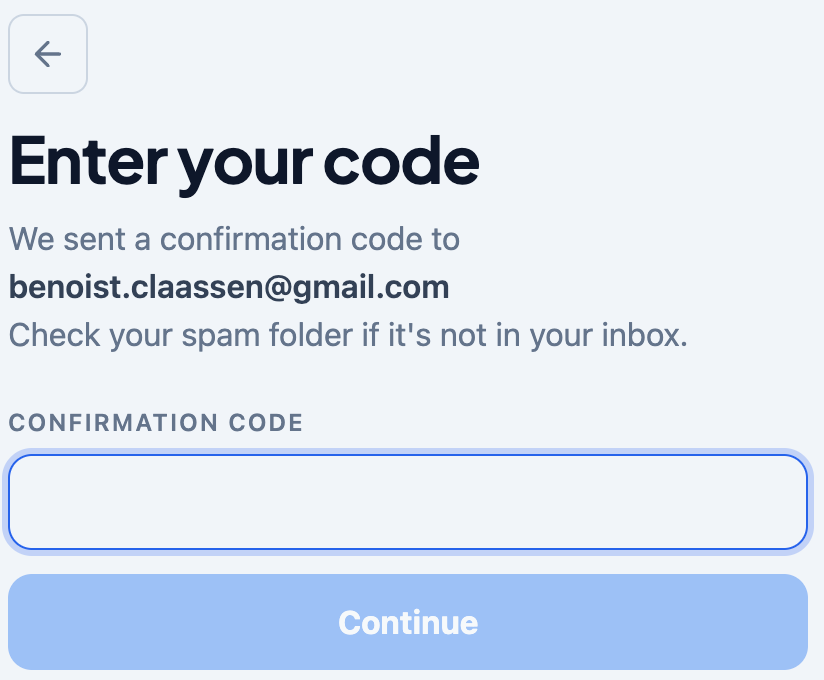
Social sign-in gebruiken betekent niet dat je geen wachtwoord meer kunt hebben. Wil je er toch een, gebruik dan Reset your password op het inlogscherm: vul je e-mailadres in, klik op Send confirmation code, en Altrady stuurt je een code per e-mail.
Vul de code in, klik op Continue, en je kunt een wachtwoord instellen. Vanaf dat moment werken beide routes: de providerknoppen, of je e-mailadres met het nieuwe wachtwoord.
Bij sommige accounts zie je in plaats daarvan een melding dat het account geregistreerd is via Social login en dat je je social login provider moet gebruiken. Dat geldt voor accounts die via een provider zijn aangemaakt, en in dat geval is inloggen met die provider de enige weg naar binnen.
Als je de verkeerde provider-account hebt gekoppeld
 🔍 Click the image to see a larger version
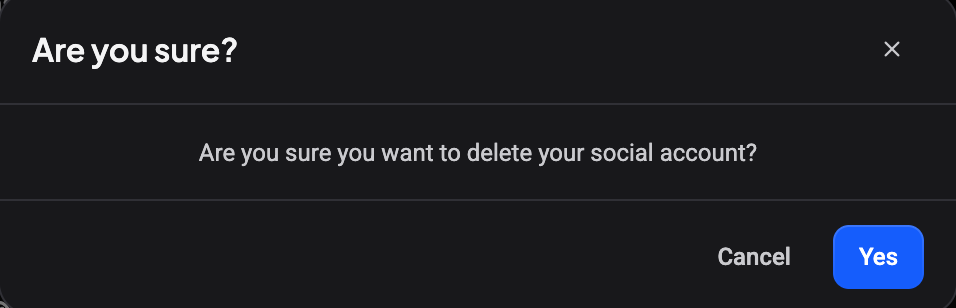
Ontkoppel deze bij Account Security > Social logins, kies daarna opnieuw Add Social Login en log in met het juiste Google-, Apple- of Discord-account. Elke gekoppelde provider-kaart heeft een klein prullenbak-icoon: klik erop en er verschijnt een bevestigingsvenster met de titel “Are you sure?”, met de vraag “Are you sure you want to delete your social account?” (weet je zeker dat je je social account wilt verwijderen). Bevestig om te verwijderen, of kies Cancel om terug te gaan. Er wordt niets verwijderd zonder jouw bevestiging, dus je kunt niet per ongeluk ontkoppelen.
Kom je er niet uit?
Als een provider niet wil koppelen, een kaart ontbreekt nadat je gekoppeld hebt, of je helemaal buitengesloten bent, neem dan contact op via de support chat van Altrady, dan helpt het team je verder. Je kunt ook verbeteringen voor deze flow voorstellen op roadmap.altrady.com.
Related articles: