
Hoe importeer ik mijn handelsgeschiedenis van een exchange?
Als je exchange niet volledig gesynchroniseerd is met Altrady, of als je handelsgeschiedenis verder teruggaat dan je API-verbinding, kun je deze handmatig importeren via een CSV-, XLSX- of XLS-bestand. Je hebt geen specifiek format of preset meer nodig voor jouw exchange: Altrady leest nu elk export-bestand dat je uploadt, herkent zelf de kolommen en tijdzone, en laat je deze corrigeren voordat er iets wordt opgeslagen.
 🔍 Click the image to see a larger version
Voordat je begint
Voeg eerst de exchange account toe. Je kunt alleen trades importeren voor een exchange account die al verbonden is in Altrady, dus voeg de API key toe voordat je hiermee begint. Paper trading (demo) accounts zijn hier bewust uitgesloten, omdat een import echte handelsgeschiedenis in je journal wegschrijft.
Waar vind je dit
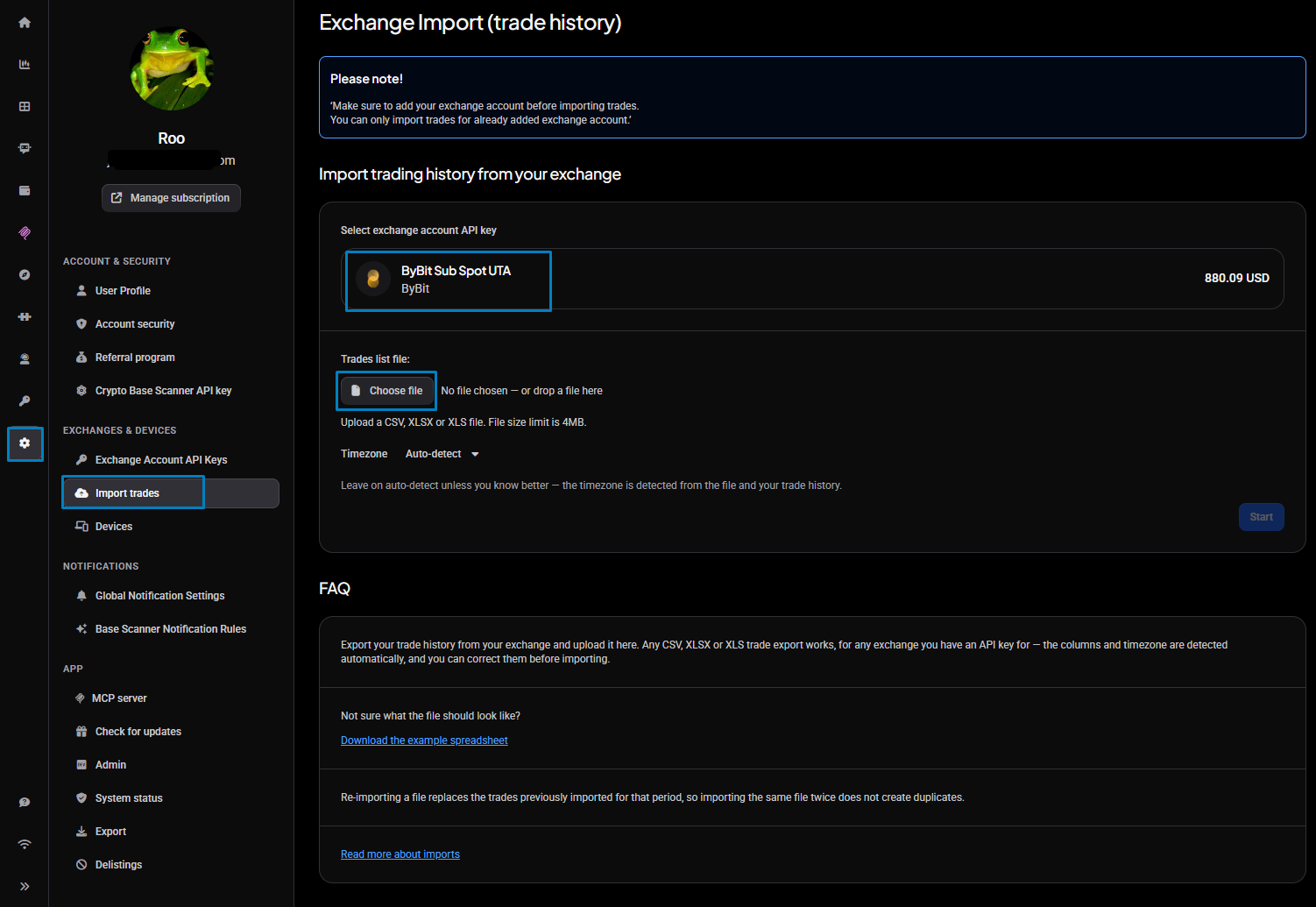
Open de pagina Exchange Import (handelsgeschiedenis) via Instellingen → Trades importeren (onder Exchanges & Devices).
Stap 1: Kies de exchange account
Onder Select exchange account API key kies je de account waarvoor je trades importeert. Zo weet Altrady voor welke account, en welke markten van welke exchange, je bestand vergeleken moet worden, dus kies dezelfde account waarop de trades daadwerkelijk zijn uitgevoerd.
Stap 2: Exporteer je trades en upload het bestand
Exporteer je handelsgeschiedenis vanuit je exchange als een CSV-, XLSX- of XLS-bestand (tot 4MB), en kies dit vervolgens onder Trades list file of sleep het op de pagina. Elk export-bestand van elke exchange werkt: Altrady herkent de kolommen automatisch, dus er is geen format per exchange nodig. Weet je niet zeker of jouw export gaat werken? Gebruik Download the example spreadsheet om te zien hoe een bestand eruit moet zien dat wordt herkend.
Stap 3: Laat de tijdzone op Automatisch detecteren staan
Altrady leest de tijdzone uit het bestand en je bestaande handelsgeschiedenis, dus Auto-detect is voor bijna iedereen de juiste keuze. Wijzig dit alleen als je weet dat jouw export een andere tijdzone gebruikt. Als de geïmporteerde tijden een paar uur afwijken, kun je de tijdzone alsnog corrigeren voordat de import wordt opgeslagen.
Stap 4: Start, en controleer voordat je importeert
 🔍 Click the image to see a larger version
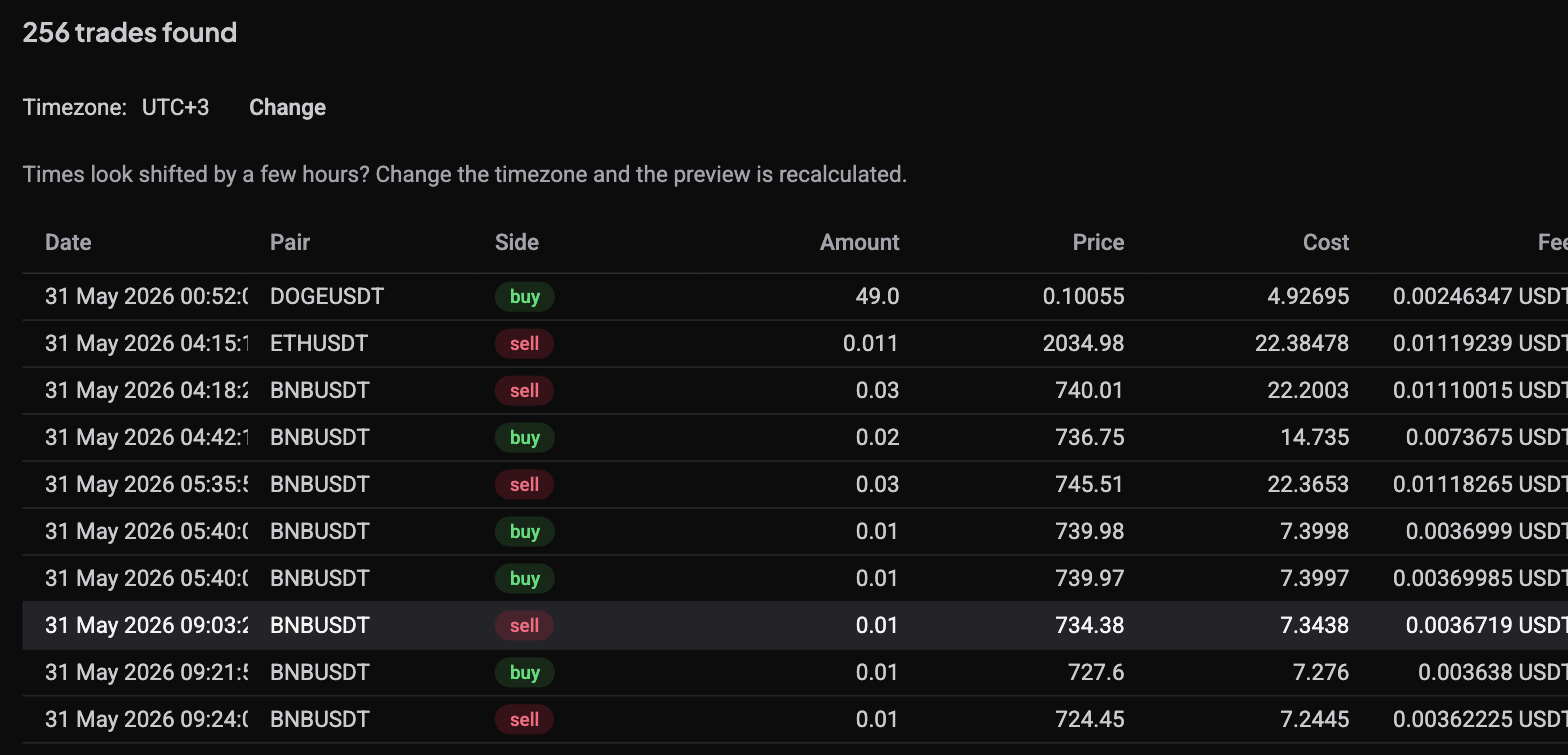
Klik op Start. Altrady verwerkt het bestand en laat zien wat er is gevonden: de gedetecteerde kolommen en een voorbeeld van de trades, voordat er iets wordt opgeslagen in je journal. Bekijk dit goed, en als een kolom verkeerd is toegewezen of de tijdzone niet klopt, corrigeer je dit hier: er wordt pas iets weggeschreven na jouw bevestiging. Zijn er geen trades gevonden voor je gekozen account, of wil een kolom niet koppelen, zie dan Waarom mislukt mijn import van handelsgeschiedenis of toont deze verkeerde gegevens?.
Alleen handelsgeschiedenis, geen order-geschiedenis
Een import brengt je uitgevoerde trades binnen, maar niet de orders erachter. Altrady kan nog steeds een positie opbouwen uit geïmporteerde trades, maar omdat die trades geen gekoppelde orders hebben, kan die positie alleen manueel blijven: ze kan niet worden omgezet naar een smart position (een smart position heeft de bijbehorende orders nodig om take-profits, stops en verdere entries te beheren). Zie het converteren tussen smart en manual posities.
Opnieuw importeren vervangt een hele periode: importeer alleen wat ontbreekt
Opnieuw importeren creëert geen dubbele trades, maar wees voorzichtig met de datumperiode die je importeert. Wanneer je een bestand importeert, verwijdert Altrady eerst elke trade die al is vastgelegd voor de periode die het bestand beslaat, en importeert daarna de trades uit het bestand. Daardoor geldt:
- Importeer alleen de periode die daadwerkelijk ontbreekt, niet breder. Als je bestand ook data bevat die je al had, worden de trades die je al had in die periode verwijderd en vervangen door wat in het nieuwe bestand staat.
- Dit vervang-de-periode-gedrag is ook de reden waarom hetzelfde bestand twee keer importeren geen dubbele trades oplevert: de tweede import vervangt gewoon de eerste.
Zorg dus dat de datumperiode van het bestand aansluit op het gat dat je wilt opvullen, en bewaar de export die je vertrouwt als bron.
Andersom exporteren
Wil je juist trades, orders of balansen uit Altrady halen? Zie Hoe exporteer ik mijn trades, orders en balansen?.
Kom je er niet uit?
Als je bestand niet wil parsen, steeds geen matches toont, of de cijfers na import er niet goed uitzien, zie Waarom mislukt mijn import van handelsgeschiedenis of toont deze verkeerde gegevens?, of neem contact op via de support chat en deel welke exchange en welk bestand je gebruikt, zodat het team naar de specifieke koppeling kan kijken.