
MEXC koppelen
Als je je MEXC-account koppelt aan Altrady, kun je de spot- en futuresmarkten van MEXC direct vanuit het Altrady-dashboard verhandelen. Het kost maar een paar minuten en jij houdt steeds de controle: Altrady vraagt nooit om opnametoegang tot je geld.
Voordat je begint
Je maakt een API key aan op MEXC en plakt deze in Altrady. Een API key is als een toestemmingsbriefje, niet als je huissleutels: Altrady kan ermee je saldo’s bekijken en orders namens jou plaatsen, maar nooit geld opnemen. Wil je API keys eerst beter begrijpen? Bekijk Wat is een API key?.
Bepaal nu alvast of je op MEXC spot, futures of allebei wilt verhandelen. De permissies die je op de API key aanvinkt, bepalen welke trading accounts Altrady aanmaakt, en spot en futures hebben elk hun eigen trading account nodig. Wil je futures verhandelen, schakel dan zowel de spot- als de futurespermissie in op de key.
Stap 1: Start de koppeling in Altrady
- Log in bij Altrady.
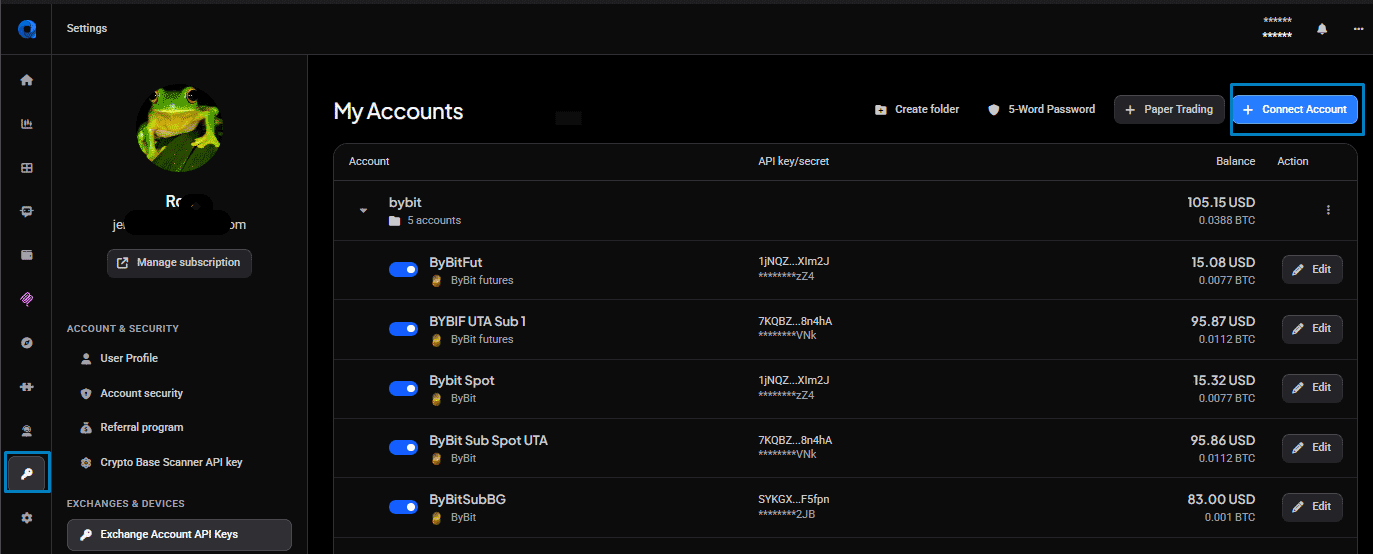
- Ga naar Settings > Exchange Account API keys.
- Kies + Connect Account.
 🔍 Click the image to see a larger version
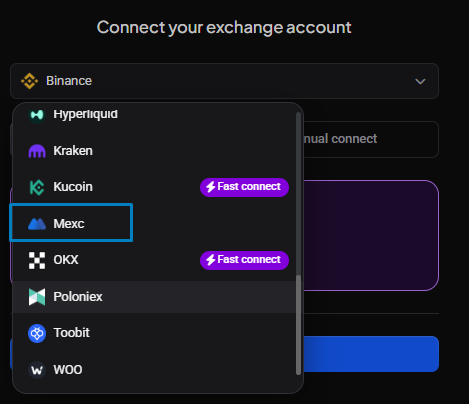
- Selecteer MEXC in de exchange-lijst.
 🔍 Click the image to see a larger version
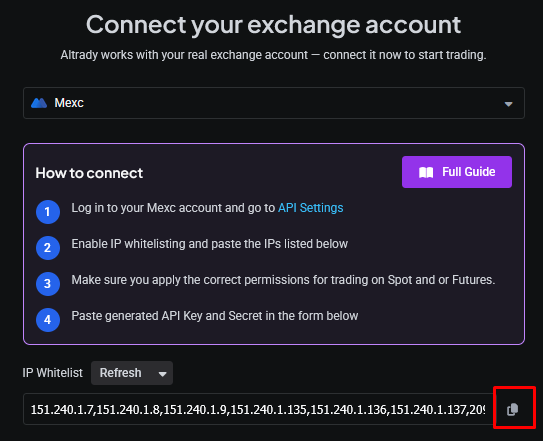
- Klik op het kopieericoon om de IP-adressen van Altrady naar je klembord te kopiëren. Deze plak je zo meteen bij MEXC. Deze IP-adressen whitelisten is optioneel maar aanbevolen: zo werkt je API key alleen vanaf de servers van Altrady.
 🔍 Click the image to see a larger version
Stap 2: Maak de API key aan op MEXC
- Log in een nieuw tabblad in bij MEXC.
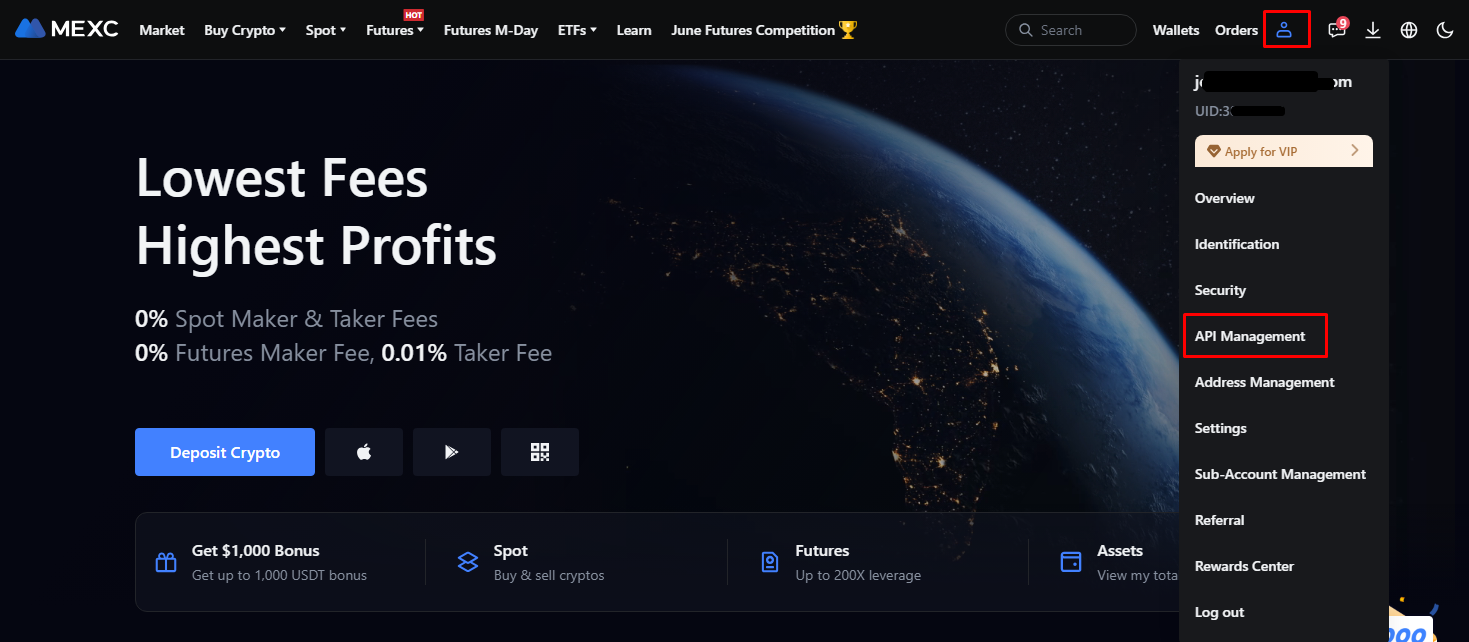
- Ga naar de pagina API Management.
 🔍 Click the image to see a larger version
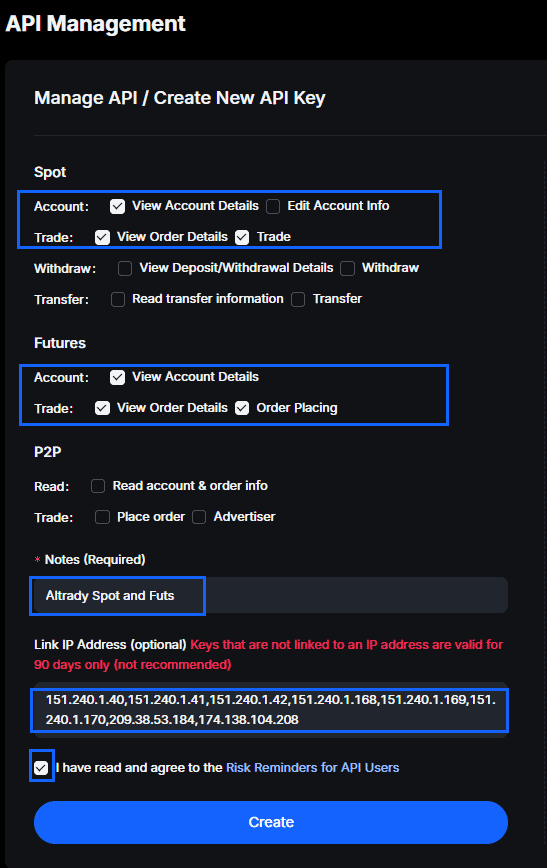
- Vink de tradingpermissies aan die je nodig hebt: alleen de spotpermissie voor spot trading, of zowel de spot- als de futurespermissie als je futures wilt verhandelen. Plak daarna de IP-whitelist die je uit Altrady hebt gekopieerd en klik op Create.
 🔍 Click the image to see a larger version
Belangrijk: schakel nooit een opnamepermissie in op de API key. Altrady hoeft alleen je saldo’s te lezen en orders te plaatsen; er wordt nooit geld opgenomen, dus een opnamepermissie is nooit nodig.
Stap 3: Koppel de key terug in Altrady
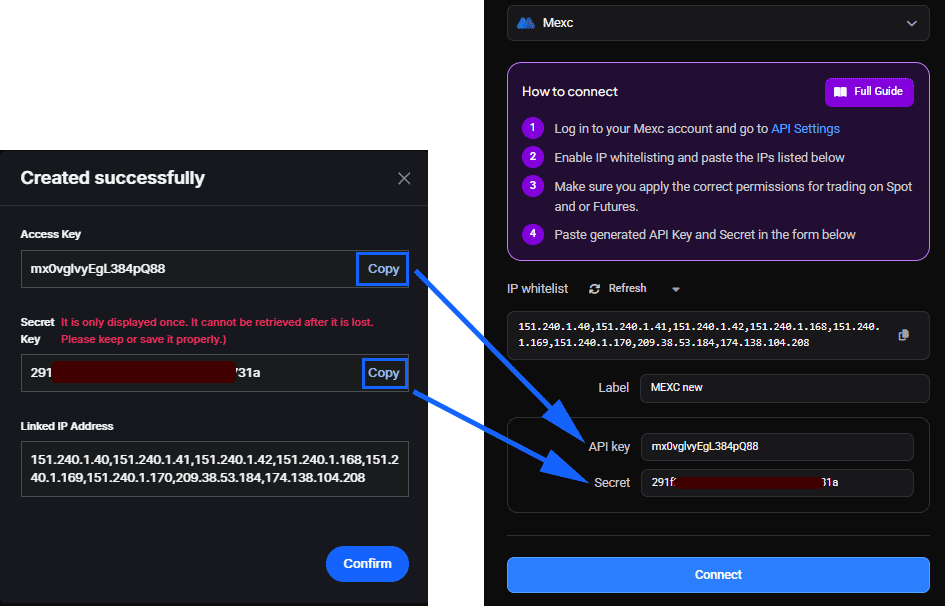
- MEXC toont nu je API key en secret. Kopieer beide en plak ze in Altrady.
 🔍 Click the image to see a larger version
- Klik op Confirm in MEXC.
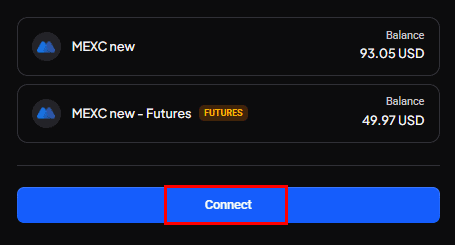
- Klik op Connect in Altrady.
 🔍 Click the image to see a larger version
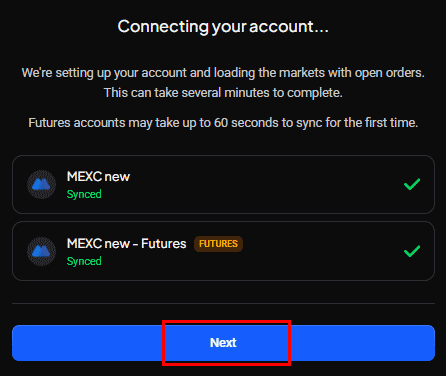
- Klik op Save.
 🔍 Click the image to see a larger version
Je MEXC-account is nu gekoppeld.
Je MEXC trading accounts in Altrady
Spot en futures zijn aparte trading accounts in Altrady, en Altrady test ze allebei tijdens het koppelen van je key.
Met zowel de spot- als de futurespermissie op de key slagen beide tests en worden beide accounts toegevoegd.
 🔍 Click the image to see a larger version
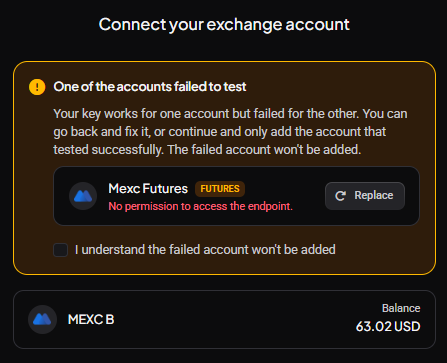
Met alleen de spotpermissie heeft het futuresaccount niets om mee te verbinden, dus die test mislukt met “No permission to access the endpoint”. Dat is normaal en het houdt je niet tegen: Altrady toont One of the accounts failed to test en biedt aan om door te gaan met het account dat wel werkte. Vink I understand the failed account won’t be added aan en ga verder; je spotaccount wordt gewoon toegevoegd.
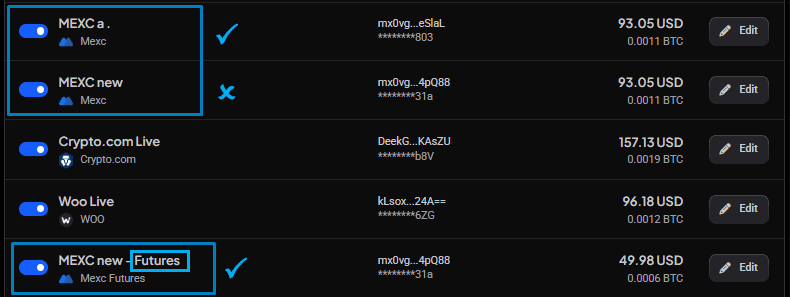
Heb je al een MEXC-spotaccount in Altrady? Blijf dan het account gebruiken dat je al hebt. Je ordergeschiedenis, posities en eventuele lopende bots zijn daaraan gekoppeld en verhuizen niet mee naar een nieuw aangemaakt account.
 🔍 Click the image to see a larger version
Heb je nu een trading account dat je niet nodig hebt? Ga naar Settings > Exchange Account API keys, kies Edit bij het account dat je wilt verwijderen en verwijder het daar. Verwijder alleen het nieuw aangemaakte account, nooit het account met je geschiedenis (zie de afbeelding hierboven).
Zet geld over naar je futuresaccount
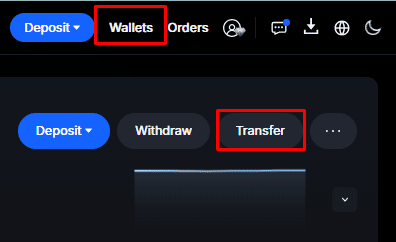
MEXC houdt je spot- en futuressaldo’s in aparte wallets, en futuresorders gebruiken de futureswallet. Zet daarom geld over naar je futuresaccount op MEXC voordat je je eerste futuresorder plaatst.
 🔍 Click the image to see a larger version
Modus van je futuresaccount: Simple of Unified
MEXC draait je futuresaccount in een van twee modi, en Altrady ondersteunt ze allebei. In Simple-modus staat elk saldo op zichzelf. In Unified-modus kunnen meerdere saldo’s in het futuresaccount, bijvoorbeeld USDT en USDC, samen als onderpand dienen voor je posities.
Eén ding om te weten voordat je gaat handelen: Unified-modus werkt alleen met cross margin. Staat je account in Unified-modus en kies je isolated margin, dan toont Altrady een foutmelding en wordt de order niet geplaatst. Zet de margin mode op cross, of schakel het account op MEXC terug naar Simple-modus. Het verschil tussen de margin modes lees je in Margin mode, leverage en liquidatieprijs uitgelegd.
Als je saldo niet meteen zichtbaar is
Soms duurt het even voordat je accountsaldo naast je nieuwe API key in Altrady verschijnt.
 🔍 Click the image to see a larger version
Is het na een tijdje nog steeds niet zichtbaar? Werk je saldo dan handmatig bij vanaf de Portfolio-pagina: kies Refresh Balances in het menu met de drie puntjes bij het nieuwe account.
Kom je er niet uit?
Blijven je saldo’s niet bijwerken? Bekijk dan Saldo’s of posities synchroniseren niet. Wordt het account als ongeldig of verlopen getoond? Bekijk dan Een ongeldig of verlopen exchange-account herstellen.