
Een DCA bot maken: Immediate, Indicator of Price move
Een DCA bot opent een positie, zet safety orders eronder klaar en sluit de positie bij je take profit of stop loss. Jij bepaalt wanneer hij opent: meteen, zodra je indicator-voorwaarden waar worden, of wanneer de prijs beweegt met een percentage dat je zelf instelt. Een bot maken kost ongeveer vijf minuten.
Voordat je begint: je hebt een gekoppeld exchange-account of een demo-account nodig.
Kies een soort bot
- Open Bots in het menu aan de linkerkant.
- Klik op + Create rechtsboven op de pagina Trading Bots.
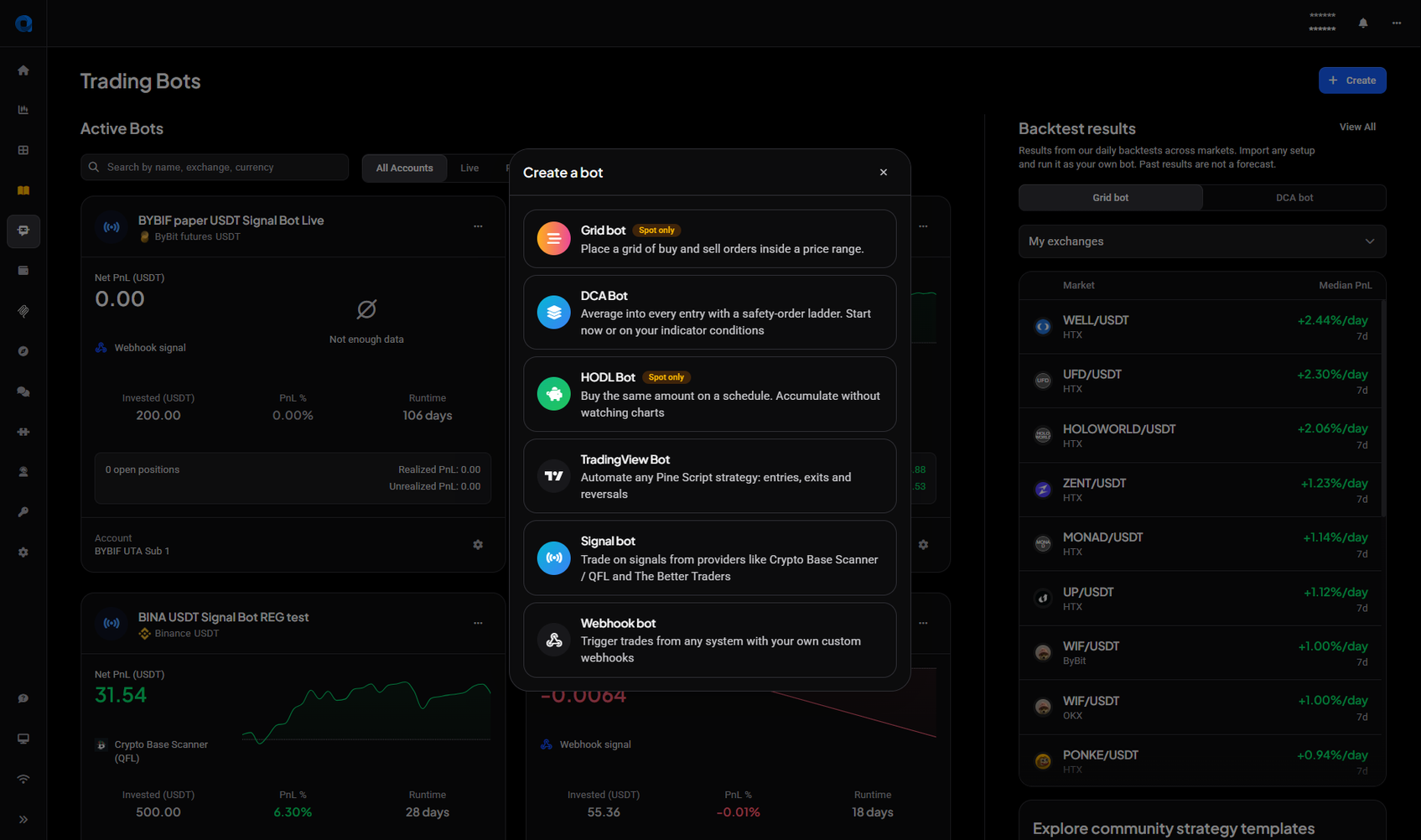
- Het venster Create a bot toont alle soorten bots. Kies DCA Bot.
 🔍 Click the image to see a larger version
De andere kaarten openen hun eigen flow: HODL Bot koopt volgens een schema, TradingView Bot volgt je Pine Script-alerts, Signal bot volgt een signaalprovider zoals Crypto Base Scanner (QFL) en Webhook bot ontvangt signalen van je eigen systeem. Zie Hoe stel je een signal bot in en configureer je deze voor de signal bot.
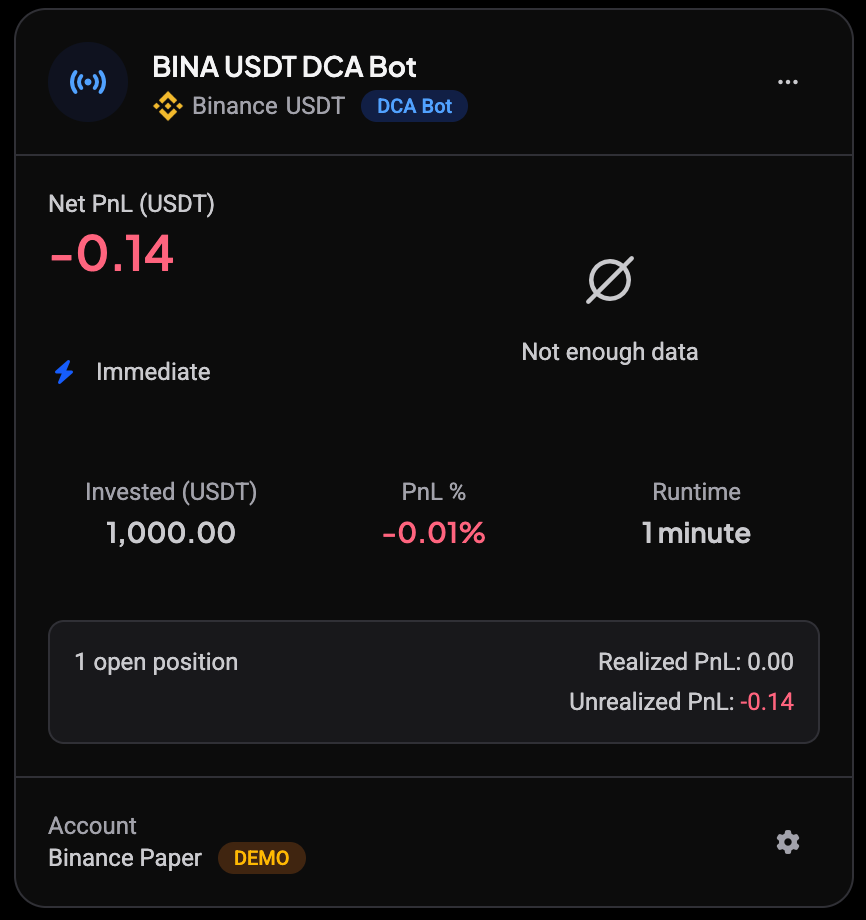
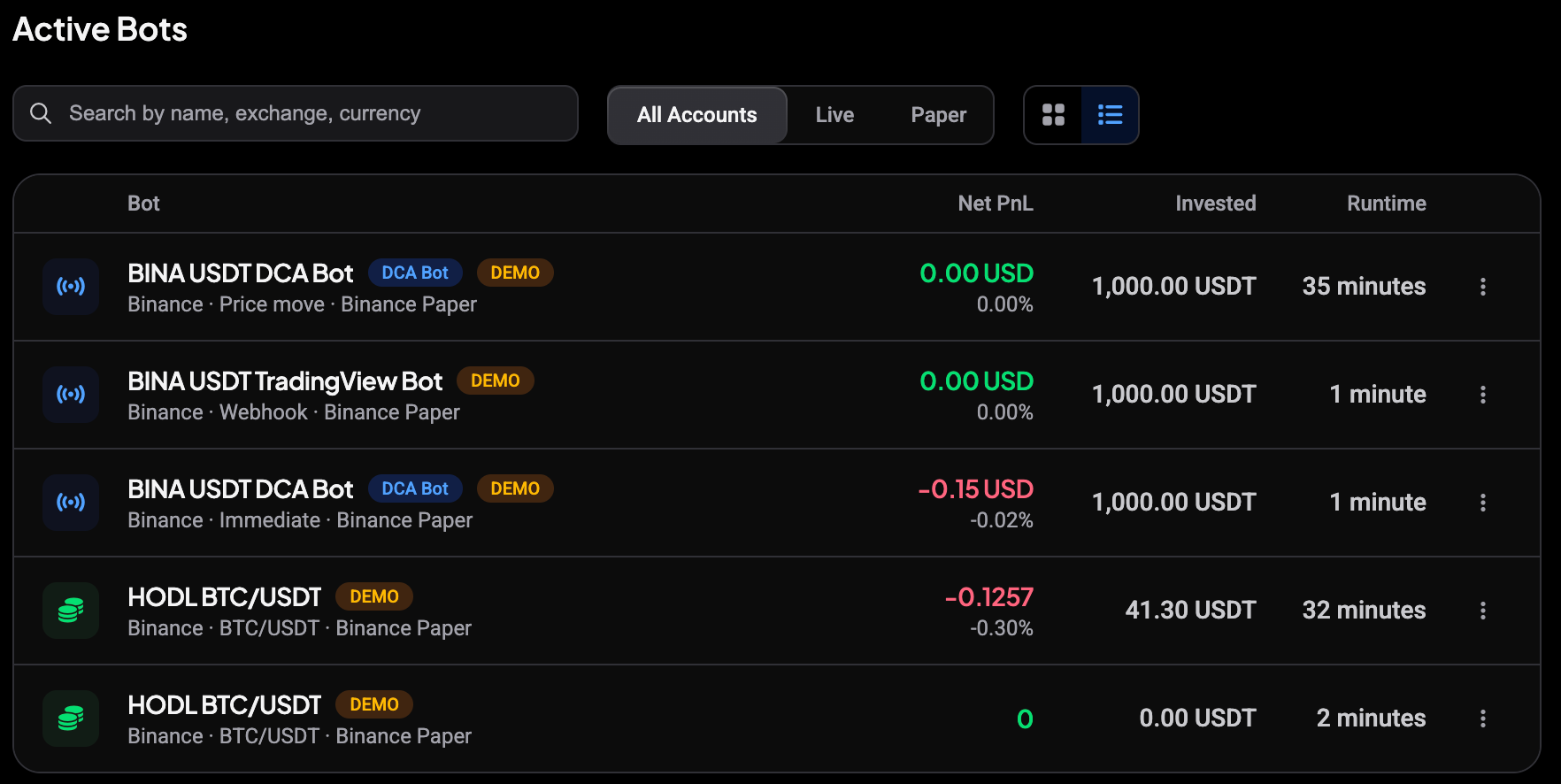
Je nieuwe bot krijgt een naam op basis van zijn soort en markt, bijvoorbeeld BINA USDT DCA Bot. Op de pagina Trading Bots toont zijn kaart een DCA Bot-badge en hoe hij start: Immediate, Indicator of Price move.
 🔍 Click the image to see a larger version
 🔍 Click the image to see a larger version
Kies hoe de bot start
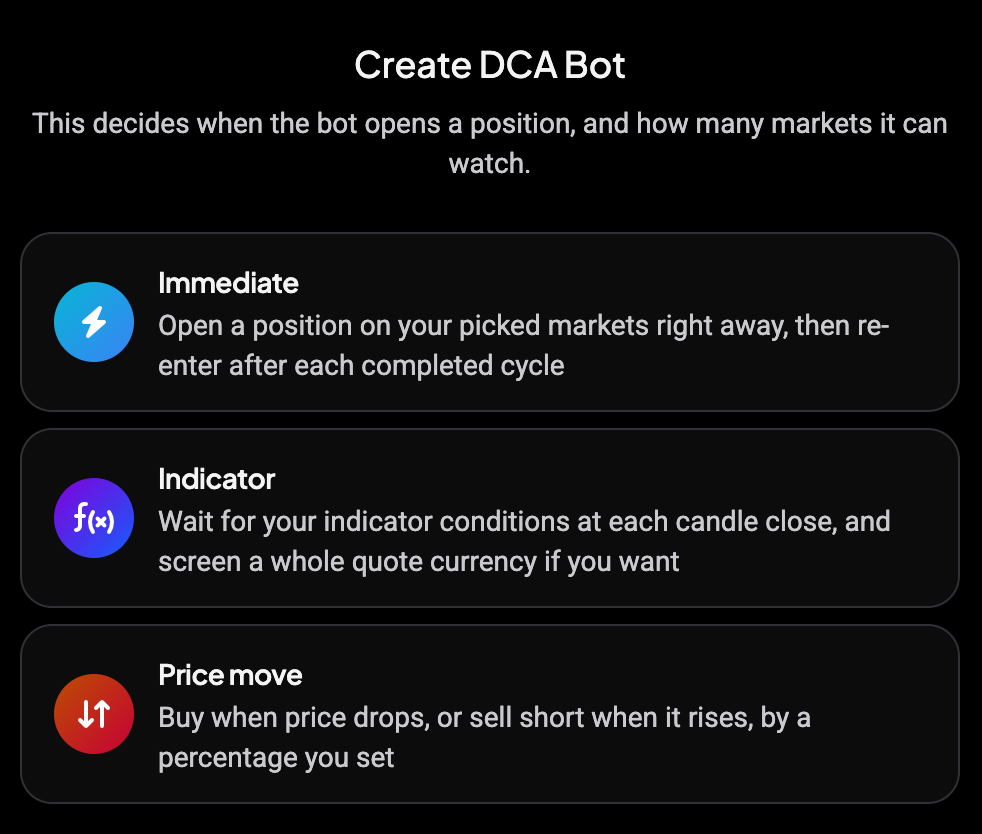
De eerste stap vraagt How should this bot start? Je hebt drie keuzes:
- Immediate: opent meteen een positie op de markten die je hebt gekozen en opent na elke afgeronde cyclus een nieuwe.
- Indicator: wacht tot je indicator-voorwaarden waar worden bij het sluiten van een candle. Hij kan een hele quote currency tegelijk in de gaten houden.
- Price move: opent zodra de prijs daalt (of, bij futures, stijgt) met het percentage dat je instelt.
 🔍 Click the image to see a larger version
Account, markten en investering
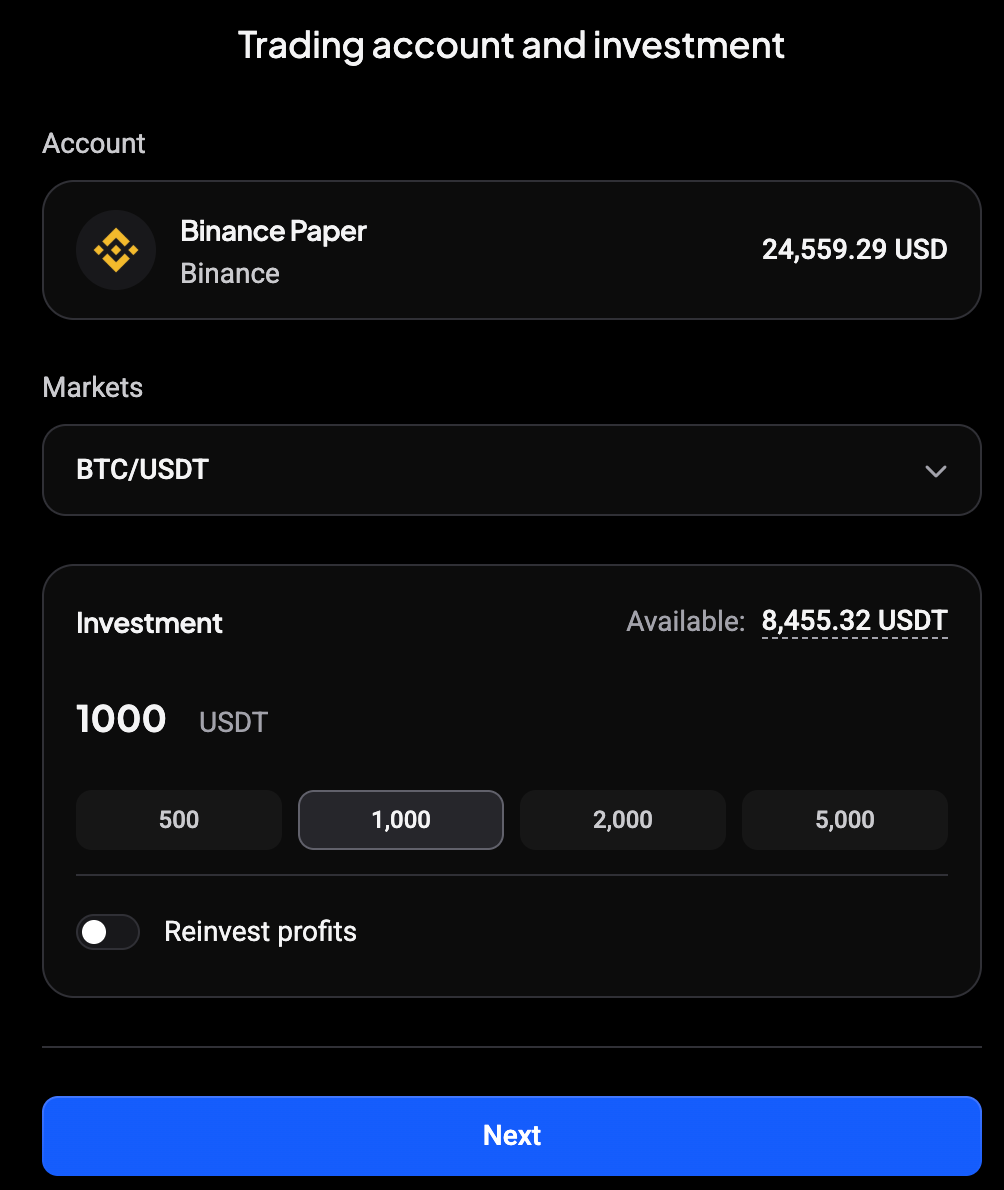
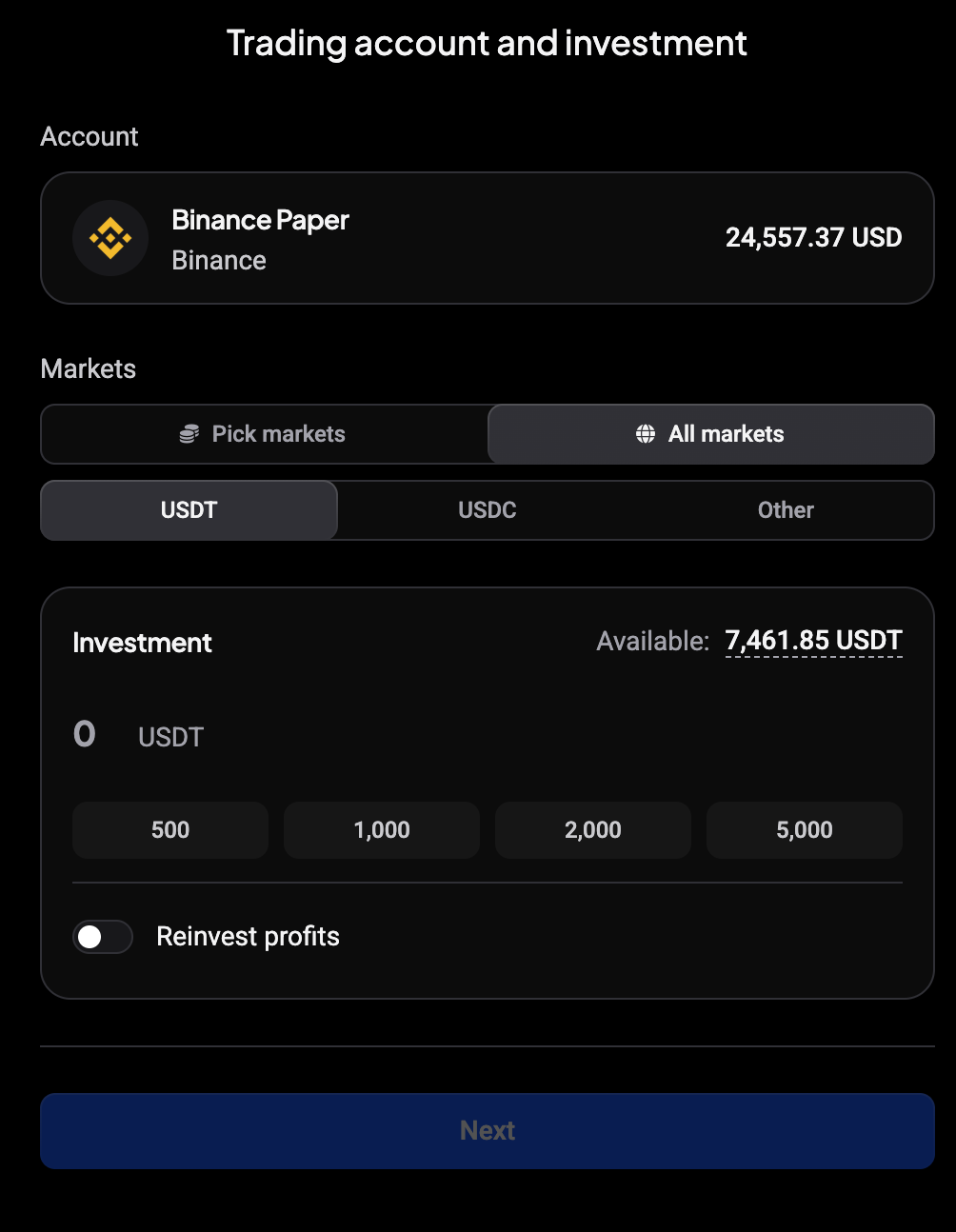
Bij Trading account and investment:
- Account: kies een Live- of Demo-account. Het saldo staat naast elk account.
- Markets: kies een of meer markten. Bij een Indicator-bot kun je overschakelen naar All markets en een quote currency kiezen (USDT, USDC of Other): de bot scant dan elk paar met die quote currency op je voorwaarden.
- Investment: het totaalbedrag dat de bot mag gebruiken. De knoppen zijn bedragen op basis van je saldo.
- Reinvest profits: voegt de winst van gesloten posities weer toe aan de investering.
 🔍 Click the image to see a larger version
 🔍 Click the image to see a larger version
Klik op Next. Immediate-bots gaan direct naar het overzicht. Indicator- en Price move-bots vragen eerst om hun startinstellingen.
Indicator-start: stel je voorwaarden in
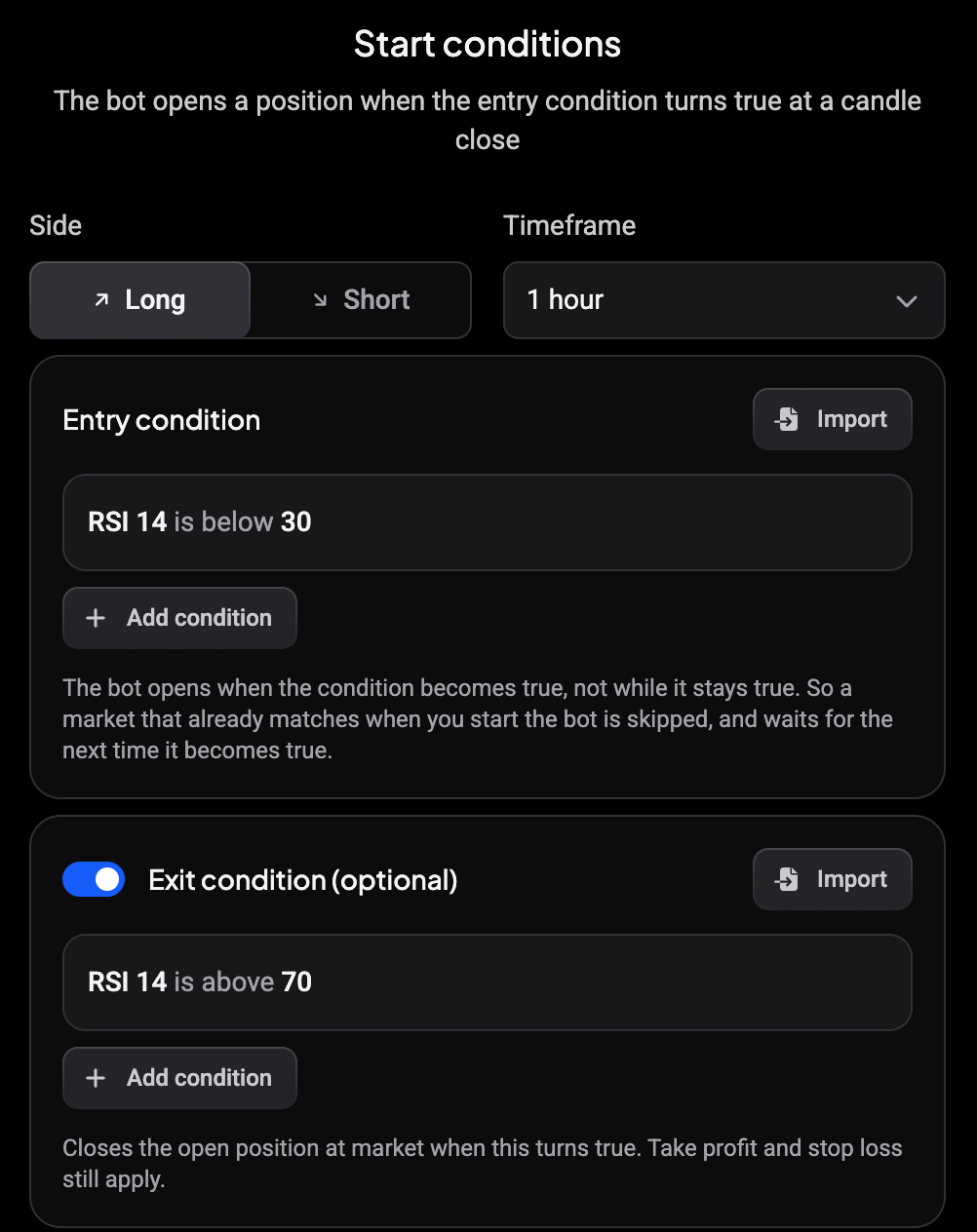
De stap Start conditions bepaalt wanneer de bot opent en, optioneel, wanneer hij sluit.
- Side: Long of Short.
- Timeframe: de candlegrootte waarop de voorwaarden worden gecontroleerd. De kleinste is 3 minuten.
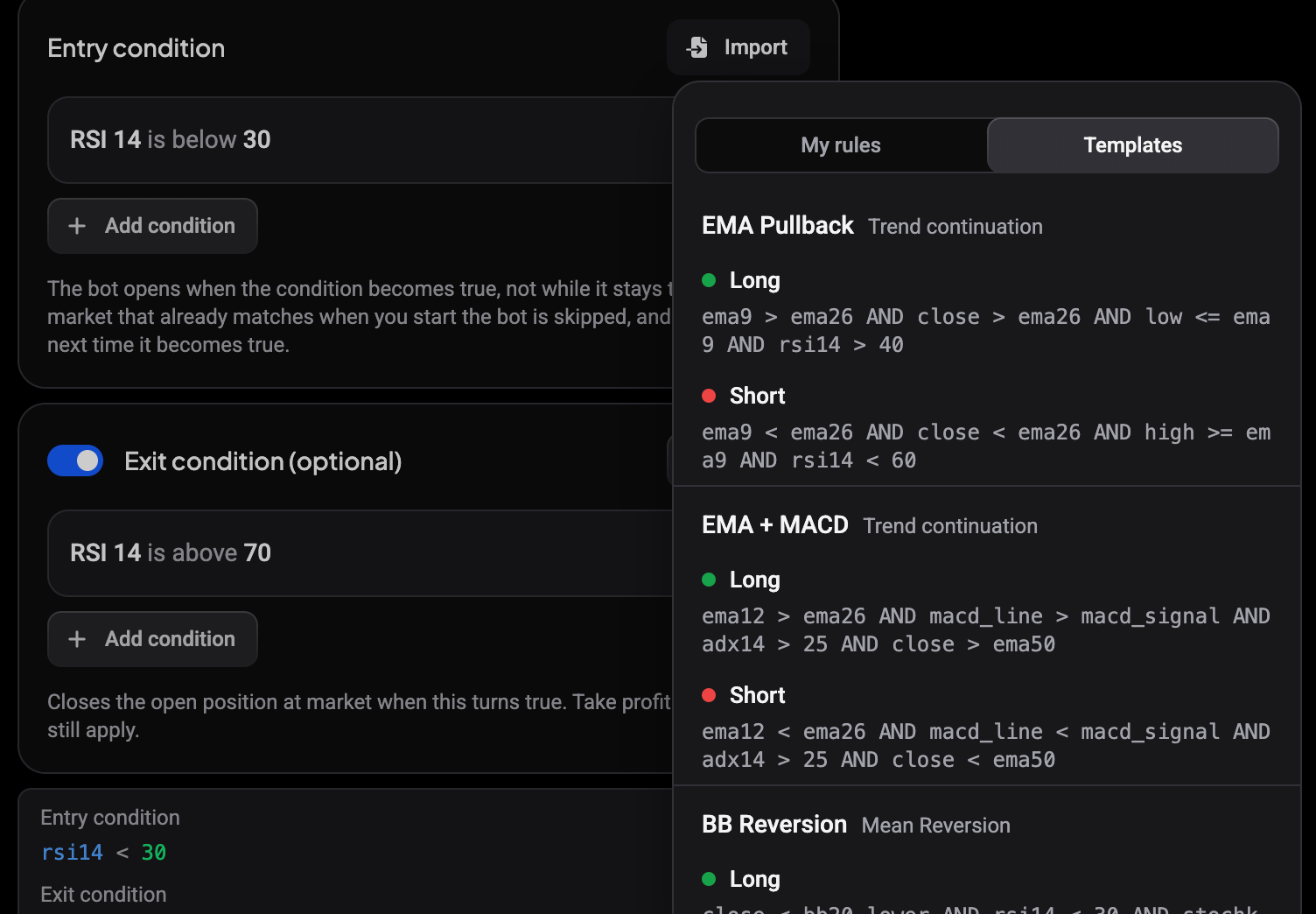
- Entry condition: klik op een voorwaarde om de indicator, de vergelijking en de waarde aan te passen, of op Add condition om er meerdere te combineren. Naast de vergelijkingen boven en onder kun je ook crosses above en crosses below gebruiken: een crossover is alleen waar op de candle waarin de indicator de waarde of de andere indicator kruist.
- Exit condition (optional): zet deze aan om de positie tegen marktprijs te sluiten zodra deze voorwaarde waar wordt. Take profit en stop loss blijven gewoon gelden.
 🔍 Click the image to see a larger version
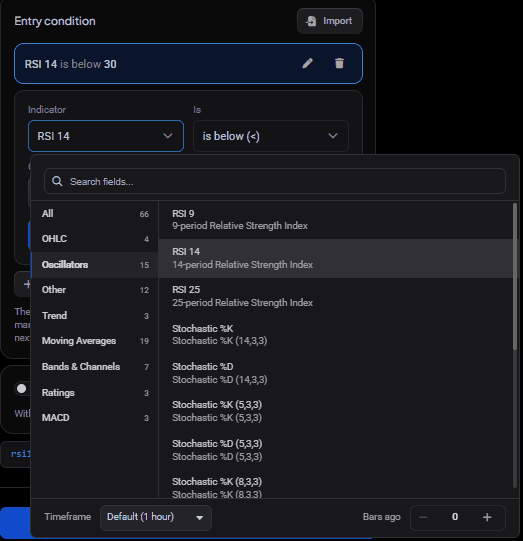
Elke indicator in een voorwaarde kan zijn eigen timeframe hebben en kan terugkijken naar eerdere candles. Klik op het veld Indicator en gebruik de voettekst onder de lijst:
- Timeframe: Default gebruikt de timeframe van de bot. Kies een andere timeframe om alleen deze indicator daarop te berekenen.
- Bars ago: 0 gebruikt de laatste candle. Verhoog het getal om de waarde van zoveel candles terug te lezen.
 🔍 Click the image to see a larger version
Bijvoorbeeld: RSI 14 1 bar ago is at or below 30 AND RSI 14 is above 30 matcht de candle waarin RSI omhoog door 30 gaat, net als RSI 14 crosses above 30. Deze instellingen werken hetzelfde als in de TA Scanner: zie How do I create a TA Scanner strategy?.
Altrady controleert indicator-bots elke minuut en beoordeelt elke bot één keer per gesloten candle van zijn timeframe: een 5 minuten-bot één keer per candle van 5 minuten, een 1 uur-bot één keer per uur. De controle gebeurt 1 tot 2 minuten nadat de candle sluit, zodra de indicatorwaarden klaar zijn. Elke candle-close wordt gecontroleerd, dus een voorwaarde die maar één candle waar is, zoals een crossover, wordt niet gemist.
De bot opent wanneer de voorwaarde waar wordt bij een candle-close, niet zolang ze waar blijft. Een markt die al aan de voorwaarde voldoet wanneer je de bot start, wordt overgeslagen tot de voorwaarde opnieuw waar wordt. Nadat een positie sluit, moet de voorwaarde eerst onwaar en daarna weer waar worden voordat de bot opnieuw instapt in die markt. Je cooldowns blijven gelden en de bot heeft een vrije positieplek nodig.
Heb je al een regel gemaakt in de TA Scanner? Klik op Import om er een te laden uit My rules, of begin met een van de Templates. Een regel die de bot niet kan gebruiken, is grijs, met de reden eronder.
 🔍 Click the image to see a larger version
Price move-start: stel de trigger in
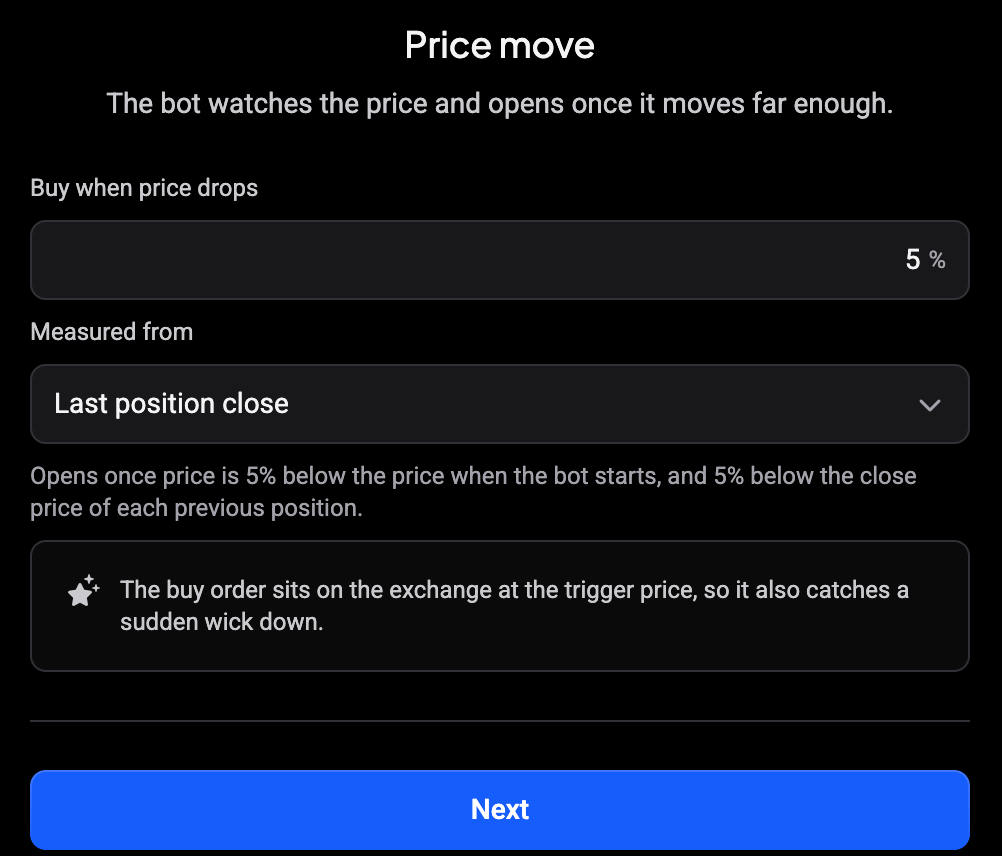
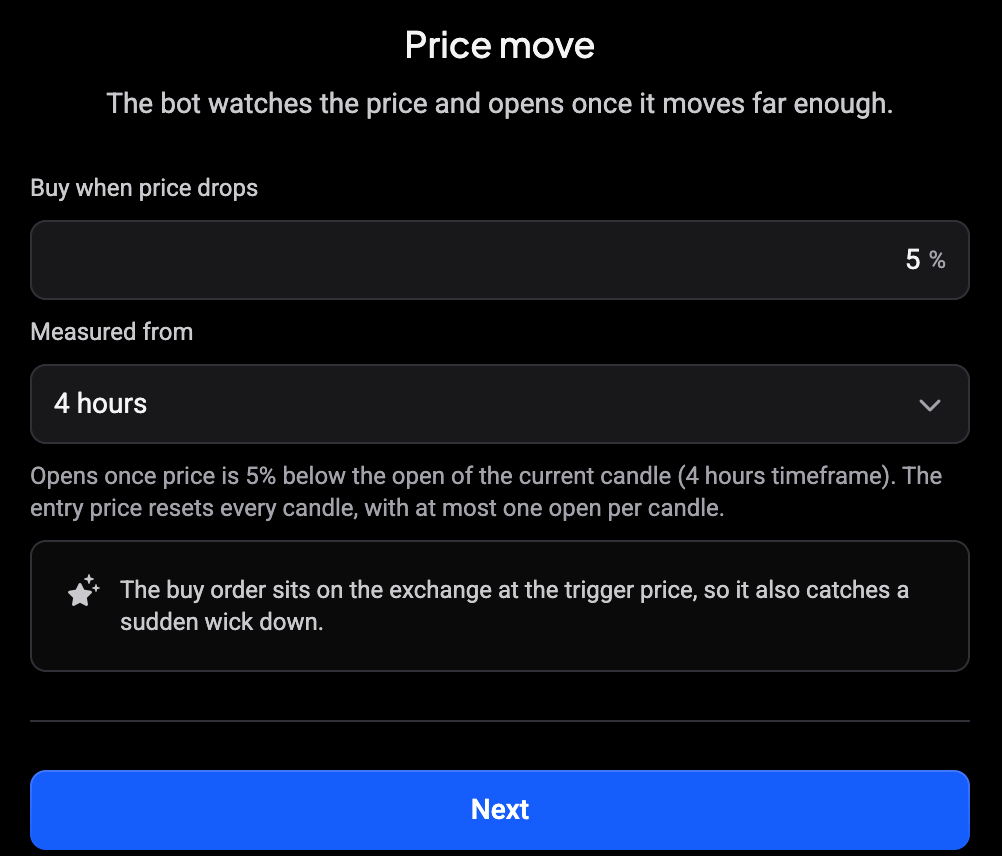
De stap Price move bepaalt hoe ver de prijs moet bewegen.
- Buy when price drops: het percentage.
-
Measured from: waartegen het percentage wordt gemeten.
- Last position close: vanaf de prijs op het moment dat de bot start, en daarna vanaf de slotprijs van elke vorige positie.
- Een candle-interval, zoals 4 hours: vanaf de open van de huidige candle. De instapprijs wordt bij elke nieuwe candle opnieuw ingesteld en de bot opent maximaal één keer per candle.
 🔍 Click the image to see a larger version
 🔍 Click the image to see a larger version
De kooporder staat al op de exchange klaar op de triggerprijs, dus hij wordt ook gevuld bij een plotselinge wick omlaag. Met een candle-interval schuift de wachtende order naar de nieuwe triggerprijs zodra de volgende candle begint (candles volgen UTC). Pas je die wachtende entry handmatig aan, dan vervangt de bot je wijziging bij de volgende candle. De instellingen voor het entry-ordertype en de afwijking van de instapprijs gelden niet voor Price move-bots.
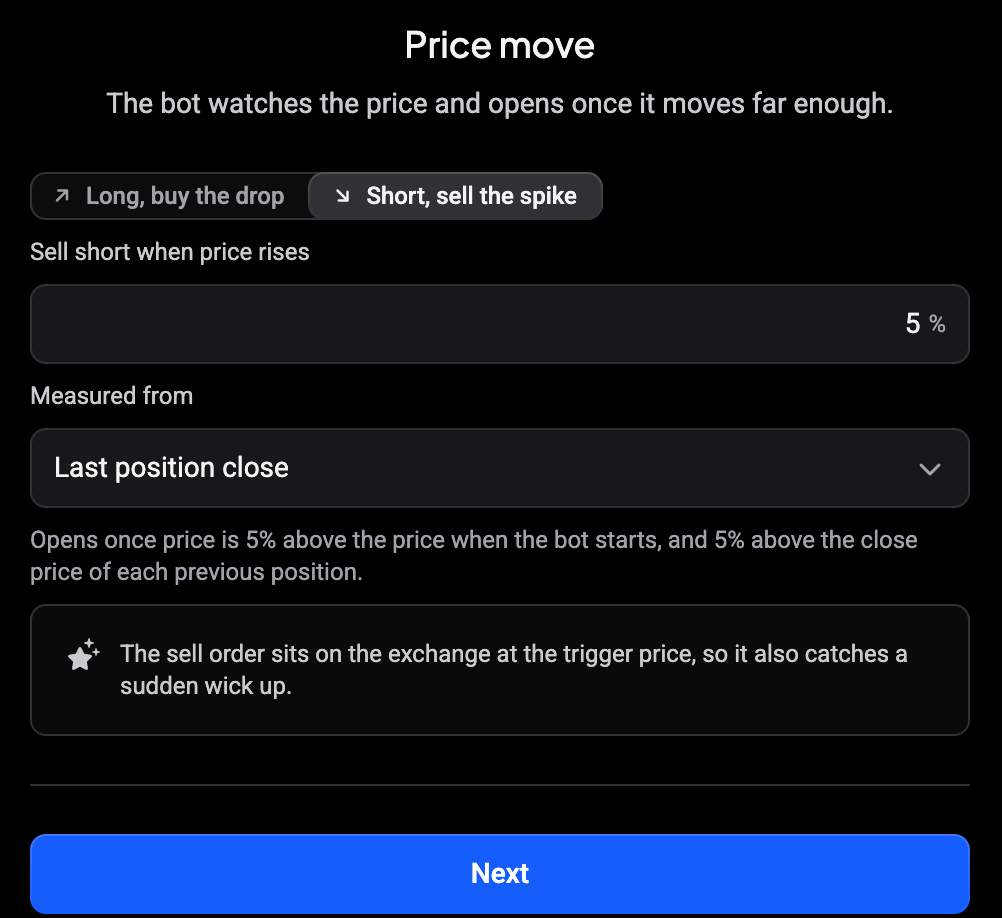
Op een futures-account krijg je ook Long, buy the drop en Short, sell the spike. Met Short geselecteerd verandert het veld in Sell short when price rises.
 🔍 Click the image to see a larger version
Controleer je DCA bot
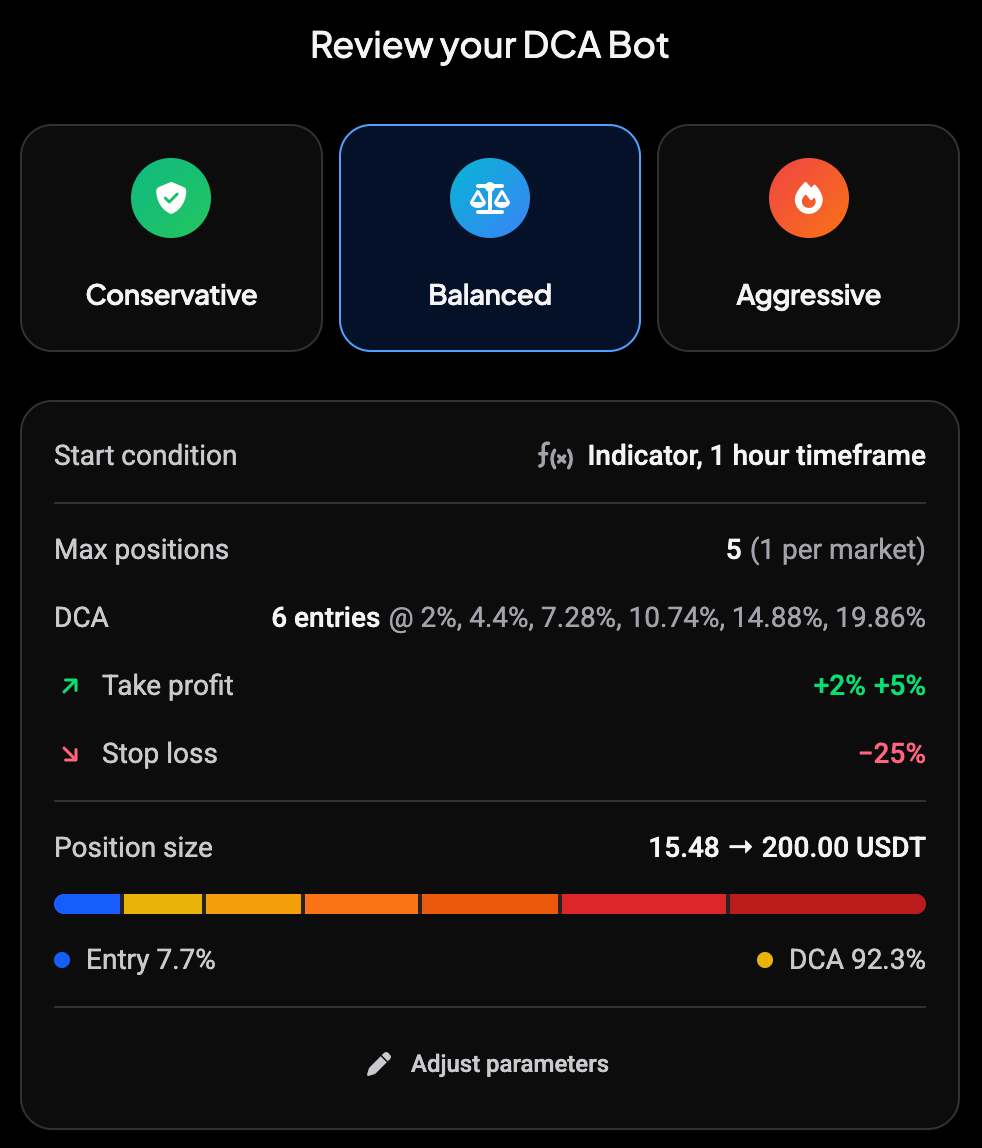
De overzichtsstap toont een samenvatting van wat de bot gaat doen. Kies een risicovariant (Conservative, Balanced of Aggressive) om de safety orders, take profit en stop loss in één keer aan te passen.
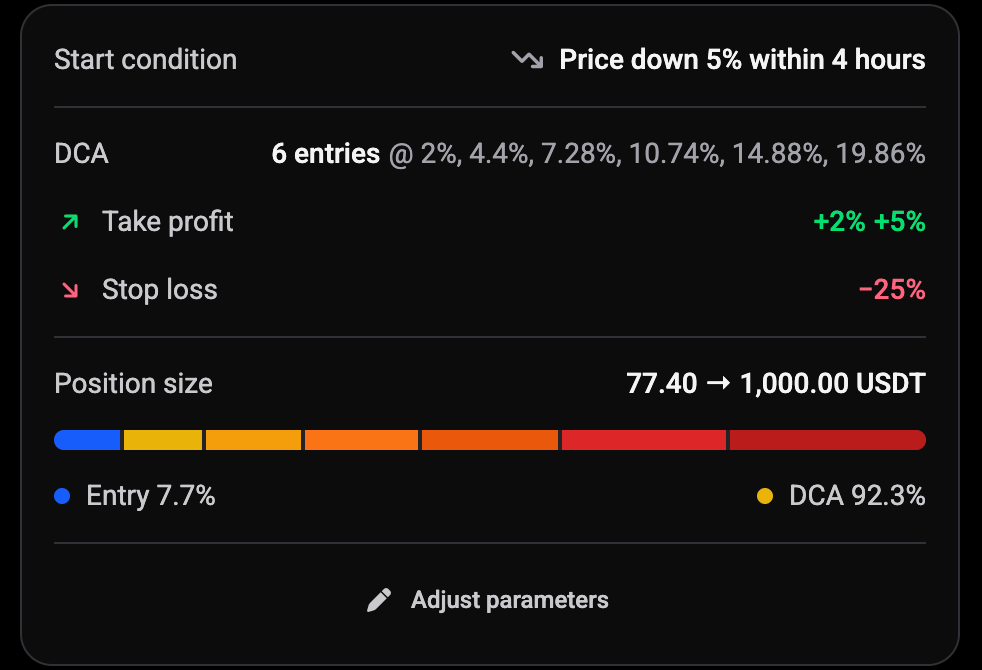
De regel Start condition laat zien hoe de bot opent, bijvoorbeeld Immediate, Indicator, 1 hour timeframe of Price down 5% within 4 hours.
 🔍 Click the image to see a larger version
 🔍 Click the image to see a larger version
Indicator- en Price move-bots tonen hier ook een Backtest-paneel. Zie Backtest a DCA bot before you start it.
Instellingen aanpassen en starten
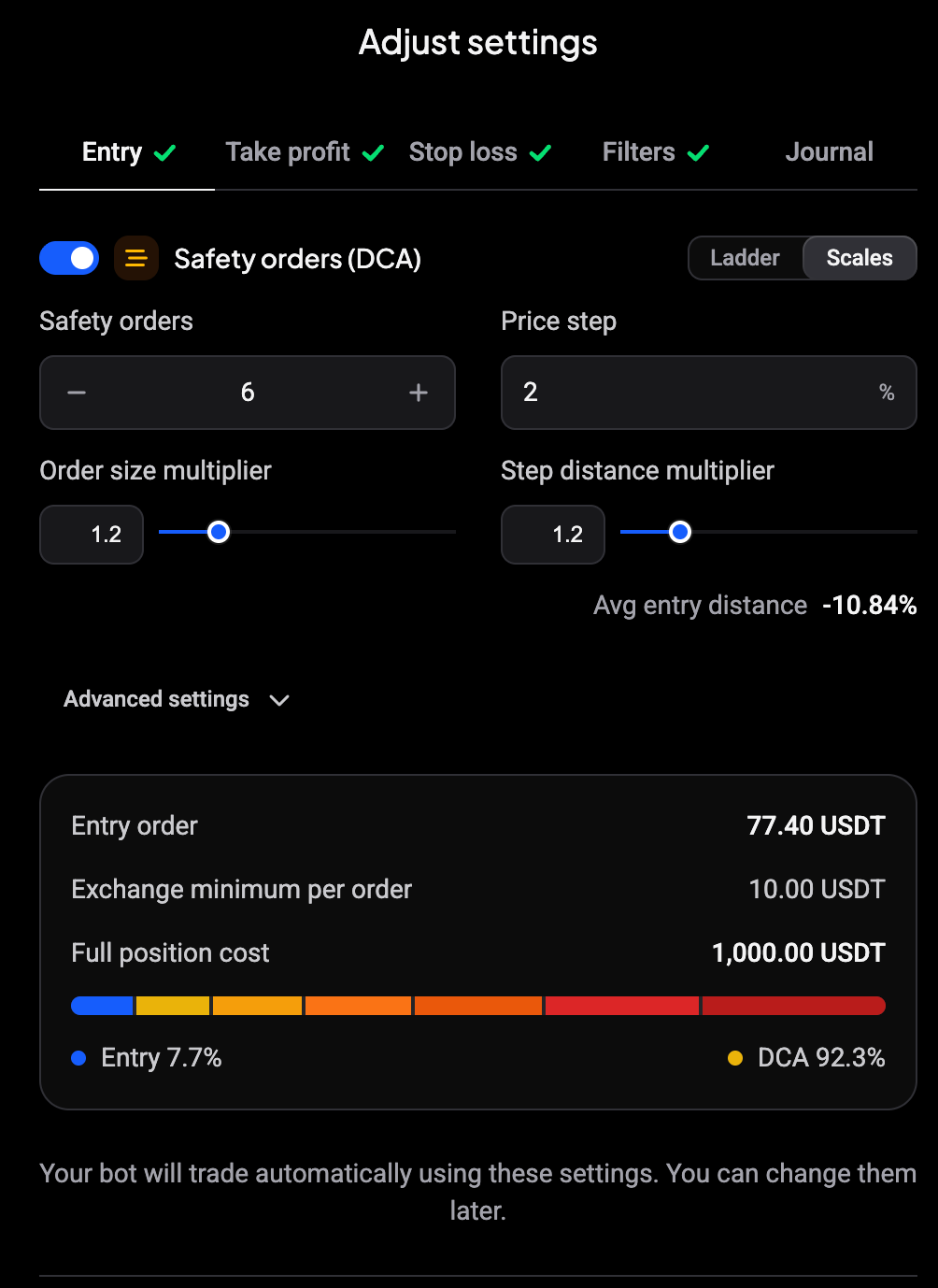
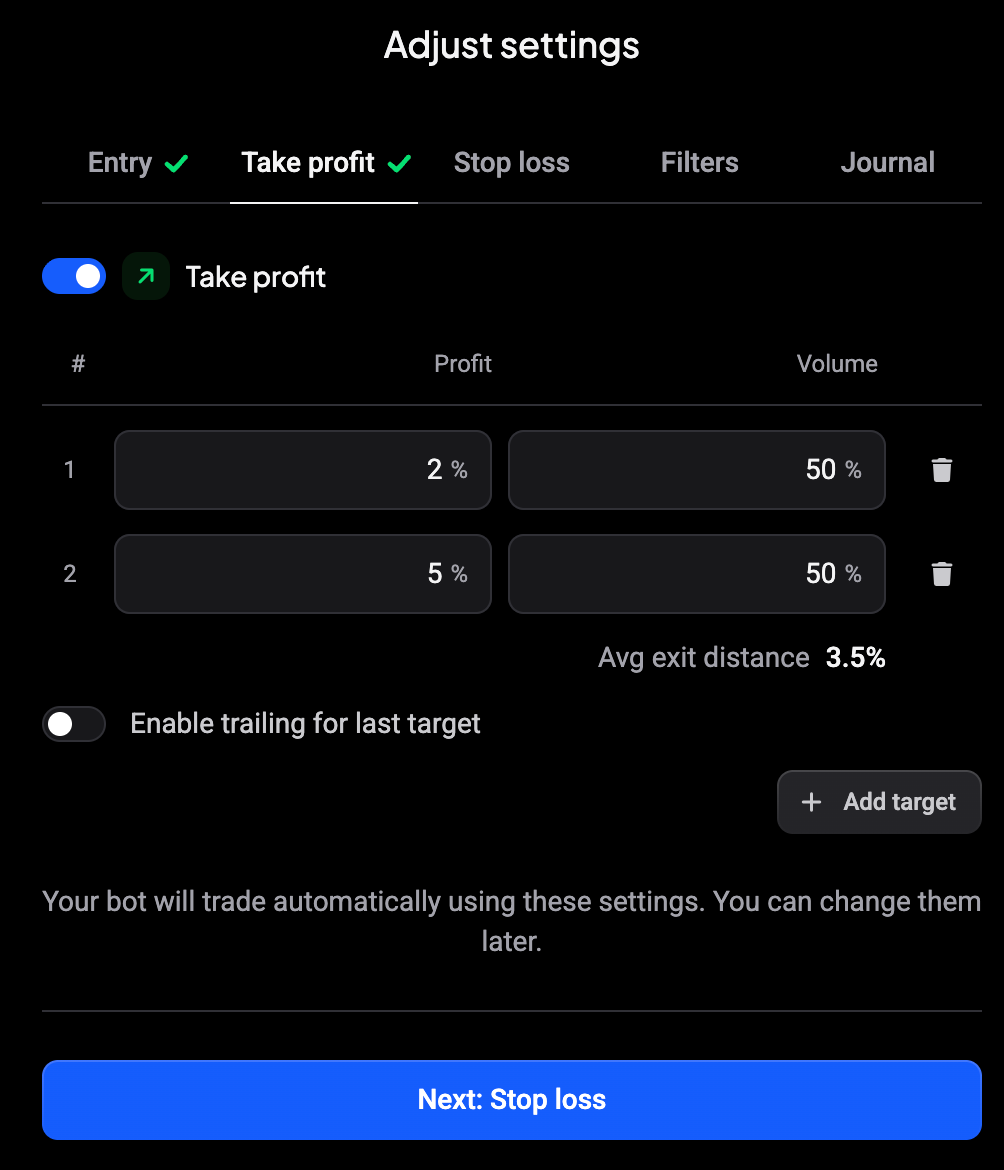
Klik op Adjust parameters om de variant verder af te stellen. Adjust settings heeft vijf tabbladen en de startknop verschijnt zodra je elk tabblad hebt geopend.
- Entry: safety orders (DCA) als Ladder of Scales, en Auto close onder Advanced settings. Indicator- en Price move-bots hebben ook Entry order expiration, dat net zo werkt als bij een signal bot: is de entry-order niet gevuld binnen de tijd die je instelt, dan wordt die positie geannuleerd. Zodra de entry is gevuld, telt de expiration niet meer. De kaart hieronder toont de entry-order en de volledige kosten van de positie.
- Take profit: een of meer targets met winst en volume, en trailing voor de laatste target.
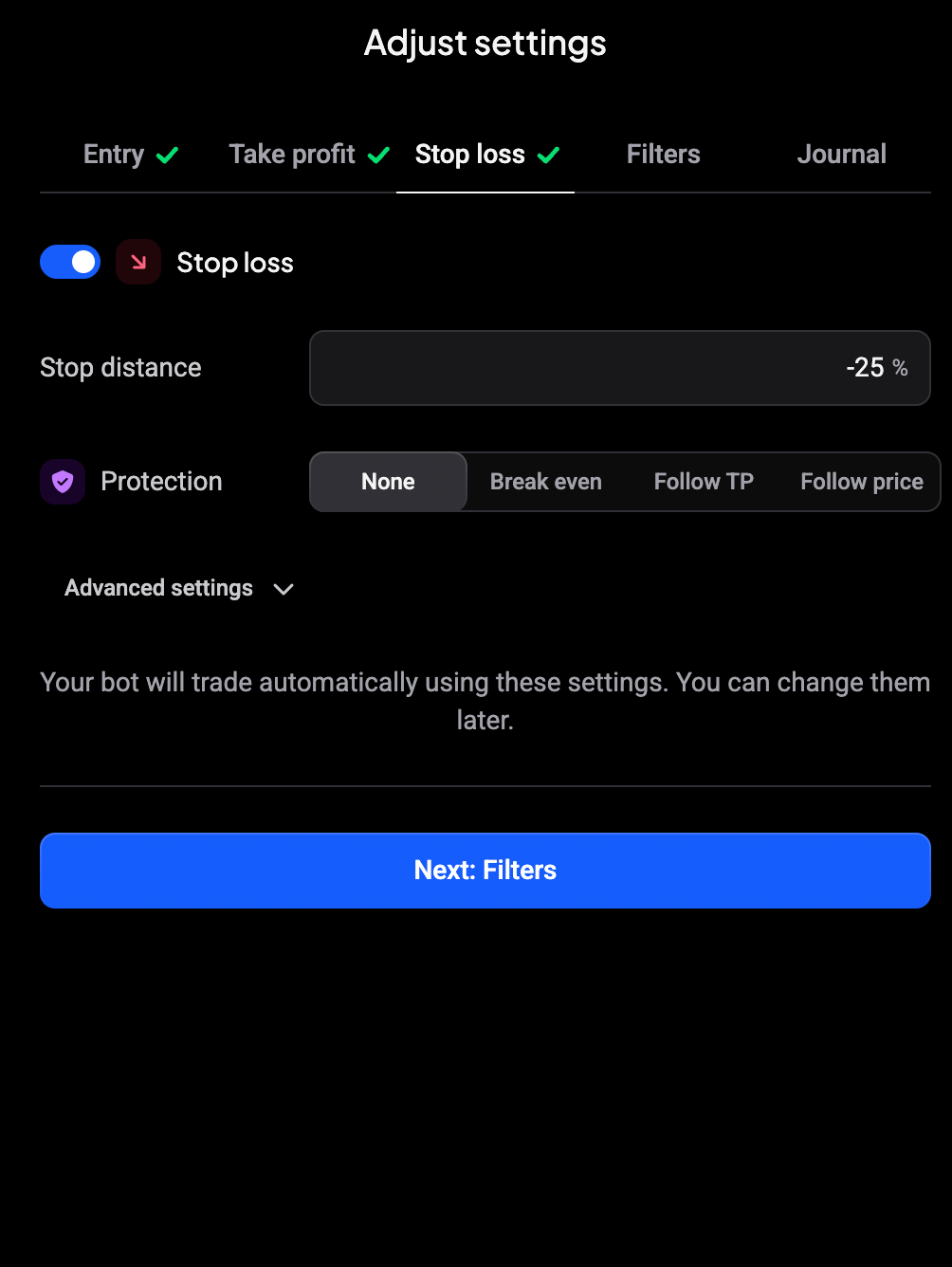
- Stop loss: de stop-afstand en Protection (None, Break even, Follow TP of Follow price).
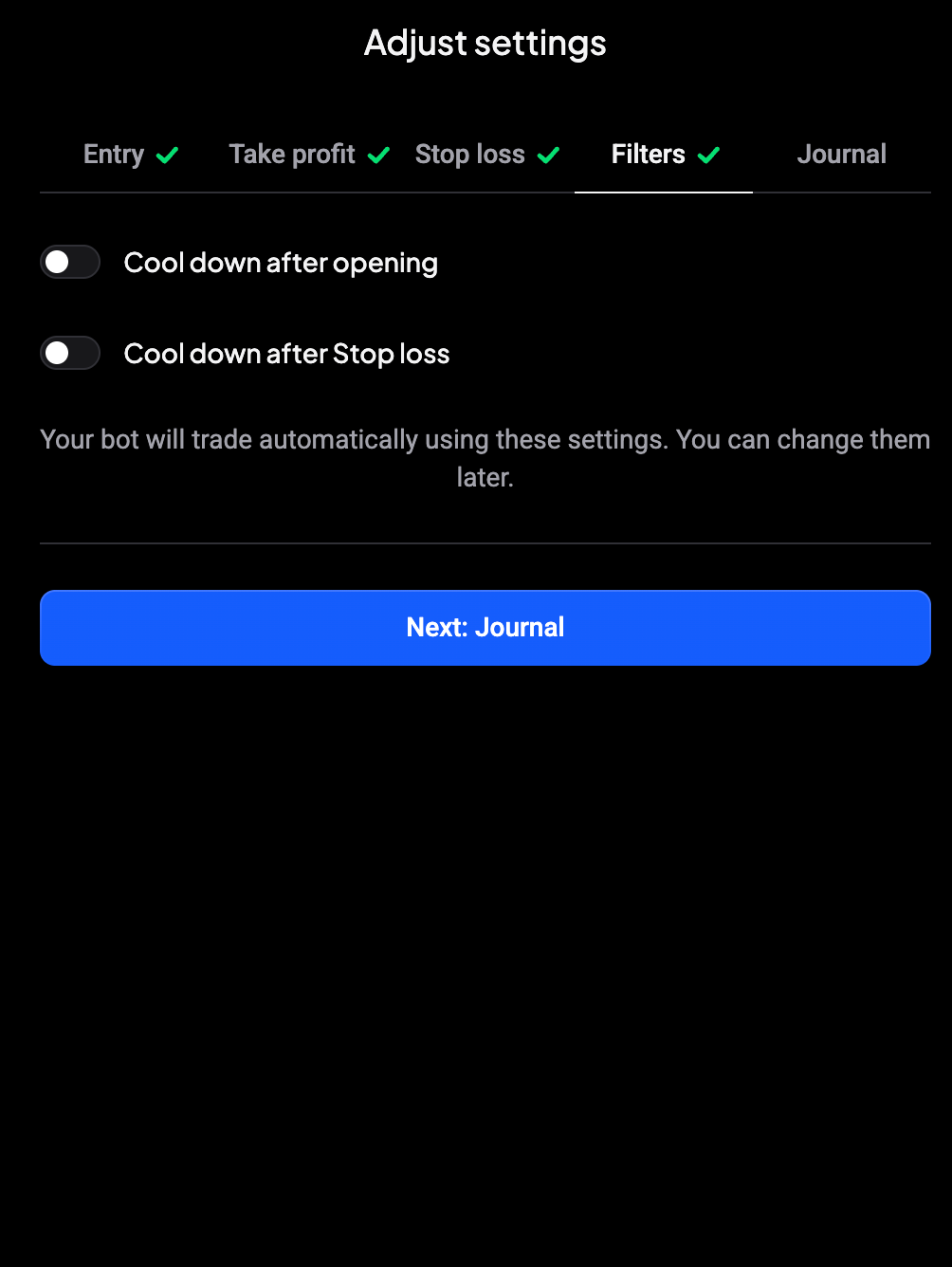
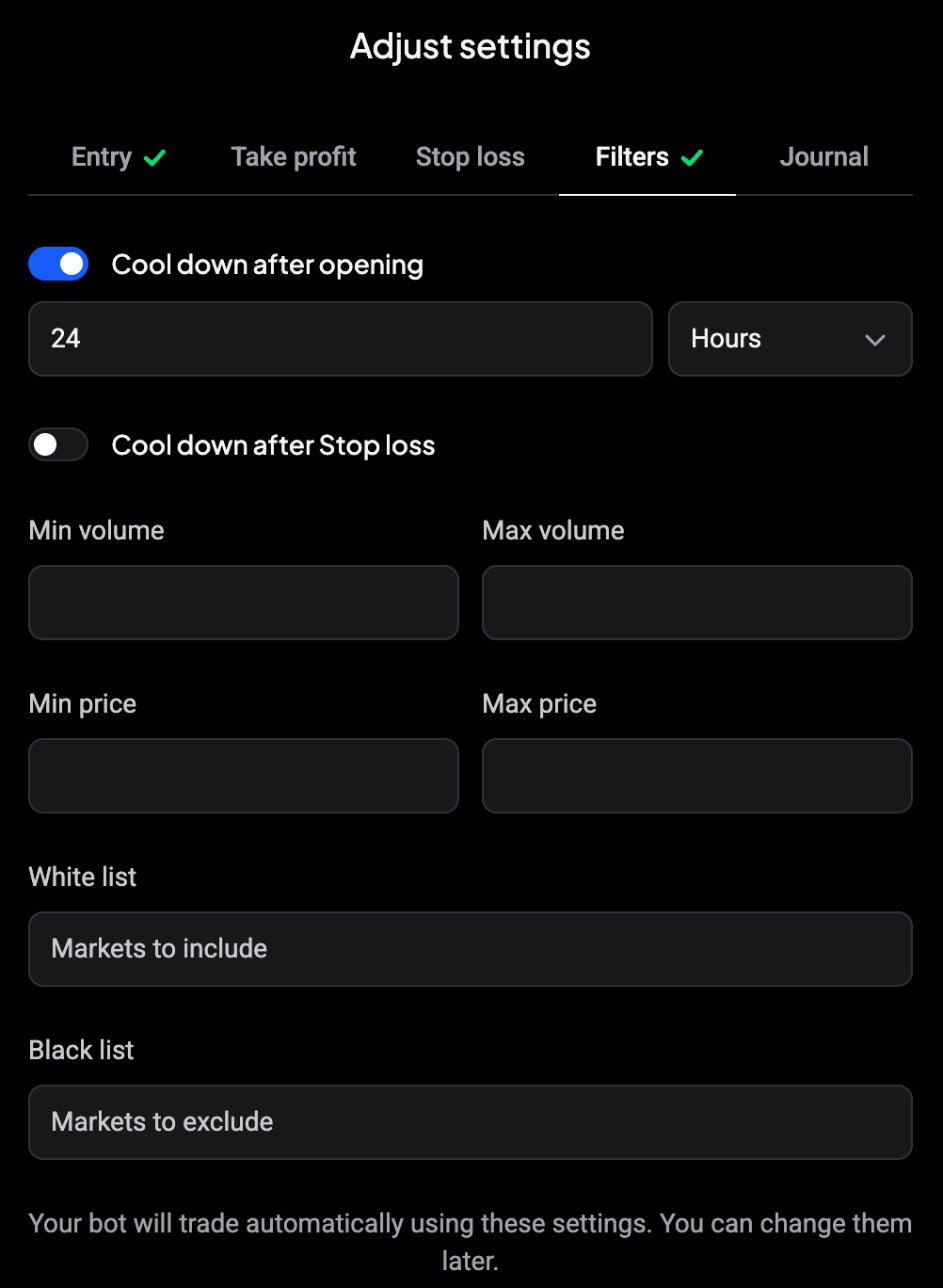
- Filters: Cool down after opening en Cool down after Stop loss. Een bot op meerdere markten krijgt ook filters voor volume, prijs, white list en black list. Een bot op één markt toont alleen de cooldowns.
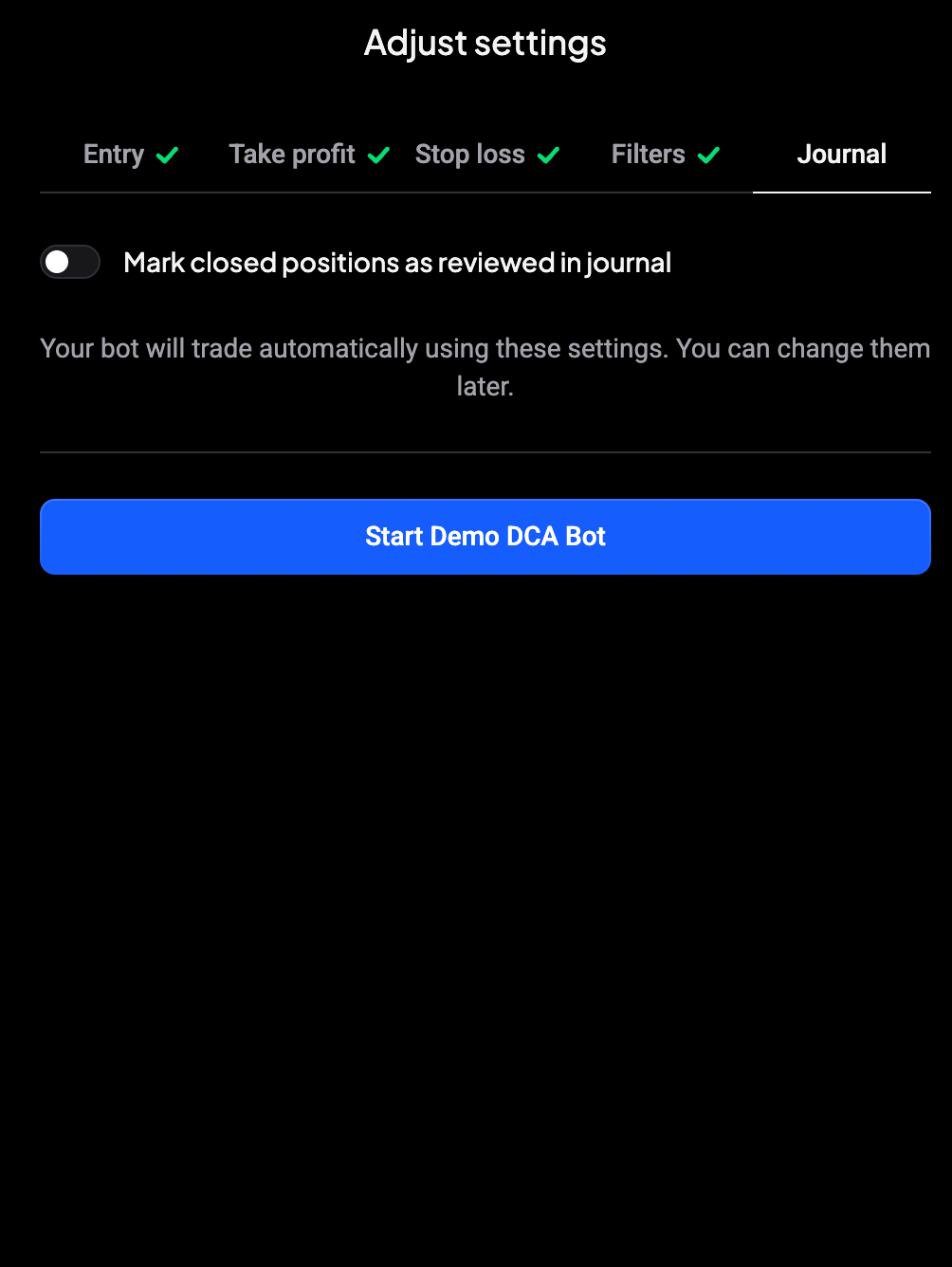
- Journal: Mark closed positions as reviewed in journal.
 🔍 Click the image to see a larger version
 🔍 Click the image to see a larger version
 🔍 Click the image to see a larger version
 🔍 Click the image to see a larger version
 🔍 Click the image to see a larger version
 🔍 Click the image to see a larger version
Klik op Start Live DCA Bot, of op Start Demo DCA Bot bij een demo-account.
Nadat je hebt gestart
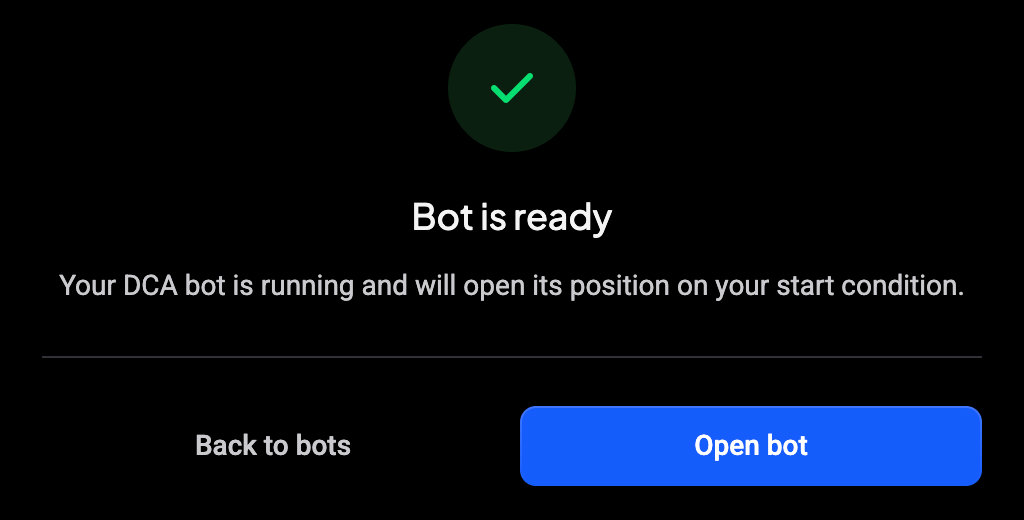
Bot is ready bevestigt dat de bot draait en zijn positie opent volgens je startvoorwaarde. Immediate-, Indicator- en Price move-bots sturen zichzelf aan, dus je hoeft geen webhook-payload in te stellen. Klik op Open bot om de details te bekijken.
 🔍 Click the image to see a larger version
Geen zorgen als een Indicator- of Price move-bot niet meteen opent: hij wacht op zijn voorwaarde. Een Indicator-bot opent bij de eerste candle-close waarop de voorwaarde waar wordt, en de kooporder van een Price move-bot staat al klaar op de exchange. Als het openen van een positie mislukt, probeert Altrady het na 5 minuten opnieuw.
Nog steeds vast?
Doet je DCA bot niet wat je verwacht? Neem contact op via de supportchat, dan bekijken we je bot samen met je.