
Een introductie van SuperChart
SuperChart is de chart die je standaard krijgt in Altrady. Hij vervangt de TradingView-chart waarmee eerdere versies openden, en tekent je orders, posities, alerts en bases rechtstreeks op de koers. Dit artikel is een korte rondleiding, zodat je binnen een paar minuten weet waar alles staat.
Open de chartinstellingen
 🔍 Click the image to see a larger version
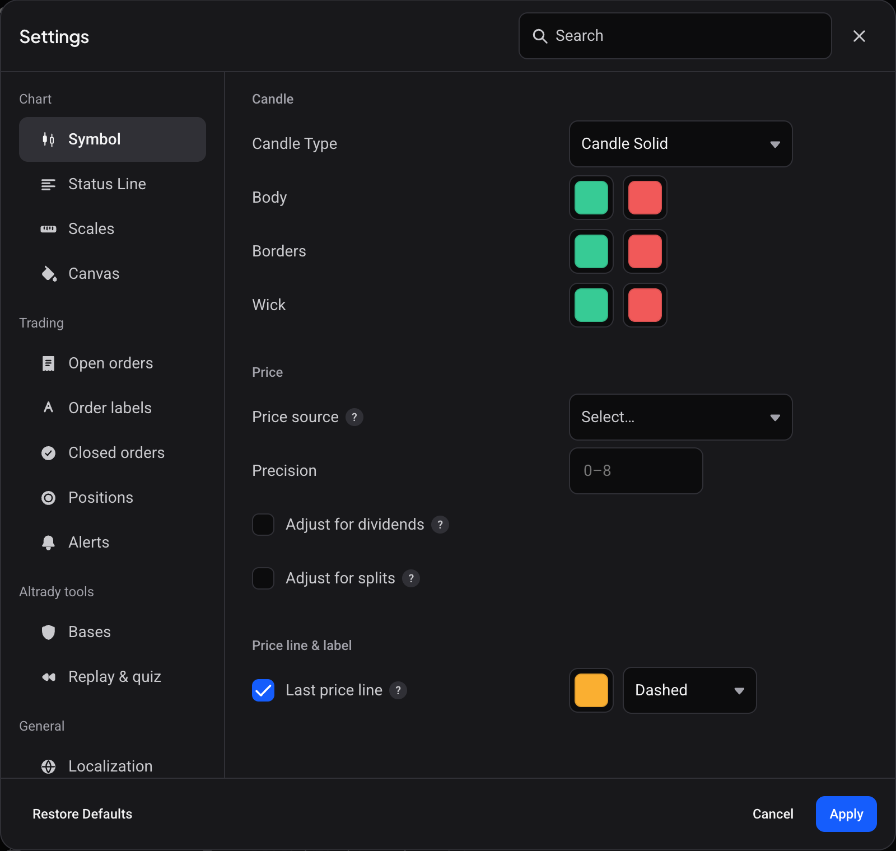
Bijna alles over hoe de chart eruitziet en wat hij tekent, staat op één plek: de chartinstellingen. Klik op de tandwiel-knop Settings in de header van de chart, of druk op Cmd+, op een Mac of Ctrl+, op Windows.
De instellingen zijn gegroepeerd in de zijbalk van het venster:
- Chart: Symbol, Status Line, Scales en Canvas, voor kleuren, candlestijl en de prijsschaal.
- Trading: Open orders, Order labels, Closed orders, Positions en Alerts, voor wat de chart uit je account tekent.
- Altrady tools: Bases en Replay & quiz.
- General: Localization, Preferences, Themes.
Wijzigingen verschijnen direct op de chart zolang het venster open is. Druk je op Cancel, dan gaat de chart terug naar hoe hij was.
Wisselen tussen SuperChart en TradingView
 🔍 Click the image to see a larger version
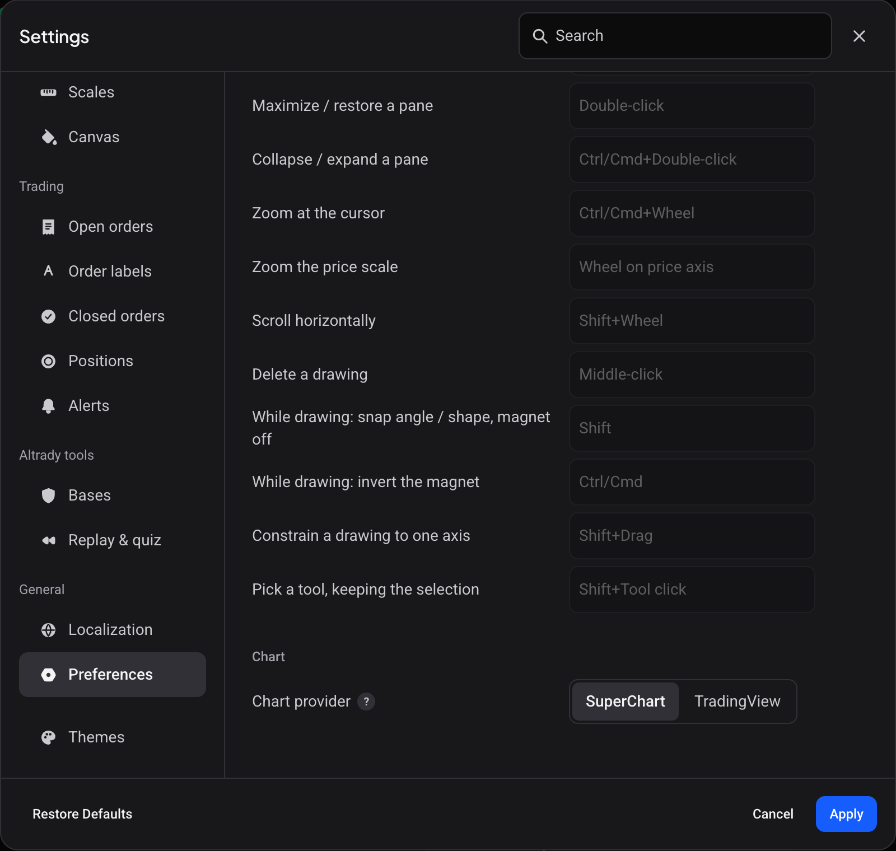
SuperChart is de standaard, maar de TradingView-chart blijft beschikbaar als je die liever gebruikt. Open de chartinstellingen, ga naar Preferences en zoek Chart provider. Kies SuperChart of TradingView. Wisselen herlaadt de chart en beëindigt een lopende replay-sessie, dus Altrady vraagt eerst om bevestiging.
Sommige instellingen heten anders op de twee charts. Dit helpcentrum beschrijft SuperChart, tenzij er iets anders staat.
Je TradingView-charts meenemen
 🔍 Click the image to see a larger version
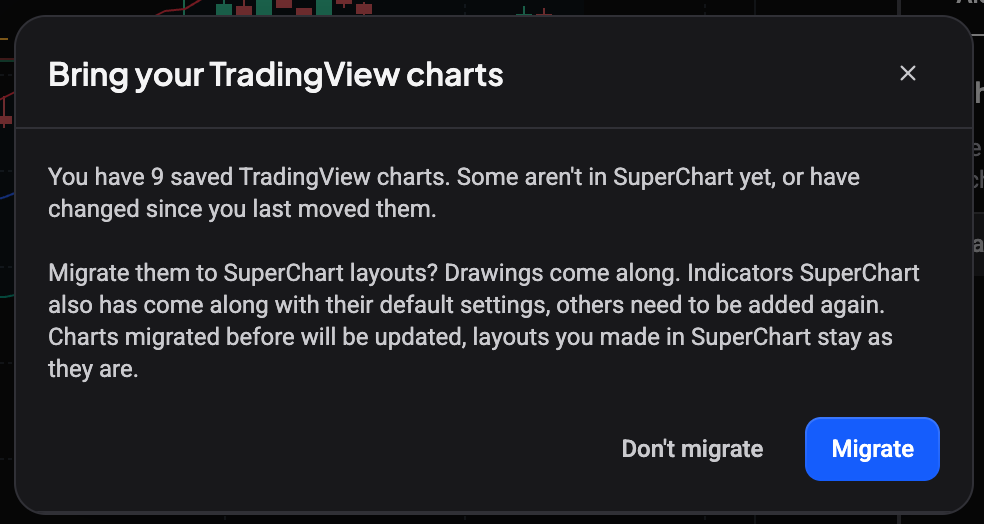
Heb je opgeslagen charts uit de TradingView-chart, dan biedt Altrady aan ze over te zetten wanneer SuperChart voor het eerst opent. Het venster heet Bring your TradingView charts. Kies Migrate om ze om te zetten naar SuperChart-layouts, of Don’t migrate om ze te laten waar ze zijn.
Wat er meekomt:
- Je tekeningen worden overgezet, behalve tools die SuperChart nog niet heeft. In het overzicht aan het eind staat welke zijn overgeslagen.
- Indicators die SuperChart ook heeft, komen mee met hun standaardinstellingen. Andere moet je opnieuw toevoegen.
- Layouts die je zelf in SuperChart hebt gemaakt, blijven zoals ze zijn.
Het overzicht noemt hoeveel layouts, tekeningen en indicators zijn overgezet, zodat je weet wat je moet controleren.
Meerdere markten in één tab
 🔍 Click the image to see a larger version
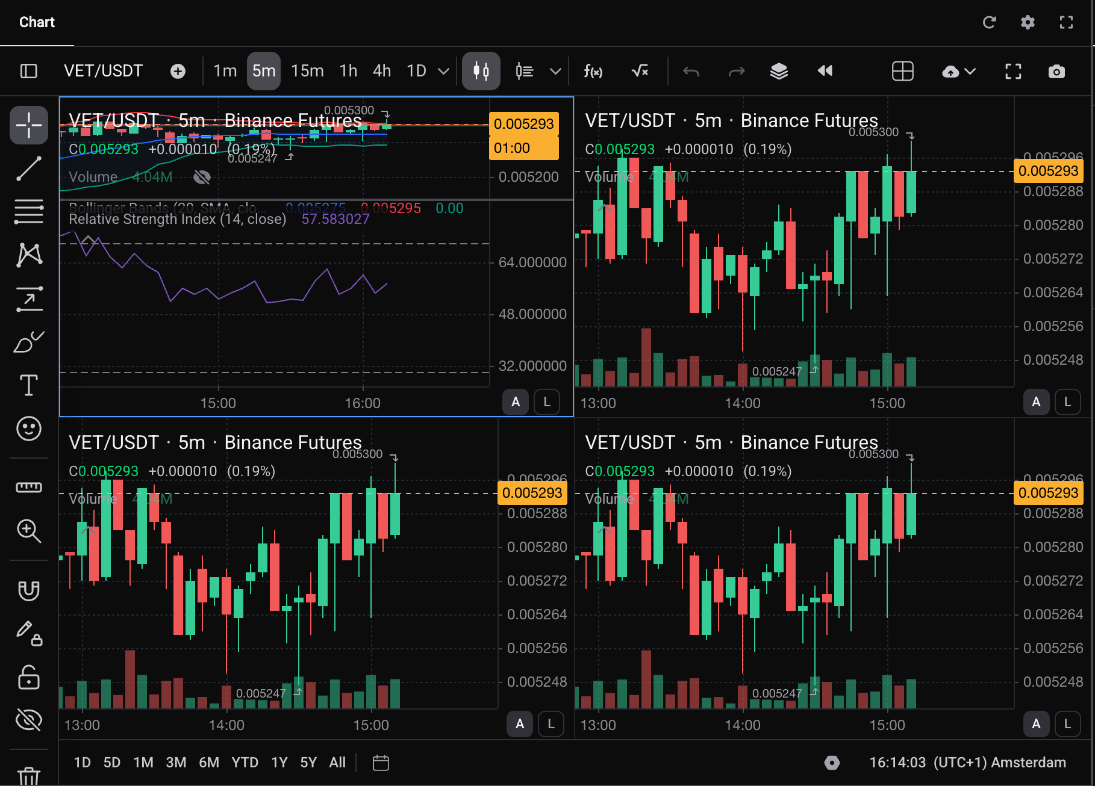
Een SuperChart-tab kan meer dan één chart in een raster bevatten, elk met een eigen markt en tijdsinterval. Je kunt een rasterindeling opslaan als preset: geef hem een naam (het naamveld suggereert iets als “BB scalping”) en haal hem later op een andere tab terug.
Markten vergelijken met een eigen formule
 🔍 Click the image to see a larger version
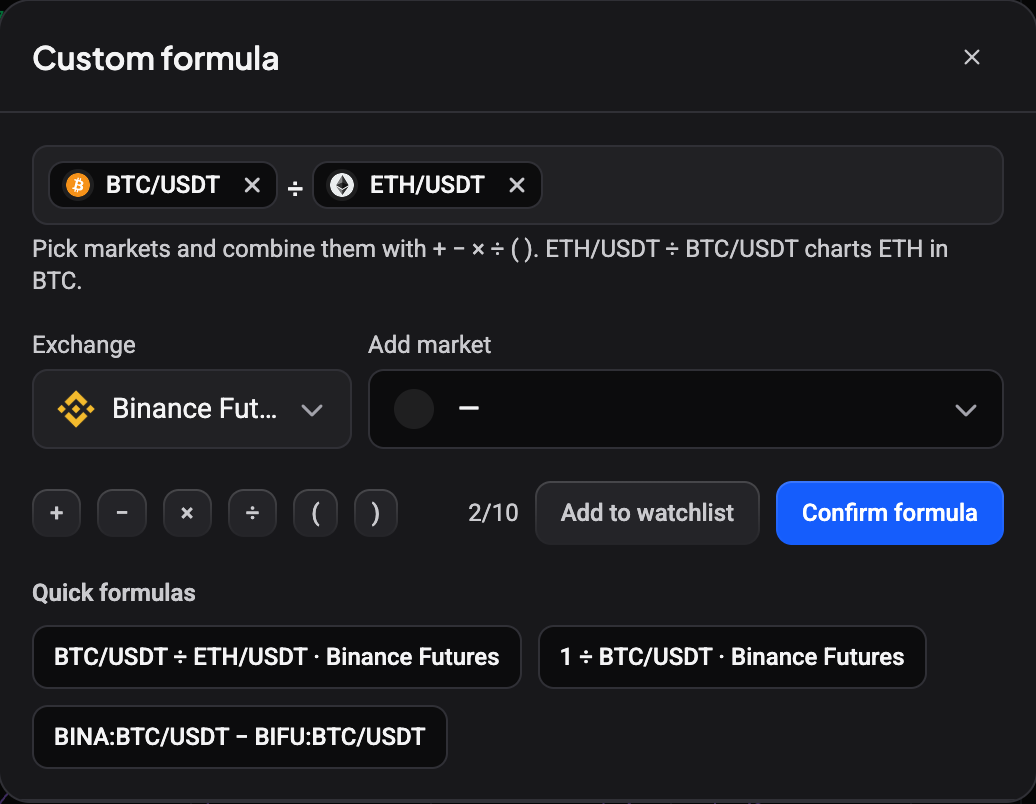
Een formulechart tekent een berekening tussen markten in plaats van één koers. Open het venster Custom formula vanuit de header van de chart, kies markten en combineer ze met + − × ÷ en haakjes. ETH/USDT ÷ BTC/USDT tekent bijvoorbeeld ETH uitgedrukt in BTC.
Het venster biedt Quick formulas voor de gangbare gevallen (een coin uitgedrukt in een andere coin, het omgekeerde van een markt, en het verschil tussen een spot- en een perpetual-prijs) en bewaart je Recent formulas zodat je ze kunt hergebruiken. Kies Confirm formula om de formule te tekenen. Bevat de formule een fout of een markt die niet meer beschikbaar is, dan meldt het venster dat.
Orders en posities bewerken vanaf de chart
SuperChart tekent je open orders, gesloten orders, posities en alerts als lijnen en handles op de koers. Wat je ermee kunt doen hangt af van de schakelaars in de groep Trading van de chartinstellingen:
- Edit orders by dragging verplaatst een open order als je de lijn naar een nieuwe prijs sleept.
- Cancel orders with ✕ annuleert een open order vanaf de chart.
- Close positions with ✕ sluit een positie vanaf de chart.
- PnL handle toont je PnL en positiegrootte op de gemiddelde instap.
Wat elke orderlijn toont, bepaal je zelf: zie Order labels op de chart. Andere chartbasis: het tijdsinterval wijzigen, indicators toevoegen, de tekentools gebruiken en volume op elke prijs zien met de volume footprint.
Kom je er niet uit?
Ziet de chart er niet uit zoals dit artikel beschrijft, controleer dan eerst de instelling Chart provider: de TradingView-chart heeft andere menu’s. Klopt het nog steeds niet, neem dan contact op via de supportchat in Altrady en het team kijkt met je mee.