
Hoe gebruik ik de tekentools op de grafiek?
Je kunt rechtstreeks op elke Altrady-grafiek tekenen: trendlijnen, support- en resistance-niveaus, Fibonacci-retracements, vormen en tekstnotities. Alles wat je tekent, blijft op de grafiek staan tot je het verwijdert, en je kunt een tekening vergrendelen zodat hij niet per ongeluk verschuift.
De tekenbalk openen
 🔍 Click the image to see a larger version
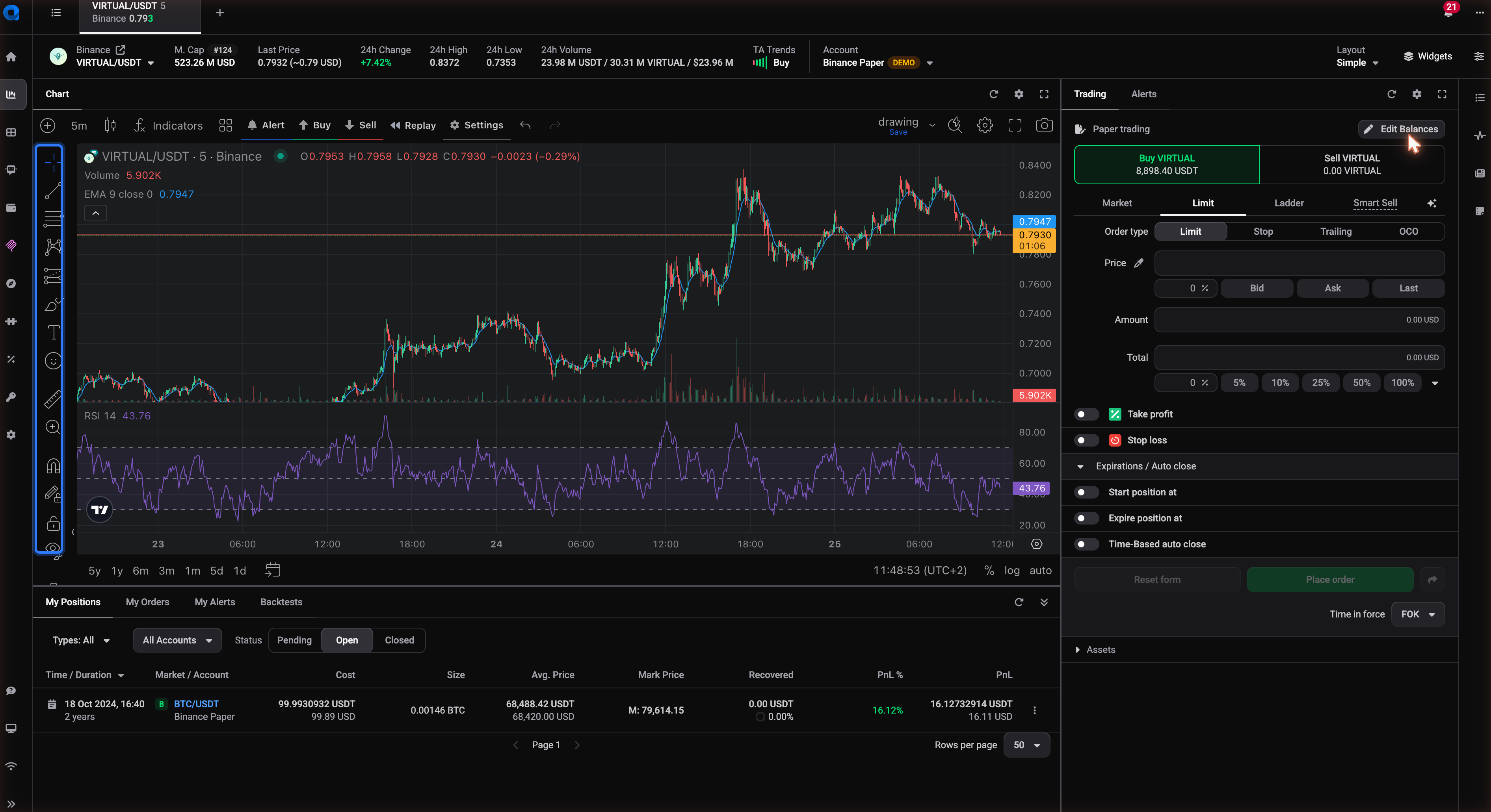
De tekenbalk staat langs de linkerrand van de grafiek in het handelsterminal. Klik op een tool om hem te activeren en klik dan (bij tools met meerdere punten: klik nogmaals) op de grafiek om hem te plaatsen. Klik nogmaals op het icoon van de tool, of druk op Escape, om te stoppen met tekenen.
De tekenbalk is onderverdeeld in groepen:
- Line tools: trendlijnen, horizontale en verticale lijnen, rays en parallelle kanalen. Gebruik deze voor trendlijnen en voor het markeren van support- en resistance-niveaus.
- Fibonacci tools: Fibonacci retracement, extension en fan tools. Klik je eerste punt (meestal een swing low of high), klik dan je tweede punt om de niveaus daartussen te tekenen.
- Shapes and text: rechthoeken, ellipsen, pijlen en tekstlabels om een setup te annoteren of jezelf een notitie achter te laten.
- Multipoint tools: tools zoals trend angles of paths die meer dan twee klikken nodig hebben om af te ronden. Klik elk punt in volgorde, druk dan op Escape of dubbelklik om de vorm af te ronden.
Maak je geen zorgen over het kiezen van de “juiste” tool in één keer: elke tekening kan binnen een paar seconden worden verwijderd en opnieuw getekend.
Een tekening selecteren, verplaatsen en van grootte veranderen
Klik rechtstreeks op een tekening om hem te selecteren. Geselecteerde tekeningen tonen kleine vierkante handvatten op hun belangrijkste punten (de uiteinden van een lijn, de hoeken van een rechthoek, de twee ankerpunten van een Fibonacci-tool).
- Klik op de tekening om hem te selecteren.
- Sleep het lichaam van de tekening om hem te verplaatsen, of sleep een van de handvatten om hem van grootte te veranderen of de hoek aan te passen.
- Klik op een lege plek op de grafiek om de selectie op te heffen.
Als je een tekening niet te pakken krijgt, zoom dan eerst wat in: op een drukke grafiek met meerdere overlappende lijnen kan het klikgebied van een dunne lijn erg smal zijn.
Een tekening vergrendelen zodat hij niet verschuift
 🔍 Click the image to see a larger version
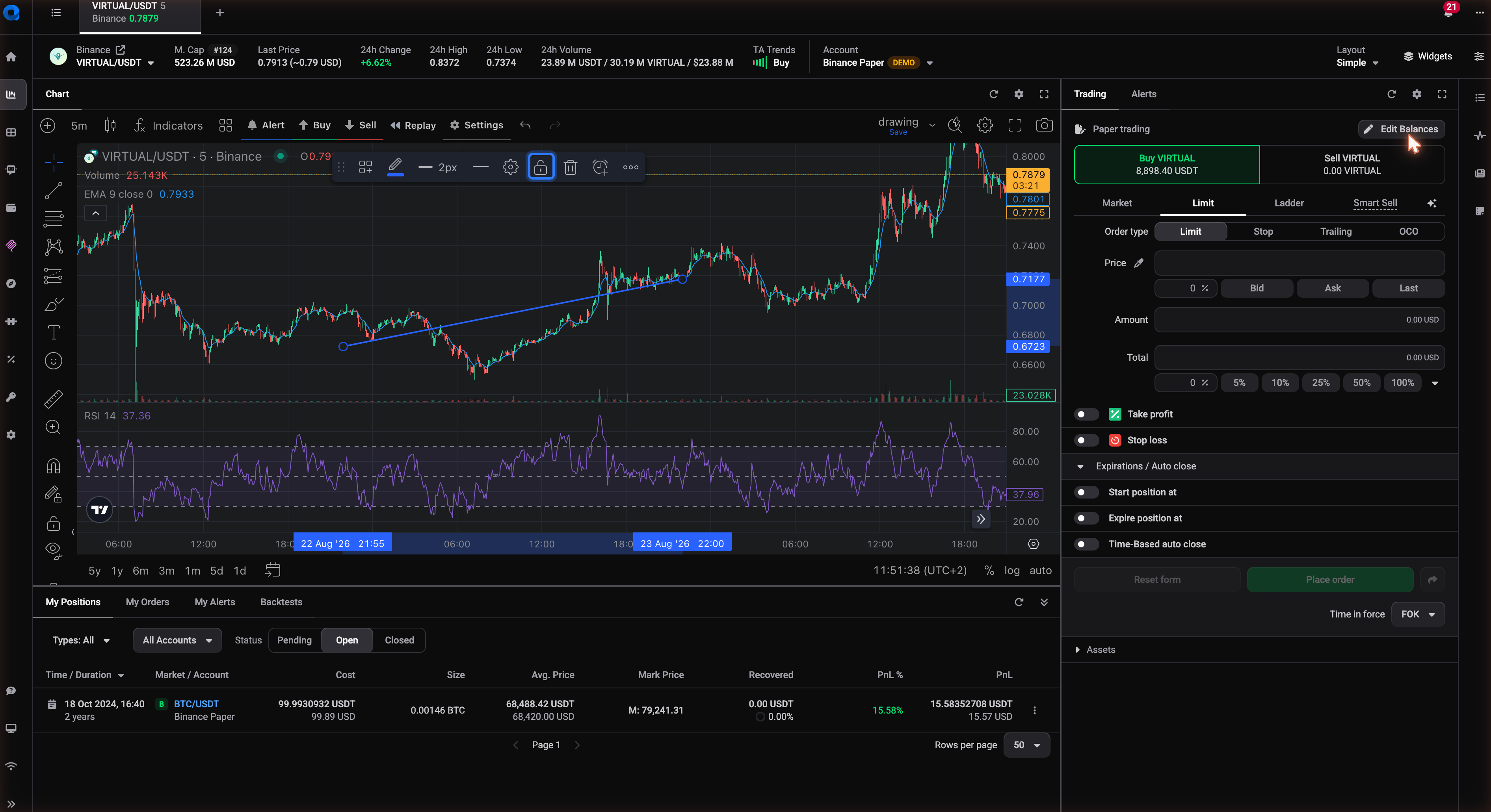
Zodra een trendlijn of niveau op de juiste plek staat, vergrendel je hem zodat een verdwaalde klik of sleepbeweging hem niet per ongeluk verplaatst. Klik één keer op de tekening om hem te selecteren: er verschijnt een kleine werkbalk boven de grafiek. Klik op het hangslot-icoon in die werkbalk. Een vergrendelde tekening blijft zichtbaar en selecteerbaar, maar beweegt niet totdat je nogmaals op het hangslot klikt om hem te ontgrendelen.
Dit is de moeite waard voor elk niveau dat je meerdere dagen volgt: support- en resistance-lijnen die je regelmatig checkt, of een trendlijn waarmee je een breakout beoordeelt.
De stijl van een tekening aanpassen
Selecteer de tekening en klik op het tandwiel-icoon (Instellingen) in de werkbalk (dubbelklikken op de tekening opent hetzelfde venster), waar je de lijnkleur, dikte, stijl (doorgetrokken, gestreept, gestippeld) kunt aanpassen, en bij Fibonacci-tools welke niveaus worden getoond. Wijzigingen gelden alleen voor die ene tekening, tenzij je ze opslaat als sjabloon.
Een tekening bewerken of verwijderen
- Selecteer de tekening.
- Druk op Delete (of Backspace) om hem te verwijderen, of klik met de rechtermuisknop en kies de optie om te verwijderen.
- Om alle tekeningen op de grafiek in één keer te wissen, gebruik je de optie “alle tekeningen verwijderen” in de werkbalk in plaats van ze één voor één te verwijderen.
Het verwijderen van een tekening haalt hem alleen van die grafiek weg. Het heeft geen invloed op je indicatoren, je open posities, of bots die op die markt draaien.
De stijl van een tekening hergebruiken als sjabloon
Als je een Fibonacci-tool of trendlijn hebt ingesteld met kleuren en instellingen die je bevallen, kun je de stijl van die ene tekening opslaan als tekensjabloon en later toepassen op nieuwe tekeningen, zodat je niet steeds dezelfde look opnieuw hoeft op te bouwen. Dit is een apart sjabloontype ten opzichte van een volledig grafieksjabloon, dat je hele indeling opslaat inclusief indicatoren en panelen. Voor het opslaan en laden van een volledige grafiekinstelling, zie Hoe sla ik een grafieksjabloon op en gebruik ik hem opnieuw?.
Nog vastgelopen?
Als een tekentool niet reageert, of een tekening steeds verdwijnt nadat je van symbool of tijdsbestek wisselt, neem dan contact op via de supportchat in Altrady en beschrijf welke tool je gebruikte. Een screenshot van de grafiek helpt het team het probleem sneller te herkennen.