
Hoe voeg ik indicatoren toe aan mijn grafiek en pas ik ze aan?
Om een indicator zoals RSI, MACD, Bollinger Bands of een voortschrijdend gemiddelde aan je grafiek toe te voegen, open je de knop Indicators boven de grafiek, zoek je de indicator op naam en klik je erop om hem toe te voegen. Hij verschijnt meteen, ofwel over de prijs getekend, ofwel in een eigen paneel onder de grafiek, afhankelijk van het type. Je kunt de periode, kleur en lijnstijl van elke indicator later aanpassen via het tandwielicoon van de instellingen, en hem net zo makkelijk weer verwijderen.
Open de lijst met indicatoren
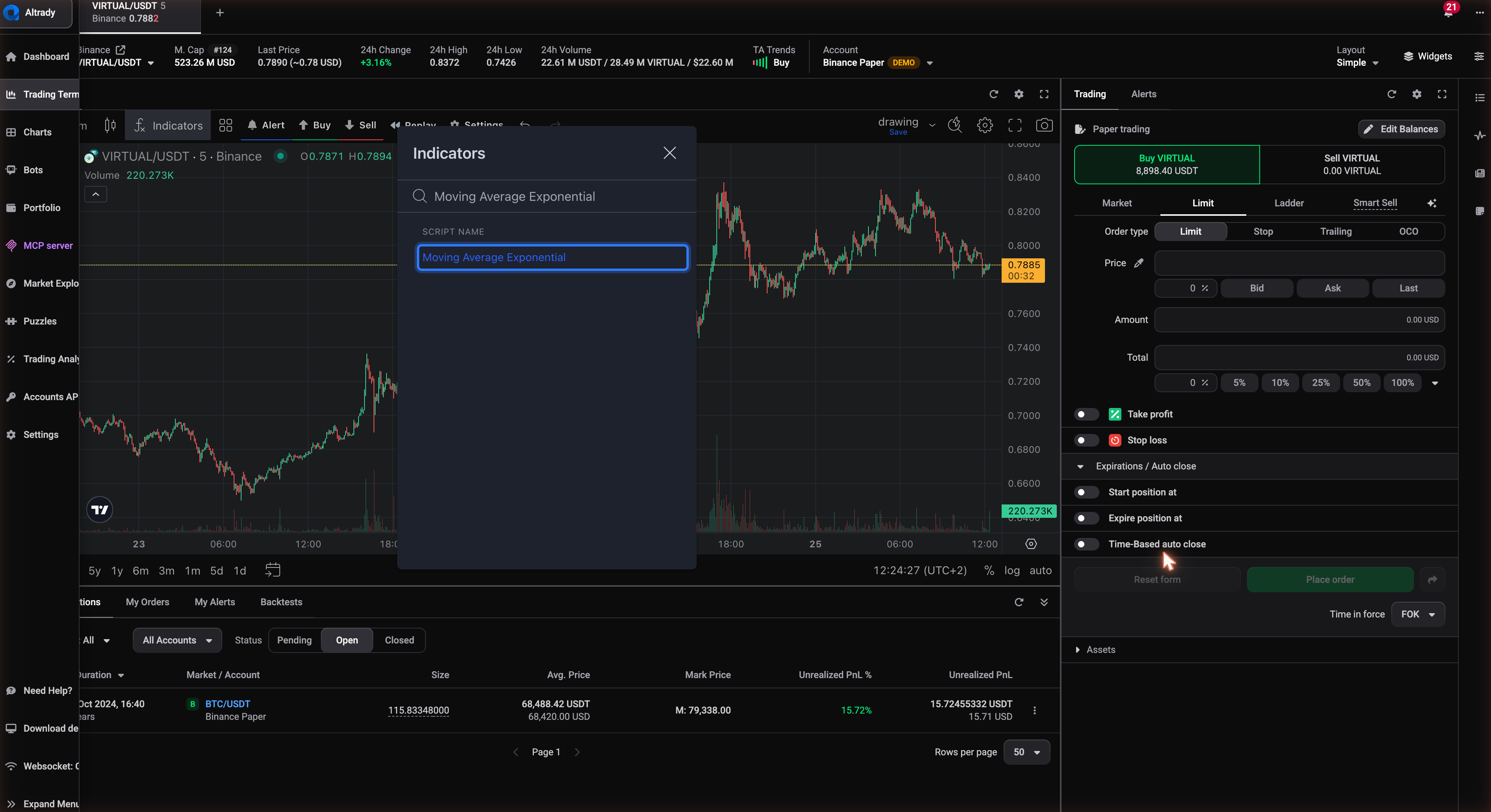
Boven je grafiek vind je de knop Indicators (soms weergegeven als een “f(x)”-icoon, afhankelijk van je grafiekindeling). Als je erop klikt, opent een zoekvak waarin je kunt typen wat je zoekt: “RSI”, “MACD”, “Bollinger”, “Moving Average”, enzovoort. De grafieken van Altrady zijn gebouwd op een volledige trading-platformbibliotheek, dus de lijst bevat de standaardset: voortschrijdende gemiddelden (simpel, exponentieel), oscillatoren (RSI, Stochastic), volatiliteitsbanden (Bollinger Bands), trendtools (MACD, ADX), volumegebaseerde indicatoren en nog veel meer. Scroll of blijf typen om de lijst te versmallen.
Voeg hem toe aan het prijspaneel of een eigen paneel
 🔍 Click the image to see a larger version
Klik op een indicator in de zoekresultaten en hij wordt meteen aan de grafiek toegevoegd, zonder verdere bevestiging. Waar hij terechtkomt, hangt af van het type indicator:
- Overlays (voortschrijdende gemiddelden, Bollinger Bands en vergelijkbare) worden rechtstreeks over de prijskaarsen getekend, in hetzelfde paneel, omdat ze dezelfde prijsschaal delen.
- Oscillatoren en indicatoren met een aparte schaal (RSI, MACD, Stochastic) openen in hun eigen paneel onder de hoofdgrafiek, omdat hun waarden (zoals 0-100 voor RSI) niet overeenkomen met de prijsschaal.
Je hoeft je geen zorgen te maken over de “juiste” keuze: de grafiek plaatst elke indicator zelf op de juiste plek. Je kunt meerdere indicatoren tegelijk toevoegen en meerdere panelen onder de prijsgrafiek stapelen.
Instellingen van een indicator aanpassen
 🔍 Click the image to see a larger version
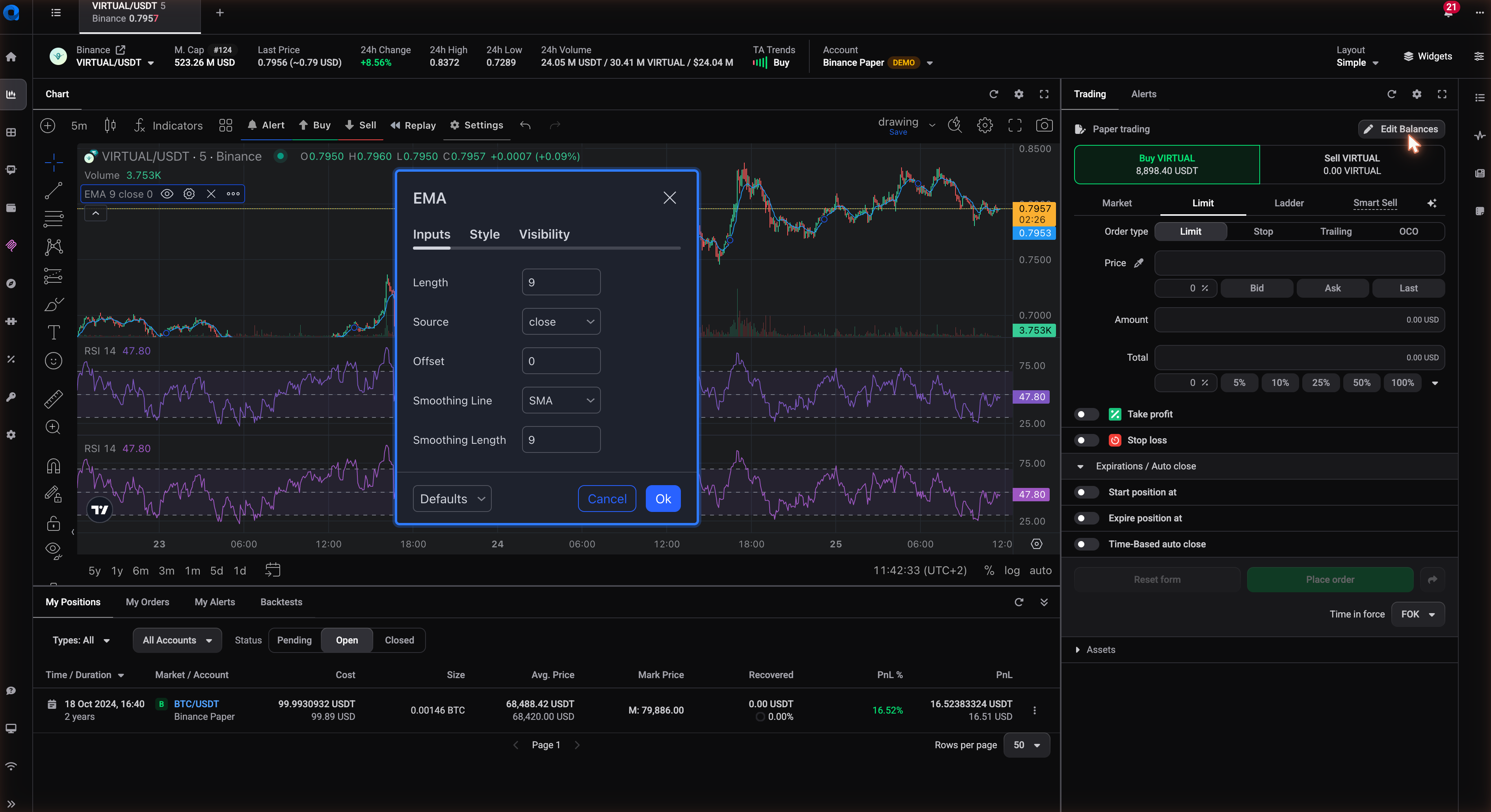
Zodra een indicator op je grafiek staat, beweeg je je muis over de naam ervan (op de prijsgrafiek zelf of in zijn eigen paneel) om een kleine werkbalk met een tandwielicoon tevoorschijn te halen. Klik op het tandwiel om de instellingen te openen, die zijn verdeeld over drie tabbladen:
- Inputs: de numerieke instellingen die bepalen hoe de indicator wordt berekend, zoals de periodelengte (bijvoorbeeld een voortschrijdend gemiddelde wijzigen van 20 naar 50) of de standaarddeviatie-multiplier bij Bollinger Bands.
- Style: het visuele gedeelte, inclusief lijnkleur, dikte en lijnstijl (doorgetrokken, gestreept, gestippeld).
- Visibility: op welke tijdframes de indicator wordt getoond.
Wijzigingen worden meteen toegepast, zodat je het effect op de grafiek ziet terwijl je waarden aanpast. Hier wijzig je ook de bron van een indicator (Close, Open, High, Low), als de indicator dat ondersteunt.
Een indicator verwijderen
Om een indicator van de grafiek te halen, beweeg je je muis erover om de werkbalk tevoorschijn te halen en klik je op het kruisje naast het tandwiel. Hij verdwijnt meteen, samen met zijn paneel als hij er een had. Dit heeft geen invloed op andere indicatoren of tekeningen die nog op de grafiek staan.
Je opstelling opslaan als herbruikbaar sjabloon
Zodra je een combinatie van indicatoren en instellingen hebt die je bevalt, of het nu gaat om een enkele RSI met jouw favoriete periode of een volledige stapel voortschrijdende gemiddelden, MACD en Bollinger Bands, hoef je dit niet steeds opnieuw handmatig op te bouwen voor elke markt. Sla het op als een study-sjabloon (indicator) via het indicatorenmenu, geef het een naam, en het bewaart alleen je indicatoren en hun instellingen, los van tekeningen of de algehele grafiekindeling. Laad dat sjabloon op een andere markt of tijdframe en dezelfde indicatoren verschijnen met dezelfde instellingen toegepast.
Dit is een ander soort opslag dan een volledig grafieksjabloon, dat ook je indeling en tekeningen vastlegt. Voor het opslaan en laden van complete grafiekopstellingen op verschillende markten, zie /en/charts/how-do-i-save-and-reuse-a-chart-template.
Een opmerking over grafiekoverlays die je niet zelf hebt toegevoegd
Als je een open positie of een actieve bot hebt op de markt die je bekijkt, kun je extra markeringen of lijnen op de grafiek zien, bijvoorbeeld de instapprijs, stop-loss of grid-niveaus van een bot. Dat zijn geen indicatoren die je zelf hebt toegevoegd: Altrady tekent deze automatisch op basis van je handelsgegevens, zodat je in één oogopslag je positie op de grafiek ziet. Ze staan los van alles wat hierboven wordt behandeld en kunnen niet worden aangepast via het tandwielicoon van de indicatorinstellingen.
Nog steeds vastgelopen?
Als een indicator zich niet gedraagt zoals je verwacht, of je kunt er geen vinden die je zoekt, neem dan contact op via de supportchat in Altrady, dan kijkt het team ernaar.