
Order labels op de chart
Elke order- en positielijn op de chart heeft een klein label. Jij bepaalt wat dat label toont: hoeveelheden in de coin, waarden in de quote-valuta, of winst en verlies. Het kost een paar klikken in de chartinstellingen, en de chart past zich aan terwijl je kiest.
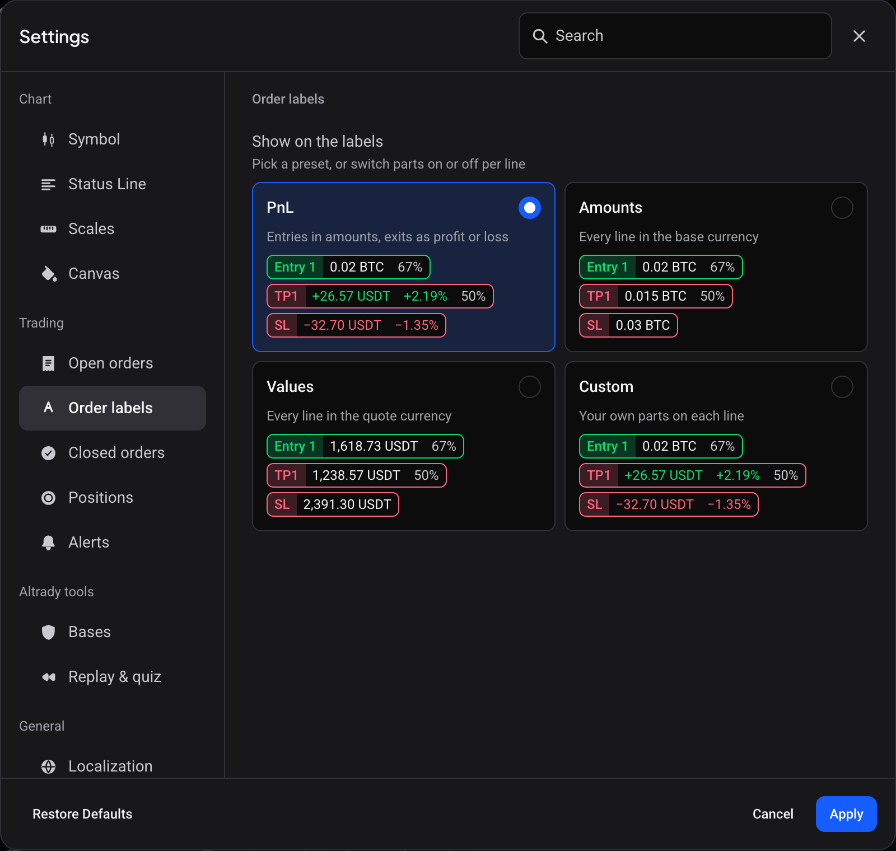
Open de instellingen van Order labels
 🔍 Click the image to see a larger version
- Klik op de tandwiel-knop Settings in de header van de chart, of druk op Cmd+, op een Mac of Ctrl+, op Windows.
- Open in de zijbalk, onder Trading, het tabblad Order labels.
Het tabblad heeft één instelling, Show on the labels, met de hint “Pick a preset, or switch parts on or off per line”. De labels gelden voor de lijnen van je entries, DCA-orders, take profits, stop loss en andere open orders.
Kies een preset
 🔍 Click the image to see a larger version
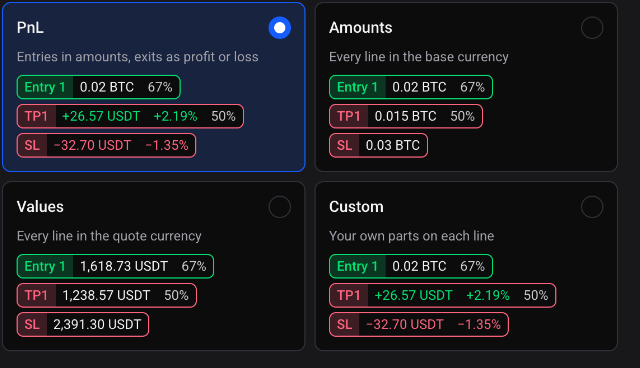
De presets staan als kaarten. Elke kaart toont een voorbeeld van de labels Entry 1, TP1 en SL, zodat je het resultaat ziet voordat je klikt.
- PnL: entries tonen hoeveelheden, exits tonen winst of verlies. Dit is de standaard.
- Amounts: elke lijn toont zijn grootte in de basisvaluta, bijvoorbeeld BTC.
- Values: elke lijn toont zijn grootte in de quote-valuta, bijvoorbeeld USDT.
- Custom: je eigen onderdelen per lijn (zie hieronder).
Klik op een kaart en de labels op de chart veranderen meteen. Druk op Cancel om ze terug te zetten zoals ze waren.
Kies je eigen onderdelen
 🔍 Click the image to see a larger version
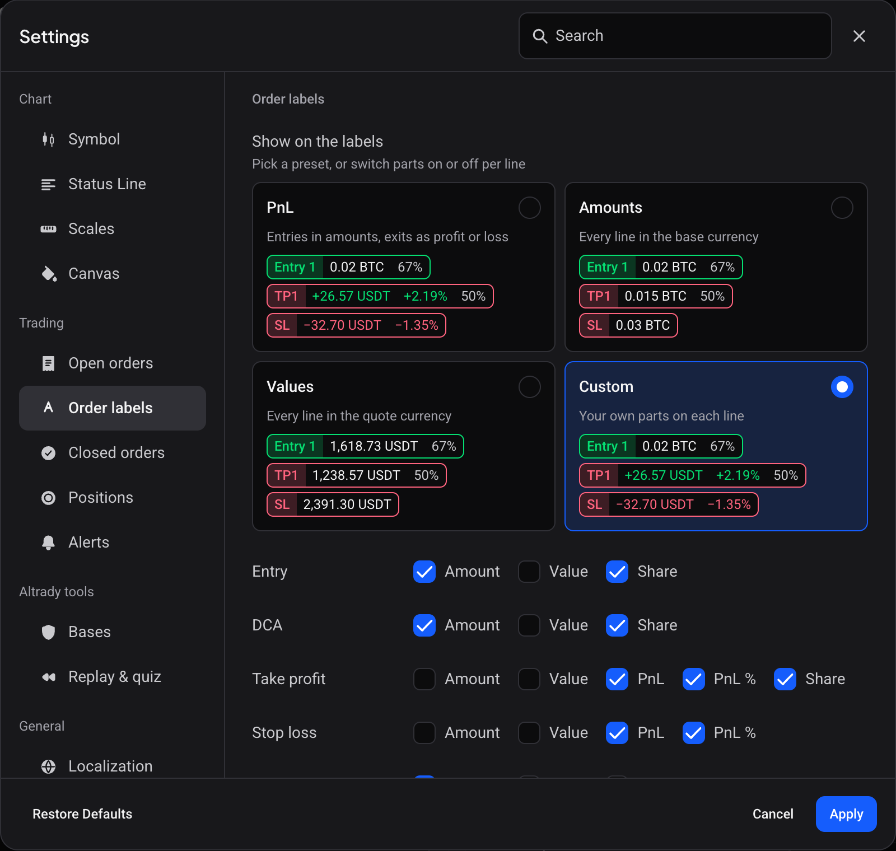
Zet een onderdeel aan of uit en de preset wordt Custom. Er verschijnt een rij per lijntype, elk met een schakelaar voor ieder onderdeel dat die lijn kan tonen:
| Lijn | Onderdelen die je kunt tonen |
|---|---|
| Entry | Amount, Value, Share |
| DCA | Amount, Value, Share |
| Take profit | Amount, Value, PnL, PnL %, Share |
| Stop loss | Amount, Value, PnL, PnL % |
| Open order | Amount, Value, Distance % |
Amount is de grootte in de basisvaluta, Value de grootte in de quote-valuta en Share het deel van de positie dat die order dekt. Distance % is hoe ver een open order van de huidige koers af staat. Het voorbeeld op de kaart Custom volgt je schakelaars.
Gebruik je de optie om bedragen te verbergen, dan worden de groottes en PnL in de labels op de chart op dezelfde manier afgeschermd.
Verwante chartinstellingen
Twee extra schakelaars in het tabblad Open orders veranderen hoe het label eruitziet: Labels toont of verbergt de tekst op open orderlijnen en Side on the label voegt toe of de order een koop of een verkoop is. Het tabblad Closed orders heeft eigen schakelaars Prices en Quantities voor je uitgevoerde orders.
Voor een rondleiding langs de andere chartinstellingen, zie Een introductie van SuperChart.
Kom je er niet uit?
Toont een label niet wat je koos, controleer dan of de bijbehorende lijn aanstaat in het tabblad Open orders of Positions, en neem daarna contact op via de supportchat in Altrady, dan kijkt het team met je mee.