
Je account aanmaken
Aan de slag gaan met Altrady kost maar een paar minuten. Je kunt je account aanmaken met een e-mailadres en wachtwoord, of je aanmelden met een social login zoals Google, Apple of Discord. Een korte onboarding zet je daarna op met een oefenaccount, zodat je meteen kunt gaan verkennen.
Een account aanmaken met je e-mail
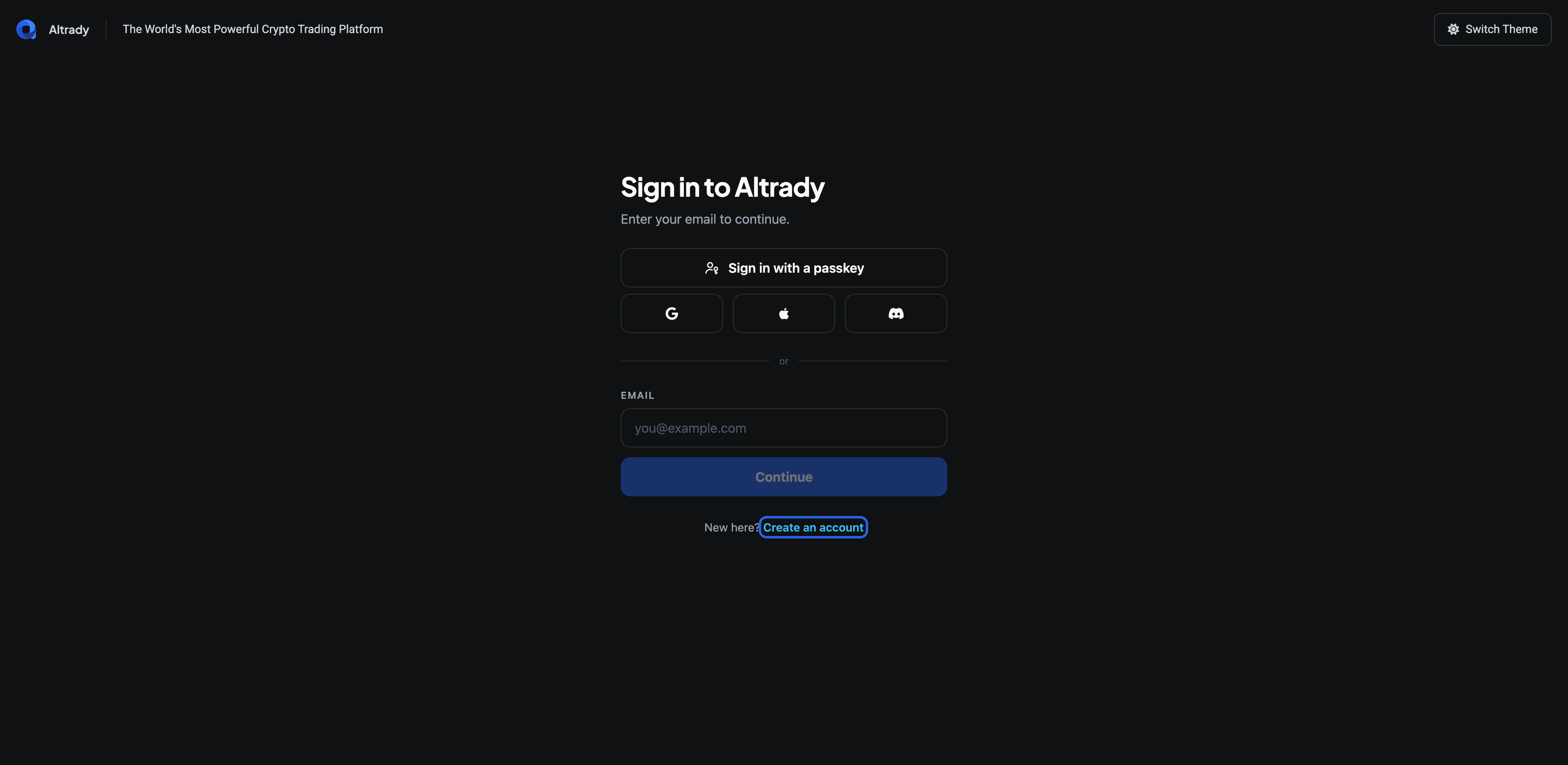
- Ga naar app.altrady.com/sign_up in je browser, of klik op Create an account onderaan het inlogscherm.
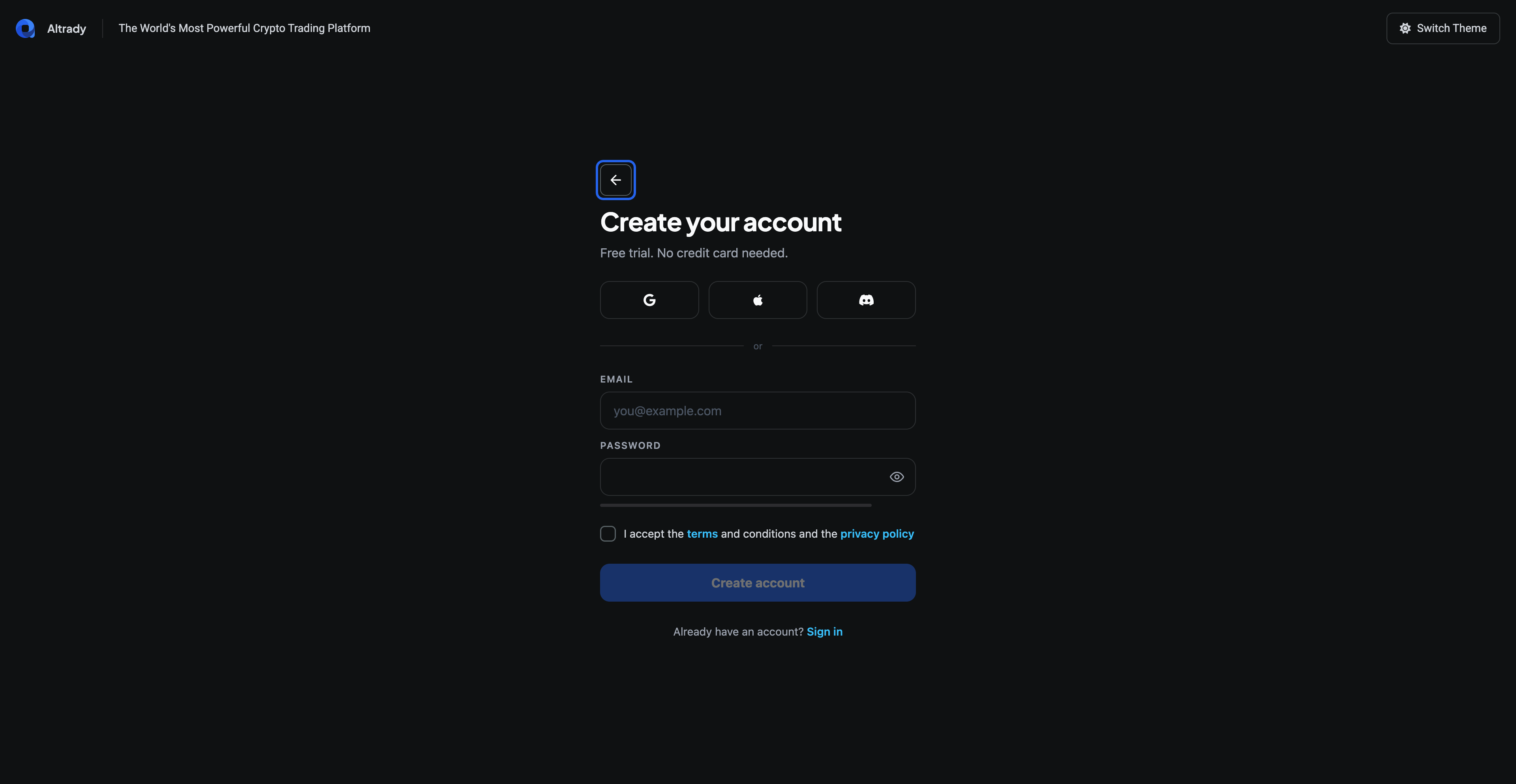
- Vul je e-mailadres in en kies een sterk, uniek wachtwoord. Een wachtwoordmanager is de veiligste plek om het te bewaren.
- Vink het vakje aan om de voorwaarden en het privacybeleid te accepteren, en klik op Create account.
- Volg de stappen op het scherm om je e-mailadres te bevestigen.
 🔍 Click the image to see a larger version
 🔍 Click the image to see a larger version
Er is geen creditcard nodig, en je nieuwe account bevat een gratis proefperiode van de betaalde functies. Zie Choose your plan voor wat er gebeurt na de proefperiode.
🔍 Click the image to see a larger version
Er is geen creditcard nodig, en je nieuwe account bevat een gratis proefperiode van de betaalde functies. Zie Choose your plan voor wat er gebeurt na de proefperiode.
Aanmelden met Google, Apple of Discord
Liever geen wachtwoord onthouden? Kies op het inlog- of aanmeldscherm gewoon de knop Google, Apple of Discord. Altrady vraagt die provider om te bevestigen wie je bent, en je account wordt in één stap aangemaakt.
Een paar dingen om te weten over social logins:
- Je gebruikt volgende keer dezelfde knop om in te loggen, kies gewoon de provider waarmee je je hebt aangemeld.
- Zorg dat het social account zelf goed beveiligd is, want iedereen met toegang daartoe kan ook bij je Altrady-account.
- Op een geschikt apparaat en browser biedt Altrady mogelijk aan om na het aanmelden een passkey te registreren. Daarmee kun je later inloggen met je vingerafdruk, gezicht of apparaat-pincode.
Je eerste keer inloggen: een korte onboarding
De eerste keer dat je inlogt, stelt Altrady een paar korte vragen zodat het je naar de juiste functies kan wijzen:
-
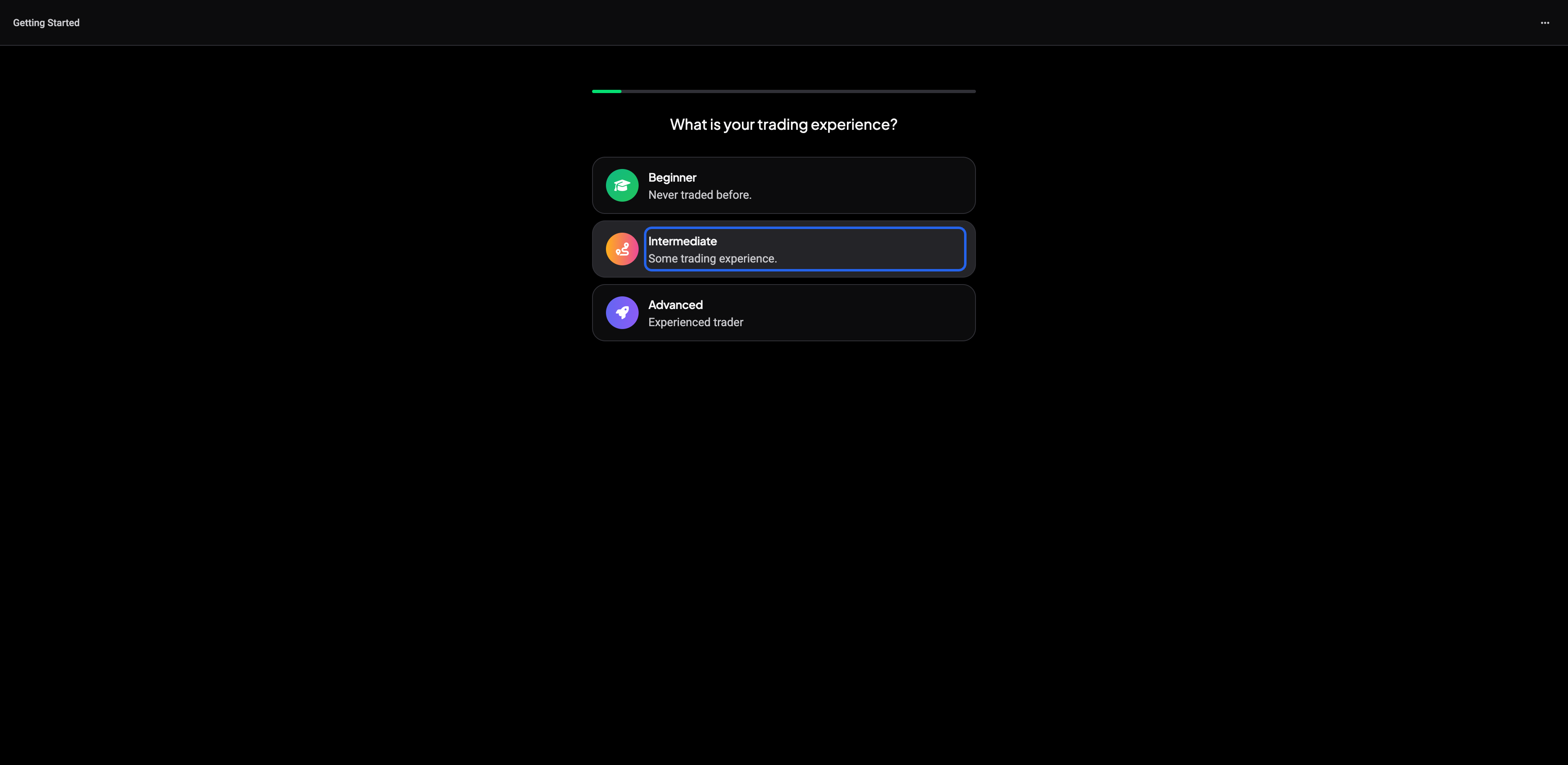
Je handelservaring - beginner, gemiddeld, of gevorderd.
 🔍 Click the image to see a larger version
-
Hoe je Altrady hebt gevonden en je grootste uitdaging in het handelen - allebei helpen ons om te verbeteren; de vraag over je uitdaging kan overgeslagen worden.
-
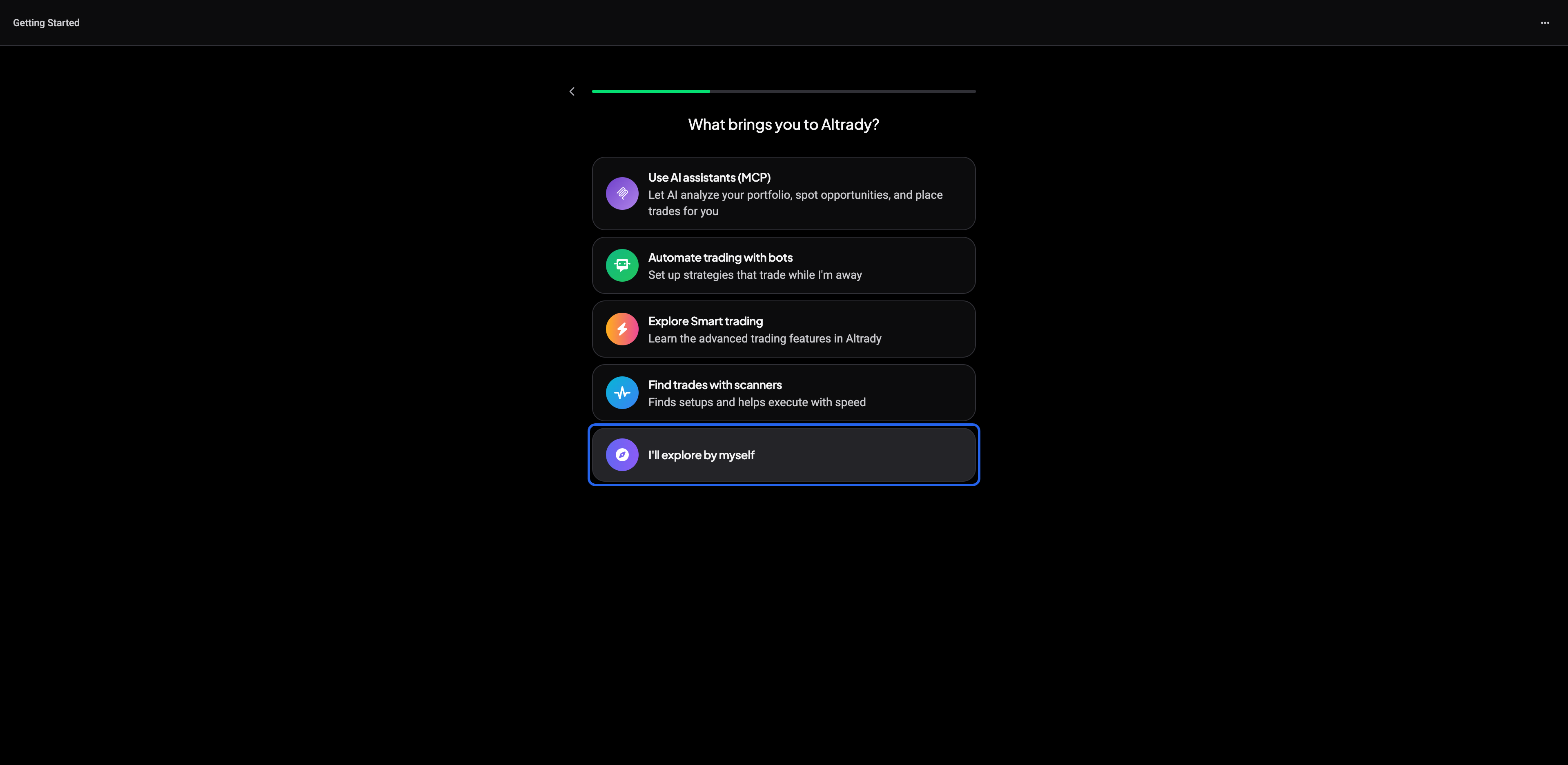
Waarvoor je Altrady wilt gebruiken - kies de flow die je het meest aanspreekt: AI assistants (MCP), trading bots, smart trading, scanners, of gewoon zelf verkennen. Je keuze bepaalt wat Altrady je als eerste laat zien.
 🔍 Click the image to see a larger version
-
Kies een exchange om op te oefenen. Altrady maakt hiervoor een demo account (paper trading) op die exchange voor je aan, zodat je alles met gesimuleerde middelen kunt proberen voordat je een live account koppelt.
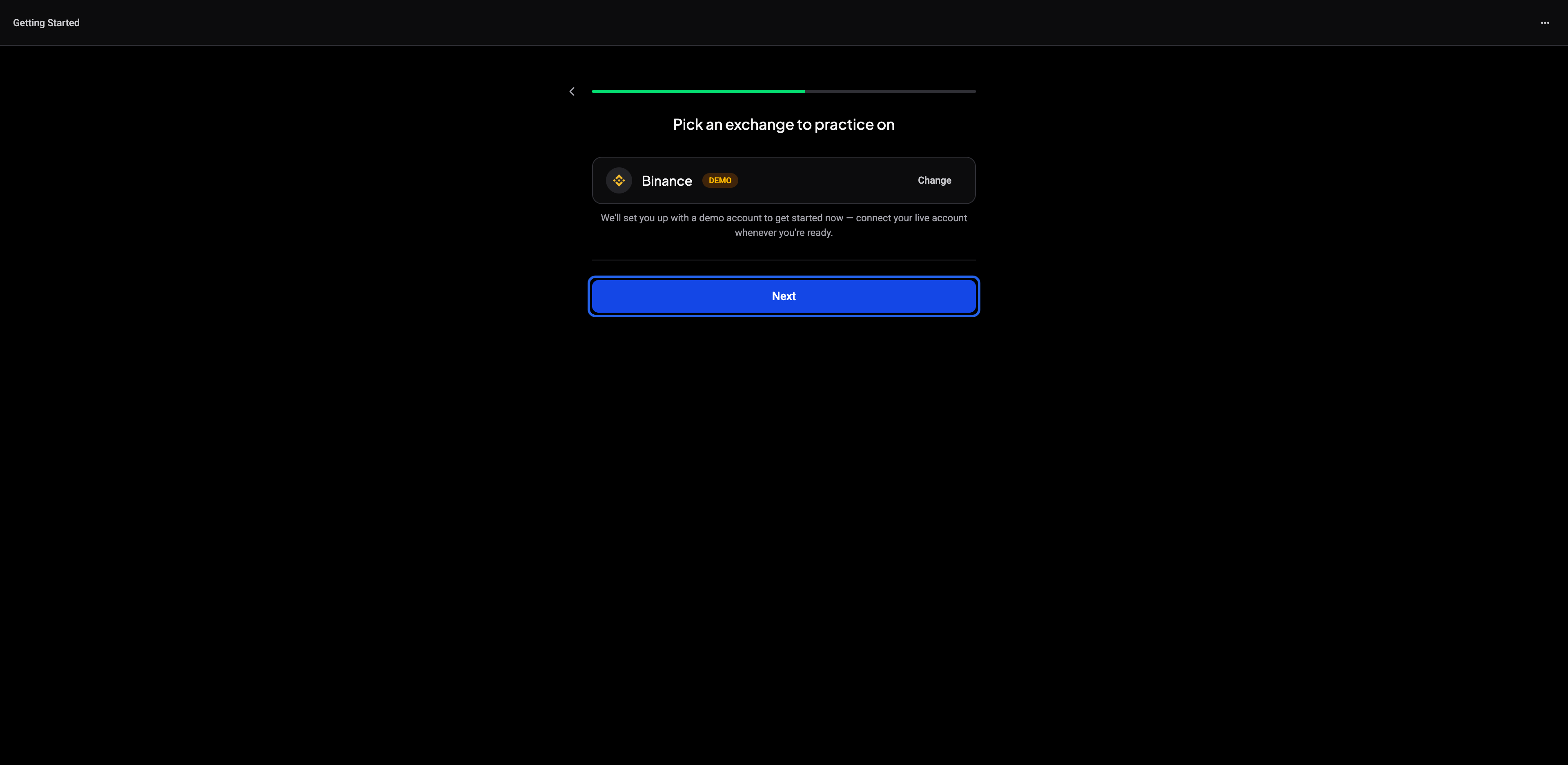 🔍 Click the image to see a larger version
Als de onboarding klaar is, kom je op het Dashboard terecht, klaar om te verkennen, zie Take a tour of the dashboard. Je demo account werkt precies als een echt account, alleen zonder echt geld; lees meer in Practice with paper trading.
Wil je de onboarding opnieuw doorlopen, of een andere flow proberen? Ga naar Settings > User Profile en klik op Restart Onboarding.
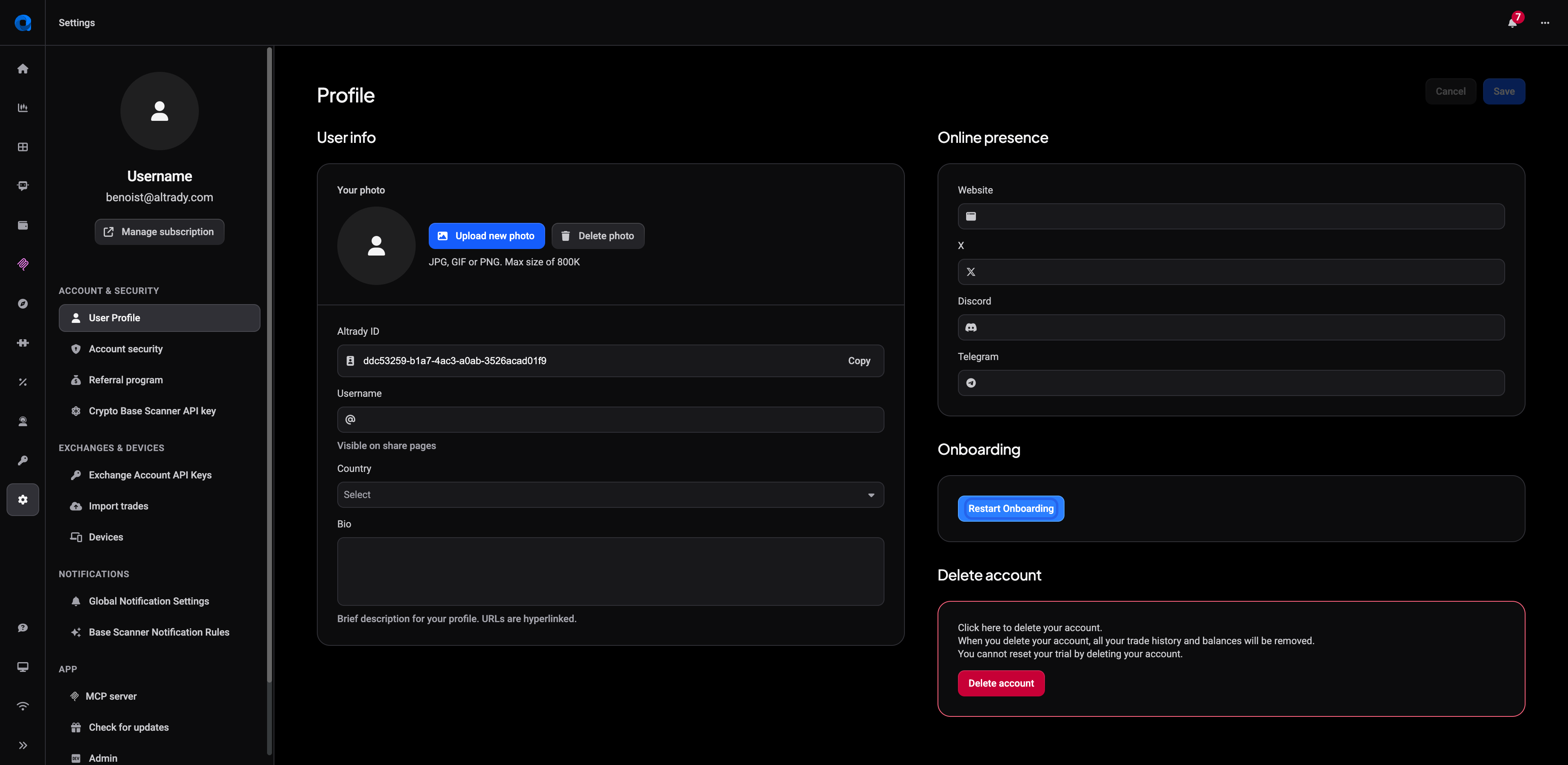 🔍 Click the image to see a larger version
Inloggen
- Ga naar app.altrady.com.
- Vul je e-mailadres in en klik op Continue, voer vervolgens je wachtwoord in of gebruik je passkey of social login provider.
- Altrady vraagt Stay signed in?, kies Yes, for 30 days om een maand lang niet opnieuw te hoeven inloggen in deze browser, of No, not now om uitgelogd te worden zodra je hem sluit. Kies alleen ja op je eigen apparaat, nooit op een gedeelde of publieke computer.
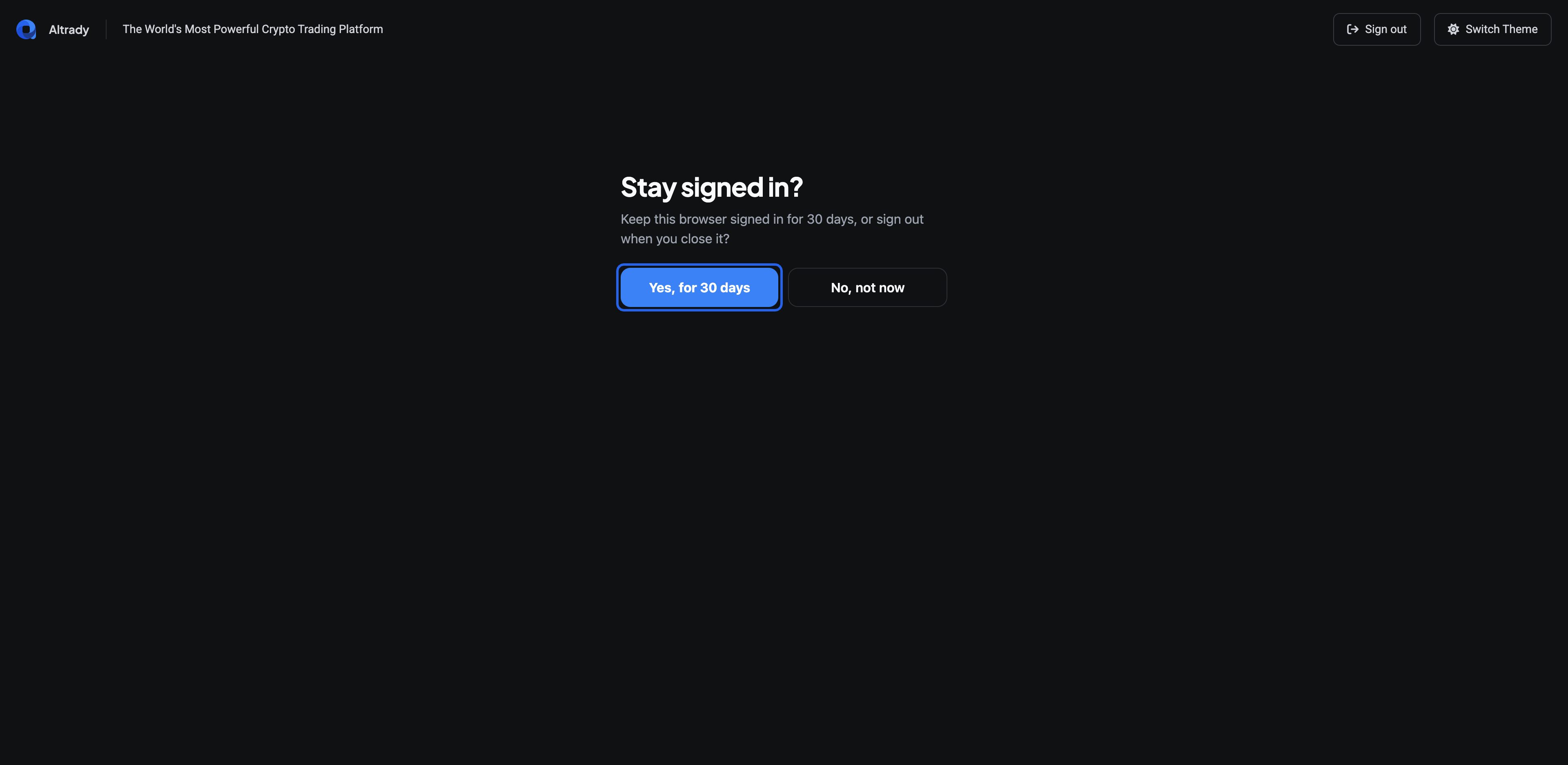 🔍 Click the image to see a larger version
Tips:
🔍 Click the image to see a larger version
Tips:
- Wachtwoord vergeten? Klik op Forgot password? op het inlogscherm en volg de instructies in de e-mail.
- Altrady stuurt je een e-mail zodra er wordt ingelogd vanaf een nieuwe locatie. Herken je die niet (let op: een VPN kan je locatie veranderen), reset dan meteen je wachtwoord onder Settings > Account Security.
Maak je account extra veilig
Altrady biedt twee extra beveiligingslagen:
- Tweefactorauthenticatie (2FA): bij het inloggen is een code van je telefoon nodig, zodat een gestolen wachtwoord alleen niet genoeg is.
- Passkeys: log in met je vingerafdruk, gezicht of apparaat-pincode in plaats van een wachtwoord.
Beide stel je in onder Settings > Account Security. We raden sterk aan om 2FA in te schakelen zodra je account is aangemaakt. Lees meer in Account & Billing.
Volgende stappen
Je kunt eerst alles verkennen met je demo account, en wanneer je klaar bent om met echt geld te handelen, koppel je je exchange: zie Connecting your exchange.