
Hoe verander ik het e-mailadres van mijn account?
Je kunt het e-mailadres dat Altrady gebruikt voor inloggen en meldingen wijzigen via Settings > Account security. De wijziging wordt pas van kracht zodra je deze bevestigt met een code die naar het nieuwe adres wordt gestuurd, dus je oude e-mailadres blijft tot dan werken.
Waar je je e-mailadres kunt bijwerken
- Open Settings.
- Selecteer onder Account & Security in de zijbalk Account security.
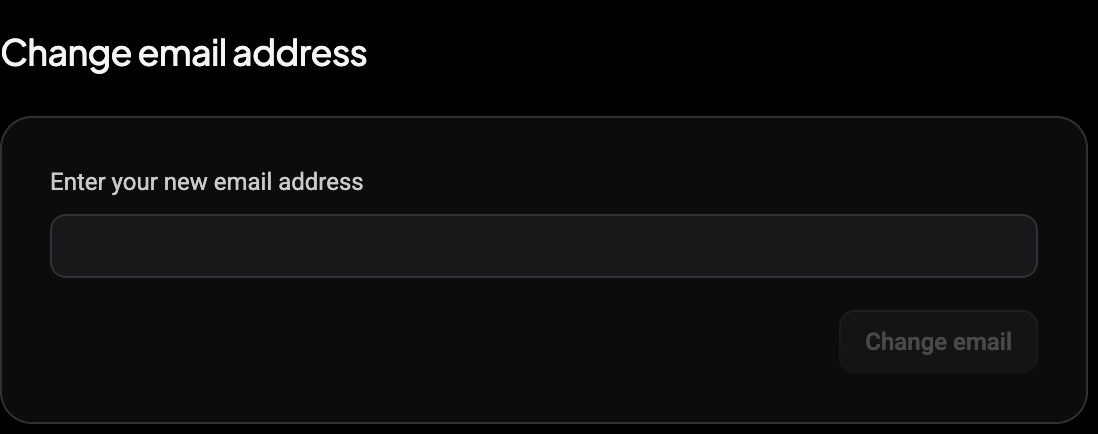
- Vind op de pagina Account Security de kaart Change email address in de rechterkolom.
Dit is dezelfde pagina waar je ook je wachtwoord wijzigt, dus je ziet beide instellingen naast elkaar.
Voer je nieuwe e-mailadres in
 🔍 Click the image to see a larger version
- Typ in het veld Enter your new email address het adres dat je voortaan wilt gebruiken.
- Klik op Change email.
Altrady stuurt meteen een bevestigingscode naar het nieuwe adres. Er verandert nog niets aan je account: deze stap start alleen het proces.
Bevestig het nieuwe e-mailadres
 🔍 Click the image to see a larger version
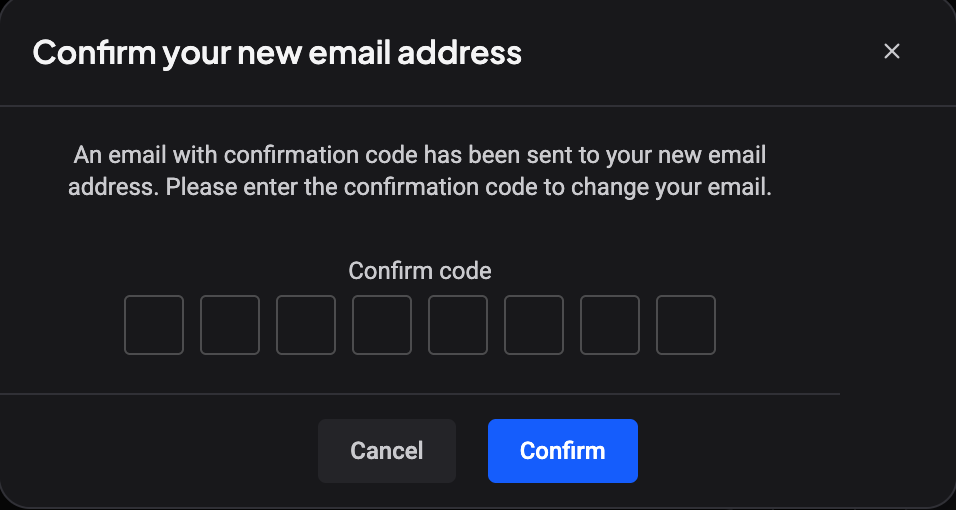
Zodra je op Change email klikt, opent het dialoogvenster Confirm your new email address. Hierin staat dat er een e-mail met een bevestigingscode naar je nieuwe e-mailadres is gestuurd, en je ziet een veld Confirm code.
- Check de inbox van het nieuwe adres en kopieer de code uit dat bericht.
- Voer de 8-cijferige code in bij het veld Confirm code.
- Klik op Confirm.
Zodra de code is geaccepteerd, schakelt Altrady je login-e-mailadres direct over naar het nieuwe adres.
Zie je de code niet binnen een paar minuten: check de spam- of reclamemap van de nieuwe inbox, bevestigingsmails komen daar soms in terecht. Is hij dan nog steeds niet binnen, ga dan terug naar Account security en vul het nieuwe adres opnieuw in om een nieuwe code te krijgen.
Waarom het niet direct gebeurt
Altrady wacht op bevestiging voordat je e-mailadres wordt gewisseld, zodat een verkeerd getypt adres, of iemand die kortstondig toegang krijgt tot je account, je niet kan buitensluiten of je account in verkeerde handen kan geven. Tot je de code invoert, blijft je huidige e-mailadres gewoon werken voor inloggen, meldingen en wachtwoordherstel.
Annuleren voor bevestiging
Als je van gedachten verandert nadat je op Change email hebt geklikt maar voordat je de code invoert, klik dan op Cancel in het dialoogvenster of sluit het. Omdat de wissel alleen plaatsvindt na bevestiging, blijft je account het originele e-mailadres gebruiken en hoef je verder niets te doen.
Na de wijziging
Zodra de wijziging is bevestigd, gebruik je je nieuwe e-mailadres om in te loggen, en verwacht je toekomstige meldingen en bonnetjes op dat adres. Wil je ook je wachtwoord of meldingsvoorkeuren bijwerken, dat kan op dezelfde pagina en onder Notifications in de Settings-zijbalk:
Nog steeds vastgelopen?
Als de bevestigingscode nooit aankomt, ook niet na het checken van spam, of de knop Change email grijs blijft, neem dan contact op via de supportchat in de app en het team helpt je verder.