
Hoe wijzig ik mijn Altrady-wachtwoord?
Je wijzigt je wachtwoord via Settings > Account security, in de kaart Change password op de pagina Account Security. Vul je huidige wachtwoord in, daarna een nieuw wachtwoord van minstens 8 tekens, en herhaal dat om te bevestigen voordat Altrady de wijziging opslaat.
Waar je het vindt
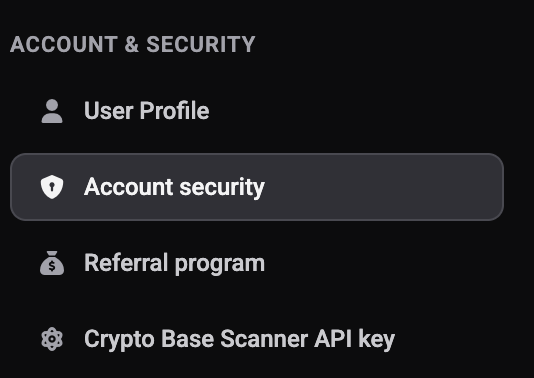 🔍 Click the image to see a larger version
Open Settings, en kies Account security onder Account & Security in de zijbalk. De pagina heet Account Security en bevat al je login-instellingen: tweefactorauthenticatie, passkeys en gekoppelde social logins links, Change email address en Change password rechts.
Wat elk veld doet
 🔍 Click the image to see a larger version
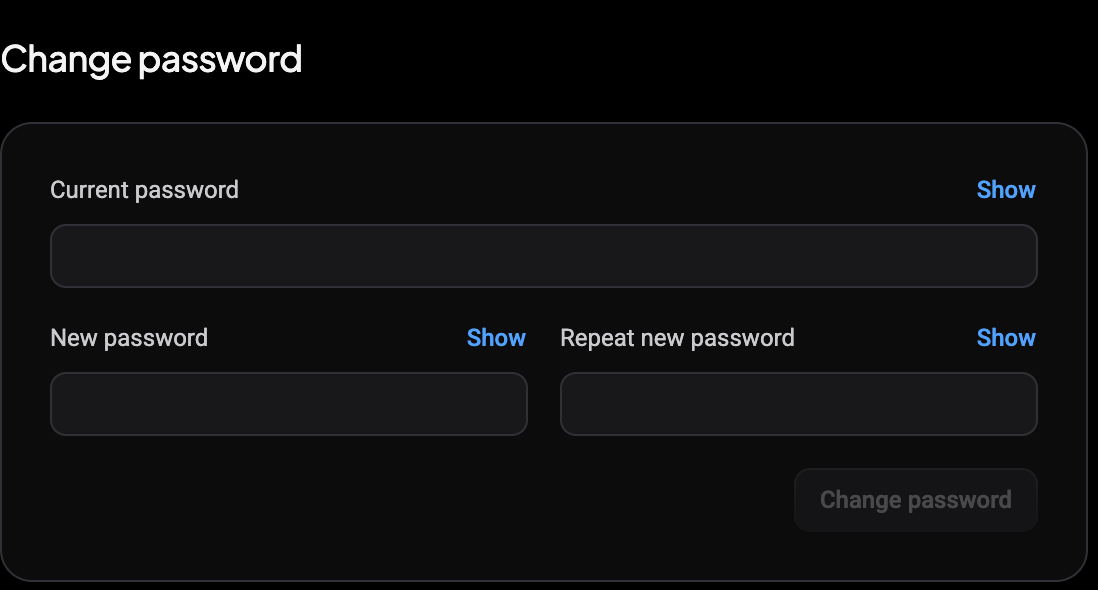
De kaart Change password heeft drie velden:
- Current password: je huidige inlogwachtwoord, zodat Altrady kan controleren dat jij het echt bent die de wijziging doet.
- New password: het wachtwoord waar je naartoe wilt.
- Repeat new password: typ het nieuwe wachtwoord nogmaals om te bevestigen dat je het goed hebt getypt.
Elk veld heeft ernaast een link Show als je wilt checken wat je hebt ingevuld.
De vereisten
 🔍 Click the image to see a larger version
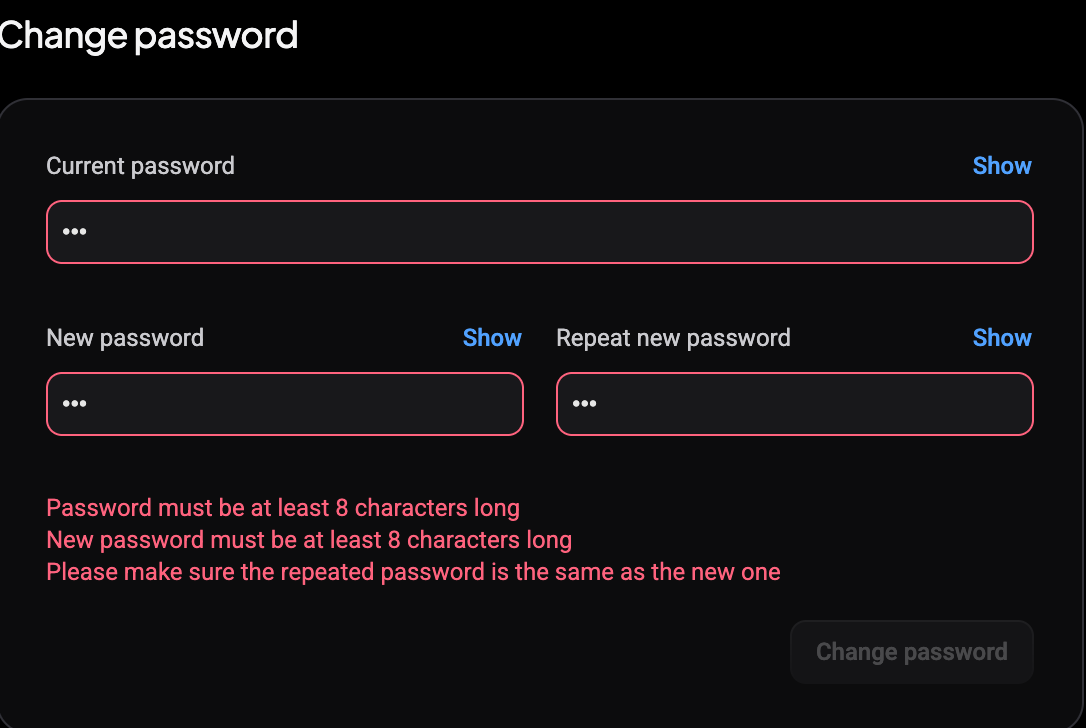
Zowel Current password als New password moeten minstens 8 tekens lang zijn. Is een van beide korter, dan toont Altrady meteen een melding onder de velden (“Password must be at least 8 characters long” of “New password must be at least 8 characters long”) zodra je begint te typen.
Repeat new password moet precies overeenkomen met New password. Is dat niet zo, dan zie je “Please make sure the repeated password is the same as the new one”.
Geen zorgen als je deze meldingen ziet terwijl je nog aan het typen bent: het is live validatie, geen fout die je hebt gemaakt. Ze verdwijnen vanzelf zodra het veld aan de eis voldoet.
De wijziging opslaan
De knop Change password blijft grijs en inactief totdat alle drie de velden geldig zijn: huidig wachtwoord lang genoeg, nieuw wachtwoord lang genoeg, en de herhaling die exact overeenkomt. Zijn alle drie in orde, dan wordt de knop klikbaar. Klik erop om je nieuwe wachtwoord op te slaan.
Er is geen aparte bevestigingsstap: zodra de knop je klik accepteert, is je wachtwoord gewijzigd en gebruik je het nieuwe wachtwoord de volgende keer dat je inlogt.
Een korte tip voor het kiezen van een nieuw wachtwoord
Kies iets dat je nergens anders gebruikt, en lang genoeg om moeilijk te raden te zijn: 8 tekens is het minimum dat Altrady vereist, geen streefdoel. Een password manager maakt dit makkelijker als je er nog geen gebruikt.
Wat deze pagina niet behandelt
Deze kaart gaat alleen over je inlogwachtwoord. Tweefactorauthenticatie, passkeys en gekoppelde social logins staan op dezelfde pagina Account Security, maar zijn losse instellingen met hun eigen knoppen: je wachtwoord hier wijzigen heeft daar geen invloed op.
Wil je juist het e-mailadres van je account wijzigen, dat kan via de kaart Change email address net erboven. Zie Hoe wijzig ik het e-mailadres van mijn account?.
Nog steeds vastgelopen?
Blijft de knop Change password inactief terwijl je velden er goed uitzien, controleer dan op een spatie per ongeluk aan het begin of einde van een veld: dat is een veelvoorkomende, niet meteen zichtbare oorzaak van een “komt niet overeen”-fout. Lukt het dan nog niet, neem dan contact op met Altrady support via de chat in de app, het team helpt je graag verder.