
Hoe beheer ik mijn notificatievoorkeuren?
Met de meldingsinstellingen van Altrady bepaal je of trade- en custom alerts binnenkomen als push notification, e-mail, of allebei, en kies en pas je het geluid aan dat elk type alert afspeelt. Je regelt dit allemaal vanaf één pagina: Settings > Global Notification Settings.
Waar vind je je notificatie-instellingen
Open Settings en kies Global Notification Settings onder Notifications in de zijbalk. De pagina heeft twee kolommen: links zet je alerts aan of uit en kies je hun geluiden, rechts beheer je custom sounds en delisting-abonnementen.
Eén ding dat handig is om vooraf te weten: deze pagina bepaalt wat een alert zegt en hoe hij klinkt, niet of je browser of apparaat meldingen mag tonen. Push notifications toestaan op browser- of OS-niveau is een aparte, eenmalige toestemming die je buiten Altrady om geeft. Als push notifications nooit verschijnen terwijl hier alles aan staat, ligt dat meestal aan die toestemming, niet aan een instelling op deze pagina.
Kies push of e-mail voor Trade Alerts en Custom Alert
 🔍 Click the image to see a larger version
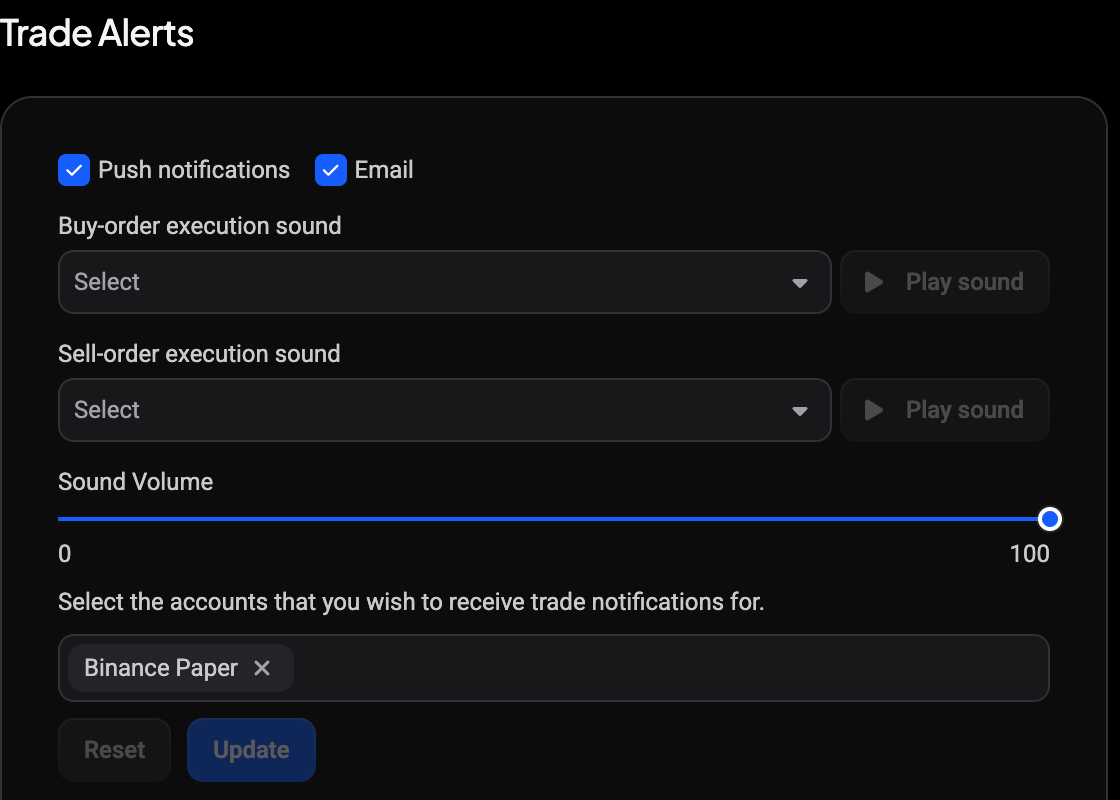
Onder Trade Alerts en Custom Alert zie je telkens twee selectievakjes: Push notifications en Email. Vink beide onafhankelijk van elkaar aan of uit. Zo kun je bijvoorbeeld trade alerts alleen per e-mail ontvangen en de push notification overslaan, of andersom.
Alertgeluiden en volume instellen
 🔍 Click the image to see a larger version
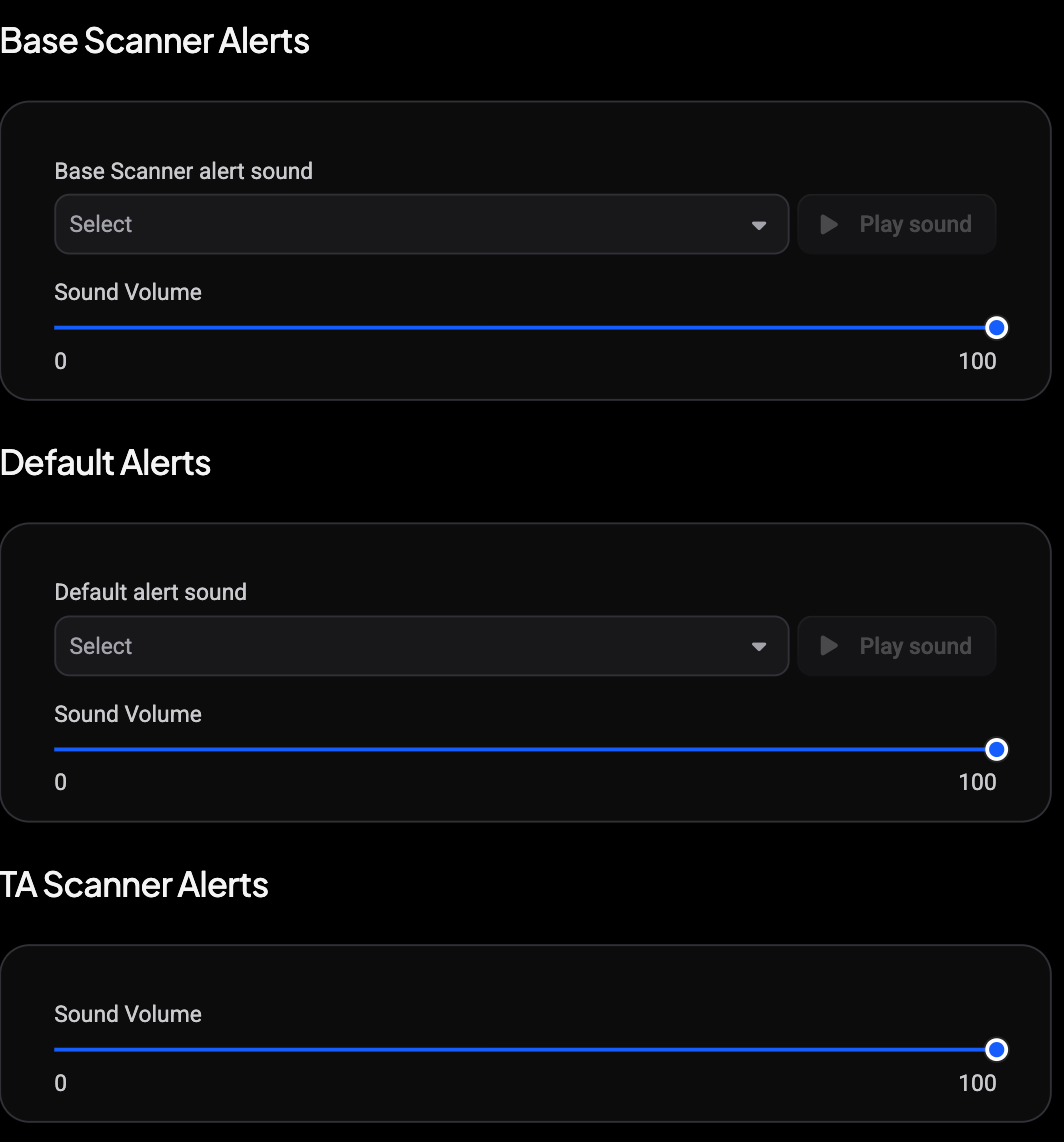
Altrady speelt een geluid af zodra bepaalde alerts afgaan, en je kunt voor elk type een ander geluid kiezen:
- Buy-order execution sound en Sell-order execution sound, onder Trade Alerts.
- Custom alert sound, onder Custom Alert.
- Base Scanner alert sound, onder Base Scanner Alerts.
- Default alert sound, onder Default Alerts.
Elk heeft een eigen dropdown met geluiden (ingebouwde plus zelf geüploade) en een knop Play sound ernaast, zodat je een geluid kunt beluisteren voordat je het kiest. Elke sectie heeft ook zijn eigen Sound Volume-schuifregelaar, zodat je trade-, custom alert-, Base Scanner- en default-geluiden allemaal apart kunt afstemmen. Afhankelijk van je plan zie je mogelijk ook een TA Scanner Alerts sectie met een eigen volumeregelaar.
Een eigen geluid uploaden
 🔍 Click the image to see a larger version
 🔍 Click the image to see a larger version
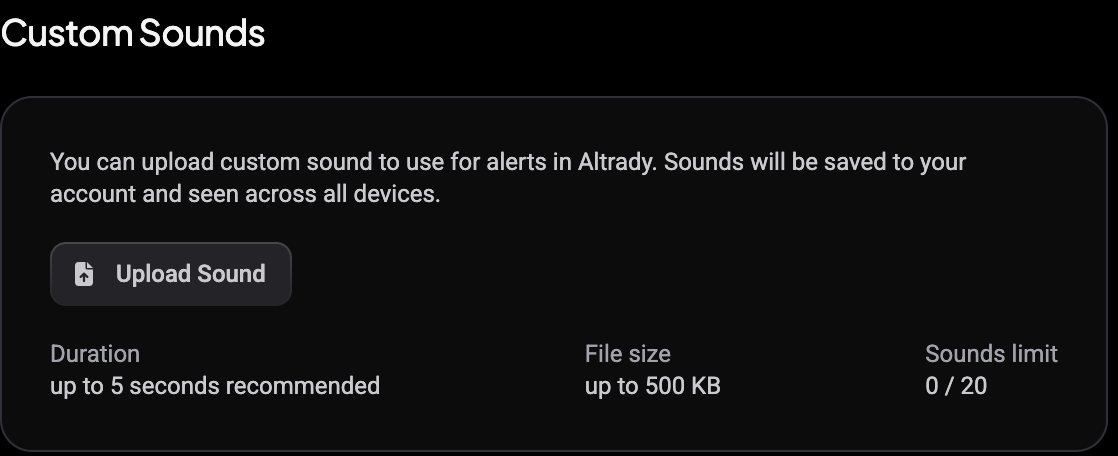
Als geen van de ingebouwde geluiden bevalt, klik je op Upload Sound in de Custom Sounds kaart en kies je een audiobestand. De kaart toont de limieten direct onder de knop: duur tot 5 seconden aanbevolen, bestandsgrootte tot 500 KB, en een geluidenlimiet als aantal op een totaal van 20.
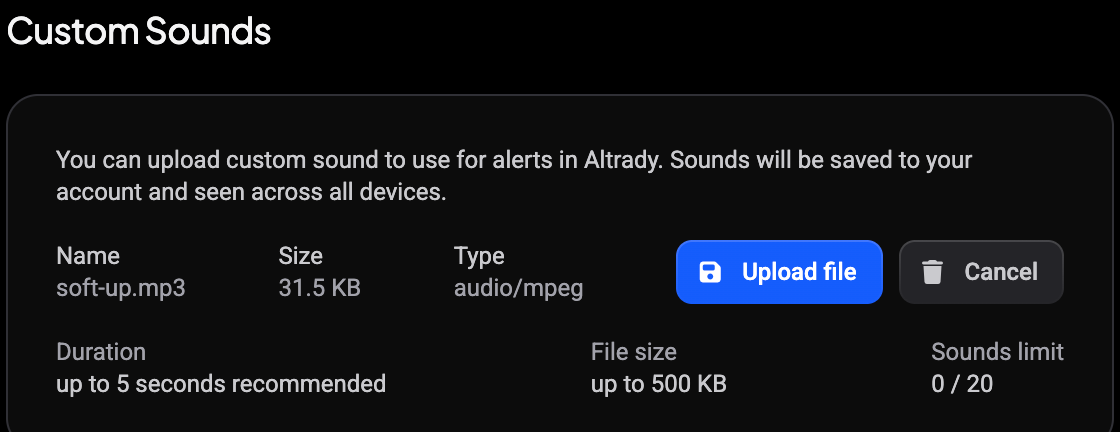
Er wordt niets geüpload zodra je het bestand kiest. De kaart toont eerst de Name, Size en Type van het bestand, zodat je kunt controleren of je het juiste hebt gekozen. Klik daarna op Upload file om te bevestigen, of op Cancel om terug te gaan en een ander bestand te kiezen.
Geüploade geluiden worden opgeslagen bij je account en zijn beschikbaar op elk apparaat waarop je Altrady gebruikt. Ze verschijnen ook in de geluidsdropdowns hierboven, naast de ingebouwde opties.
Kiezen welke exchange-accounts trade-meldingen sturen
Als je meer dan één exchange-account hebt gekoppeld, hoef je niet voor allemaal trade-meldingen te ontvangen. Kies onder Select the accounts that you wish to receive trade notifications for. in de Trade Alerts kaart de accounts die je wilt, en klik op Update om op te slaan. Reset verwerpt niet-opgeslagen wijzigingen en gaat terug naar je laatst opgeslagen keuze.
Je abonneren op delisting-meldingen
 🔍 Click the image to see a larger version
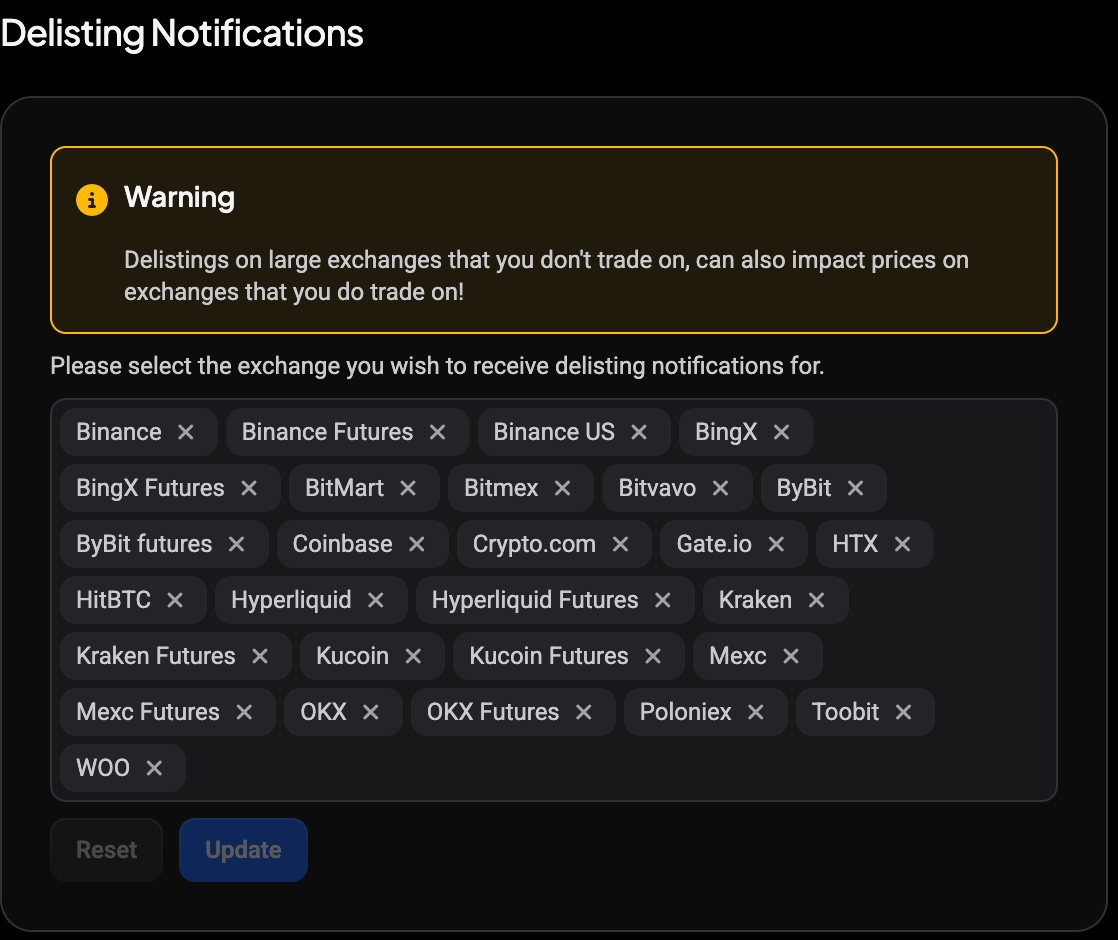
Selecteer in de Delisting Notifications kaart de exchanges waarover je een seintje wilt krijgen als een coin gedelist wordt, en klik op Update. Altrady toont hier een waarschuwing die het lezen waard is: delistings op grote exchanges waar je niet op handelt, kunnen ook de prijzen beïnvloeden op exchanges waar je wel op handelt. Reset verwerpt niet-opgeslagen wijzigingen.
Kom je er niet uit?
Als je alerts na het nalopen van deze instellingen nog steeds niet binnenkomen zoals je zou verwachten, neem dan contact op via de support chat van Altrady, dan kijkt iemand van het team met je mee.