
Hoe beheer, bewerk of verwijder ik mijn alerts (en waarom is er een niet afgegaan)?
Elke alert die je aanmaakt staat in het tabblad Mijn meldingen onderaan het handelsterminal. Daar kun je je alerts bekijken, bewerken, verwijderen, of uitzoeken waarom er eentje nog niet is afgegaan. De gebruikelijke antwoorden zijn een vervaldatum die al is verstreken, of een bar-close trigger die nog op zijn candle wacht.
Vind je alerts in Mijn meldingen
Onderaan het terminal staan de tabbladen Mijn posities, Mijn orders, Mijn meldingen en Backtests. Klik op Mijn meldingen. Dit hoort bij de standaardindeling, dus je hoeft niets toe te voegen.
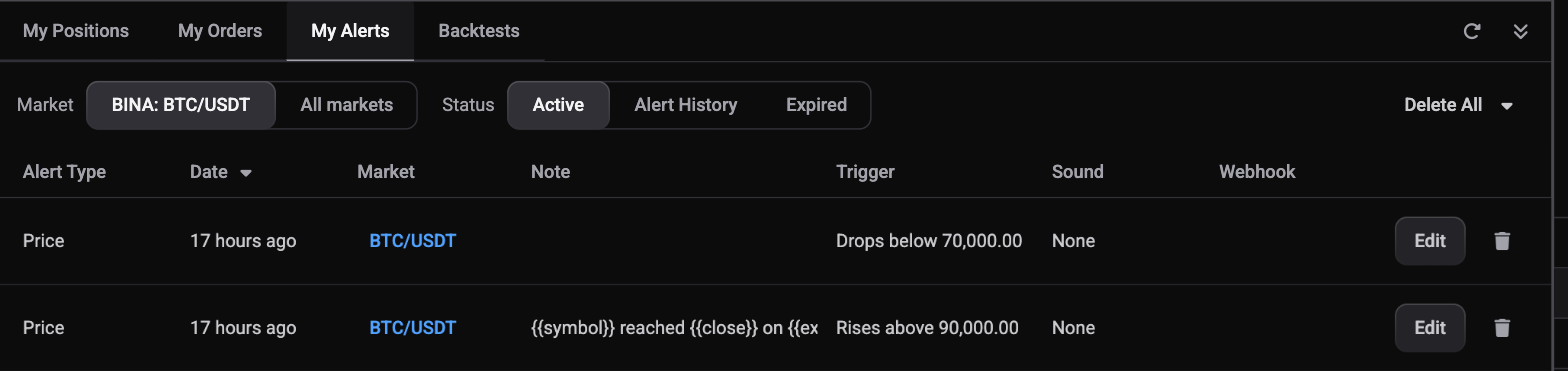
De tabel heeft deze kolommen: Alert type, Datum, Markt, Notitie, Trigger, Geluid en Webhook, gevolgd door de knoppen per rij. Trigger is degene die je in een oogopslag het meeste vertelt: die geeft aan waar de alert op wacht, zoals Stijgt boven 90.000,00 of Zakt onder 70.000,00. De kolomkop Datum verandert in Datum geactiveerd zodra je overschakelt naar alerts die al zijn afgegaan.
 🔍 Click the image to see a larger version
Boven de tabel staan twee schakelaars. Markt wisselt tussen de markt waar je naar kijkt, getoond met de exchange erbij zoals BINA: BTC/USDT, en Alle markten. Status heeft drie opties: Actief, alert geschiedenis en Expired.
De tabel toont standaard 10 rijen per pagina. Pas dat aan met Rows per page, blader met de pijltjes, en sorteer door op een kolomkop te klikken.
Actief, alert geschiedenis en Expired
De Status-schakelaar splitst je alerts in drie groepen. Actief toont alerts die nog op afgaan wachten. alert geschiedenis toont alerts die al zijn afgegaan. Expired toont alerts die hun Expires At-datum hebben bereikt zonder ooit af te gaan.
Er is geen statuskolom in de tabel. In welke van de drie weergaven een alert verschijnt, is hoe je ziet waar hij staat.
Verlopen alerts kun je bekijken en verwijderen, maar niet bewerken. Wil je die alert terug, maak dan een nieuwe aan in plaats van te proberen de oude nieuw leven in te blazen.
Een alert bewerken
Onder Actief heeft elke rij een knop Wijzig. Klik erop om die alert opnieuw te openen in het tabblad Alerts, met de velden klaar om te wijzigen: de prijs, het triggertype en de tijdsperiode, de vervaldatum, het geluid, de webhook en de notitie.
Wat je niet kunt wijzigen is het type van de alert. De tabbladen Price, Time en Trend Line zijn vergrendeld zodra een alert bestaat, dus een prijsalert omzetten naar een tijdsalert betekent een nieuwe aanmaken.
De knop Wijzig is grijs bij zowel alert geschiedenis als Expired, omdat geen van beide alerts nog de markt in de gaten houdt.
Een terugkerende alert herken je makkelijk: de cel Notitie begint met een klein herhalingssymbool, en de rij heeft een extra pauzeknop. Klik daarop om te stoppen met opnieuw aanspannen zonder te verwijderen, en klik nogmaals om weer te starten.
Alerts verwijderen
 🔍 Click the image to see a larger version
Elke rij heeft een prullenbakicoon waarmee je die ene alert verwijdert.
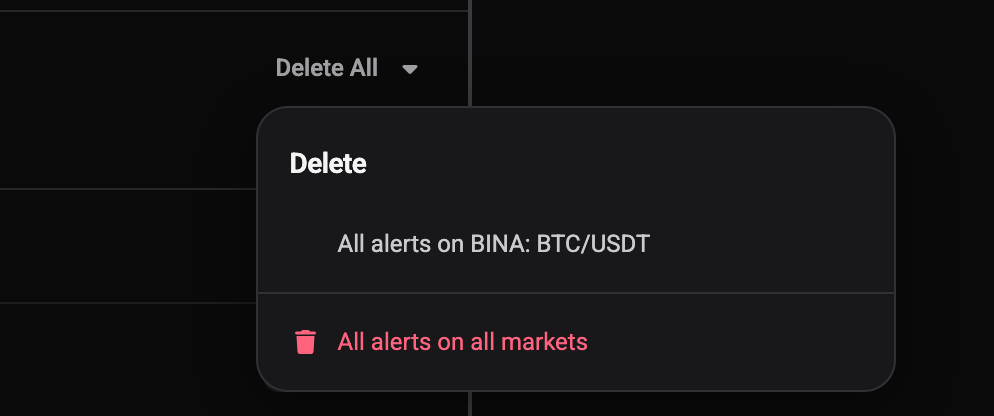
Zodra je alerts hebt staan onder Actief, verschijnt rechtsboven een knop Alles verwijderen. Die opent een kort menu met de kop Verwijderen en twee keuzes: Alle alerts op je huidige markt, of Alle alerts op alle markten. Altrady vraagt je daarna om te bevestigen onder de kop Alerts verwijderen, met daarbij hoeveel alerts eraan gaan, en de knoppen Verwijderen en Annuleer.
Op desktop werken beide keuzes op de pagina alerts die je op dat moment ziet, niet op je hele lijst. Staan je alerts over meerdere pagina’s verspreid, dan wist Alle alerts op alle markten alleen de pagina die voor je staat en laat de rest staan, en de bevestiging telt ook alleen die pagina. Wil je dus alles wissen, verhoog dan eerst Rows per page tot de hele lijst op één pagina past, of werk de pagina’s een voor een af.
In de mobiele app werkt dit anders: daar dekken beide keuzes echt elke pagina in één keer.
Waarom een alert niet is afgegaan
Een paar veelvoorkomende redenen waarom een alert stil blijft in plaats van af te gaan:
- De Expires At-datum is verstreken. Prijs- en trendlijnalerts kunnen een vervaldatum hebben, en zodra die datum achter je ligt, stopt de alert met kijken en verschuift hij naar de weergave Expired. Tijdsalerts hebben geen vervalveld, omdat ze al op een vast moment afgaan.
- Hij wacht op een candle die sluit. Staat het Trigger Type op Once on Bar Close, Once per Bar of Once per Bar Close, dan wordt de voorwaarde getoetst aan de Timeframe die je hebt gekozen, in plaats van op het moment dat de prijs je niveau raakt. Op een tijdsbestek van 1 uur kan dat een lange wachttijd betekenen. Hij zit niet vast.
- Je hebt een limiet bereikt. Het aantal onder elk typelabel in het tabblad Alerts laat zien hoeveel je er al gebruikt. Elke markt heeft ook zijn eigen plafond van 50 alerts per type. Bereik je een van beide, dan blokkeert dat nieuwe alerts van dat type totdat je er een paar verwijdert.
- Je zit in Replay mode. Alerts kun je niet aanmaken terwijl de grafiek aan het teruglopen is.
Is de alert wel afgegaan maar heb je het nooit gemerkt, controleer dan de bezorging in plaats van de alert zelf. Zie je notificatie-instellingen.
Een webhook controleren die niet aankwam
De kolom Webhook toont het resultaat van de laatste levering, Success of Failed, naast een informatie-icoon. Klik daarop om de volledige payload te zien die Altrady heeft verstuurd en wat erop terugkwam. Zo zie je het snelst of het probleem bij Altrady zit of bij de ontvangende kant, en dat is de moeite waard om te checken voordat je contact opneemt met support. Zie Alerts sturen naar Discord of Telegram.
Deze alerts zijn een apart systeem, los van Base Scanner-alerts, TA Scanner-alerts en TradingView-webhooksignalen.
Kom je er niet uit?
Ziet een alert er na het controleren van triggertype, vervaldatum en webhookresultaat nog steeds verkeerd uit, neem dan contact op via de supportchat en deel de markt en het alerttype, zodat het team er direct naar kan kijken.