
Hoe gebruik ik een TWAP-entry?
Een TWAP-entry (time-weighted average price) verdeelt één market-entry in gelijke delen en plaatst die na elkaar over een tijd die jij instelt, in plaats van alles in één keer te kopen of verkopen. Instellen in de Trading widget kost ongeveer een minuut, en de servers van Altrady plaatsen de delen voor je.
Wat een TWAP-entry doet
Je voert de totale grootte één keer in en kiest daarna in hoeveel delen die wordt verdeeld en over hoeveel minuten ze worden geplaatst. Elk deel is een market order, dus elk deel vult tegen de prijs van het moment waarop het wordt geplaatst. Je stop loss en take profit, als je die toevoegt, gelden voor alles wat de delen tot dan toe hebben gevuld.
Een TWAP-entry is niet beschikbaar in het Basic-abonnement. Hij verschijnt alleen op markten waar de exchange market orders accepteert, en niet in Replay-modus, waar het orderformulier is uitgeschakeld.
Een TWAP-entry instellen
 🔍 Click the image to see a larger version
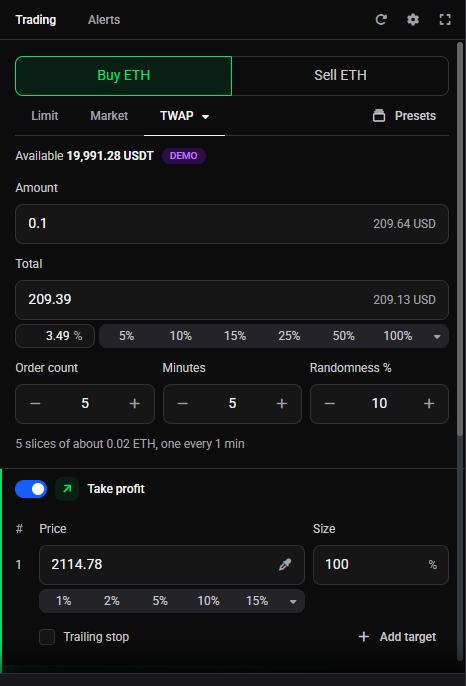
- Open de Trading widget op de gewenste markt en kies Buy of Sell (bij futures Long of Short). Op een spotmarkt werkt Sell met coins die je al bezit.
- Open de dropdown naast de tabbladen Limit en Market en kies TWAP. Het tabblad toont dan TWAP in plaats van het ordertype dat er eerst stond.
- Voer de grootte in bij het grootteveld, als Total of als Amount. Dit is het totaal over alle delen, niet de grootte van één deel.
- Stel Order count, Minutes en Randomness % in (hieronder uitgelegd). Een regel onder de velden vat het samen, bijvoorbeeld “10 slices of about 0.01 BTC, one every 1 min”, zodat je het kunt controleren voordat je iets plaatst.
- Zet optioneel Take profit en Stop loss aan om je exits in dezelfde order in te stellen.
- Klik op de knop Buy of Sell onderaan de widget (bijvoorbeeld Buy BTC) en klik daarna op Confirm. Het venster Confirm orders toont de totale grootte, niet de afzonderlijke delen.
De delen worden daarna volgens schema geplaatst. Geen zorgen als de positie eerst klein lijkt: hij vult zich deel voor deel.
De drie instellingen
- Order count: in hoeveel delen, van 2 tot 100. De standaard is 10. Een hoger getal wordt verlaagd naar 100.
- Minutes: hoe lang de hele entry duurt, tot 1.440 minuten (24 uur). Decimalen mogen, dus 0,5 betekent 30 seconden. De standaard is 10 minuten. Een hoger getal wordt verlaagd naar 1.440. Elk deel heeft minstens 10 seconden nodig, dus veel delen vragen een langere duur. De echte tussenpozen kunnen iets langer uitvallen dan de samenvattingsregel aangeeft.
- Randomness %: van 0 tot 50. Bij 0 zijn de delen gelijk en gelijkmatig verdeeld. Een hogere waarde varieert zowel de grootte als het tijdstip van elk deel, zodat ze niet op perfect regelmatige afstand worden geplaatst. Het totaalbedrag blijft gelijk. Een hoger getal wordt verlaagd naar 50. Zitten je delen dicht bij de minimale of maximale ordergrootte van de markt, houd de randomness dan klein. Altrady controleert de gerandomiseerde groottes namelijk niet vooraf, en een deel buiten de limieten kan door de exchange worden geweigerd.
Is een instelling te laag, zouden de delen dichter bij elkaar liggen dan 10 seconden, of zou een deel kleiner zijn dan de minimale ordergrootte van de markt, dan toont Altrady een melding onder het veld en een knop Auto-fix values. Bijvoorbeeld: “Must be between 2 and 100”, “Allow at least 10 seconds per slice” of “Each slice would be below the market minimum of 5 USDT” (het minimum hangt af van de markt). Klik op Auto-fix values en Altrady zet het aantal orders en de duur op de dichtstbijzijnde waarden die werken.
Een lopende TWAP volgen of stoppen
 🔍 Click the image to see a larger version
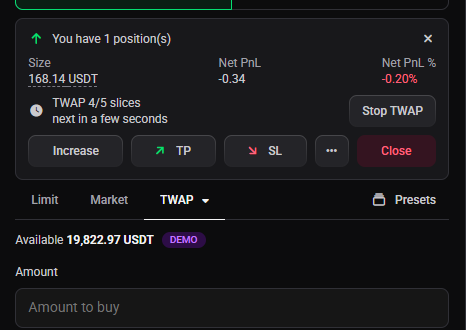
Zodra de TWAP is gestart, toont het positiepaneel in de Trading widget zijn voortgang, zoals “TWAP 3/10 slices”, en wanneer het volgende deel aan de beurt is, zoals “next in a few seconds”. Op de grafiek krijgt elk gevuld deel een eigen pijl. Zie je het paneel niet, controleer dan of Positiebediening tonen op Ja staat in de widgetinstellingen (het tandwielicoon). Als het laatste deel is geplaatst, staat er “Completed”.
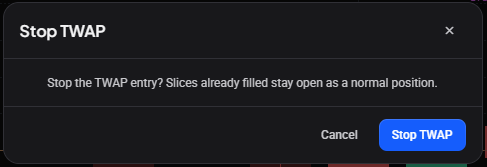
Terwijl een TWAP loopt, kun je het aantal orders en de duur niet wijzigen. Klik je op Wijzig, dan worden die velden vervangen door een melding dat ze niet kunnen worden gewijzigd zolang de TWAP loopt. Je take profit en stop loss kun je wel aanpassen. Om hem eerder te beëindigen klik je op TWAP stoppen en bevestig je. De delen die al gevuld zijn blijven open als gewone positie, er worden er geen meer geplaatst en de voortgangsregel verdwijnt.
 🔍 Click the image to see a larger version
Goed om te weten
- Een TWAP kan niet worden gecombineerd met de optie Prijs onder Verloopt op. Voeg je die toch toe, dan toont Altrady “TWAP cannot be combined with an entry expiration price” en blijft de knop Buy of Sell uit tot je de kaart weghaalt. Gebruik in plaats daarvan Tijd, of geen verlooptijd.
- Slippage blijft van toepassing, omdat elk deel een market order is.
- Wil je een limit-entry juist over een prijsbereik spreiden in plaats van over tijd, zie dan hoe plaats ik ladder-orders?. Voor de andere ordertypes in de dropdown, zie een korte rondleiding door het orderformulier van de trading widget.
Kom je er niet uit?
Staat TWAP niet in de dropdown, controleer dan je plan, of de exchange market orders ondersteunt op die markt, en of je niet in Replay-modus zit. Neem anders contact op via de supportchat in de app, met de markt en de positie erbij, dan kijkt het team mee.