
Hoe koppel ik Claude of een andere AI-assistent aan Altrady met MCP?
Met MCP kan een AI-assistent zoals Claude, ChatGPT, Cursor of Claude Code je Altrady-account lezen, je charts analyseren en acties voor je klaarzetten. Je voegt Altrady toe als connector in je assistent, logt in wanneer hij erom vraagt, en klaar ben je. Het kost ongeveer twee minuten.
Voordat je begint
Je hoeft in Altrady niets te installeren of aan te zetten. MCP werkt met de Altrady desktop-app en in de browser. Je hoeft geen tokens te kopiëren, geen configuratiebestanden aan te passen en geen extra software zoals Node.js te installeren.
Twee dingen om klaar te hebben:
- Een AI-assistent die MCP-connectors ondersteunt, zoals Claude, ChatGPT, Cursor of Claude Code. Een gratis Claude-account werkt; de gebruikslimieten worden elke 5 uur opnieuw ingesteld.
- Een open Altrady-venster, de desktop-app of Altrady in je browser. Alles wat in Altrady gebeurt, zoals tekenen op een chart of een formulier invullen, wordt uitgevoerd in het venster dat je open hebt. Heb je de desktop-app nog niet geïnstalleerd? Zie dan Altrady installeren.
Altrady toevoegen als connector
 🔍 Click the image to see a larger version
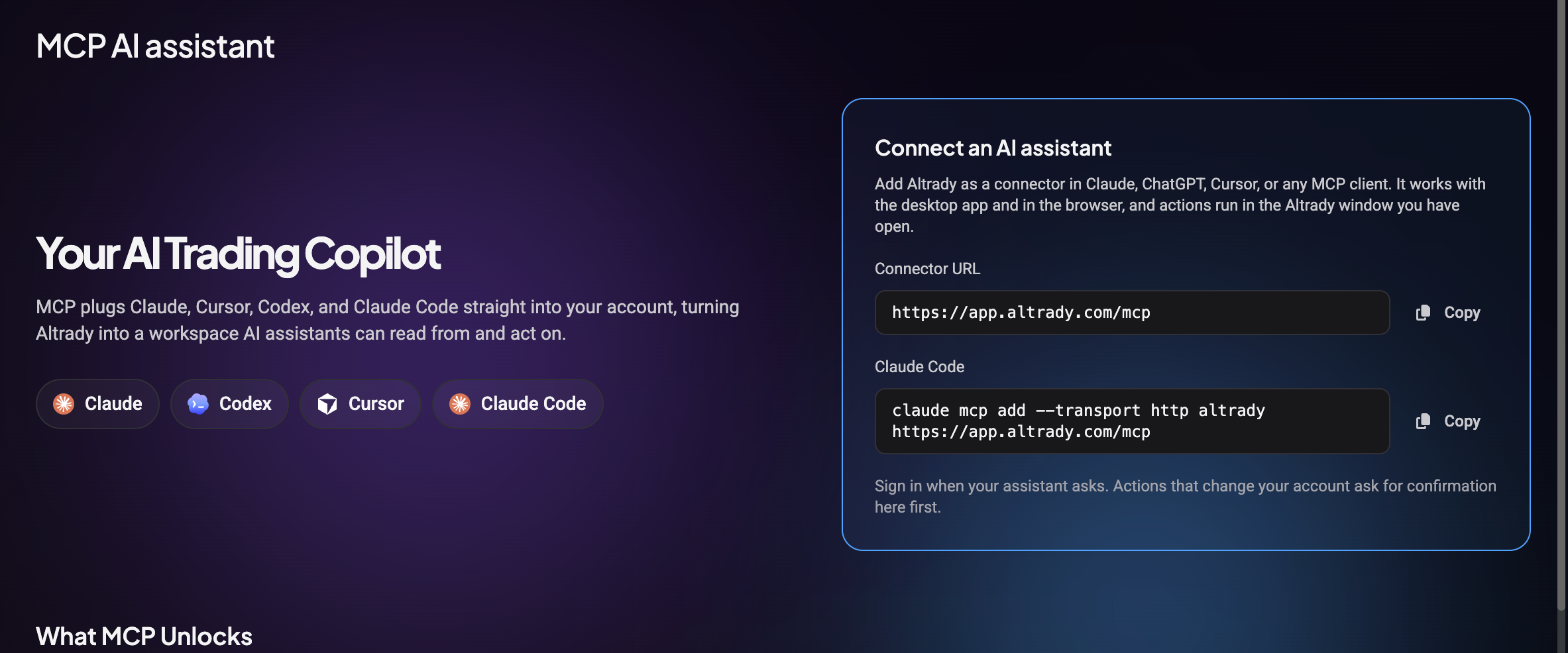
- Ga in Altrady naar Instellingen en open MCP-server. De pagina heet MCP AI-assistent.
- Zoek de kaart Verbind een AI-assistent.
- Klik naast Connector-URL op Kopiëren.
Die URL is alles wat je assistent nodig heeft. Houd de pagina bij de hand voor de volgende stap.
Je assistent verbinden
Volg de regel die past bij de assistent die je gebruikt.
Claude Code: klik op dezelfde kaart op Kopiëren naast Claude Code, plak het commando in je terminal en voer het uit. Daarmee voeg je Altrady in één stap toe als connector.
Claude, ChatGPT, Cursor of een andere MCP-client: open in de instellingen van je assistent het onderdeel voor connectors (of MCP-servers), voeg een nieuwe aangepaste connector toe en plak de Connector-URL die je hebt gekopieerd. De exacte menunamen verschillen per assistent, dus zoek naar de optie om een connector via een URL toe te voegen.
Als je assistent vraagt om in te loggen, log dan in met je Altrady-account. Dat is de enige inlogstap.
Maak je geen zorgen als je assistent tijdens het instellen nog een of twee vragen stelt. Dat is normaal; beantwoord ze en laat hem doorgaan.
Controleer de verbinding
Vraag je assistent iets simpels om te controleren of hij bij je account kan:
Gebruik de Altrady MCP om
get_session_contextaan te roepen en vertel me welk exchange-account actief is.
Als dat je accountgegevens teruggeeft, ben je klaar. Lukt het niet, controleer dan of er een Altrady-venster open staat en of je het inloggen hebt afgerond toen je assistent erom vroeg.
Wat kan het wel en niet?
Je AI-assistent kan onder meer je posities, alerts, bots, watchlists en marktdata lezen, en hij kan charts analyseren en niveaus tekenen. Ook kan hij bots, alerts en watchlists aanmaken en beheren, en bestaande posities sluiten of annuleren.
Elke actie die iets aan je account verandert, laat in Altrady een bevestigingsvenster zien met een samenvatting van wat er gaat gebeuren. Er gebeurt niets totdat je op de bevestigingsknop van het venster klikt, die naar de actie is genoemd (bijvoorbeeld Bot aanmaken of Toestaan). Een onbeantwoord venster annuleert zichzelf na 5 minuten. De ene uitzondering is een nieuwe trade openen: de assistent laadt die in het handelspaneel van Altrady, en jij controleert de velden en verstuurt hem zelf.
Sommige acties hangen af van je abonnement. Zit een actie niet in je abonnement, of heb je een limiet bereikt, dan toont Altrady de upgrade-opties en laat de assistent weten dat de actie is geweigerd. Weet je niet zeker wat je abonnement bevat? Zie dan Kies je abonnement.
Wat kun je vragen?
Zodra de verbinding er is, kun je gewoon met je assistent praten over je Altrady-gegevens. Je hoeft niets te kopiëren of te exporteren. Dit zijn voorbeelden zonder dat er skills zijn toegevoegd:
Posities: “Laat mijn open posities zien.” / “Wat is mijn winst of verlies op de ETH-USDT-positie?” / “Zijn er posities van mij die al langer dan 48 uur openstaan?”
Bots: “Toon mijn signal bots en grid bots.” / “Hoe presteert mijn BTC grid bot?”
Markten en prijzen: “Wat is de huidige prijs van SOL-USDT?” / “Laat de laatste 100 1u-candles van ETH-USDT zien.”
Alerts en watchlists: “Welke alerts heb ik ingesteld?” / “Wat staat er in mijn watchlist Layer 1s?”
Backtests: “Toon mijn recente backtests.” / “Laat de samenvattende cijfers van mijn laatste backtest zien.”
Voor begeleide werkwijzen, zoals dagelijkse check-ins, marktscans, technische analyse en positiebeheer, voeg je de skills hieronder toe.
Skills toevoegen
Skills zijn begeleide werkwijzen waarmee je AI-assistent specifieke Altrady-taken uitvoert. Ze zijn optioneel, maar maken de koppeling een stuk nuttiger.
Wat elke skill doet
Kies de skills die passen bij hoe jij werkt, of voeg ze allemaal toe.
- altrady-morning-check: een dagelijks overzicht van je account. Vat je open posities, recent afgegane alerts, botprestaties en de grootste bewegers in je watchlists samen.
- altrady-market-scanner: zoekt markten op basis van criteria zoals breakouts, volumepieken, trendsterkte of mean reversion, en geeft een gerangschikte shortlist.
- altrady-technical-analysis: een technische analyse van een chart over meerdere timeframes. Herkent trend, support/resistance en structuur, past indicatoren toe en tekent niveaus op de actieve chart.
- altrady-risk-sizer: berekent de positiegrootte op basis van je risicopercentage. Jij geeft risico %, entry, stop loss en leverage op; de skill geeft de grootte en de benodigde margin terug.
- altrady-backtest-analyzer: analyseert een replay-backtest met winstpercentage, drawdown, feeverlies en (als je je regels deelt) per trade de afwijkingen van je eigen strategie.
- altrady-trade-review: reconstrueert de chartcontext van een gesloten trade, vat samen wat er gebeurde (R-multiple, houdduur, maximale drawdown) en stelt één gerichte vraag over wat je ervan leert.
- altrady-smart-entry: zet een tradeidee om in een berekende opzet met meerdere take profits. Berekent de grootte, plaatst de stop loss bij de structuur, spreidt de take profits en vult het handelspaneel vooraf in zodat jij het kunt nakijken.
- altrady-position-manager: loopt elke open positie langs en toont mogelijke acties: stop loss naar break-even, een trail instellen, deels winst nemen, stilstaande posities sluiten. Elke actie bevestig je apart.
- altrady-alert-manager: maakt alerts die zijn gekoppeld aan chartstructuur in plaats van willekeurige prijzen, of controleert bestaande alerts en ruimt verouderde of dubbele op.
- altrady-watchlist-curator: bouwt watchlists rond een thema, scant een bestaande lijst op de bewegers van vandaag, of ruimt stilstaande en onverhandelbare tickers op.
- altrady-signal-bot-builder: doorloopt een interview voor het instellen van een DCA signal bot (kapitaal, safety orders, deviation, take profit), berekent het volledige ladder en toont een configuratie ter bevestiging.
- altrady-grid-bot-builder: berekent een grid bot-configuratie voor de huidige marktsituatie op basis van recente prijsbewegingen en volatiliteit, en toont die ter bevestiging.
De skills downloaden
-
Ga naar github.com/altrady/altrady-mcp.
-
Klik op de groene knop Code en dan op Download ZIP.
-
Pak de ZIP uit in een map die je makkelijk terugvindt, bijvoorbeeld
Documents\altrady-mcp. -
Open in de uitgepakte map de submap skills. Je ziet één map per skill, elk met een
SKILL.md-bestand.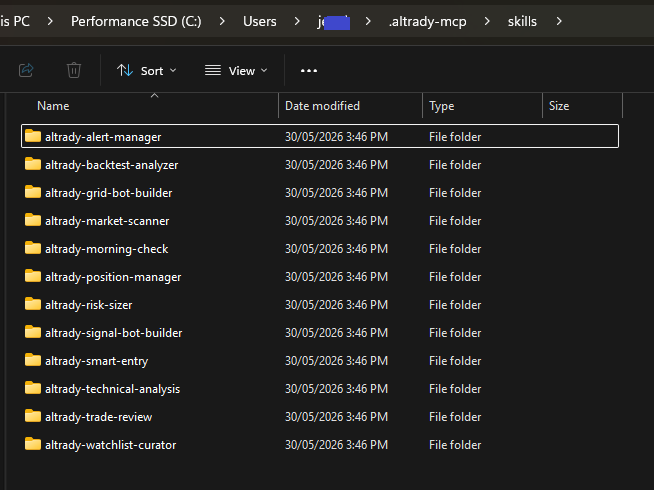 🔍 Click the image to see a larger version
Elke skill uploaden naar Claude Desktop
-
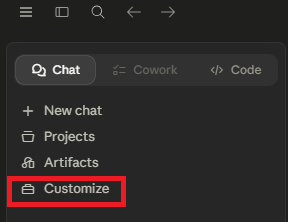
Ga in Claude Desktop naar Customize.
 🔍 Click the image to see a larger version
-
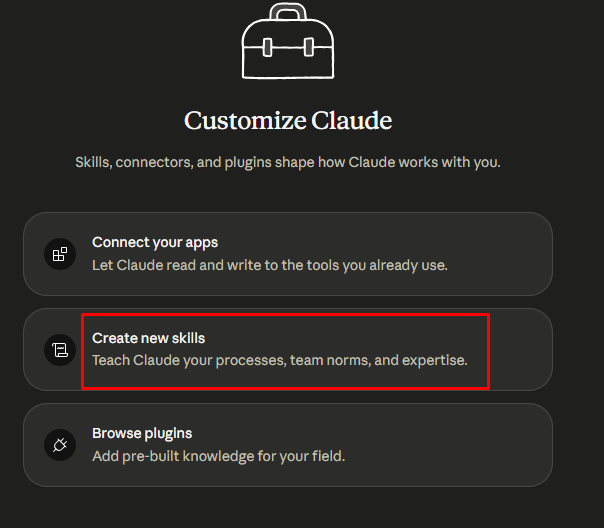
Kies Create New Skills.
 🔍 Click the image to see a larger version
-
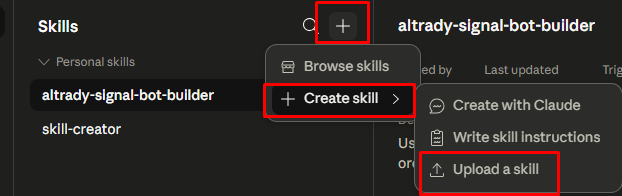
Klik op de + om een nieuwe skill toe te voegen, dan op + Create Skill en vervolgens op Upload a skill.
 🔍 Click the image to see a larger version
-
Sleep het
SKILL.md-bestand uit een van de skillmappen, of klik om het te zoeken en te selecteren.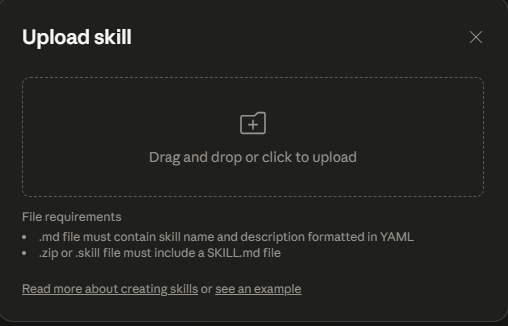 🔍 Click the image to see a larger version
-
Herhaal de vorige twee stappen voor elke skill die je wilt uploaden. Nadat je ze allemaal hebt geüpload, ziet de lijst er zo uit:
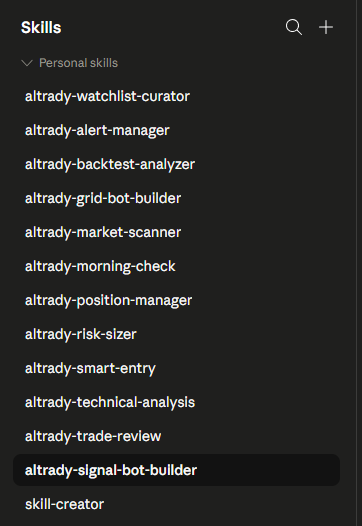 🔍 Click the image to see a larger version
Probeer ze uit
Ga terug naar de chat en begin met de skills. Een goede eerste vraag:
Vertel me over de Altrady MCP-skills die je beschikbaar hebt.
Of roep er gewoon een aan:
Doe een morning check op mijn Altrady-account.
Doe technische analyse op BTC-USDT.
Goed om te weten over skills in Claude Desktop
- Op het gratis Claude-abonnement gebruiken skills met meerdere stappen snel je tokens. Het gebruik wordt elke 5 uur opnieuw ingesteld.
- Lees- en analyseskills werken goed in Claude Desktop: dagelijkse check-ins, marktscans, technische analyse, risicoberekening, backtestanalyse en positiebewaking.
- Skills die schrijfacties in Altrady uitvoeren (alerts aanmaken, watchlists aanpassen, posities wijzigen, bots instellen) zijn in Claude Desktop nog niet volledig getest. Gebruik daarvoor voorlopig de Altrady-app zelf.
- De skill
altrady-trade-reviewslaat journalnotities normaal op in een bestand op je computer, wat Claude Desktop standaard niet kan. De skill geeft de notitie nog steeds in de chat; je kunt hem naar je eigen bestand kopiëren.
Kom je er niet uit?
Kan je assistent Altrady niet bereiken, controleer dan of er een Altrady-venster open staat (de desktop-app of Altrady in je browser) en of je het inloggen hebt afgerond toen je assistent erom vroeg. Verwijder daarna de connector in je assistent en voeg hem opnieuw toe met de Connector-URL uit Instellingen > MCP-server. Helpt dat allemaal niet, neem dan contact op via Hulp krijgen; we lopen het graag samen met je door.