
Hoe bekijk ik meerdere charts tegelijk?
Elk tabblad in de Trading Terminal kan een raster van charts tonen, van één tot acht, zodat je meerdere markten of timeframes naast elkaar kunt volgen. Dit vervangt de oude Charts-pagina, die niet meer bestaat. Het is in ongeveer een minuut ingesteld.
Kies een rasterindeling
 🔍 Click the image to see a larger version
- Open de Trading Terminal en selecteer een tabblad.
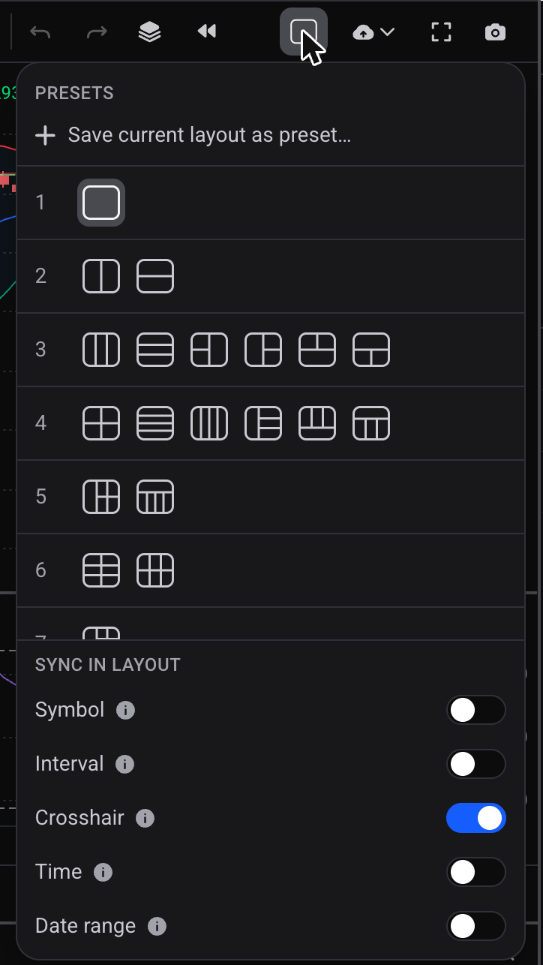
- Klik op de knop chart layout in de bovenbalk van de chart. Die toont de indeling die je nu gebruikt.
- Kies een indeling uit de lijst. De indelingen lopen van één chart tot acht, in verschillende vormen (kolommen, rijen en rasters).
Het raster hoort bij het tabblad waarin je zit, dus elk tabblad onthoudt zijn eigen indeling.
Kies de markt en het timeframe van elke chart
 🔍 Click the image to see a larger version
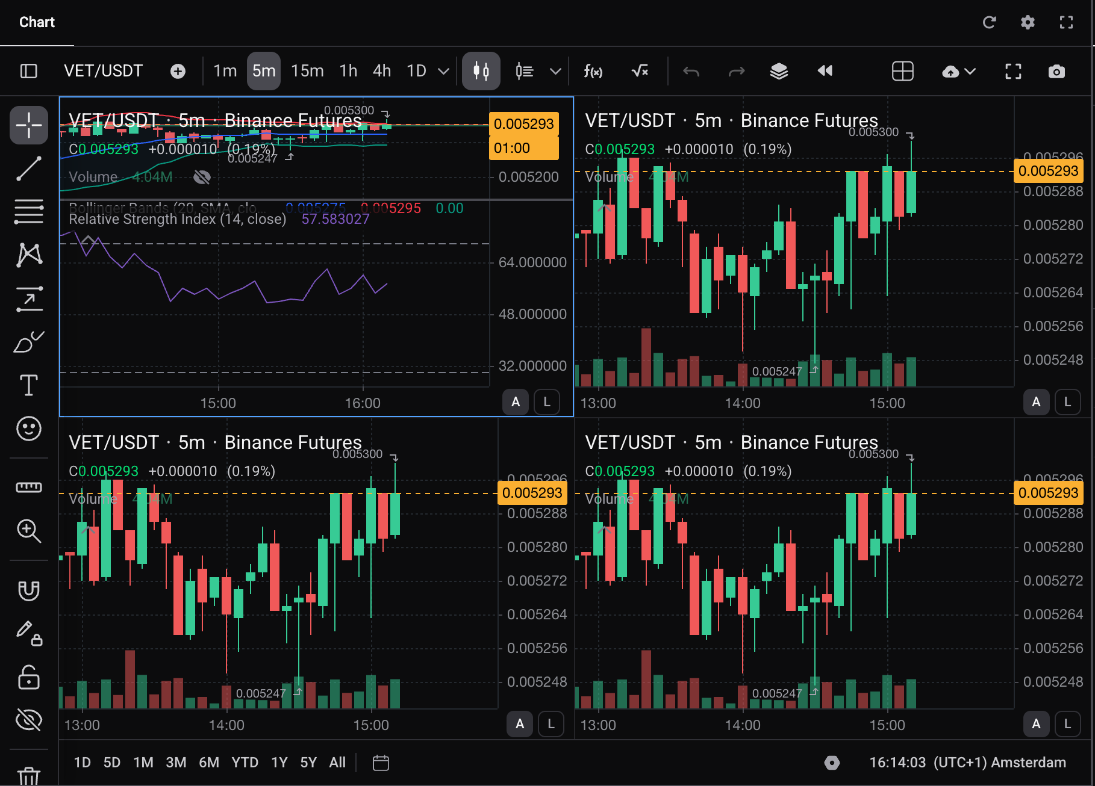
Klik op een chart om hem de actieve chart te maken. Het trading panel, het orderboek en de andere marktwidgets volgen de actieve chart.
Om de markt van de actieve chart te wijzigen, wijzig je de markt van het tabblad, bijvoorbeeld door met de rechtermuisknop op het tabblad te klikken en Change market te kiezen. Alleen de actieve chart verandert; de andere charts houden hun eigen markt. Elke chart houdt ook zijn eigen timeframe, tenzij je ze koppelt (zie hieronder).
Koppel charts met Sync in layout
 🔍 Click the image to see a larger version
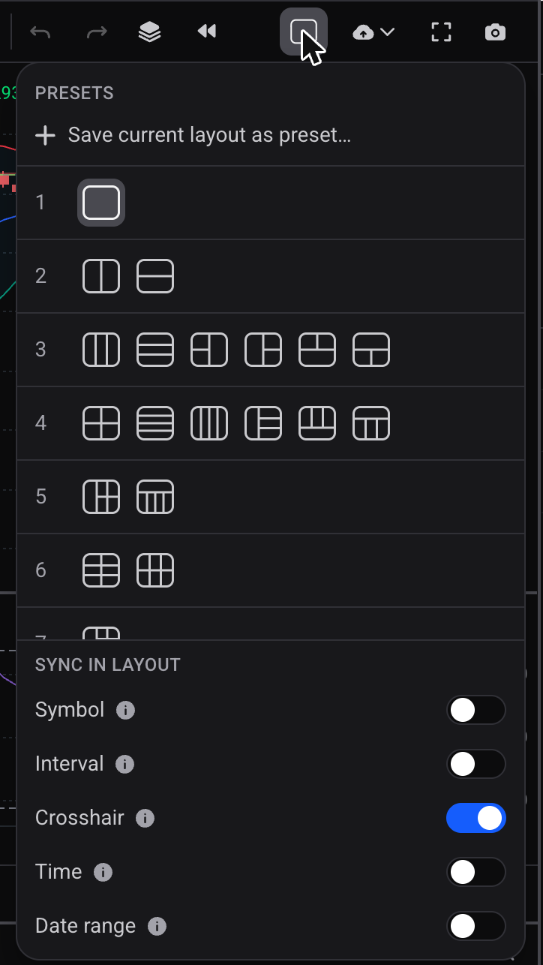
Onderaan de lijst met indelingen vind je Sync in layout, met een schakelaar voor elk van deze opties:
- Symbol: als je het symbool op één chart wijzigt, verandert het op elke chart.
- Interval: als je het interval op één chart wijzigt, verandert het op elke chart.
- Crosshair: als je het crosshair op één chart beweegt, verschijnt het tegelijk op elke chart.
- Time: als je één chart scrolt, scrollt elke chart naar hetzelfde moment in de tijd.
- Date range: een datumbereik dat je op één chart kiest, geldt voor elke chart.
Standaard staat alleen Crosshair aan. Zet de andere aan als je wilt dat de charts samen bewegen.
Een raster als preset opslaan
 🔍 Click the image to see a larger version
Gebruik je vaak hetzelfde raster, sla het dan één keer op en gebruik het opnieuw.
- Maak het raster zoals je het wilt, met de timeframes en indicatoren die je op elke chart wilt.
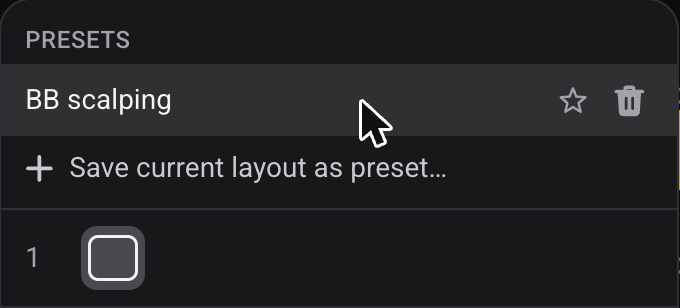
- Open de lijst met chartindelingen en klik op Save current layout as preset….
- Geef de preset een naam en sla hem op.
Je presets staan onder Presets bovenaan de lijst. Klik op een preset om hem toe te passen op het tabblad waarin je zit. Een preset bewaart de indeling, de chartformaten, de sync-schakelaars en per chart het timeframe, de indicatoren en scripts, maar niet de markten: elke chart neemt de markt van het tabblad over. Met de ster (Set as default) maak je een preset de standaard, zodat nieuwe tabbladen ermee openen, en met de prullenbak (Delete) verwijder je er een.
Een tweede venster gebruiken
In de desktop-app kun je ook op New Window klikken in de bovenbalk, naast Widgets, om de markt waar je naar kijkt in een tweede venster te openen, handig voor een tweede monitor. De knop is niet beschikbaar in de webversie.
Goed om te weten
- Zolang je chart replay gebruikt, toont het tabblad één chart. Je raster komt terug als de replay stopt.
- De terminallayout Charting geeft de chart het hele scherm, wat goed past bij een groot raster. Zie Terminallayouts: Simple, Advanced, Charting en Script Editor.
- Voor tabbladen, widgets en de rest van de terminal, zie De trading terminal leren kennen.
Kom je er niet uit?
Als de knop chart layout ontbreekt of een raster er niet uitziet zoals je verwacht, neem dan contact op via de support chat en vertel welk tabblad en welke indeling je gebruikt.