
Hoe exporteer ik mijn trade-, order- en balansgegevens?
Je kunt je trades, orders of balansen uit Altrady halen als CSV-bestand via Settings > Export. Kies het gegevenstype, het account (of de accounts) en een periode, en download het bestand voor je boekhouding, belastingen of persoonlijke administratie.
Open het exportscherm
Ga in Settings naar Export. Dit opent de Data export-pagina, waar je een nieuwe export aanmaakt en de status van eerdere exports bekijkt. Hier verandert niets aan je account of je exchange-koppelingen. Het leest alleen gegevens die Altrady al heeft en verpakt ze in een bestand.
Kies wat je wilt exporteren
 🔍 Click the image to see a larger version
Kies onder New export eerst het gegevenstype:
- Balances: je dagelijkse balansmomentopnamen per valuta (beschikbaar, in orders, totaal).
- Orders: gegevens op orderniveau (paar, kant, type, prijs, hoeveelheid, uitgevoerd, resterend).
- Trades: individuele buy- en sell-fills (paar, kant, prijs, hoeveelheid, fee, kosten).
Elk type heeft zijn eigen kolommen, dus bepaal eerst wat je echt nodig hebt voordat je de filters instelt. Wil je zowel trades als een balansgeschiedenis voor je boekhouder, dan maak je twee aparte exports aan.
Kies accounts en een periode
Selecteer een of meer exchange-accounts om uit te lezen. Stel daarna een Start date en End date in. Laat je de startdatum leeg, dan gaat Altrady standaard 30 dagen terug, dus een snelle export zonder de datumvelden aan te raken geeft je toch de laatste maand aan activiteit. Eén export kan maximaal 90 dagen beslaan, dus voor een volledig jaar aan gegevens moet je een paar exports na elkaar draaien, één per periode van 90 dagen.
Bekijk eerst een preview
 🔍 Click the image to see a larger version
Klik op Preview om een steekproef van de resultaten meteen op de pagina te bekijken in een tabel. Hier worden alleen de eerste 20 rijen getoond, dus een kleine previewtabel betekent niet dat je export ook klein zal zijn, het is gewoon een snelle check dat je de juiste accounts en periode hebt gekozen voordat je het volledige bestand genereert.
Als de preview er niet goed uitziet (verkeerde accounts, lege tabel, datums die niet kloppen), pas dan de filters aan en bekijk opnieuw een preview. Dit kost niets en telt niet mee voor je exportlimiet.
Exporteren en een bestandsformaat kiezen
 🔍 Click the image to see a larger version
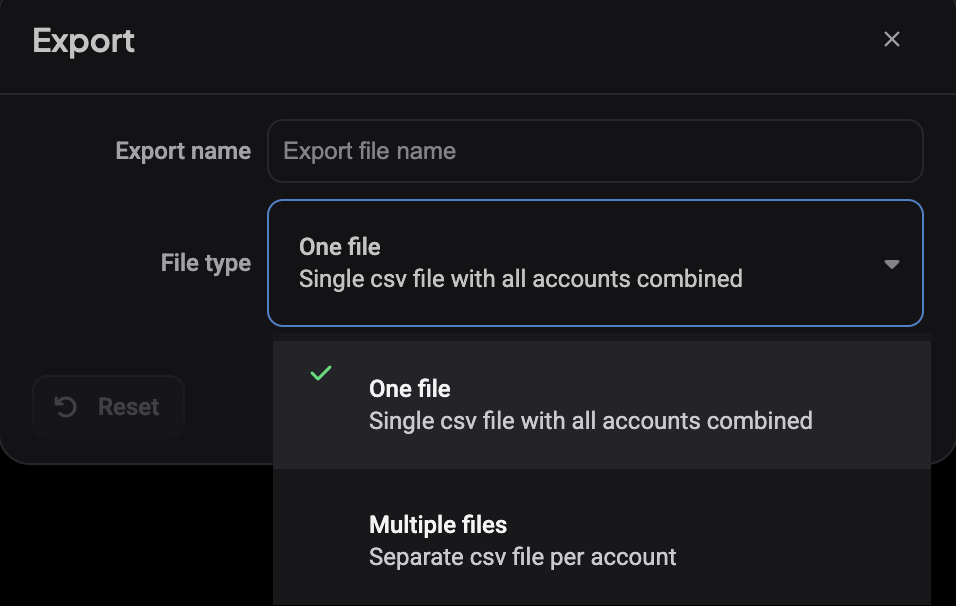
Als de preview klopt, klik je op Export. Er verschijnt een venster waarin je de export een naam geeft en een File type kiest:
- One file: één CSV-bestand met alle geselecteerde accounts samengevoegd.
- Multiple files: een aparte CSV per account, samen geleverd in een zip-bestand.
Multiple files is handig als je per exchange-account je boekhouding bijhoudt; one file is eenvoudiger als je gewoon alles in één spreadsheet wilt. Bevestig, en Altrady begint het bestand op de achtergrond te bouwen, zodat je kunt wegnavigeren en later terugkomen.
Volg en download vanuit Recent exports
De lijst Recent exports toont elke export die je hebt aangemaakt, met de status:
- Pending: in de wachtrij, nog niet gestart.
- Processing: wordt nu gegenereerd.
- Ready: klaar, met een downloadlink.
Grotere periodes of meerdere accounts duren langer om te verwerken. Zodra een export Ready toont, download je hem vanuit de lijst. Je kunt ook oude exports die je niet meer nodig hebt verwijderen om de lijst overzichtelijk te houden.
Houd er rekening mee dat Altrady maximaal 10 exports per lopende periode van 30 dagen toestaat. Als je regelmatig exports scriptmatig aanvraagt of veel losse bestanden opvraagt, houd hier dan rekening mee. Een export die je al hebt gedownload verwijderen, telt niet meer mee, zo maak je binnen dezelfde periode van 30 dagen weer ruimte voor nieuwe exports.
Dit is iets anders dan het importeren van handelsgeschiedenis
Exporteren leest gegevens die al in Altrady staan. Wil je juist handelsgeschiedenis van je exchange naar Altrady brengen, dan is dat een andere flow: zie How do I import my trade history from an exchange?. Als een export of import fouten geeft rond bestandsformaat of kolomtoewijzing, bekijk dan Exchange import troubleshooting: file and mapping errors.
Kom je er nog niet uit?
Als een export lang blijft steken op Pending of Processing, of een Ready-bestand leeg blijkt bij download, neem dan contact op via de supportchat in de app. Houd de exportnaam en de gekozen accounts en periode bij de hand, dat helpt ons de juiste export sneller te vinden.