
Hoe schakel ik delisting alerts in voor een exchange?
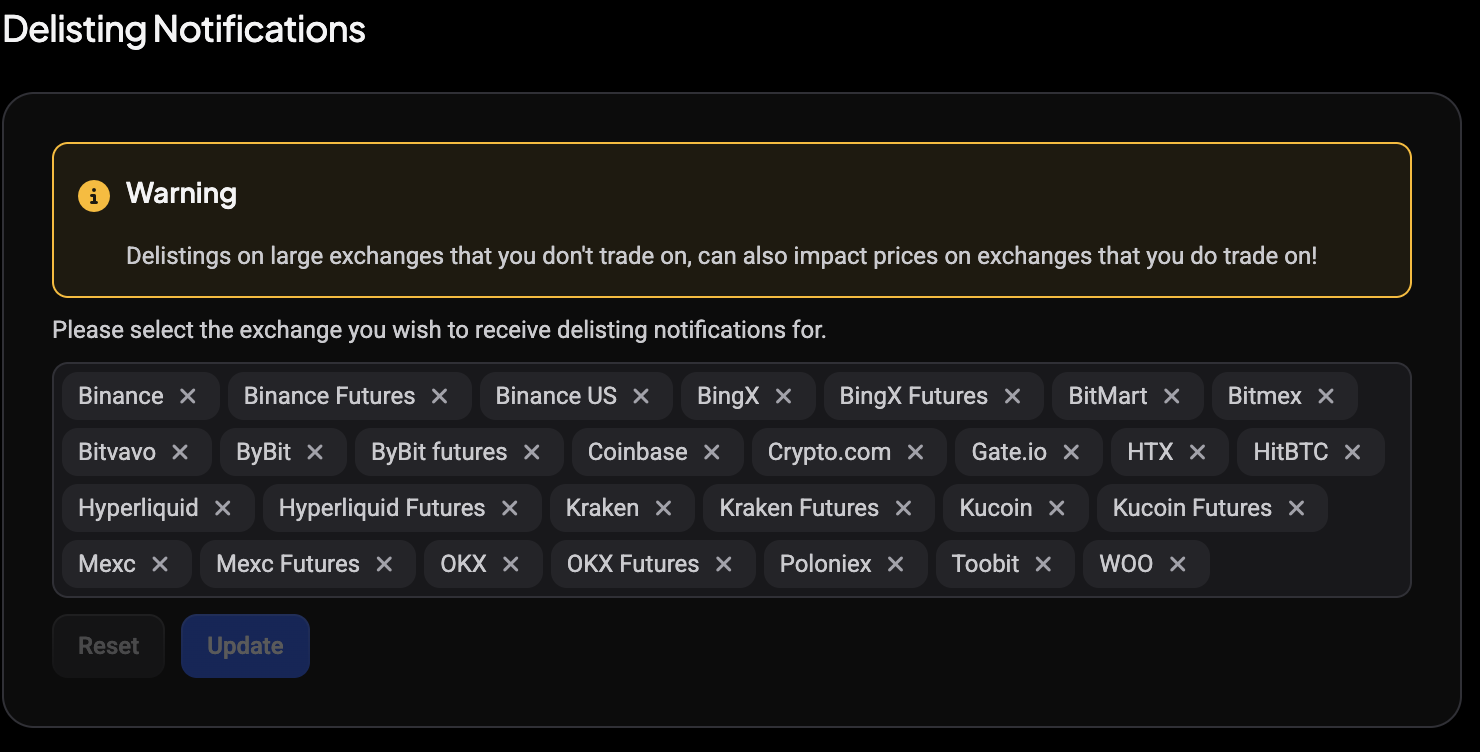
Delisting alerts staan al aan voor elke exchange: er is niets om in te schakelen. Je taak is alleen om de exchanges te verwijderen waarover je liever niets hoort. Dat doe je in Instellingen > Notificaties > Algemene notificatie instellingen, in de kaart Delisting Notifications.
Open Algemene notificatie instellingen
- Open Instellingen in de zijbalk.
- Klik onder de groep Notificaties op Algemene notificatie instellingen.
Notificaties is een groepskop, geen knop, dus klik je direct op Algemene notificatie instellingen eronder. Op desktop staat de kaart Delisting Notifications onderaan de rechterkolom, onder Custom Sounds.
 🔍 Click the image to see a larger version
Lees eerst de waarschuwing
De kaart begint met een Waarschuwing vak:
Delistings on large exchanges that you don’t trade on, can also impact prices on exchanges that you do trade on!
Daar sta je best even bij stil. Een delisting op een grote exchange kan de prijs van een munt overal beïnvloeden waar hij verhandeld wordt, ook op de exchange waar je hem daadwerkelijk aanhoudt. Een exchange die je nooit met Altrady verbindt, kan je dus nog steeds iets nuttigs vertellen. De meeste traders laten alles geselecteerd staan en verwijderen alleen een exchange als de alerts hen echt niets opleveren.
Pas de exchangeselectie aan
 🔍 Click the image to see a larger version
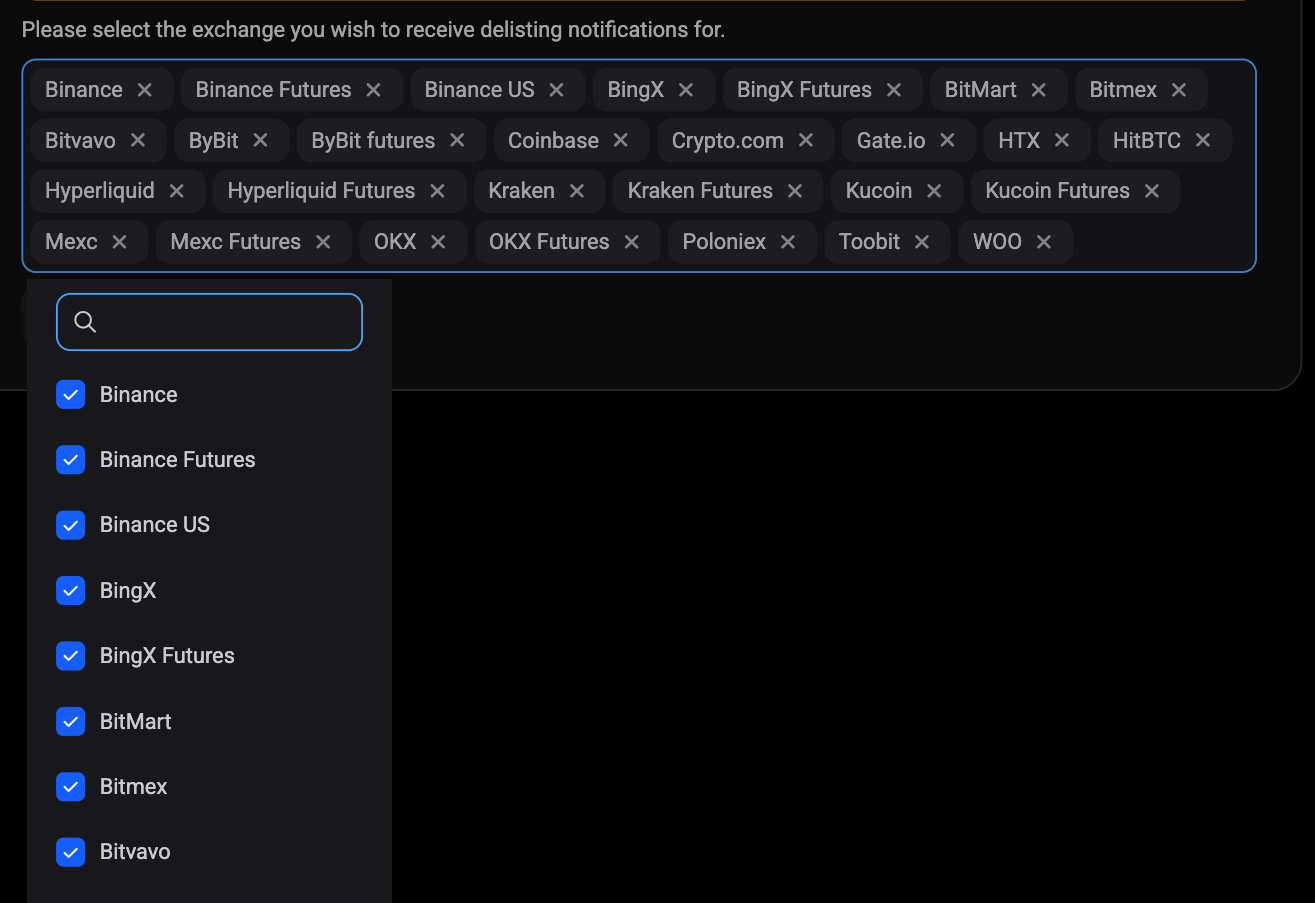
Onder de hulptekst Please select the exchange you wish to receive delisting notifications for. vind je een multi-select. Elke exchange waarvoor je nu alerts ontvangt, staat als chip met een kleine x erop.
- Klik op de x van een chip om die exchange te verwijderen en de delisting alerts ervoor te dempen.
- Om een exchange terug toe te voegen, klik je op het veld om het selectiepopup te openen.
- Typ in de zoekbalk om de lijst te verkleinen en vink dan het selectievakje aan naast de exchange die je wilt.
- Klik buiten het popup om het te sluiten.
De chips zijn het live overzicht van je selectie, zo zie je in één oogopslag welke exchanges je nog steeds waarschuwen.
Onthoud: dit is opt-out, geen opt-in
Elke actieve exchange begint geselecteerd. Een exchange verwijderen is hoe je stopt met erover te horen, hem terugzetten is hoe je dat hervat. Er is geen aparte inschrijving om aan te maken, daarom vind je nergens in de app een schakelaar om delisting alerts “in te schakelen”. Ziet je lijst er leger uit dan verwacht, dan heeft iemand die exchanges op een gegeven moment verwijderd, en ze terugzetten herstelt de alerts meteen.
Opslaan met Bijwerken, of ongedaan maken met Reset
Onderaan de kaart staan twee knoppen:
- Bijwerken slaat de selectie op die je ziet.
- Reset gooit je niet-opgeslagen wijzigingen weg en zet de chips terug naar wat momenteel is opgeslagen.
Beide blijven uitgeschakeld tot je selectie echt afwijkt van wat is opgeslagen, zo kun je nooit per ongeluk een lege wijziging opslaan. Er verandert niets totdat je op Bijwerken klikt. Navigeer je eerst weg, dan worden je wijzigingen gewoon verworpen.
Wat er verandert zodra je op Bijwerken klikt
De wijziging wordt meteen doorgevoerd, zonder bevestigingsstap en zonder wachttijd. Exchanges die je verwijderd hebt, bereiken je niet meer via welk kanaal dan ook: niet de meldingsrij in de app, niet de mobiele pushmelding en niet de desktopmelding. Exchanges die nog als chip staan, blijven je waarschuwen zodra er een delisting wordt geregistreerd voor een markt op die exchange.
Houd hier rekening mee bij je keuze: deze alerts gelden voor de hele exchange, niet gekoppeld aan je posities. Altrady controleert niet wat je aanhoudt voordat het verstuurt, dus elk account dat een exchange geselecteerd heeft laten staan, krijgt dezelfde alert. Dat is bewust zo, en het staat beschreven in What happens when a delisting alert triggers.
Als je selectie er goed uitziet maar alerts toch niet binnenkomen, doorloop dan Why am I not getting delisting alerts?.
Kom je er niet uit?
Als de kaart Delisting Notifications niet de exchanges toont die je verwacht, of Bijwerken niet wil opslaan, neem dan contact op via de in-app supportchat, dan kan het team direct naar je notificatie-instellingen kijken.