
Een QFL bot of TradingView bot aanmaken
De QFL Bot en de TradingView Bot openen allebei posities op basis van signalen. Een QFL bot handelt op de base-crack-signalen van Crypto Base Scanner. Een TradingView bot volgt de alerts van je eigen Pine Script-strategie. Je begint bij beide in het venster Create a bot en het instellen duurt maar een paar minuten.
Een QFL bot aanmaken
- Open Bots, klik op + Create en kies QFL Bot.
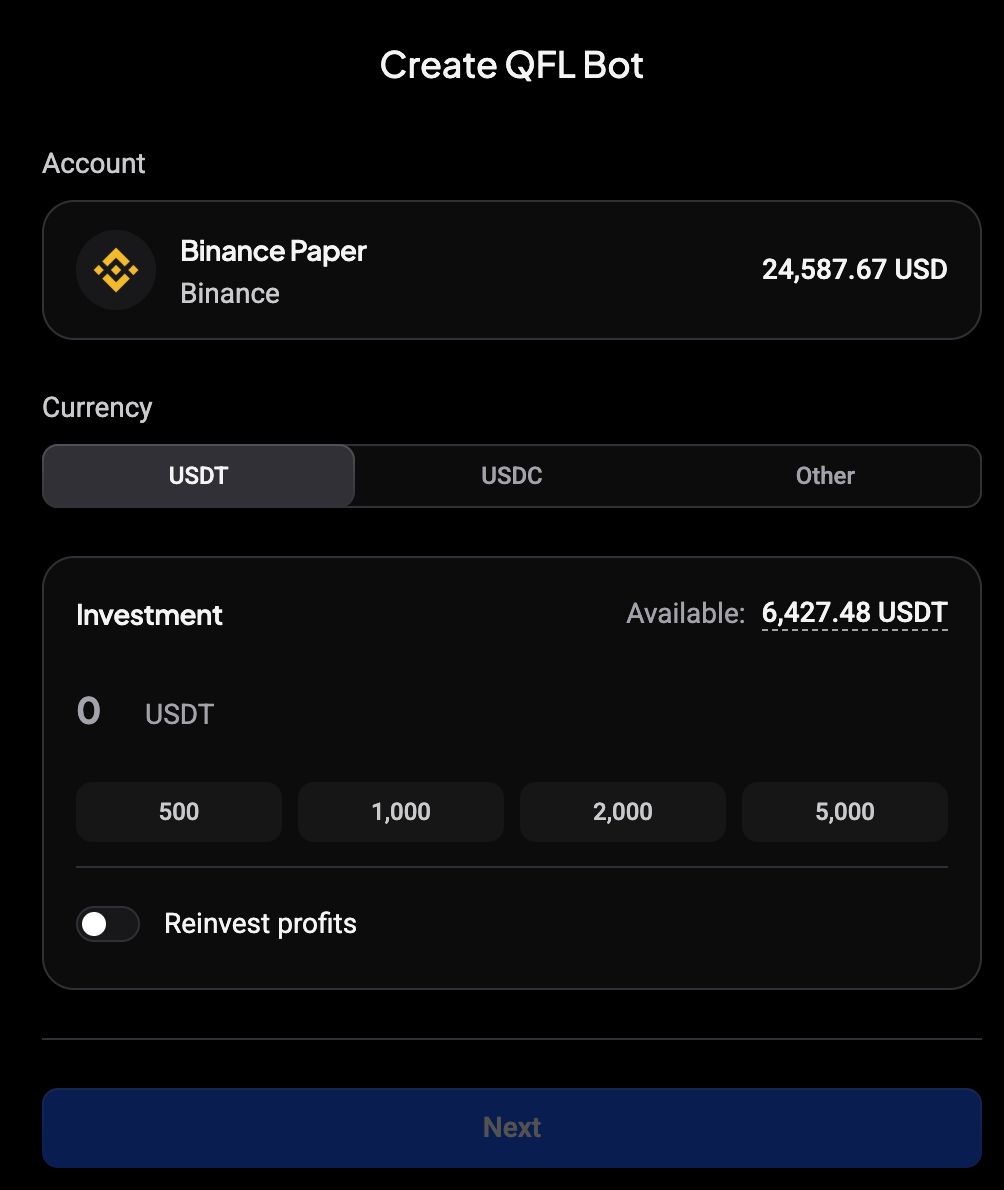
- De wizard opent op Create QFL Bot. Kies het Account, de Currency waartegen de bot handelt (USDT, USDC of Other) en de Investment.
- Klik op Next.
 🔍 Click the image to see a larger version
Een QFL-risicovariant kiezen
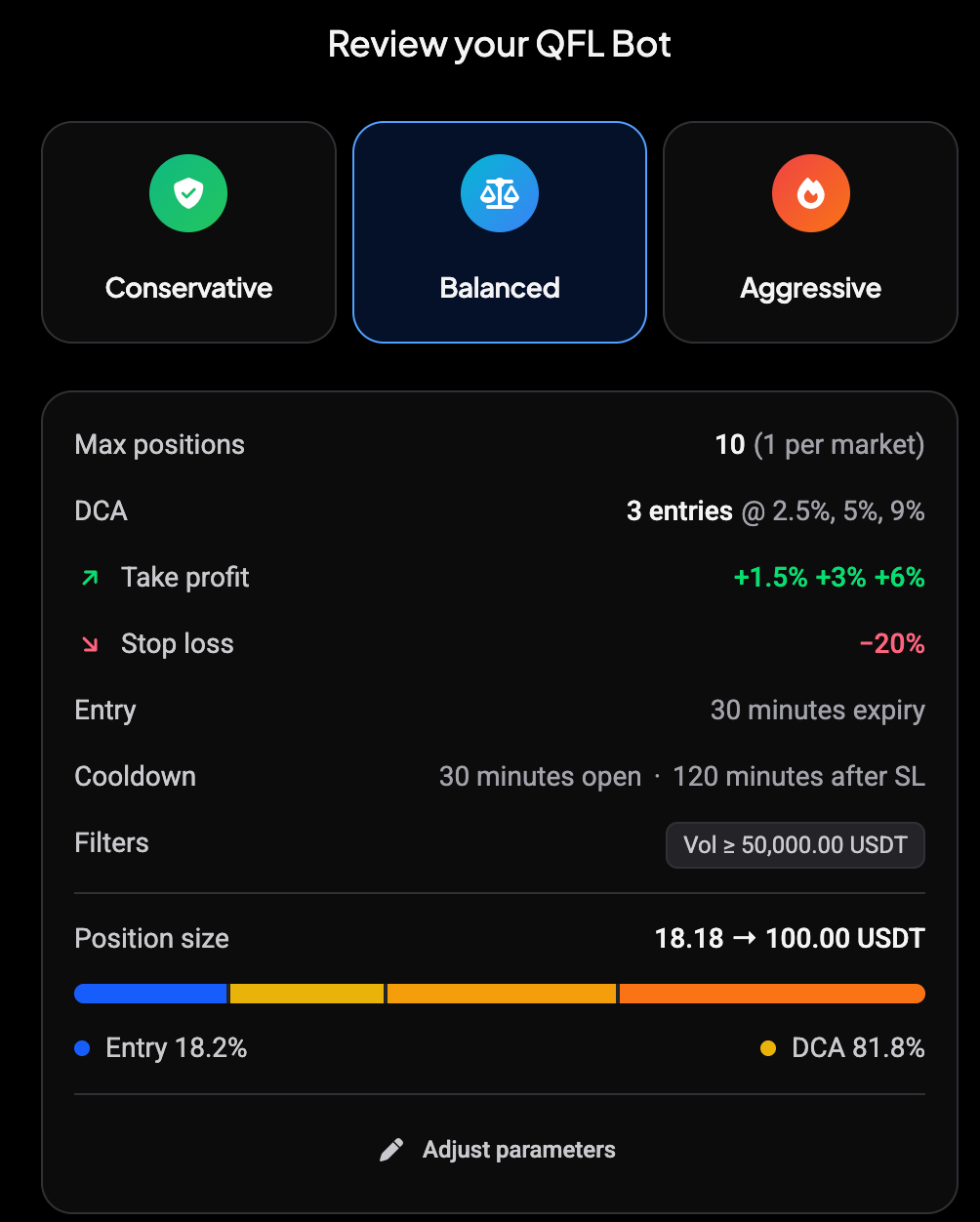
Review your QFL Bot biedt drie varianten: Conservative, Balanced en Aggressive. Elke variant stelt het maximale aantal posities, de DCA-entries, take profit-doelen, stop loss, vervaltijd van entries, cooldowns en volumefilter in. De samenvattingskaart past zich aan zodra je wisselt.
 🔍 Click the image to see a larger version
Klik op Adjust parameters om een instelling te wijzigen en start daarna de bot. Vanaf dat moment handelt hij automatisch op de signalen van Crypto Base Scanner.
Een TradingView bot aanmaken
- Open Bots, klik op + Create en kies TradingView Bot.
- De wizard opent op Create TradingView Bot. Kies het Account, de Currency en de Investment en klik op Next.
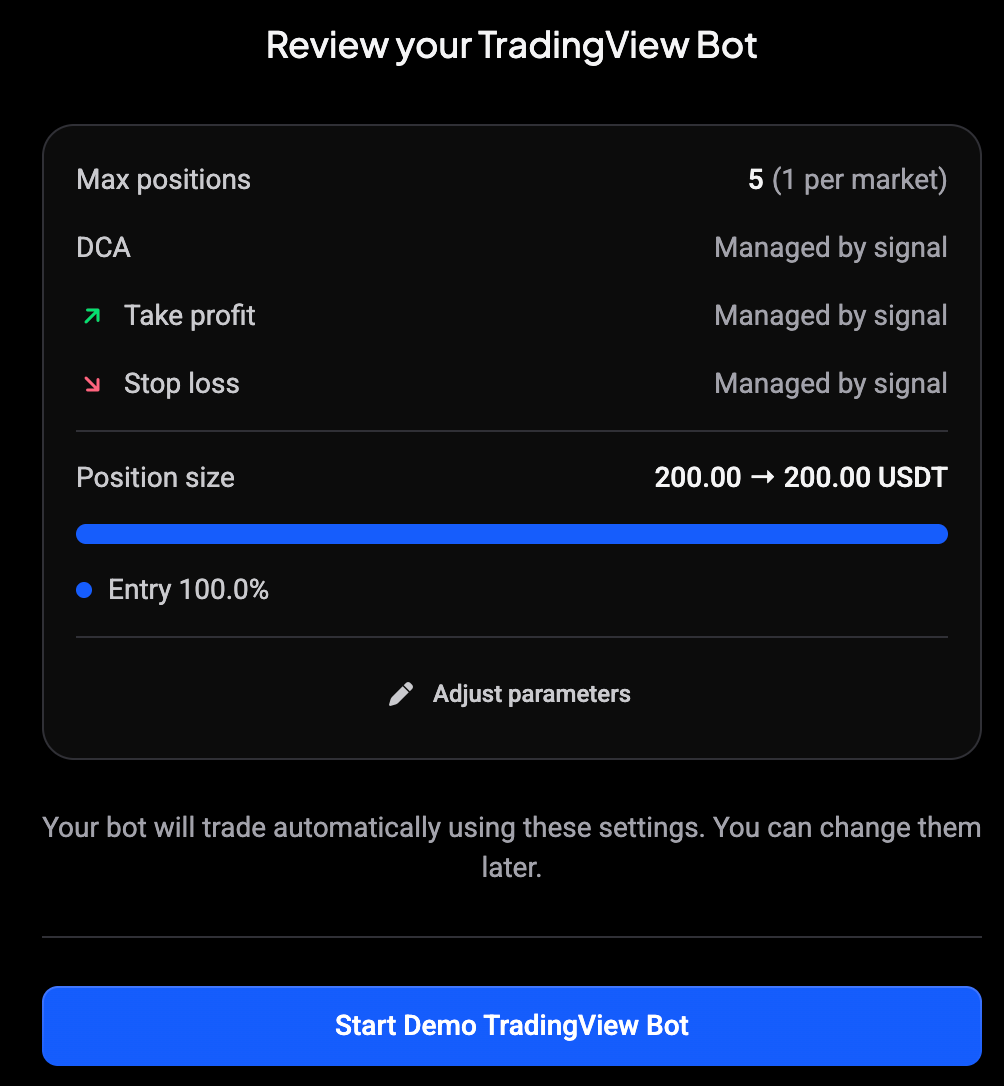
- Review your TradingView Bot toont het maximale aantal posities en de positiegrootte. Bij DCA, take profit en stop loss staat Managed by signal: je alerts bepalen die.
- Klik op Start Live TradingView Bot, of op Start Demo TradingView Bot bij een demo-account.
 🔍 Click the image to see a larger version
De alert-payload kopiëren
De laatste stap laat zien wat TradingView nodig heeft:
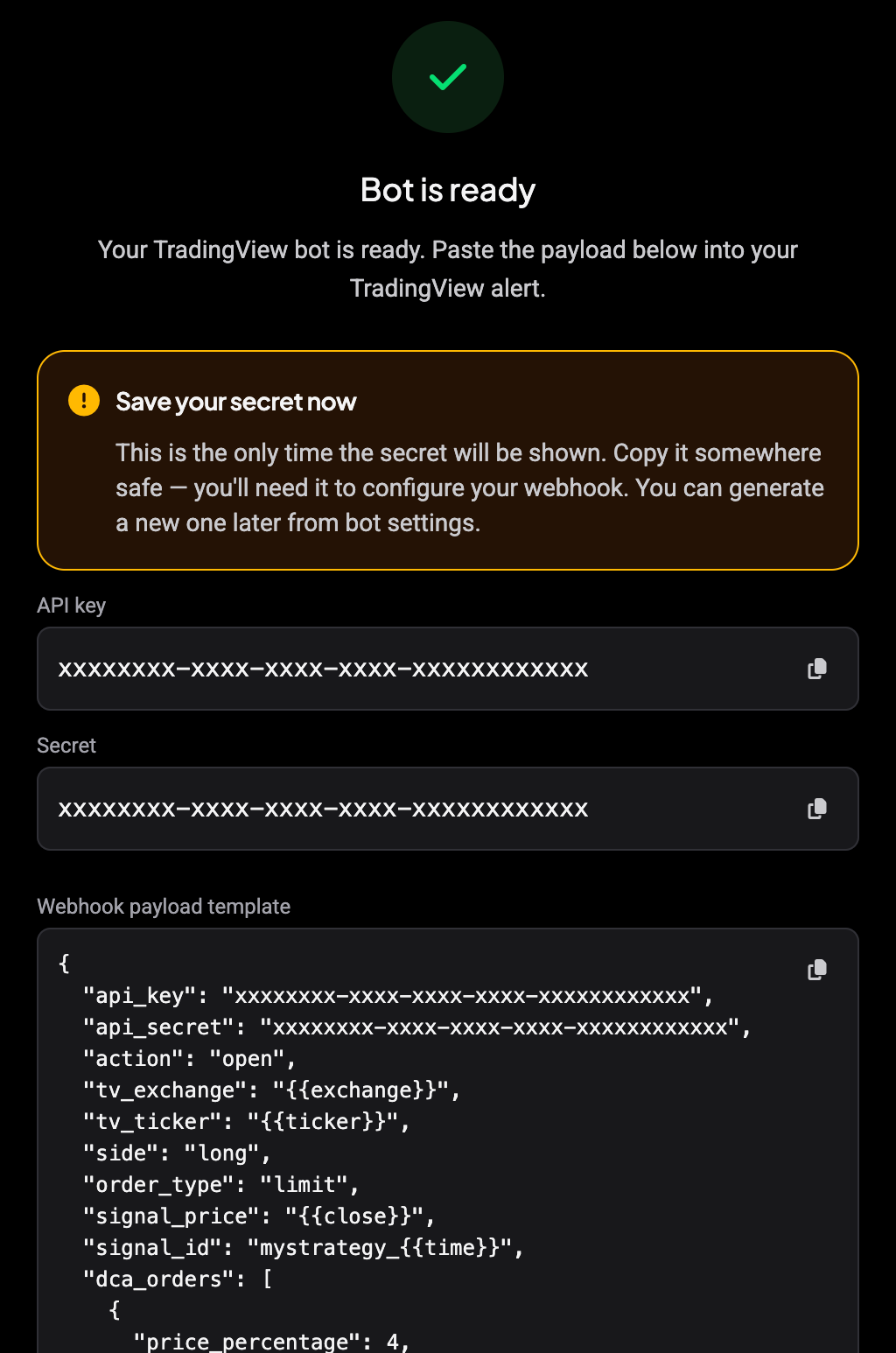
- API key en Secret: kopieer ze nu allebei. Het secret wordt maar één keer getoond; je kunt later een nieuw secret aanmaken in de botinstellingen.
- Webhook payload template: de JSON die je in het bericht van je TradingView-alert plakt. Hierin staan je key, secret en TradingView-placeholders zoals de exchange, ticker en slotkoers al ingevuld.
 🔍 Click the image to see a larger version
Geen zorgen als je het secret kwijtraakt: maak een nieuw secret aan in de botinstellingen en werk je alert bij.
Voor de webhook-URL, het aanmaken van de alert in TradingView en alle velden van de payload, zie How to Connect TradingView Alerts to Altrady with Webhooks en de Webhook Signal Reference.
Kom je er niet uit?
Opent je QFL bot geen posities of komen je TradingView-alerts niet aan bij je bot? Neem dan contact op via de supportchat.