
Hoe maak en gebruik ik een tradingstrategie (checklist en risicoprofiel)?
Een strategie in Altrady is een opgeslagen tradingplan: een naam, een tradingstijl, een checklist met regels en een optioneel risicoprofiel. Zodra je er een aanmaakt, kun je hem tijdens het traden kiezen en aan elke positie koppelen, en Altrady houdt bij hoe strikt je je eigen regels volgde en hoe die strategie in de loop van de tijd presteert.
Maak een strategie aan
 🔍 Click the image to see a larger version
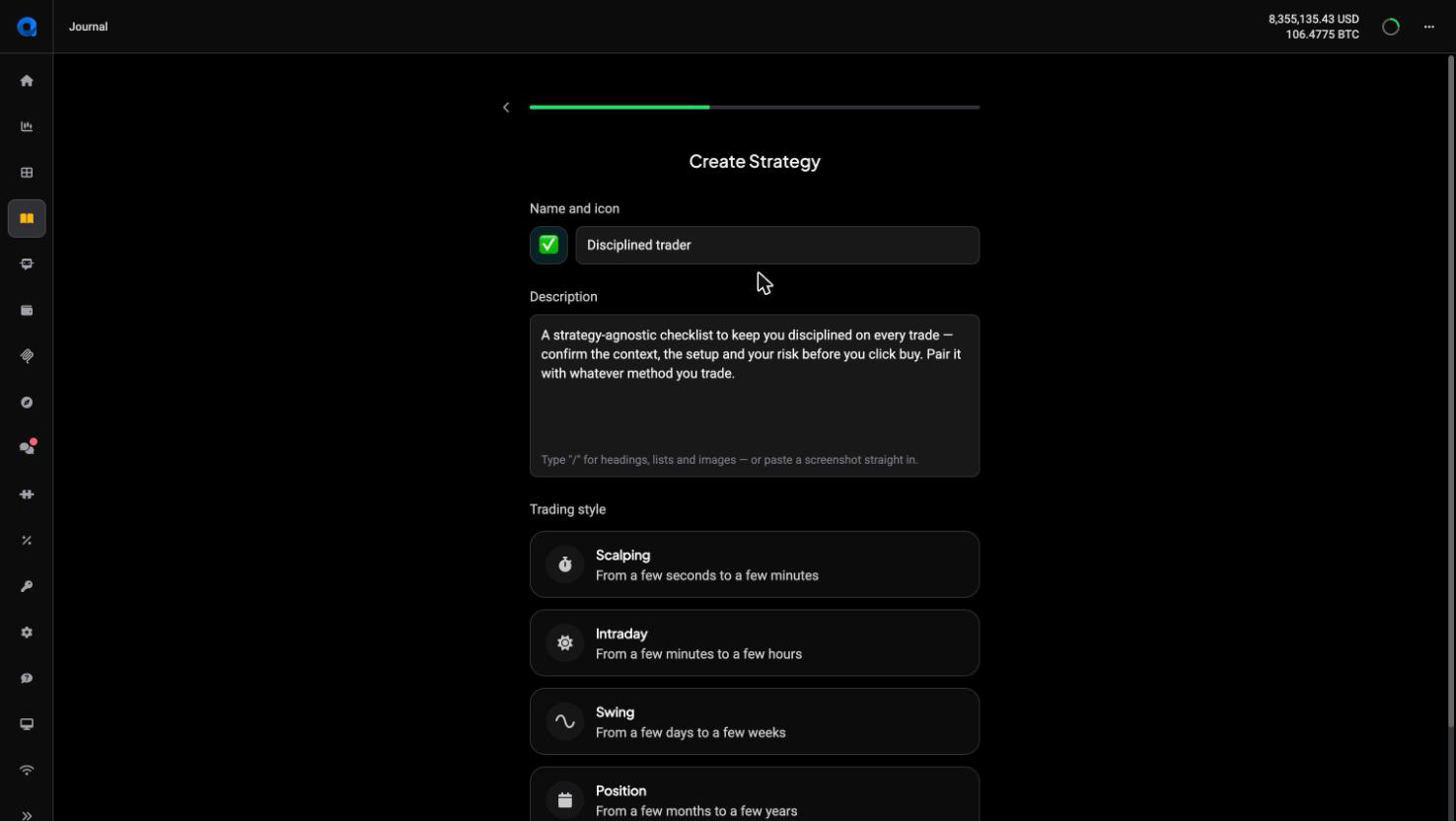
- Ga naar Dagboek > Strategieën en klik op Aanmaken.
- Kies in de eerste stap voor Lege strategie om alles zelf in te stellen, of begin met een template. De templates zijn gegroepeerd per stijl (Scalping, Intraday, Swing, Positie) en dekken de gangbare opzetten: support- en resistance-bounces, trend following, consolidatie-breakouts, trend-pullback continuaties, range trading, flags, Fibonacci-retracements en meer. Elke template vult een checklist in die je meteen daarna kunt bewerken, en is een startconfiguratie, geen tradingadvies: jij bepaalt wat je behoudt.
- Geef de strategie een naam, kies een kleur en emoji zodat hij makkelijk herkenbaar is in lijsten, en voeg een beschrijving toe.
- Kies een tradingstijl: Scalping (enkele seconden tot enkele minuten), Intraday (enkele minuten tot enkele uren), Swing (enkele dagen tot enkele weken), of Positie (enkele maanden tot enkele jaren). Dit weerspiegelt alleen hoe lang je van plan bent trades onder deze strategie aan te houden; het beperkt niet wat je kunt traden.
- Doorloop de drie tabbladen, General info, Rules en Risk profile, en rond daarna af. Altrady opent meteen de pagina van de nieuwe strategie.
Wanneer je een strategie later bewerkt, kun je naar elk tabblad springen en daar direct op Wijzigingen opslaan klikken, zonder de andere tabs te doorlopen.
Je kunt er ook een aanmaken zonder een signal bot te verlaten. Op het tabblad Journal in de instellingen van de bot maakt Create strategy in één stap een strategie aan en koppelt die aan de posities van die bot. De knop is grijs zolang er al een bestaande strategie is geselecteerd, dus wis eerst de selectie, of maak de strategie hier aan en kies hem daarna op de bot.
Bouw de checklist
Op het tabblad Rules schrijf je de regels die je elke keer wilt volgen wanneer je op deze manier handelt. Een nieuwe strategie start met secties voor instap-, exit- en invalidatievoorwaarden. Klik op een sectienaam om die te hernoemen, voeg regels toe onder elke sectie, en sleep rijen om ze te herordenen (dit werkt ook op touchscreens). Houd het kort genoeg om hem echt af te vinken: een scalping-checklist werkt beter met vier regels dan met twintig.
Je vinkt de checklist op twee plekken af: in de tradingterminal terwijl je de order plaatst, en op de Review-pagina van de positie na de trade. Zie hoe beoordeel, waardeer en tag ik mijn trades.
Kies een risicoprofiel
 🔍 Click the image to see a larger version
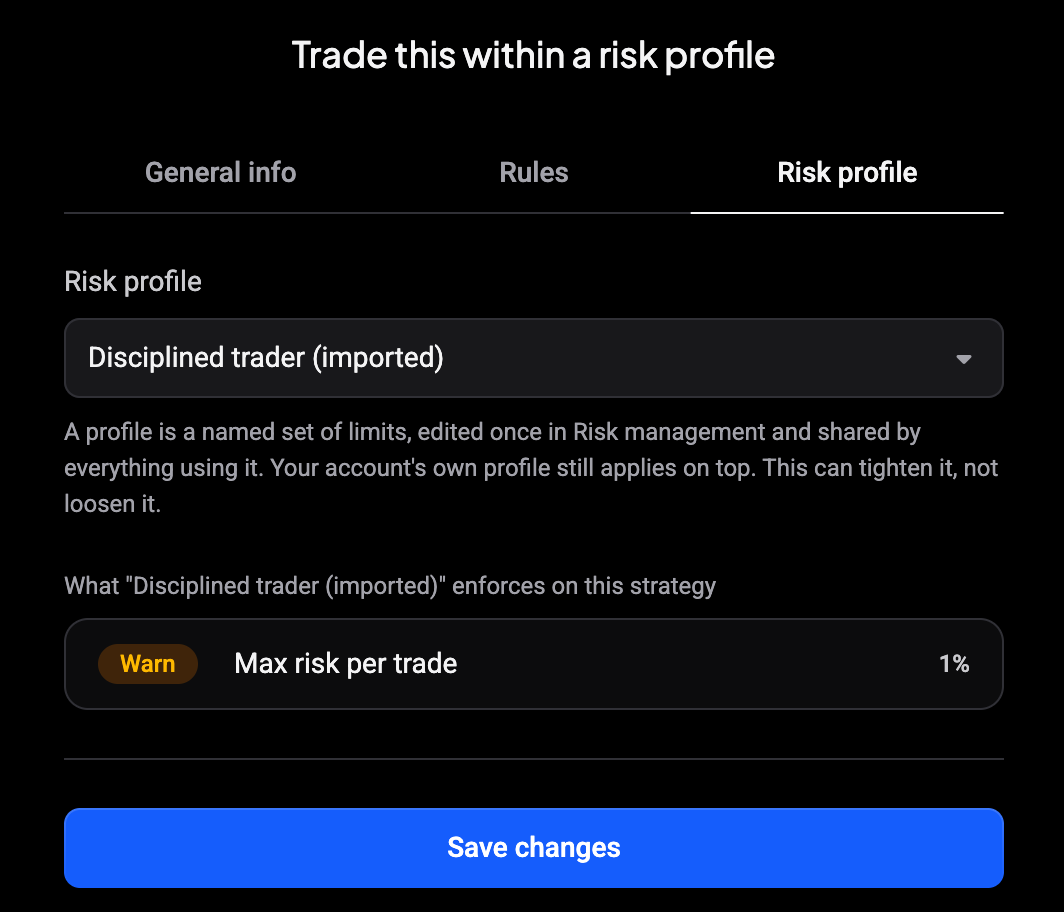
Op het tabblad Risk profile kies je of je deze strategie binnen een risicoprofiel wilt handelen: een benoemde set limieten die je één keer beheert op het tabblad Risk management van het Dagboek en die je deelt tussen accounts en strategieën.
- Kies een profiel in de Risk profile-dropdown, of laat het op No profile staan.
- Bekijk de lijst eronder: die toont wat dat profiel oplegt aan deze strategie, met per regel het niveau (Warn of Block) en de waarde.
Het profiel van je eigen account blijft daarnaast van toepassing, dus een strategieprofiel kan je limieten aanscherpen maar niet verruimen. Accountbrede regels in het profiel, zoals een dagelijkse verlieslimiet, gelden alleen voor accounts en worden hier weggelaten. Nog geen profielen? Maak er eerst een aan: zie risicoregels instellen. Deze limieten zijn grenzen die je voor jezelf instelt; jij bepaalt altijd de trade.
Gebruik de checklist in de tradingterminal
 🔍 Click the image to see a larger version
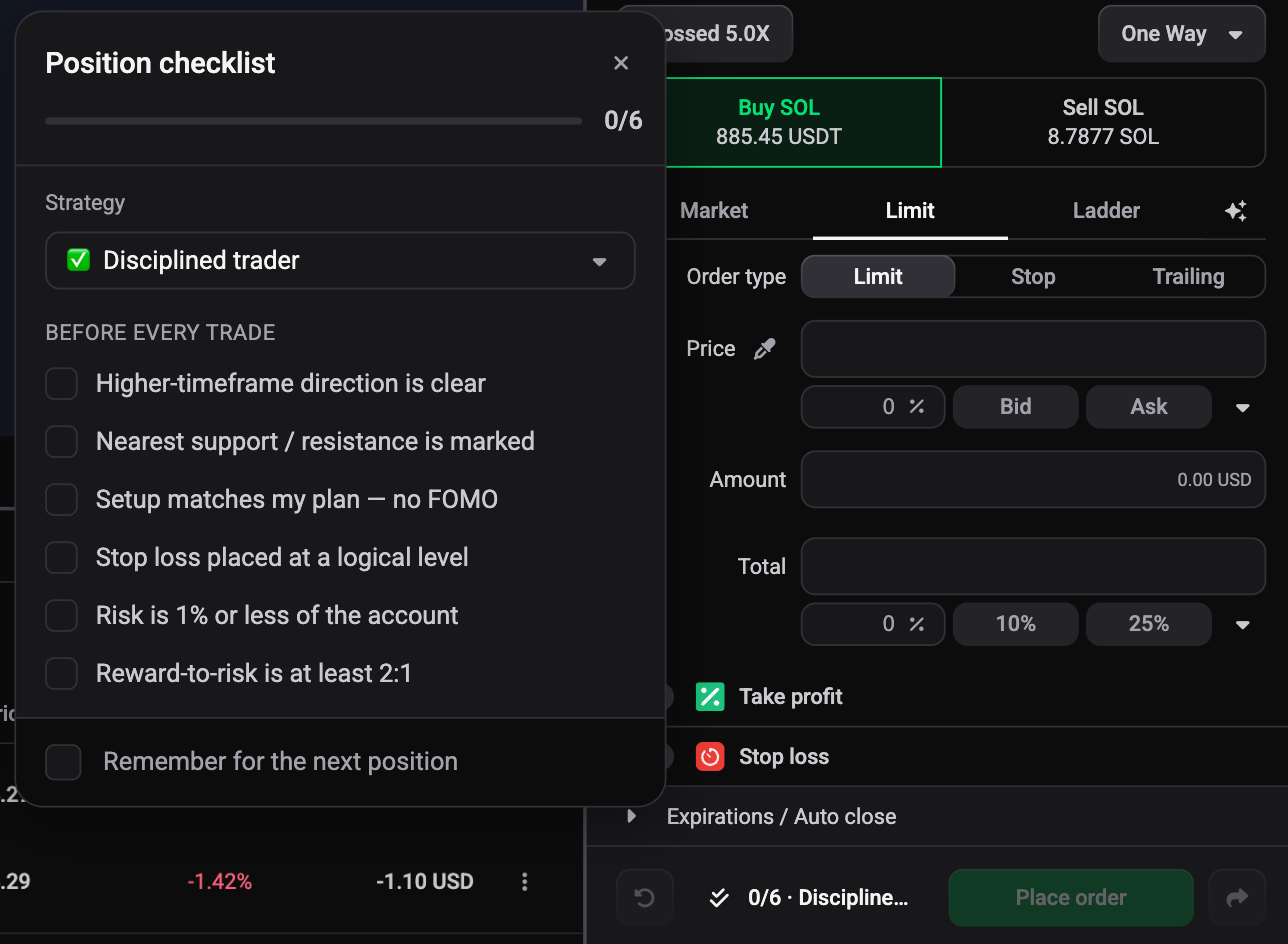
Naast Order plaatsen in het orderformulier staat de strategieknop.
- Klik op Select strategy en kies er een. De Positiechecklist opent met de regels van die strategie.
- Vink de regels af terwijl je ze controleert. De knop toont eerst je voortgang, bijvoorbeeld 0/6, gevolgd door de naam van de strategie.
- Vink Remember for the next position aan om dezelfde strategie geselecteerd te houden voor je volgende order.
Als je een strategie kiest, wordt ook het bijbehorende risicoprofiel meegenomen in de ordercontrole. Of de checklist openblijft wanneer je op de grafiek klikt, bepaal je zelf: zet in de instellingen van het orderformulier Keep the checklist open op Yes om hem op het scherm te houden totdat je hem sluit, of op No om hem meteen te sluiten zodra je ernaast klikt.
Backtest een strategie
 🔍 Click the image to see a larger version
Wanneer je een backtestsessie aanmaakt, kun je kiezen met welke strategie je wilt oefenen; start je er een vanuit de tradingterminal, dan neemt die de strategie over die je daar al had gekozen. De pagina van een strategie toont de gekoppelde sessies onder Backtests, met Nieuwe backtest starten om er nog een te starten. Als je een backtestpositie sluit, wordt het dagboekveld al ingevuld met de strategie van de backtest. Backtestresultaten zijn gebaseerd op historische gegevens: eerdere resultaten bieden geen garantie voor de toekomst.
Koppel een strategie aan een positie
 🔍 Click the image to see a larger version
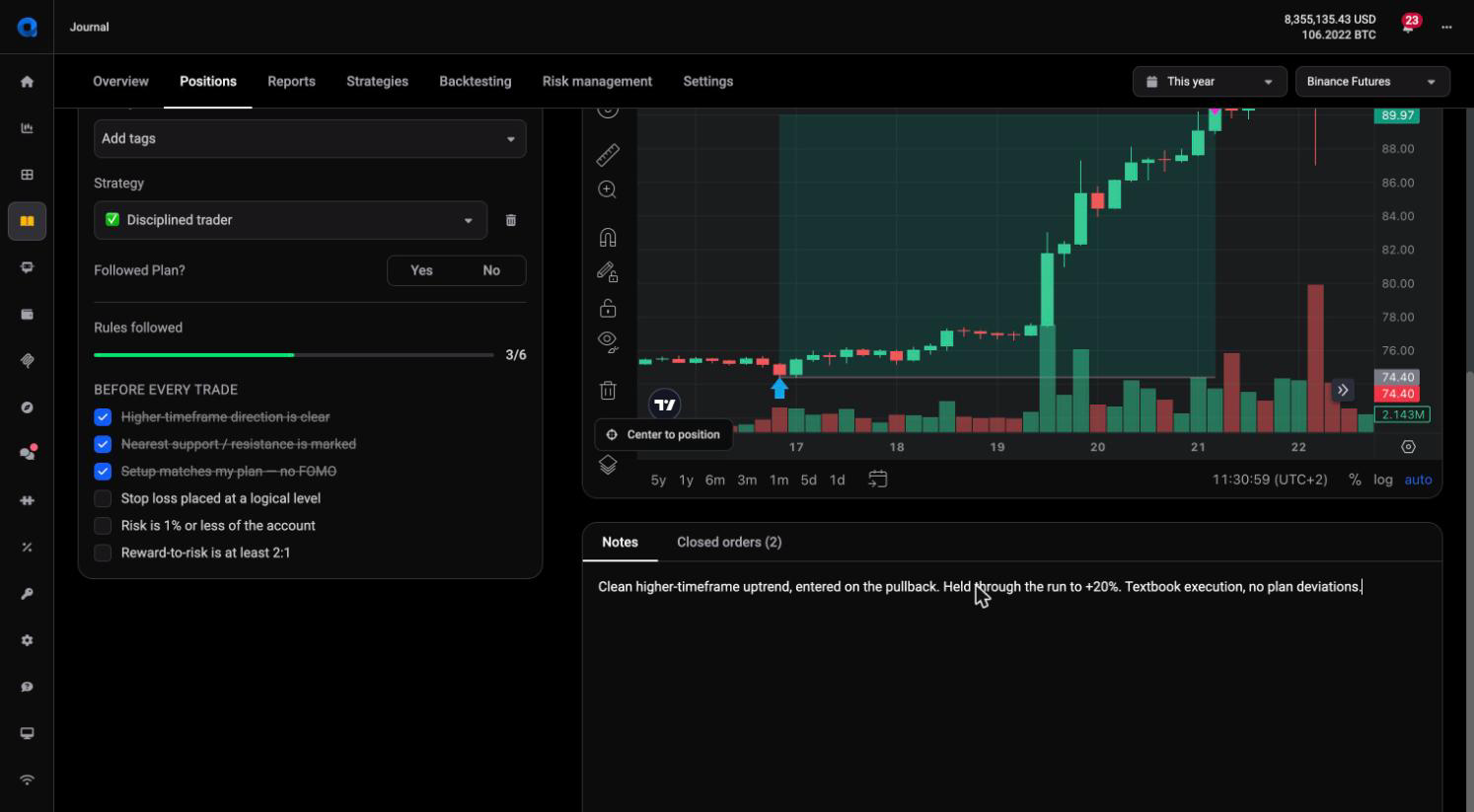
Naast het kiezen ervan bij het plaatsen van de order, zijn er nog vier plekken om een strategie te koppelen:
- De Review-pagina van de positie, via de dropdown Strategie. Een prullenbakicoon koppelt hem later weer los. Zodra hij is toegewezen, verschijnt de checklist inline met een voortgangsbalk en afvinkbare items per sectie.
- De kolom Strategie in de Posities-lijst van het Dagboek, zonder de trade te openen.
- Bulkacties > Strategie toewijzen in de Posities-lijst, om er in één keer een aan veel trades toe te wijzen.
- De widget Positie info in de tradingterminal, met dezelfde strategie-dropdown. Die werkt zowel op open als op gesloten posities.
Zie hoe beoordeel, waardeer en tag ik mijn trades voor de volledige reviewflow.
Lees de lijst Strategieën
 🔍 Click the image to see a larger version
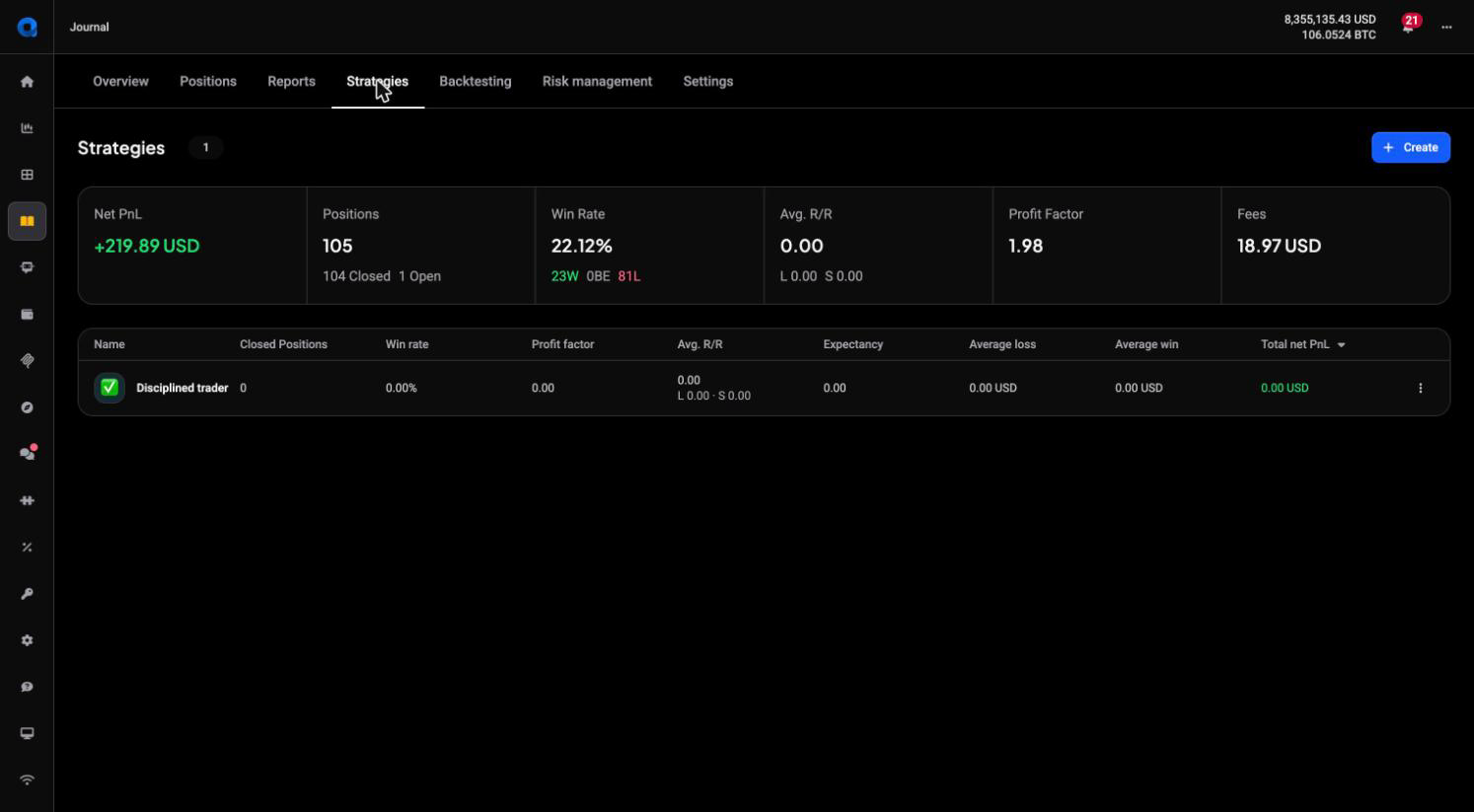
Dagboek > Strategieën toont elke strategie die je hebt aangemaakt, boven een samenvattingsbalk (Netto PnL, Posities, Winratio, Gem. R/R, Profit factor en Fees over allemaal samen) en een tabel met een rij per strategie: Gesloten posities, Winratio, Winstfactor, Gem. R/R, Verwachting, Gemiddeld verlies, Gemiddelde winst en Totale netto PnL. Klik op een rij om de pagina van de strategie te openen; het menu aan het eind van een rij biedt wijzigen en verwijderen.
Twee dingen bepalen wat je hier ziet. Alleen posities die als Gecontroleerd zijn gemarkeerd tellen mee, dus een strategie kan leger lijken dan hij is wanneer zijn trades nog niet zijn gecontroleerd. En Gem. R/R en de gerelateerde risicocijfers worden alleen berekend voor smart posities die in Altrady zijn aangemaakt, niet voor posities die zijn gesynchroniseerd of geïmporteerd vanaf je exchange.
Plannen en limieten
Hoeveel strategieën je kunt bijhouden hangt af van je plan: 1 op Basic, 5 op Essential, en onbeperkt op Premium. De checklist-functie van een strategie is beschikbaar vanaf Essential, en risicoprofielen voor accounts en strategieën maken deel uit van Premium.
Nog steeds vastzitten?
Als een strategie niet verschijnt op de Review-pagina van een positie, of de cijfers ervan lijken niet te kloppen, controleer dan eerst of de trades als Gecontroleerd zijn gemarkeerd, want niet-gecontroleerde posities blijven buiten elk rapport. Neem daarna contact op via de supportchat in de app, dan kijkt het team met je mee.