
In 30 minuten helemaal klaar
Nieuw bij Altrady? Je hoeft niet alles in één keer te leren. Doorloop deze zes stappen en binnen ongeveer een half uur heb je een werkende setup: een gekoppeld account, een scherm dat je begrijpt, een watchlist, een alert, en je eerste veilig geplaatste trade.
1. Koppel een exchange of begin met paper trading
Altrady houdt je tegoeden niet zelf vast. In plaats daarvan koppelt het met het exchange-account dat je al hebt (Binance, Bybit, Coinbase en nog veel meer) via API keys. Zodra dit gekoppeld is, verschijnen je saldi en orders automatisch in Altrady. Volg de stap-voor-stap gids voor jouw exchange in Connecting Your Exchange.
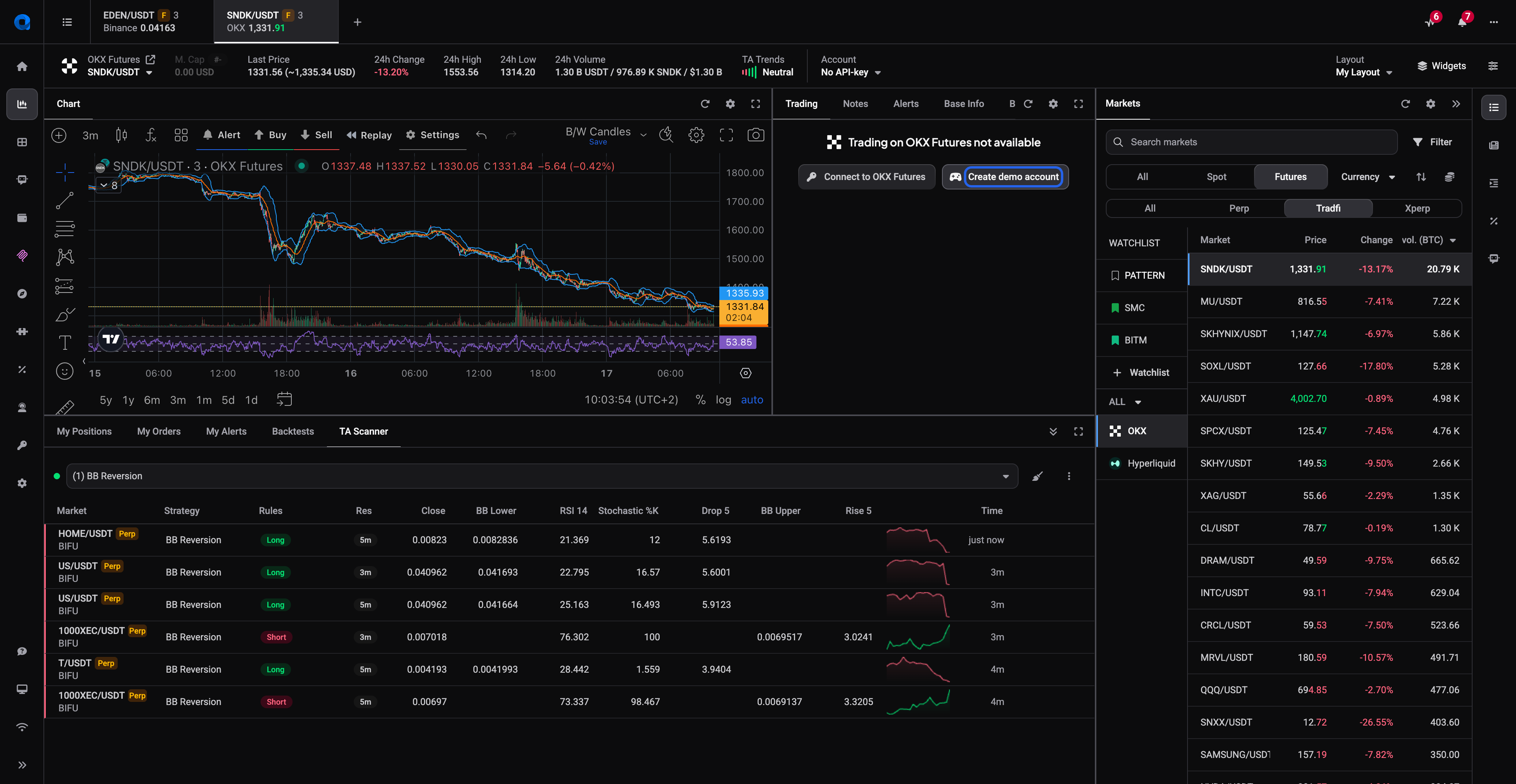
Nog niet klaar om een echt account te koppelen? Sla die stap over met een paper trading account: open een markt op de exchange waarop je wilt oefenen en klik op Create demo account in de Trading widget (of voeg er een toe onder Settings > Exchange Account API keys). Een paper account bootst een echte exchange na met oefengeld, zodat je alles in deze checklist kunt proberen zonder ook maar één cent risico te lopen. Spot paper accounts zijn beschikbaar op elk abonnement, inclusief FREE. Zie Practice with paper trading voor de details.
 🔍 Click the image to see a larger version
2. Stel je basisvaluta en voorkeuren in
Neem twee minuten de tijd in Settings om Altrady eigen te maken. Kies de valuta waarin je je saldi en winsten wilt zien, kies een licht of donker thema, en bepaal welke meldingen je wilt ontvangen. Je kunt dit later altijd nog aanpassen, maar door je weergavevaluta nu meteen goed te zetten, klopt elk getal dat je vanaf nu ziet meteen voor jou.
3. Open je eerste markttabblad en kijk rond
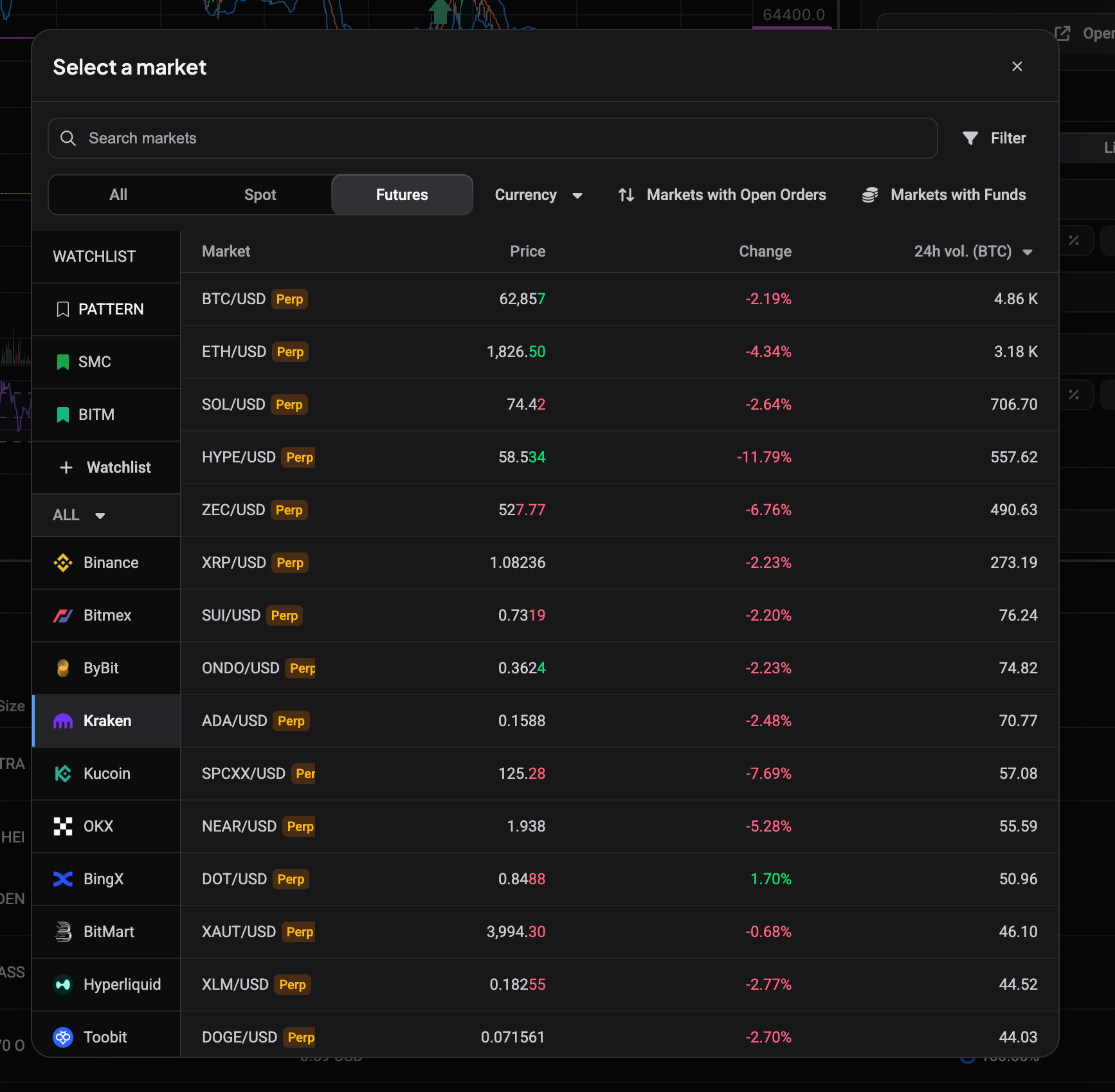
Open de Trading Terminal via het menu links en klik op de knop New tab (+) (of + Add tab in het midden van het scherm als er nog geen tabbladen open zijn). Kies een exchange en een handelspaar (bijvoorbeeld BTC/USDT) en er verschijnt een volledig handelsscherm: chart, orderboek en trading widgets. Elk tabblad is één markt op één exchange, en je kunt er meerdere openen om snel te wisselen. Ontdek wat alles doet in Your Trading Screen.
 🔍 Click the image to see a larger version
4. Voeg een paar markten toe aan een watchlist
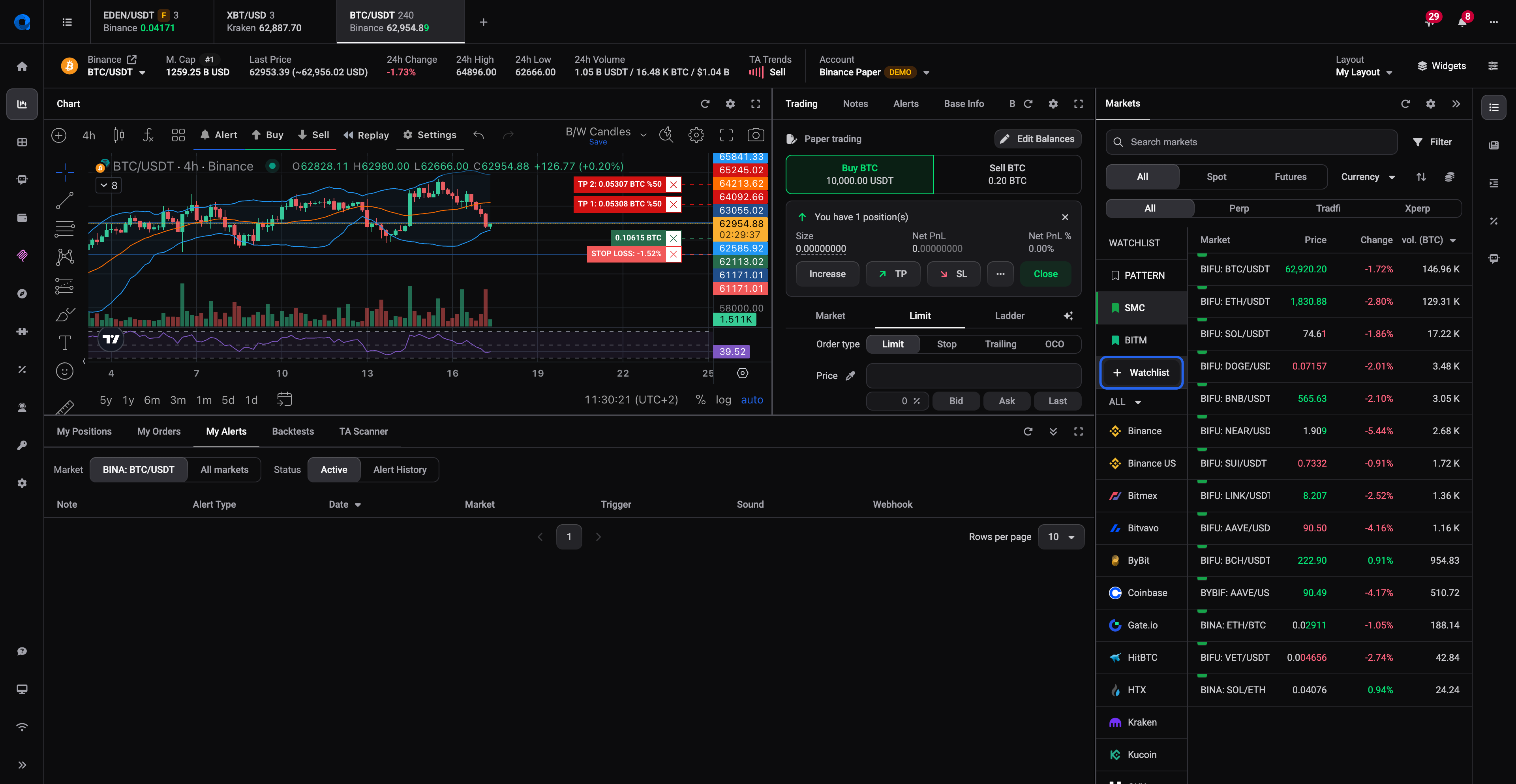
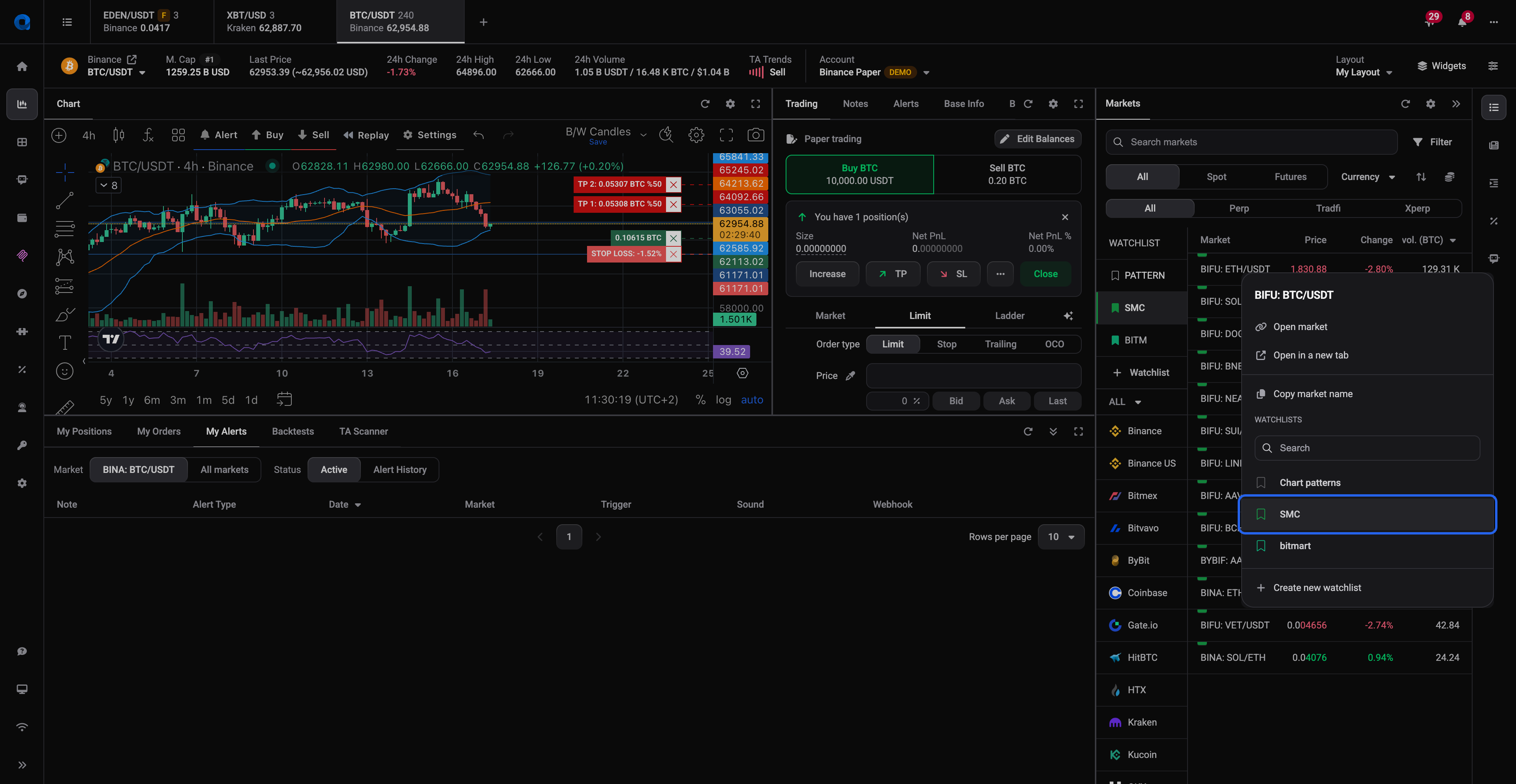
In plaats van voor elke munt die je volgt een apart tabblad te openen, zet je ze op een watchlist. Voeg drie tot vijf markten toe die je echt volgt, en je watchlist wordt je persoonlijke shortlist, zodat je een handvol charts checkt in plaats van door honderden te scrollen. Wil je nieuwe markten ontdekken die het waard zijn om te volgen, dan helpen de tools in Finding Trade Ideas je verder.
 🔍 Click the image to see a larger version
 🔍 Click the image to see a larger version
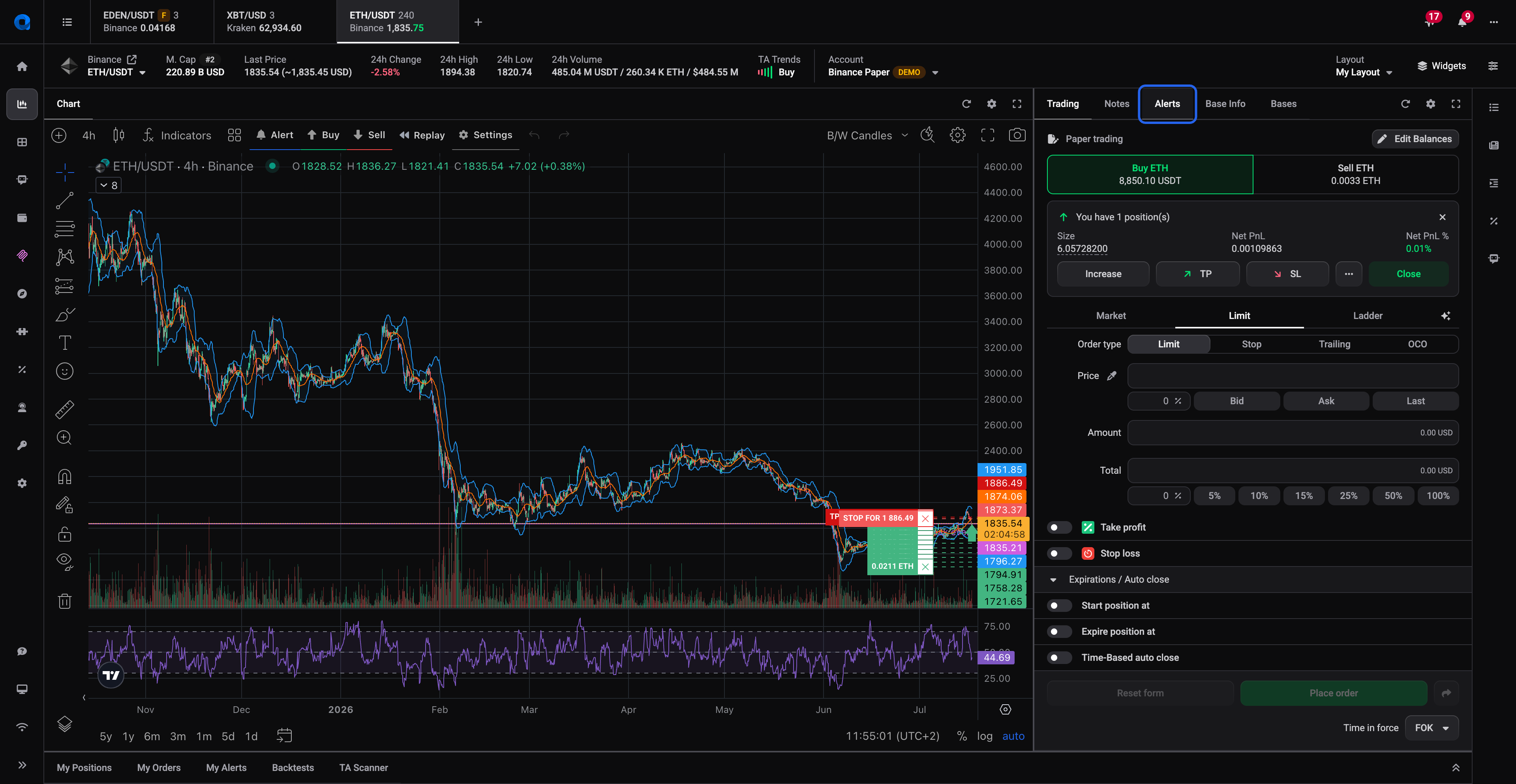
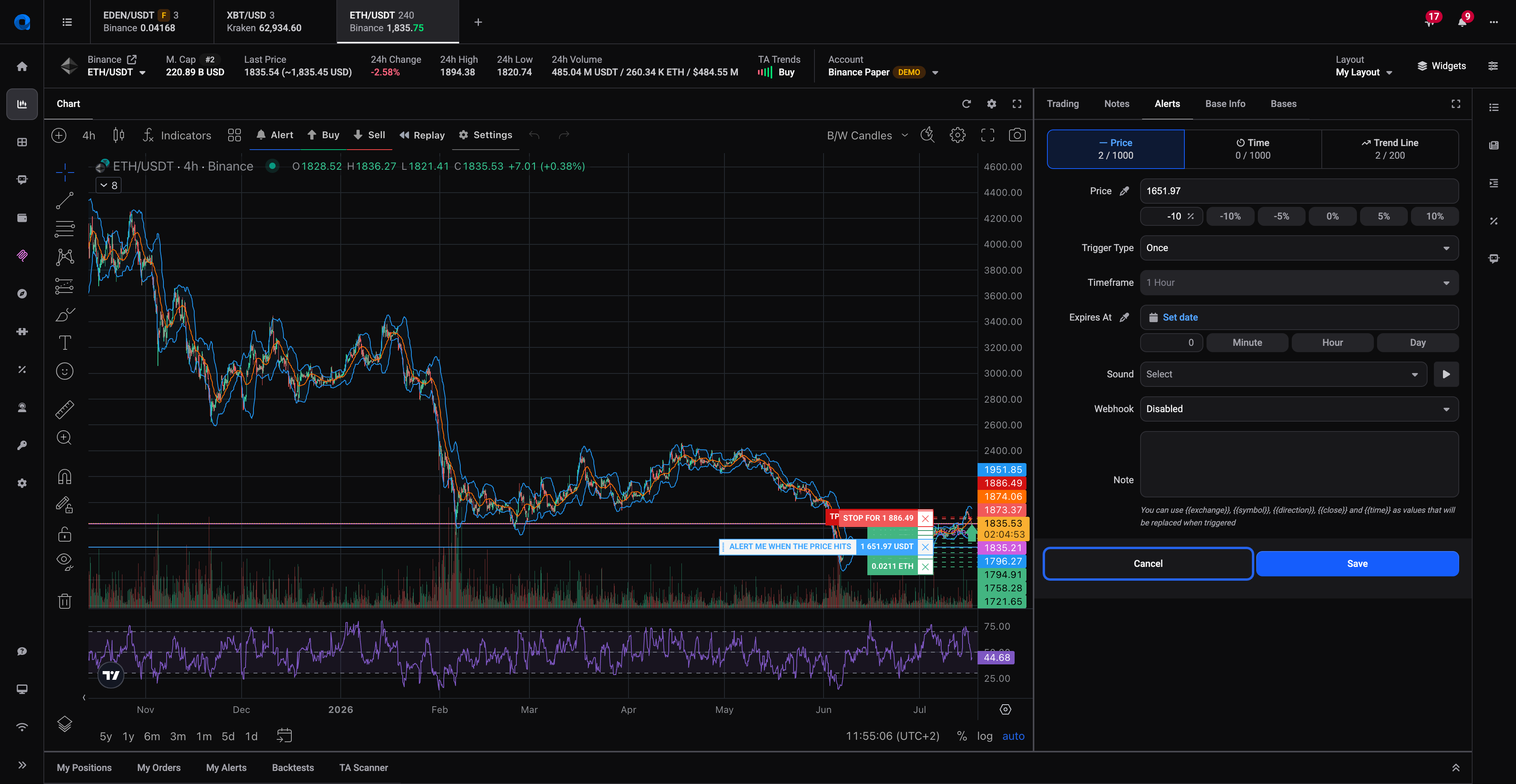
5. Stel één prijsalert in
Kies één markt van je watchlist en stel een prijsalert in op een niveau dat je belangrijk vindt. Bijvoorbeeld net onder de huidige koers, of op een support-niveau dat je hebt opgemerkt. Vanaf nu houdt Altrady de markt voor je in de gaten, zodat jij dat niet hoeft te doen. Wanneer de koers dat niveau bereikt, krijg je een melding. Lees meer over de verschillende alerttypes in Alerts & Notifications.
 🔍 Click the image to see a larger version
 🔍 Click the image to see a larger version
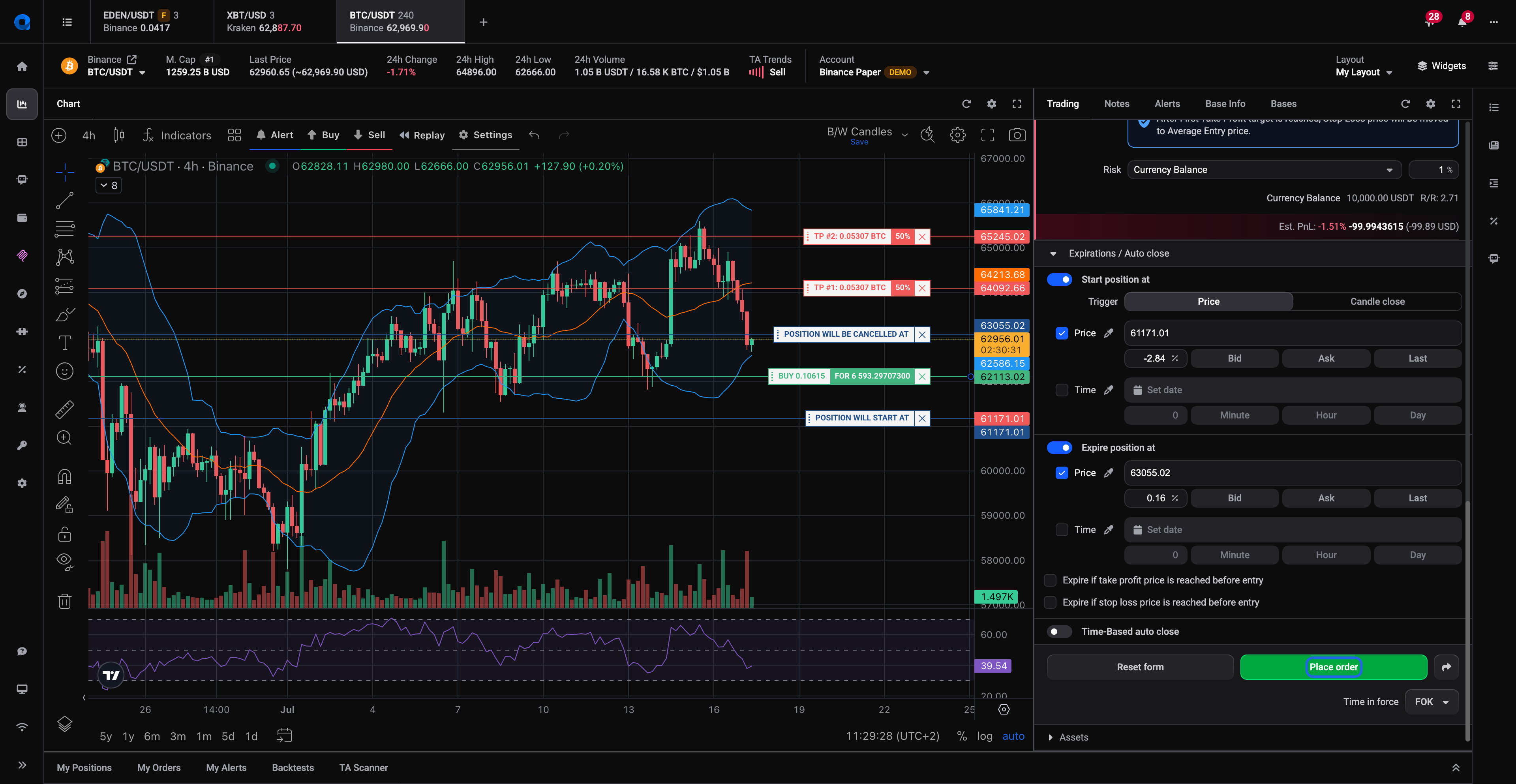
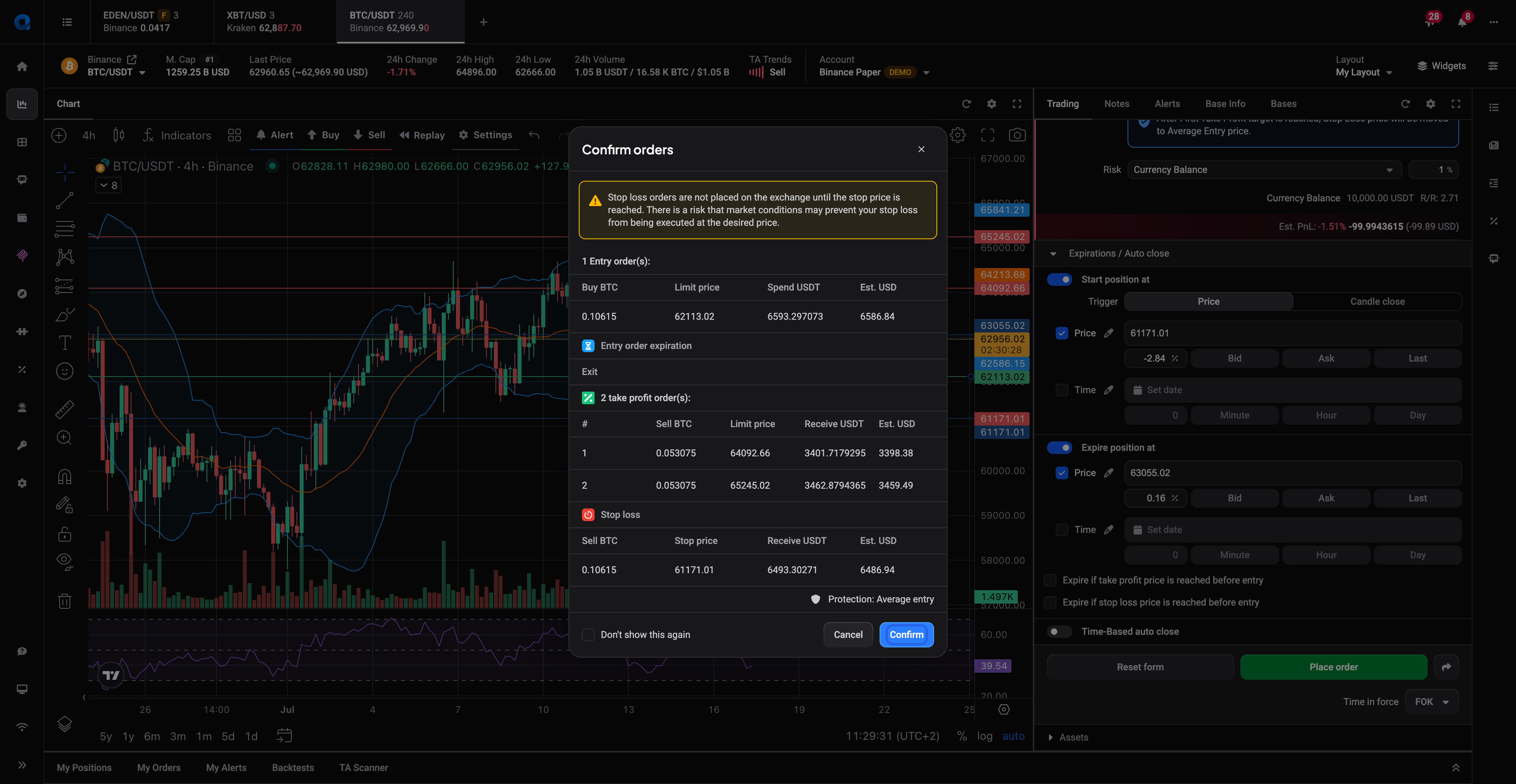
6. Plaats één kleine trade met een stop loss
Sluit af door één kleine trade te plaatsen (of een paper trade, als je in stap 1 een paper account hebt aangemaakt). De belangrijke gewoonte om vanaf dag één op te bouwen: koppel altijd een stop loss, de koers waarop je automatisch uitstapt als de trade tegen je in beweegt. Met de smart orders van Altrady stel je je entry, stop loss en take profit in één order in. Houd de omvang klein, het doel is om de flow te leren kennen, niet om winst te maken op trade nummer één. De volledige uitleg staat in Placing Trades.
 🔍 Click the image to see a larger version
 🔍 Click the image to see a larger version
Dat is het, je bent klaar
Je hebt nu alles wat een werkende trading setup nodig heeft. Vanaf hier zijn er twee goede vervolgstappen:
- Tracking Your Results - zie hoe je trades presteren over tijd.
- Automated Trading Bots - laat Altrady een strategie voor je uitvoeren, zodra je vertrouwd bent met handmatig handelen.
Vast bij een van de stappen? Ga naar Something Not Working of neem contact op met support, we helpen altijd graag.