
Hoe maak ik een TA Scanner-strategie?
Een TA Scanner-strategie is een set regels die de markten in de gaten houdt die jij kiest, en een alert afvuurt zodra jouw voorwaarden kloppen. Je bouwt hem in de TA Scanner-widget en zet hem daarna aan.
De TA Scanner openen
De TA Scanner is een widget in de Trading Terminal-layout. Zie je hem niet in je terminal, kijk dan bij What is the TA Scanner and how does it work? voor hoe je hem toevoegt.
De scanner-dropdown
Bovenaan de TA Scanner-widget zit een dropdown. Als er geen scanners draaien, toont die Off. Zodra je een of meer scanners inschakelt, laat hij hun namen en aantal zien.
Klik op de dropdown om het scannerspaneel te openen. Daarin vind je:
- Scanners-lijst: elke scanner die je hebt gebouwd of geïmporteerd, elk met zijn eigen aan/uit-schakelaar.
- Import: laad een scanner in vanaf een gedeelde link of geëxporteerd bestand. Geïmporteerde scanners starten uitgeschakeld, zodat er niets afgaat voordat je ze hebt bekeken.
- + Create: open de Builder om een nieuwe scanner helemaal zelf te maken of op basis van een template.
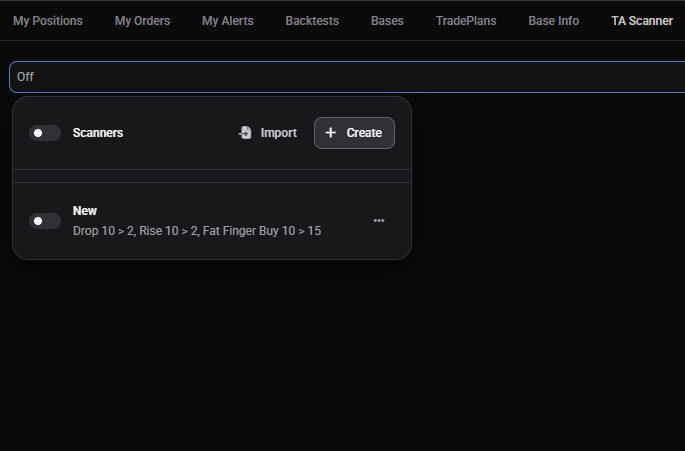 🔍 Click the image to see a larger version
Om een bestaande scanner te bewerken, dupliceren, delen of verwijderen, klik je op het menu met drie puntjes naast de naam.
🔍 Click the image to see a larger version
Om een bestaande scanner te bewerken, dupliceren, delen of verwijderen, klik je op het menu met drie puntjes naast de naam.
Beginnen met een template of vanaf nul
 🔍 Click the image to see a larger version
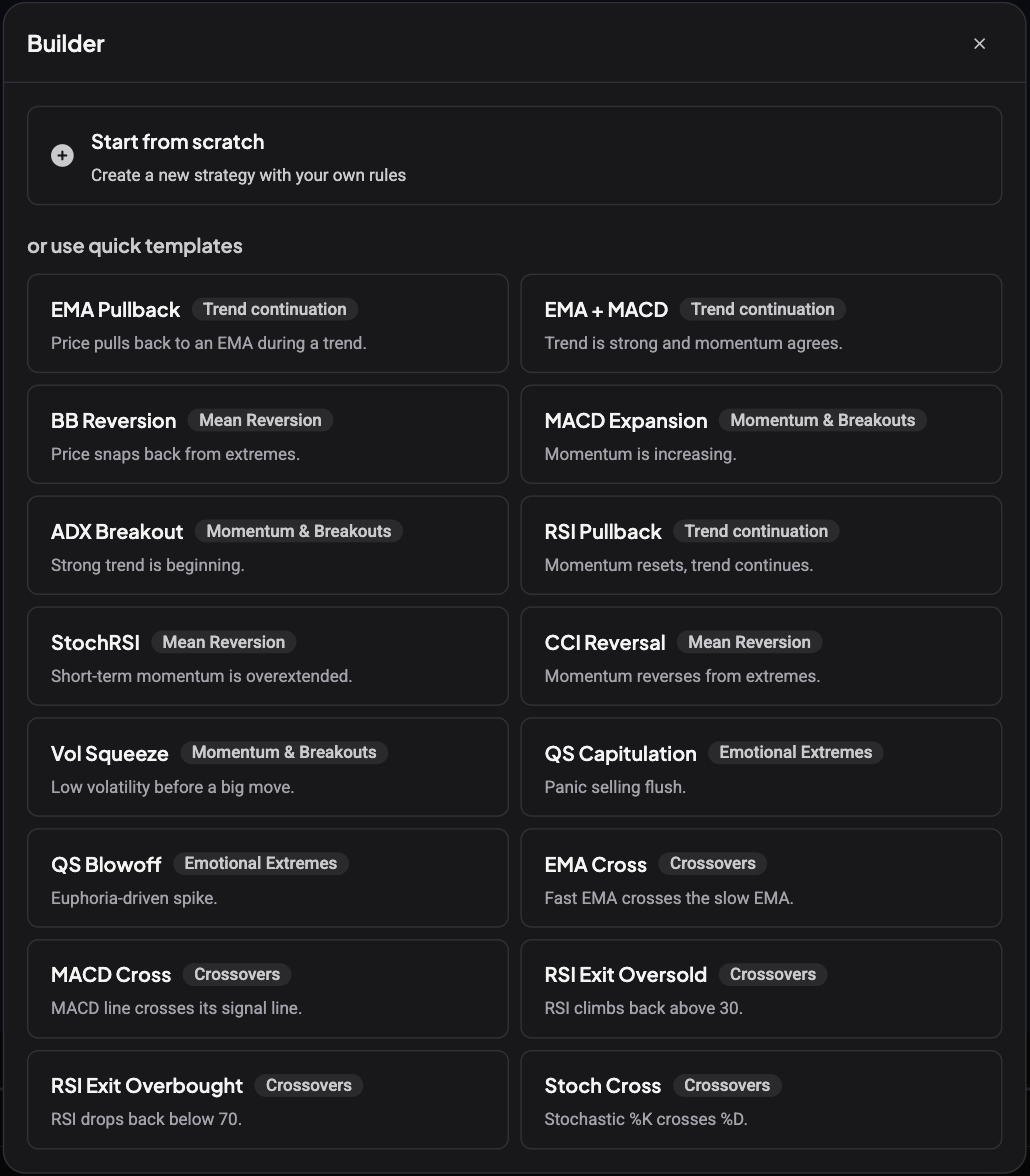
Als je op + Create klikt, opent de Builder. Je kunt kiezen voor Start from scratch om je eigen strategie op te bouwen met een lege regel, of je kiest een van de snelle templates die een werkende configuratie alvast invullen die je kunt aanpassen.
De templates zijn gegroepeerd per thema:
- Trend continuation: EMA Pullback, EMA + MACD, RSI Pullback.
- Mean Reversion: BB Reversion, StochRSI, CCI Reversal.
- Momentum & Breakouts: MACD Expansion, ADX Breakout, Vol Squeeze.
- Emotional Extremes: QS Capitulation, QS Blowoff.
- Crossovers: EMA Cross, MACD Cross, RSI Exit Oversold, RSI Exit Overbought, Stoch Cross. Deze gebruiken de crossover-operators die hieronder worden beschreven en starten met Trigger on ingesteld op Close.
Templates zijn kant-en-klare configuraties, opgebouwd uit veelgebruikte indicatorcombinaties, geen advies om op een bepaalde manier te handelen. Geef de strategie bovenin de builder een naam, zodat je hem later herkent in de scannerslijst.
 🔍 Click the image to see a larger version
Een eigen strategie maken
Of je nu vanaf nul begint of vanuit een template, de strategie-editor heeft steeds dezelfde opbouw:
- Vul bovenaan een strategy name in.
- Kies met Trigger on wanneer de strategie wordt geëvalueerd: Tick of Close.
- Stel Filters in om te bepalen welke markten worden gescand.
- Voeg een of meer Rules toe met voorwaarden die bepalen wanneer een alert afgaat.
- Klik op Save.
 🔍 Click the image to see a larger version
Trigger on staat rechts van het naamveld. Tick controleert je regels bij elke prijsupdate, waardoor een alert al kan afgaan terwijl de huidige candle nog aan het vormen is. Close wacht tot de candle klaar is en controleert dan één keer de afgesloten waarden. Close geeft minder, maar meer bevestigde alerts; Tick reageert sneller. Strategieën die zijn gemaakt voordat deze instelling bestond, draaien op Tick. Crossover-templates starten op Close, omdat een crossover de huidige candle vergelijkt met de vorige.
De onderdelen hieronder lopen elk onderdeel in detail door.
Algemene filters
De sectie Filters staat boven Rules en geldt voor elke regel binnen de strategie. Hij bepaalt welke markten de scanner in de gaten houdt.
Altijd zichtbaar:
- Exchanges: multi-select dropdown om te kiezen welke exchanges worden gescand. Het aantal dat je kunt selecteren hangt af van je plan.
- Quote currencies: de beschikbare opties hangen af van de gekozen exchanges. Veelgebruikte quote-valuta (USDT, USDC, BTC) staan bovenaan. Ook hier geldt een limiet per plan.
- Timeframes: de resoluties van de candle-data die de scanner evalueert, zoals 15 minuten of 1 uur. Beschikbare timeframes hangen af van je plan.
Optionele filters, toe te voegen via de dropdown Change filters rechts van de Filters-kop:
- Volume USD: filter markten op 24-uurs volume. Presets: 0, 1K, 10K, 100K, 1M, 10M.
-
Blacklist: door komma’s gescheiden coin-basis om uit te sluiten, bijvoorbeeld
DOGE, SHIB. - Whitelist: door komma’s gescheiden coin-basis om juist wel mee te nemen. Sluit elkaar uit met de blacklist: je gebruikt de een of de ander, niet allebei.
- Flat Candles: filtert markten met weinig activiteit en opeenvolgende vlakke candles eruit (alleen Essential- en Premium-plannen).
 🔍 Click the image to see a larger version
Regels en voorwaarden opbouwen
Elke strategie kan meerdere regels bevatten, weergegeven als tabbladen in de regeleditor naast een knop + Add Rule. Elke regel definieert een set voorwaarden die allemaal moeten kloppen voordat een alert afgaat.
Regelinstellingen
Elke regel heeft bovenaan een paar instellingen:
- Name: verschijnt als een gekleurd label in de scannerresultaten, zodat je kunt zien welke regel matchte.
- Color: kies uit 8 vaste kleuren (rood, oranje, geel, groen, donkergroen, blauw, donkerblauw, paars). Het label in de resultatenlijst gebruikt deze kleur.
- Alert Sound: kies een geluid uit de dropdown, of kies No sound als je liever alleen op pushmeldingen vertrouwt.
- Push Notification: zet aan of uit voor die regel.
Beide alertinstellingen gelden per regel, dus verschillende regels binnen dezelfde strategie kunnen je op een andere manier informeren.
Voorwaarden toevoegen
Elke voorwaarde bestaat uit drie onderdelen:
- Source indicator: kies uit een gecategoriseerde dropdown (met zoekfunctie), bijvoorbeeld een EMA, RSI, of prijsveld.
- Operator: kies een vergelijkingsoperator (zie de tabel hieronder).
- Target: een numerieke waarde of een andere indicator.
Klik op Condition om nog een regel toe te voegen. Elke nieuwe voorwaarde wordt gekoppeld met AND of OR, zodat je er zoveel als nodig aan elkaar kunt schakelen.
Je hoeft niet meteen elke voorwaarde perfect te hebben. Je kunt elke voorwaarde nog bewerken, verplaatsen of verwijderen voordat je opslaat.
Timeframe en bars ago per indicator
 🔍 Click the image to see a larger version
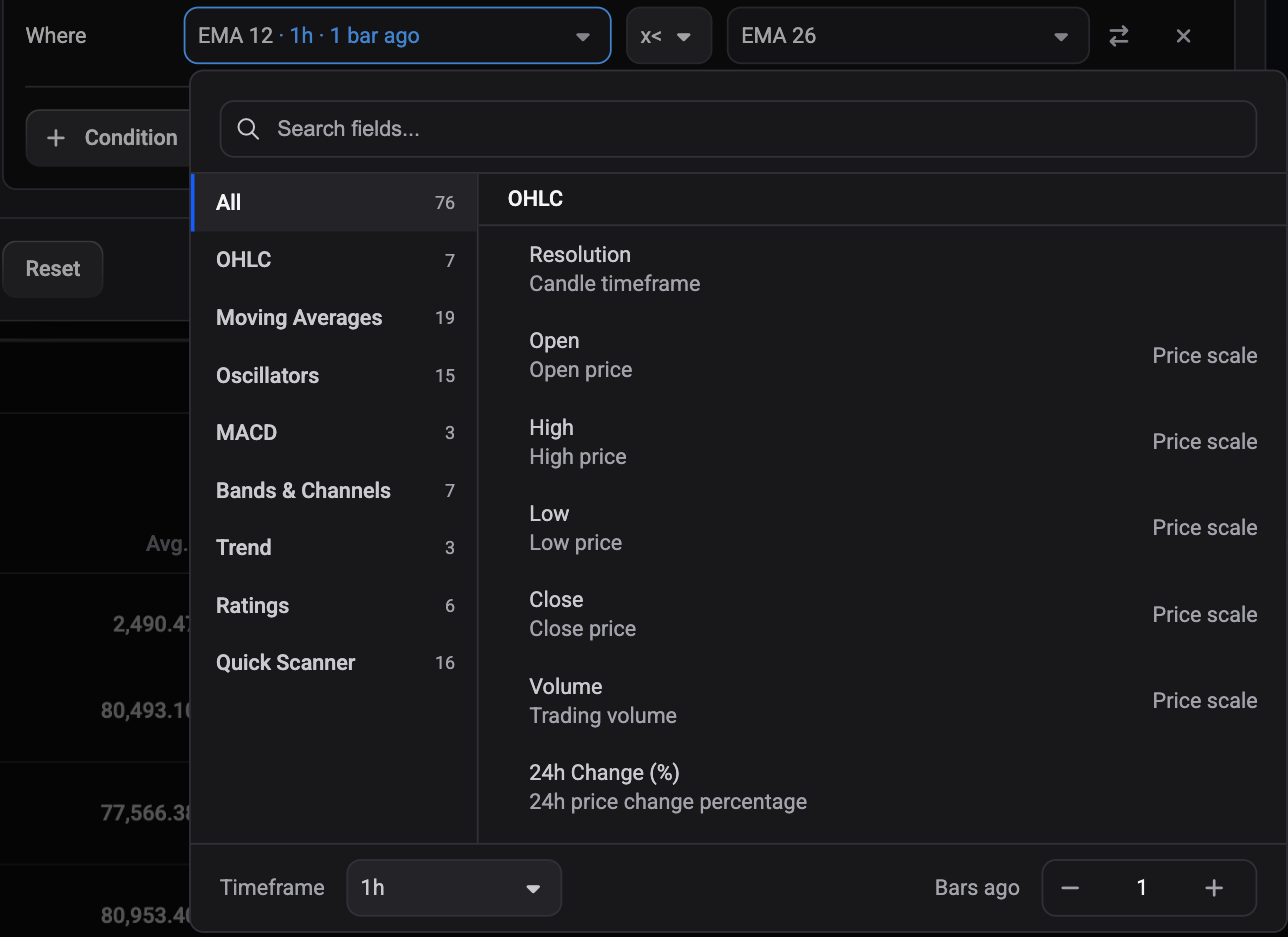
Standaard wordt elke indicator berekend op de timeframes die je bij Filters koos, en gebruikt hij de meest recente candle. Je kunt beide per indicator aanpassen. Klik op de indicator in een voorwaarde om de popup te openen en kijk in de voettekst:
- Timeframe: Strategy volgt de timeframes uit Filters. Kies een specifieke timeframe (1m tot 1d) om deze indicator daarop te berekenen, bijvoorbeeld een 1h EMA binnen een 15m-strategie.
- Bars ago: 0 gebruikt de huidige candle. Zet 1 tot 20 om de waarde van zoveel afgesloten candles terug te lezen.
 🔍 Click the image to see a larger version
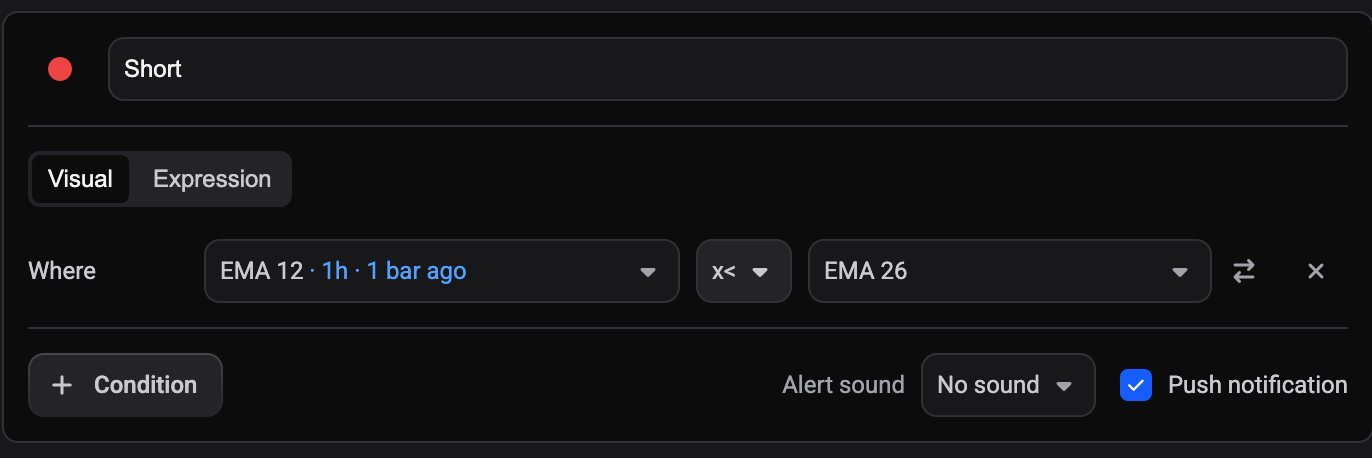
De indicator-chip toont de override naast de naam, bijvoorbeeld EMA 12 · 1h · 1 bar ago, en leest gewoon als niets is overschreven. Source- en target-indicatoren hebben elk hun eigen override, dus close op de strategy-timeframe kan worden vergeleken met ema200 op 4h. Markt- en metadatavelden zoals Volume USD, exchange of quote hebben geen override.
Operators
| Operator | Betekenis | Voorbeeld |
|---|---|---|
< |
Kleiner dan |
RSI14 < 30: RSI staat onder 30 |
<= |
Kleiner dan of gelijk aan |
close <= EMA9: prijs raakte of zakte onder de EMA |
> |
Groter dan |
ADX14 > 25: trendsterkte boven de drempel |
>= |
Groter dan of gelijk aan |
high >= BB Upper: candle-schaduw raakte de bovenband |
== |
Gelijk aan |
MACD Hist == 0: histogram op de nullijn-crossover |
!= |
Niet gelijk aan |
volume != 0: markt heeft handelsactiviteit |
x> |
Kruist omhoog |
ema12 x> ema26: de snelle EMA stond op of onder de langzame EMA in de vorige candle en staat er nu boven |
x< |
Kruist omlaag |
rsi14 x< 70: RSI stond op of boven 70 in de vorige candle en staat er nu onder |
Omdat indicatorwaarden continu veranderende decimale getallen zijn, komen exacte gelijkheden (== en !=) in de praktijk weinig voor. Deze operators werken het best voor discrete waarden, zoals controleren of een signaal 0 of niet-nul is. Gebruik voor de meeste voorwaarden <, >, <= of >= met drempelwaarden.
Crossover-operators
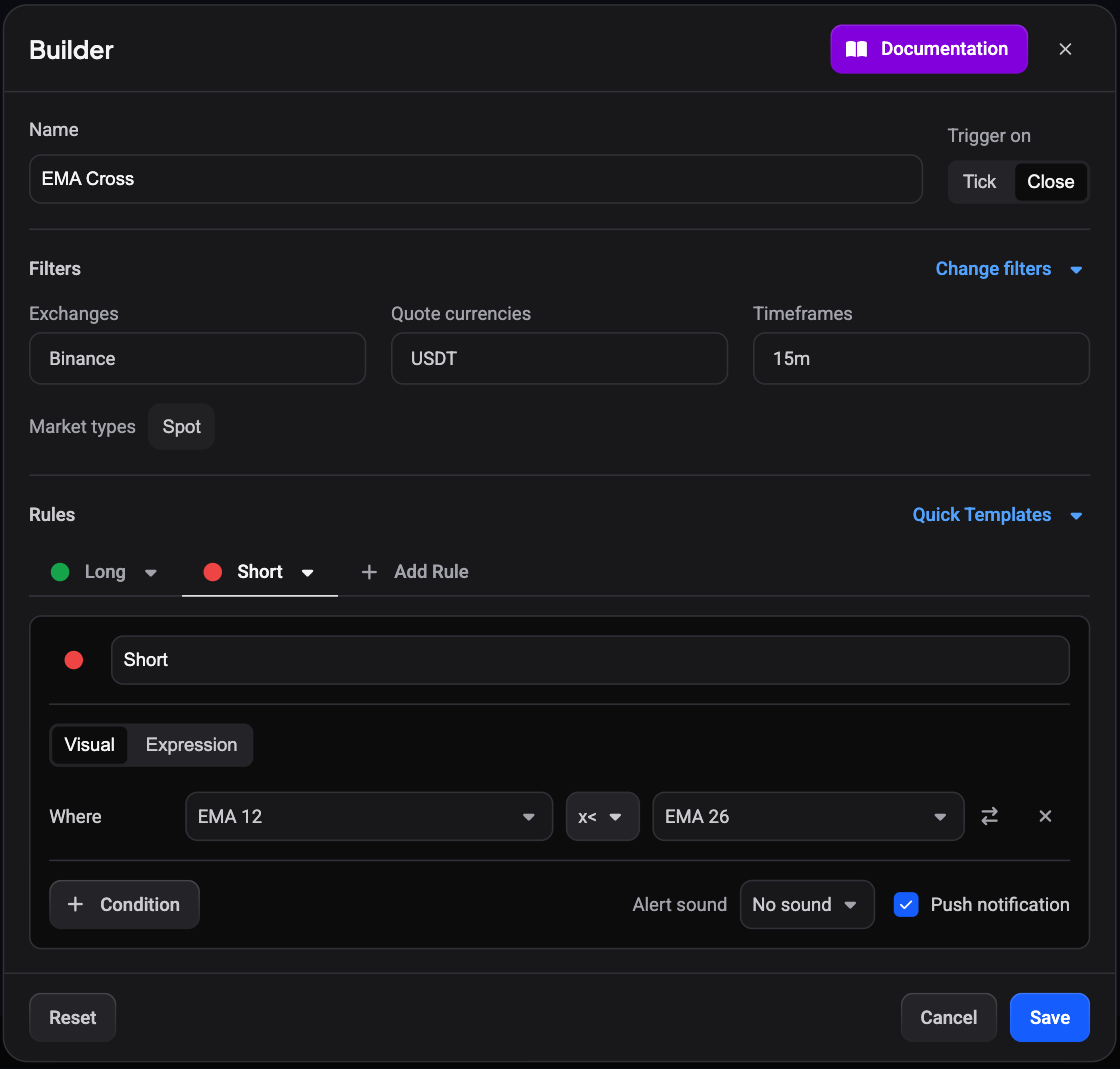 🔍 Click the image to see a larger version
x> en x< gaan één keer af, op de candle waar de linkerkant de rechterkant kruist, in plaats van bij elke candle waarin hij aan één kant blijft. Ze vergelijken de huidige candle met de vorige, dus ze werken met Trigger on ingesteld op Close en verschijnen alleen in de operator-dropdown bij numerieke indicatoren. De rechterkant kan een andere indicator of een vaste waarde zijn. Bij een crossover kan Bars ago aan beide kanten maximaal 19 zijn, omdat de scanner nog een candle extra geschiedenis nodig heeft om op terug te kijken.
Elke crossover telt als 2 voorwaarden voor de limiet van voorwaarden per regel in je abonnement. Houd hier rekening mee als je crossovers combineert met andere voorwaarden in dezelfde regel.
AND/OR-logica
Voorwaarden binnen een regel worden gekoppeld met de operators AND of OR. Elke voorwaarde na de eerste heeft een logica-keuze om daartussen te kiezen.
- AND betekent dat alle voorwaarden tegelijk waar moeten zijn. Dit maakt de resultaten smaller: bijvoorbeeld, een alert gaat pas af als de RSI laag is en de prijs onder de Bollinger Band staat.
- OR betekent dat minstens één voorwaarde waar moet zijn. Dit verbreedt de dekking: een alert gaat af zodra een van beide situaties zich voordoet.
Voorwaarden worden van links naar rechts geëvalueerd. Bijvoorbeeld, RSI14 < 30 AND close < BB Lower OR volume > SMA20 wordt geëvalueerd als ((RSI14 < 30) AND (close < BB Lower)) OR (volume > SMA20).
Heb je meer complexe groepering nodig, dan heb je twee opties: gebruik de Expression Editor (zie hieronder), die haakjes ondersteunt, of splits je logica op over meerdere regels binnen dezelfde strategie. Elke regel wordt onafhankelijk geëvalueerd, dus aparte regels kunnen losse groepen voorwaarden vertegenwoordigen.
Expression editor
 🔍 Click the image to see a larger version
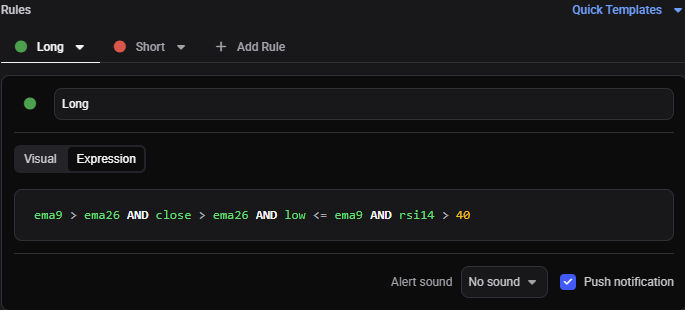
Voor meer controle over de voorwaardelogica heeft elke regel bovenaan een schakelaar Visual / Expression. Met de Expression Editor schrijf je voorwaarden als vrije tekst in plaats van via de visuele voorwaarderegels.
🔍 Click the image to see a larger version
Voor meer controle over de voorwaardelogica heeft elke regel bovenaan een schakelaar Visual / Expression. Met de Expression Editor schrijf je voorwaarden als vrije tekst in plaats van via de visuele voorwaarderegels.
Wisselen tussen modi
Klik op Expression om van visuele modus naar expression-modus te schakelen. Je bestaande visuele voorwaarden worden automatisch omgezet naar een expression-string. Klik op Visual om terug te schakelen. Als de expression zonder haakjesgroepering kan worden weergegeven, wordt hij zonder problemen teruggezet. Bevat hij haakjes, dan is de knop Visual uitgeschakeld; je moet de expression dan eerst vereenvoudigen of in expression-modus verder werken.
Expression-syntax
Een expression is een of meer voorwaarden, gekoppeld met AND of OR:
rsi14 < 30 AND close < bb20_lower
Haakjes maken expliciete groepering mogelijk, waarmee je volledige controle hebt over de volgorde van evaluatie:
(rsi14 < 30 AND close < bb20_lower) OR (stochk < 20 AND stochd < 20)
Zonder haakjes worden voorwaarden van links naar rechts geëvalueerd. Met haakjes worden de gegroepeerde voorwaarden eerst geëvalueerd. Dit is het belangrijkste voordeel van de expression editor ten opzichte van de visuele modus.
| Syntax | Voorbeeld | Beschrijving |
|---|---|---|
indicator operator value |
rsi14 < 30 |
Vergelijk een indicator met een numerieke waarde |
indicator operator indicator |
close > ema26 |
Vergelijk twee indicatoren |
AND / OR
|
rsi14 < 30 AND close < bb20_lower |
Logische operators om voorwaarden te koppelen |
( ... ) |
(rsi14 < 30 OR stochk < 20) AND close < bb20_lower |
Haakjes voor groepering |
indicator@timeframe |
ema200@240 > close |
Bereken de indicator op een andere timeframe |
indicator[n] |
rsi14[1] < 30 |
Lees de waarde van n afgesloten candles terug (1 tot 20) |
indicator@timeframe[n] |
rsi14@60[2] > 50 |
Beide tegelijk: 1h RSI van twee candles terug |
x> / x<
|
ema12 x> ema26 |
Crossover-operators, zie de tabel hierboven |
![De regeleditor in Expression-modus met de formule ema12@60[1] x< ema26, waarbij @60 de timeframe van 1 uur is en [1] één candle terug betekent](/rails/active_storage/blobs/redirect/eyJfcmFpbHMiOnsiZGF0YSI6MTU0MTIsInB1ciI6ImJsb2JfaWQifX0=--2ce128a61cb2d00947c60172f9551ffd6adefaa9/expression-ref-syntax.png) 🔍 Click the image to see a larger version
🔍 Click the image to see a larger version
Timeframe-codes zijn de candle-lengte in minuten: 1, 2, 3, 5, 10, 15, 30, 60 (1h), 240 (4h), plus D voor 1 dag. Typ @ na een indicator en de autocomplete toont ze. Een kale indicatornaam betekent de strategy-timeframe en de huidige candle, precies zoals de standaardinstellingen van de visuele editor. Als je overschakelt naar Visual, blijft elke @ en [n] behouden als de Timeframe- en Bars ago-override van de indicator.
Autocomplete
Terwijl je typt in de expression editor, stelt een autocomplete-popup beschikbare opties voor:
-
Indicators: alle beschikbare indicator-ID’s (bijvoorbeeld
rsi14,ema26,bb20_upper), met hun categorie en beschrijving. - Operators: geldige vergelijkingsoperators voor de huidige source-indicator.
-
Logical operators:
ANDenORna een volledige voorwaarde.
Begin met het typen van een indicatornaam en kies uit de suggesties, of typ het volledige indicator-ID zelf.
Validatie
De expression editor controleert wat je typt in real time en markeert fouten zoals onbekende indicatornamen, ongeldige operators voor een bepaalde indicator, waarden buiten het toegestane bereik (bijvoorbeeld RSI moet tussen 0 en 100 liggen), niet-compatibele indicatorvergelijkingen, ontbrekende sluithaakjes en onvolledige voorwaarden.
Voorbeelden
Eenvoudige momentum-scan:
rsi14 < 30 AND stochk < 20
Gegroepeerde voorwaarden, waarbij een alert afgaat zodra een van beide momentumsetups triggert terwijl de prijs onder het voortschrijdend gemiddelde staat:
(rsi14 < 30 OR stochk < 20) AND close < sma50
Complexe multi-signaal scan met trendbevestiging:
(close > ema26 AND macd_line > macd_signal) AND (rsi14 > 50 OR mom10 > 0)
Ratings gebruiken voor een trendfilter op hoog niveau:
trend == 2 AND rsi14 < 70
Hogere timeframe-trend met een lagere-timeframe trigger, op een 15m-strategie:
close@240 > ema200@240 AND rsi14 x> 30
RSI die stijgt over de laatste drie afgesloten candles:
rsi14 > rsi14[1] AND rsi14[1] > rsi14[2]
Met de dropdown Quick Templates, rechts van de Rules-kop, kun je op elk moment de waarden van een template invoegen.
De strategie inschakelen
Een strategie doet niets totdat je hem inschakelt. In het scannerspaneel (te openen vanuit de dropdown) heeft elke scanner zijn eigen aan/uit-schakelaar. Zet hem aan, en het label van de dropdown wordt bijgewerkt. Je kunt zoveel scanners tegelijk aan laten staan als je wilt; schakel de scanners die je niet gebruikt uit om je alertfeed overzichtelijk te houden.
Houd er rekening mee dat alerts van een paar minuten tot enkele uren kunnen duren voordat ze binnenkomen, afhankelijk van de timeframe die je koos en de huidige marktomstandigheden. Een regel op 15 minuten kan in een rustige markt een tijdje stil blijven voordat een candle matcht, en dat is normaal.
Kom je er niet uit?
Werkt je strategie wel, maar zie je niet de alerts die je verwacht? Neem dan contact op via de support chat in de app. Houd je strategienaam, de timeframe die je hebt ingesteld en een voorbeeld van de voorwaarde die je verwachtte, bij de hand: dat helpt ons om het sneller te controleren.