
Take profit en stop loss instellen of aanpassen op een open positie
Een smart position in Altrady heeft zijn eigen take profit (TP) en stop loss (SL), en je kunt die op elk moment instellen of aanpassen terwijl de positie open staat. Dit behandelt het openen van de positie-editor, het instellen van meerdere TP-targets, je stop naar break-even verplaatsen, TP/SL-lijnen op de grafiek slepen, en waarom een TP/SL soms niet als order op je exchange verschijnt.
Een gewone handmatige positie (in essentie een groepering van je trades met analytics) heeft dit beheer niet standaard. Om TP/SL toe te voegen of aan te passen op zo’n positie, zet je hem eerst om naar een smart position: klik met de rechtermuisknop op de positie en kies Convert to smart position.
De positie-editor openen
- Ga naar je open posities en zoek de positie die je wilt aanpassen.
- Open de Position Info-widget voor die positie.
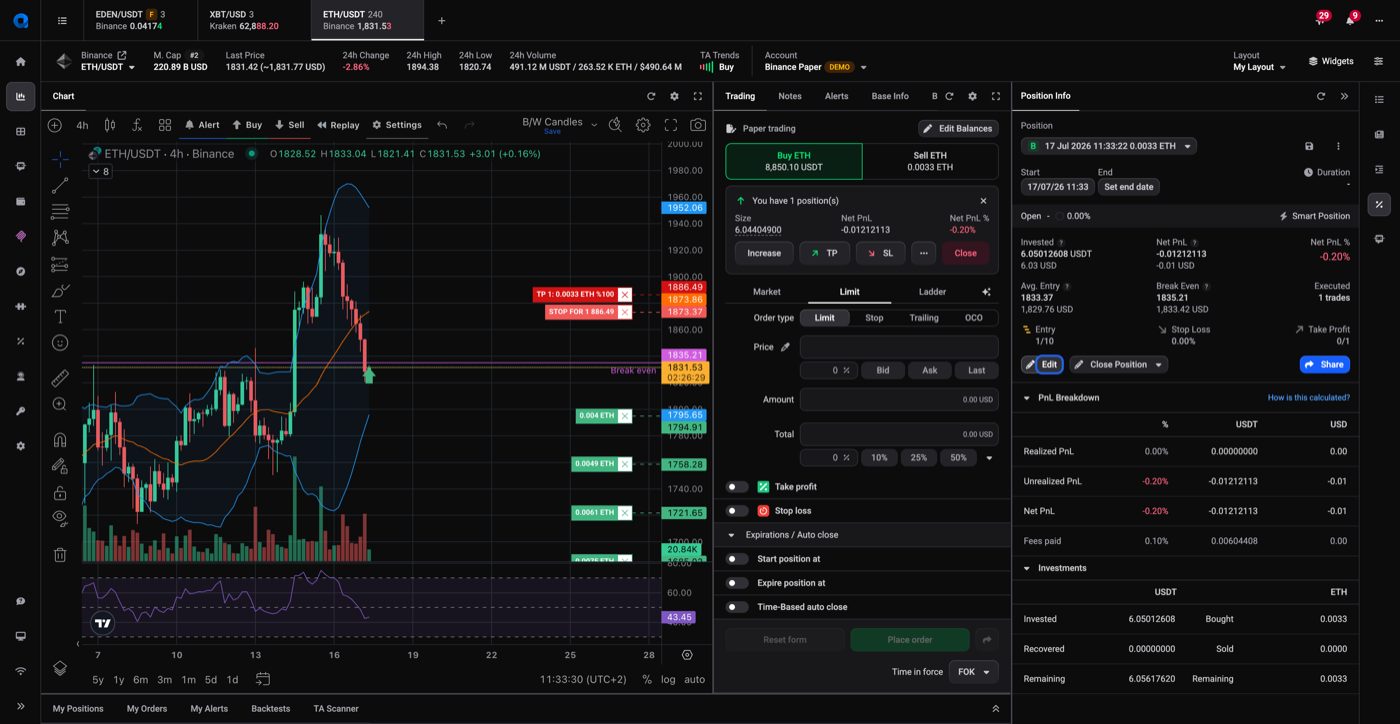
- Klik op Edit, of gebruik direct de knoppen TP of SL, om de positie-editor te openen.
 🔍 Click the image to see a larger version
In de editor stel je TP, SL en andere positieparameters in of pas je ze aan.
🔍 Click the image to see a larger version
In de editor stel je TP, SL en andere positieparameters in of pas je ze aan.
TP-niveaus toevoegen of aanpassen (meerdere targets)
Altrady ondersteunt meerdere take-profit targets op een enkele positie, elk waarvan een percentage van je positie sluit.
- Open in de positie-editor het paneel Take Profit.
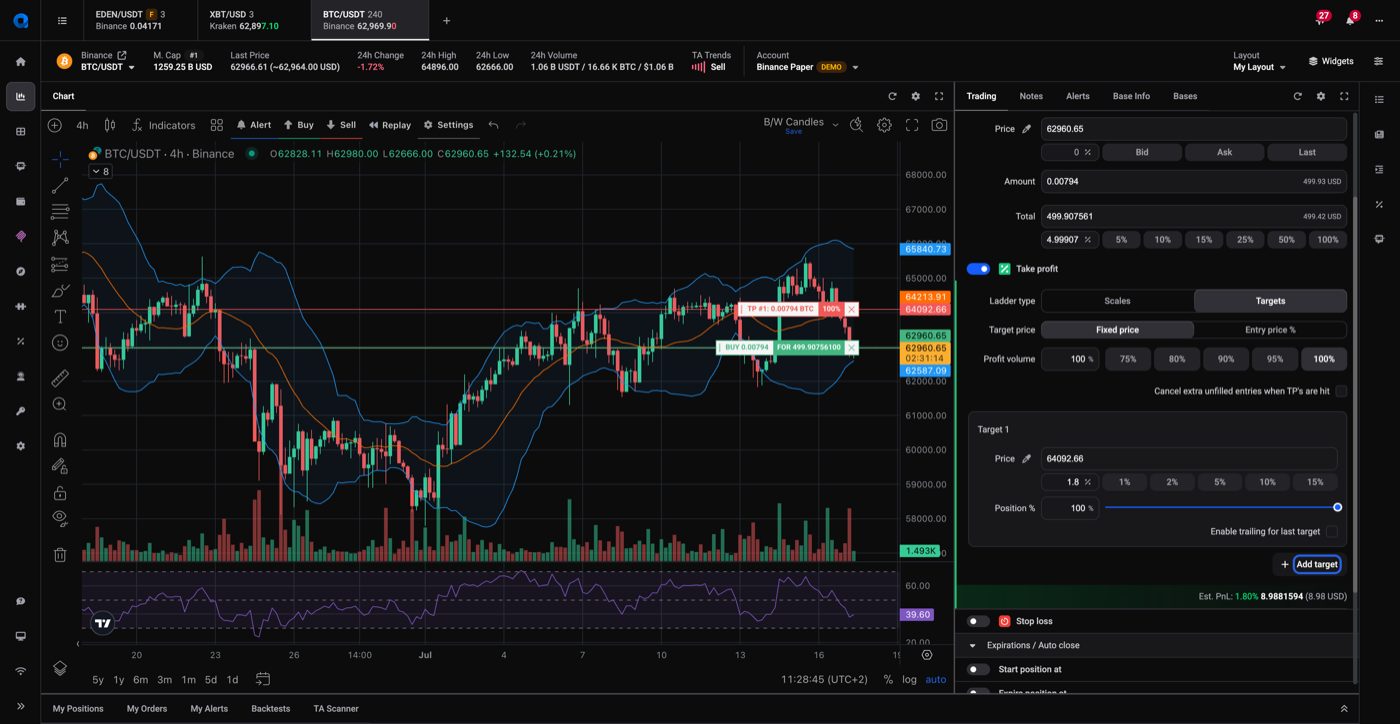
- Zet het Ladder type op Targets.
- Voer de prijs van Target 1 in en het percentage van de positie dat het moet sluiten.
- Klik op Add target om extra TP-niveaus toe te voegen, elk met zijn eigen prijs en percentage.
- Sla je wijzigingen op.
 🔍 Click the image to see a larger version
Zorg dat je targetpercentages samen op 100% of minder uitkomen. Een eventueel overgebleven percentage blijft open staan na het vullen van je laatste target.
🔍 Click the image to see a larger version
Zorg dat je targetpercentages samen op 100% of minder uitkomen. Een eventueel overgebleven percentage blijft open staan na het vullen van je laatste target.
SL toevoegen of aanpassen, verplaatsen naar break-even
- Open in de positie-editor het paneel Stop Loss.
- Stel het Stop loss type en de Stop price in.
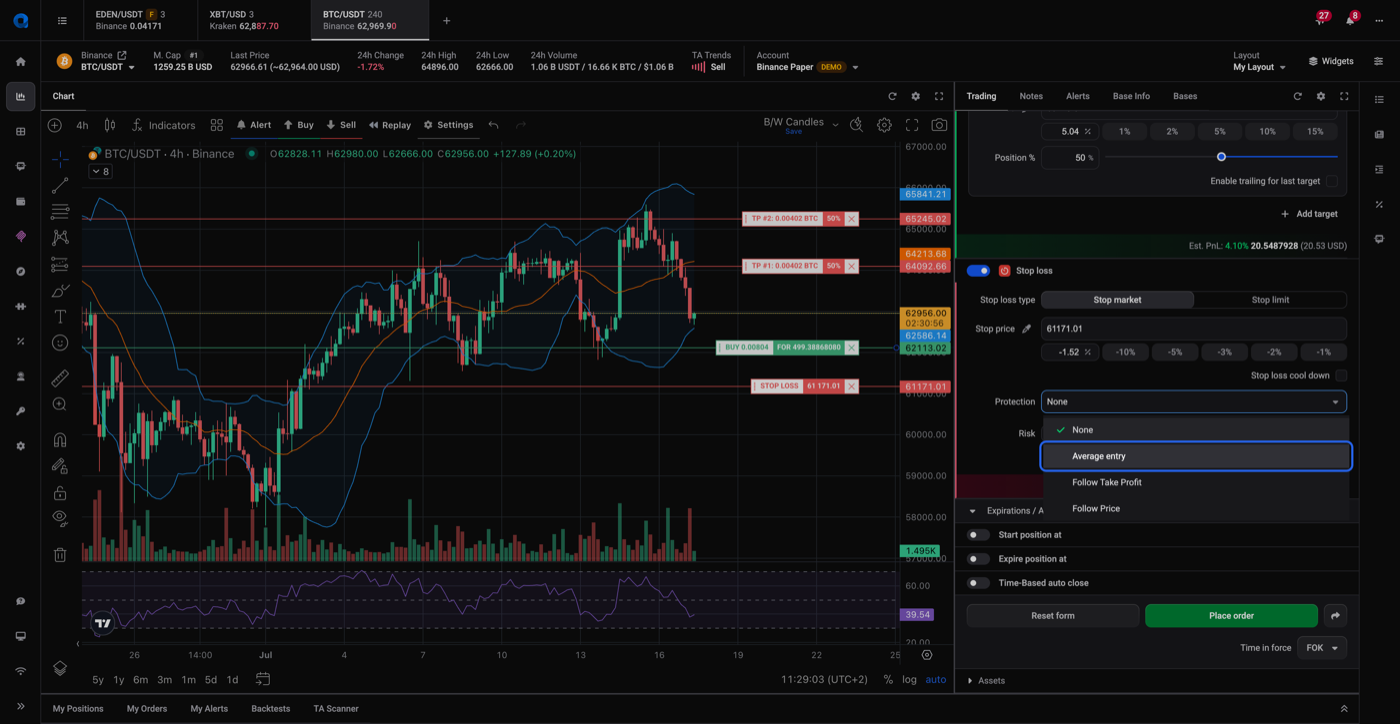
- Om je stop naar break-even te verplaatsen zodra de trade winstgevend is, open je de dropdown Protection en kies je Average entry. Dit zet je SL op de gemiddelde entryprijs van de positie, zodat de trade niet meer verlieslatend kan worden.
- Sla je wijzigingen op.
Voor het volledige overzicht van protectiemodi (break-even, follow take profit, trailing) en de stop-loss cool-down, zie how do stop loss and trailing stop protections work on a smart position?.
 🔍 Click the image to see a larger version
Je kunt de verplaatsing naar break-even ook rechtstreeks vanuit het positiemenu starten, zonder de volledige editor te openen.
🔍 Click the image to see a larger version
Je kunt de verplaatsing naar break-even ook rechtstreeks vanuit het positiemenu starten, zonder de volledige editor te openen.
TP/SL-lijnen slepen op de grafiek
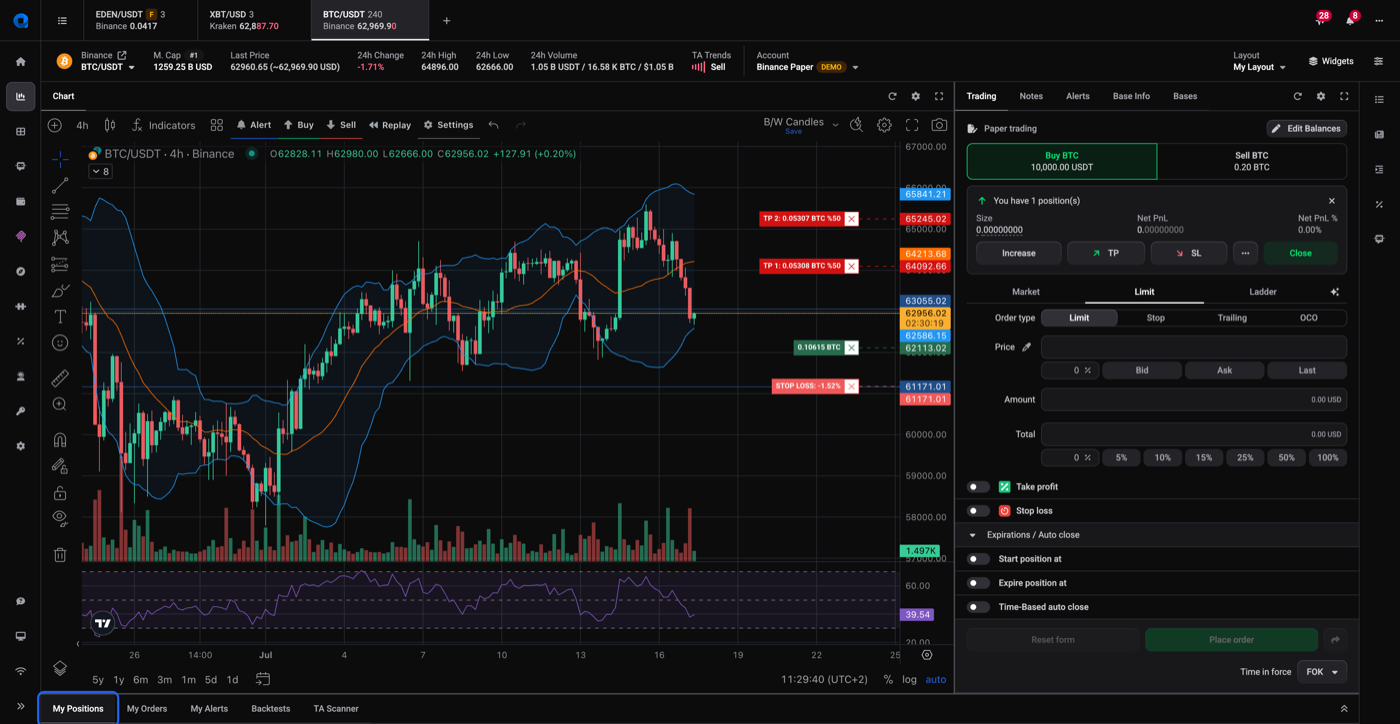
Eenmaal ingesteld, verschijnen TP en SL als versleepbare horizontale lijnen direct op de grafiek, naast de knoppen Edit en Close Position van je positie.
- Open de grafiek van de markt waarin je handelt.
- Zoek de lijnen TP1, TP2 (indien ingesteld) en Stop Loss.
- Klik op een lijn en sleep hem naar een nieuwe prijs om aan te passen, zonder de editor opnieuw te hoeven openen.
 🔍 Click the image to see a larger version
Een lijn slepen werkt de positie op dezelfde manier bij als het aanpassen van de waarde in het paneel.
🔍 Click the image to see a larger version
Een lijn slepen werkt de positie op dezelfde manier bij als het aanpassen van de waarde in het paneel.
Waarom een TP/SL soms niet op de exchange verschijnt
 🔍 Click the image to see a larger version
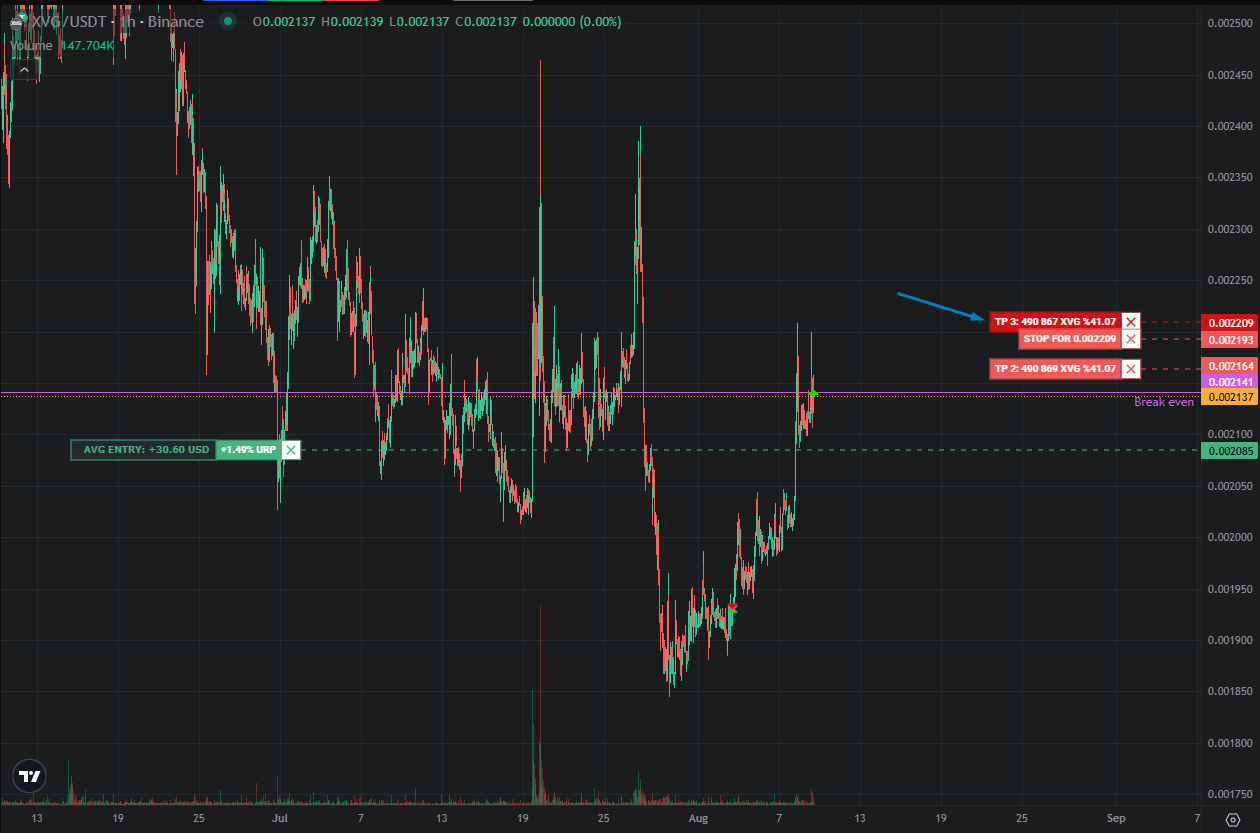
Bij sommige opzetten beheert Altrady je TP/SL zelf in plaats van een native order op de exchange te plaatsen. In dat geval zie je geen bijbehorende TP- of SL-order in je exchange-account: dit is verwacht gedrag, geen teken dat je bescherming ontbreekt.
🔍 Click the image to see a larger version
Bij sommige opzetten beheert Altrady je TP/SL zelf in plaats van een native order op de exchange te plaatsen. In dat geval zie je geen bijbehorende TP- of SL-order in je exchange-account: dit is verwacht gedrag, geen teken dat je bescherming ontbreekt.
Voorbeelden zijn:
- Trailing Take Profit (zie afbeelding hierboven: de TTP-prijshandle is donkerder rood, wat aangeeft dat hij niet geplaatst is)
- Alle smart Stop Losses op spot-accounts
- Smart Stop Losses met cool-downs op Futures-accounts
- Smart orders die wachten op een entryvoorwaarde
Altrady blijft de markt in de gaten houden en sluit de positie zodra de prijs je TP- of SL-niveau raakt. Twijfel je of een positie beschermd is, controleer dan de positie-editor in Altrady, dat is altijd de bron van waarheid, niet de orderlijst van je exchange.
Heb je twijfels over een specifieke positie, neem dan contact op met support met de exchange en het paar van de positie erbij, dan bevestigen we precies hoe deze beschermd is.