
Hoe organiseer ik accounts en wallets in portfoliomappen?
Met mappen groepeer je je exchange-accounts en externe wallets in de My Accounts sidebar op de Portfolio-pagina, zodat een lange lijst met verbindingen overzichtelijker wordt. Mappen zijn puur organisatorisch: een map voegt geen saldi samen en verandert niets aan wat een API-key kan doen.
Een map aanmaken
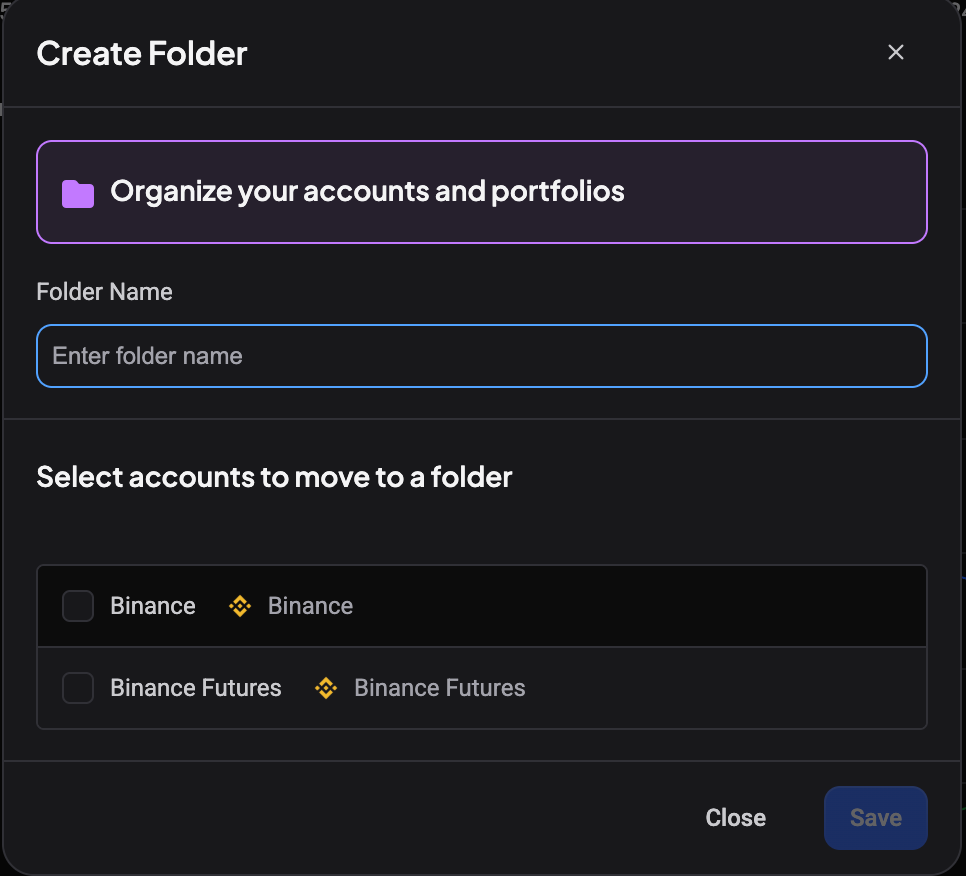 🔍 Click the image to see a larger version
- Open de Portfolio-pagina en kijk naar de My Accounts sidebar.
- Selecteer het pijltje naast + Add en kies Folder. Het dialoogvenster Create Folder opent.
- Typ een naam bij Folder Name.
- Vink eventueel bij Select accounts to move to a folder de accounts aan die je meteen in de map wilt plaatsen.
- Selecteer Save.
Meer heeft een map niet nodig. Er is geen limiet aan het aantal accounts of wallets dat je erin kunt plaatsen, en er zijn geen aparte instellingen te configureren.
Een account of wallet later naar een map verplaatsen
 🔍 Click the image to see a larger version
Je hoeft dit niet meteen bij het aanmaken van de map te beslissen. Om een verbinding er later in te zetten:
- Zoek in de My Accounts sidebar het account of de wallet op.
- Selecteer het ⋮-menu ervan en kies Move to folder.
- Kies de map en bevestig.
Het account of de wallet verschijnt nu genest onder die map in de sidebar. Herhaal dit voor zoveel connecties als je wilt: elke connectie kan slechts bij één map tegelijk horen.
Iets uit een map halen
Open hetzelfde Move to folder-menu bij dat account of die wallet en kies None (of de lege optie) uit de lijst met mappen. Dat verplaatst het item terug naar de hoofdlijst, zonder groepering. De saldi en geschiedenis blijven ongewijzigd, want een map is alleen een groepering.
Wat mappen niet doen
Het is goed om dit duidelijk te stellen, want de naam kan misleidend zijn: een map is een weergave. Ze groepeert items in de sidebar zodat je je totalen per groep kunt aflezen en de lijst overzichtelijk houdt. Een map doet niet het volgende:
- Saldi van losse accounts samenvoegen tot één getal.
- Handelspermissies van een API-key wijzigen.
- Invloed hebben op wat een externe wallet kan zien (wallets blijven altijd alleen-lezen, ongeacht de map).
Als je juist één gecombineerd saldo wilt zien voor meerdere accounts op dezelfde exchange (bijvoorbeeld twee Binance-subaccounts), gaat het om een andere functie: meerdere API-keys koppelen voor dezelfde exchange. Zie Meerdere accounts op dezelfde exchange gebruiken voor hoe dat werkt.
Een map hernoemen of verwijderen
 🔍 Click the image to see a larger version
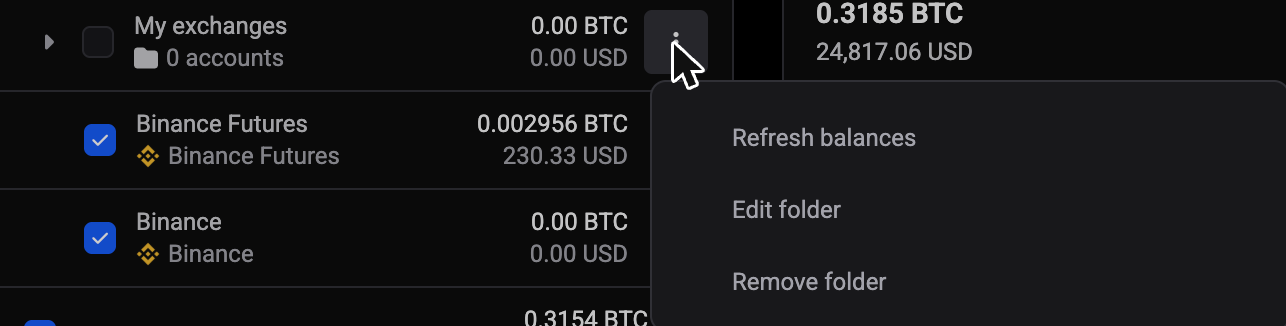
Open het ⋮-menu van de map in de My Accounts sidebar om deze te hernoemen of te verwijderen. Bij het verwijderen van een map wordt alleen de map verwijderd: de accounts en wallets die erin zaten worden niet verwijderd, ze vallen gewoon terug naar de hoofdlijst.
Nog vastgelopen?
Als een map niet de accounts of wallets toont die je verwacht, of een item niet wil verplaatsen, neem dan contact op via de support chat in de app, dan kijkt het team met je mee.