
Meerdere accounts op dezelfde exchange gebruiken
Heb je meer dan één account op dezelfde exchange, dan kun je elk daarvan verbinden met Altrady. Eenmaal verbonden, kun je elk account apart bekijken, verhandelen en analyseren, of ze allemaal samen bekijken.
Elk verbonden account wordt een Trading Account genoemd.
Paper trading accounts werken op dezelfde manier: ook deze worden toegevoegd als Trading Accounts, en elk daarvan is gekoppeld aan een specifieke exchange.
Een extra Trading Account toevoegen
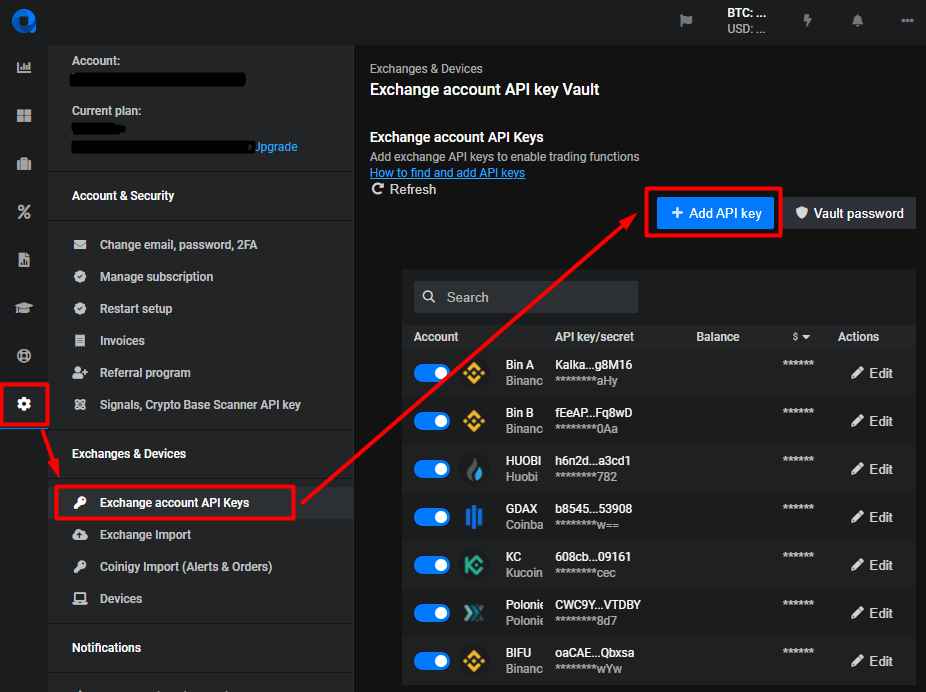
- Ga naar Settings > Exchange API Keys.
- Voeg het nieuwe account op dezelfde manier toe als je eerste verbinding op die exchange.
- Geef het een duidelijk, herkenbaar label, bijvoorbeeld “Binance A” en “Binance B.” Altrady gebruikt dit label overal om je te helpen je accounts uit elkaar te houden.
Een kort woord over veiligheid: Altrady vraagt altijd alleen lees- en handelsrechten aan op je exchange API key. Het kan nooit geld opnemen, ongeacht hoeveel accounts je verbindt.
 🔍 Click the image to see a larger version
Waar je accounts apart kunt bekijken
Zodra je meer dan één Trading Account hebt, kun je op meerdere plekken in Altrady schakelen tussen accounts of erop filteren.
De Trading Terminal
- Kies een Markt van de gewenste exchange, via de Markets widget.
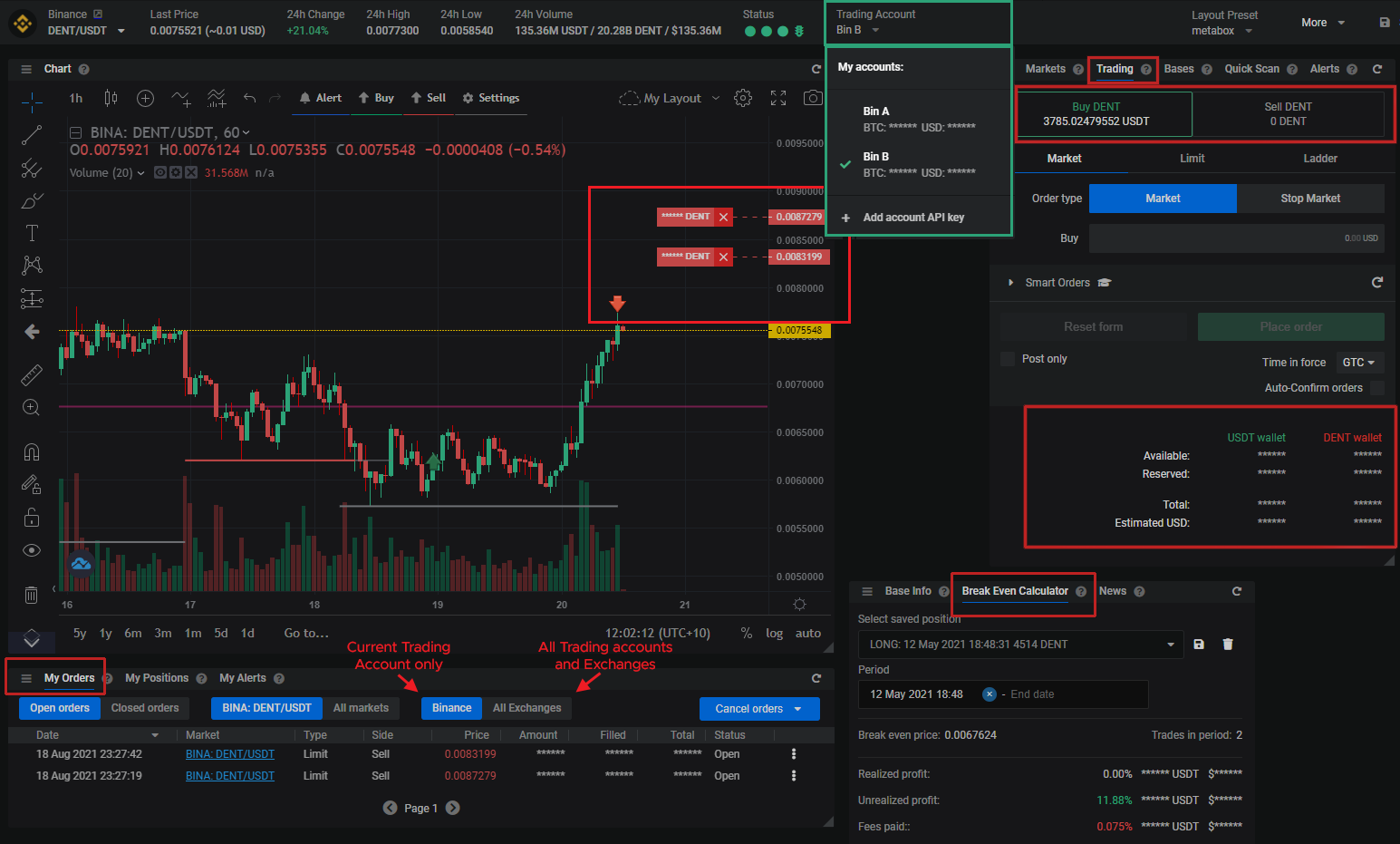
- Bekijk het veld Trading Account om te zien welk account momenteel actief is.
- Klik op het kleine driehoekje om de dropdown te openen, die elk Trading Account toont dat aan die exchange is verbonden. Selecteer het account waarmee je wilt bekijken en handelen.
Zodra je hebt geselecteerd, wordt de data van dat account overal in de terminal getoond:
- De Trading widget toont het saldo en de wallet van dat account.
- De chart toont de open orders en afgeronde trades van dat account.
- My Orders toont alleen de orders van dat account wanneer een specifieke exchange is geselecteerd. Om orders van elk account en elke exchange tegelijk te zien, kies je All Exchanges.
- De Break Even calculator toont de huidige positie (indien aanwezig) voor de geselecteerde markt en het geselecteerde account.
 🔍 Click the image to see a larger version
My Positions
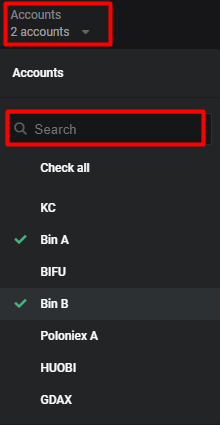
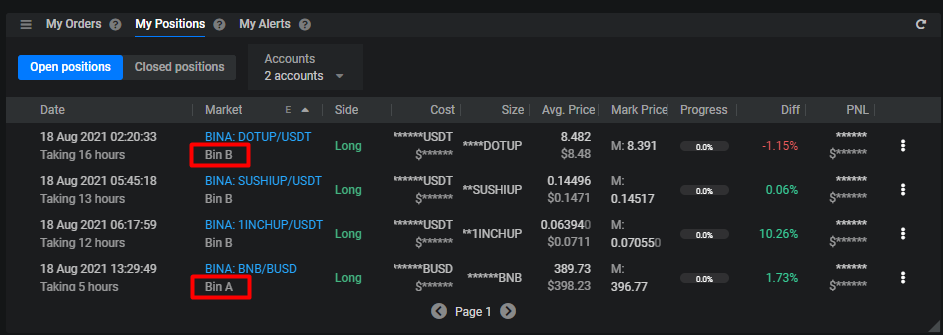
Gebruik de Accounts dropdown op de Positions widget om te filteren welke accounts je bekijkt:
- Selecteer Check all om posities van elke exchange en elk Trading Account te zien. Klik er nogmaals op om de selectie te wissen.
- Klik op een individuele accountnaam om die toe te voegen aan of te verwijderen uit de filter.
- Gebruik het zoekveld om een account op naam te vinden.
- Het nummer naast Accounts bovenaan toont hoeveel accounts momenteel zijn geselecteerd.
 🔍 Click the image to see a larger version
 🔍 Click the image to see a larger version
Portfolio
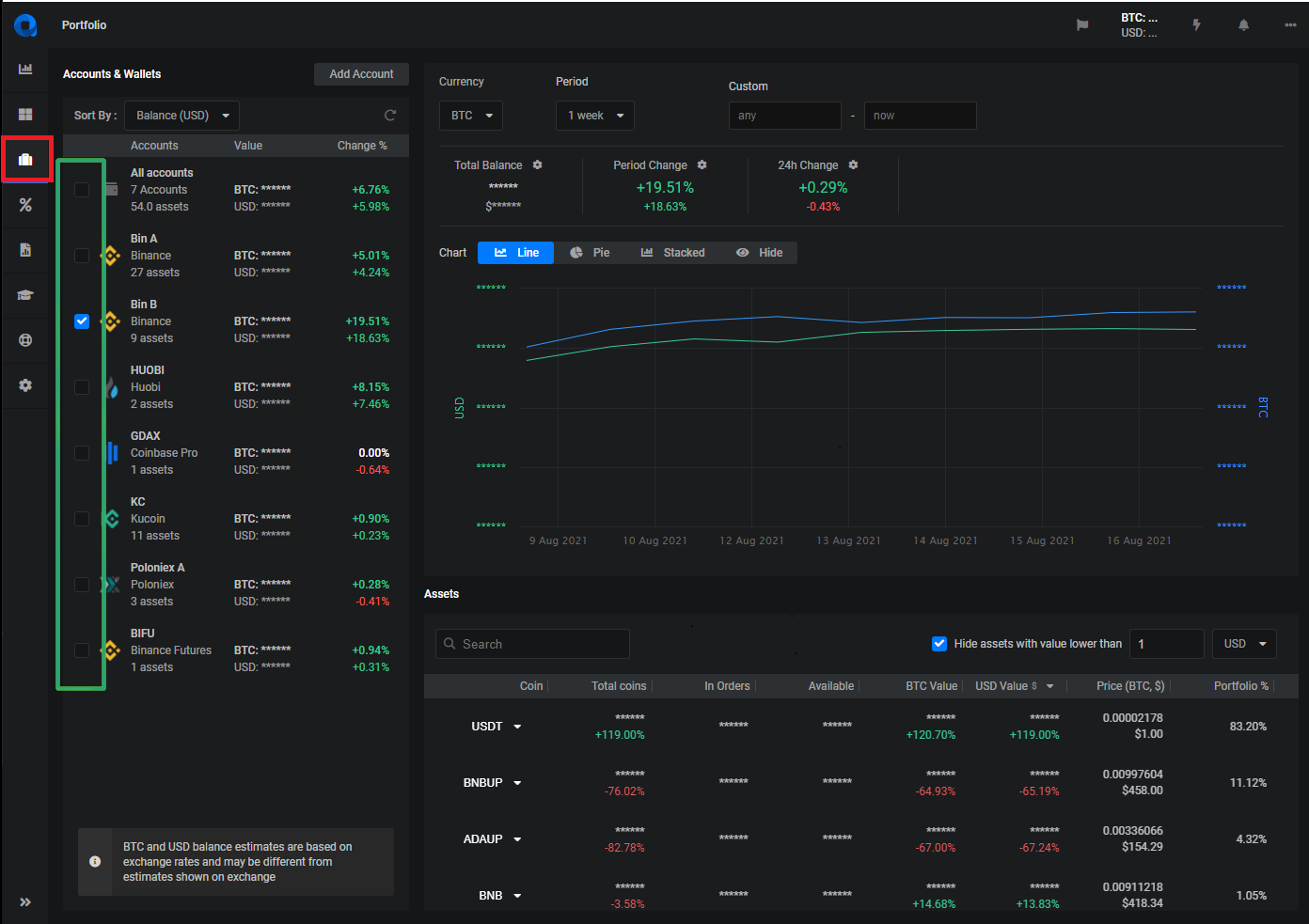
Onder Accounts and Wallets worden alle Trading Accounts van elke exchange getoond.
- Vink All Accounts aan om de waarden van elk account mee te nemen. Vink het uit om de selectie te wissen.
- Vink individuele accounts aan om alleen die mee te nemen.
Alles op de Portfolio-pagina (totaalsaldo, verandering over de periode, 24u-verandering, de grafiek en de lijst met assets) toont alleen de accounts die je hebt geselecteerd. Als meer dan één geselecteerd account dezelfde coin bezit, worden de saldo’s bij elkaar opgeteld.
 🔍 Click the image to see a larger version