
Een positie openen op een trendlijn
Je kunt Altrady laten wachten met het plaatsen van je entry tot de prijs een trendlijn raakt die je op de grafiek hebt getekend, of een wachtende entry laten annuleren als de prijs eerst een lijn raakt. Omdat de lijn schuin loopt, beweegt de triggerprijs met de lijn mee. Instellen kost ongeveer een minuut.
Een trendlijn naar de Trading widget sturen
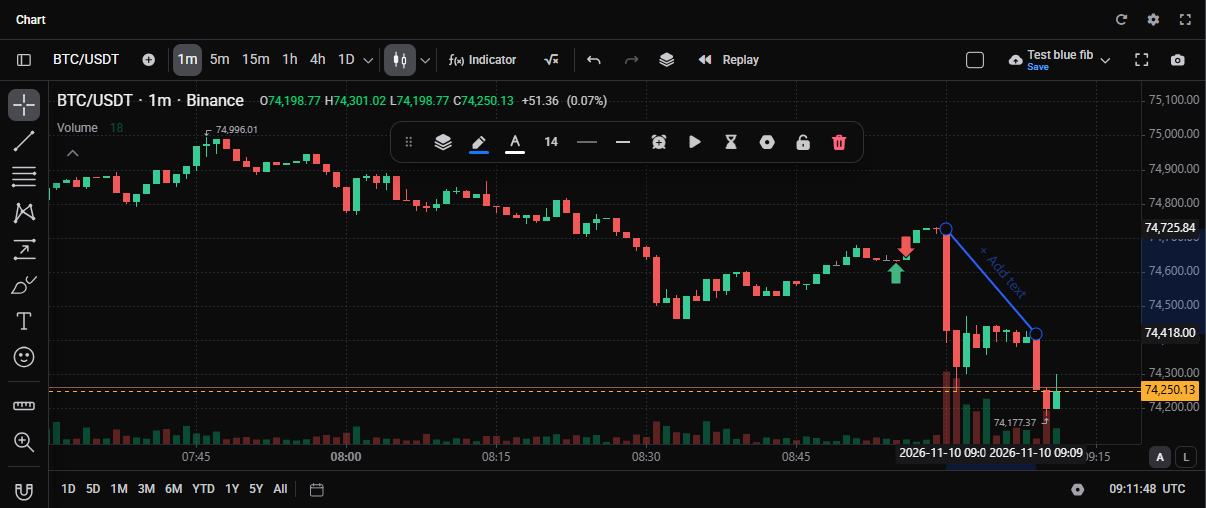 🔍 Click the image to see a larger version
- Open de grafiek van de gewenste markt en teken een lijn met de tekentools. Een trend line, een ray en een extended line werken allemaal.
- Klik op de lijn om hem te selecteren. Naast de lijn verschijnt een kleine werkbalk.
- Klik op Start position at this line (het play-icoon) om te wachten tot de prijs de lijn raakt voordat de entry wordt geplaatst. Of klik op Cancel entry at this line (het zandloper-icoon) om een wachtende entry te annuleren als de prijs eerst de lijn raakt.
De Trading widget komt naar voren, met een kopie van je lijn in een kaart Start position at (of een kaart Expire position at, als je de zandloper gebruikte). De twee knoppen verschijnen alleen wanneer handelen op de grafiek beschikbaar is, en de lijn heeft twee punten op verschillende tijdstippen nodig.
De order afronden
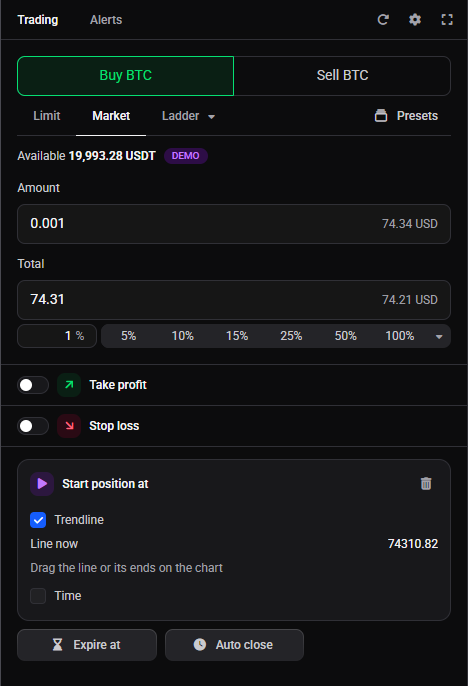 🔍 Click the image to see a larger version
In de Trading widget toont de kaart Start position at Trendline aangevinkt. Line now is de prijs van de lijn op dit moment, en die verandert naarmate de tijd verstrijkt. Zodra je uit de kaart klikt, klapt hij in tot een samenvatting zoals Start position at met daaronder “trendlijn, nu 64,250”. Klik op de samenvatting om hem weer te openen.
- Kies het ordertype (Limit of Market), de kant en de grootte, zoals bij elke order.
- Zet optioneel Take profit en Stop loss aan.
- Klik op de knop Buy of Sell onderaan de widget (bijvoorbeeld Buy BTC) en klik daarna op Confirm in het venster Confirm orders.
Tot de prijs de lijn raakt, wacht de positie. In My Positions vind je hem onder het filter Pending. De entry-order staat nog niet op de exchange, dus je beschikbare saldo verandert niet, ook al vermeldt de positie het bedrag onder Reserved. De trigger mag boven of onder de huidige prijs liggen. Voor hoe een wachtende start in het algemeen werkt, zie Timing van smart orders: startpositie, verlooptijd en automatisch sluiten.
In plaats daarvan starten vanuit de Trading widget
Je hebt geen getekende lijn nodig. Klik in de Trading widget onder Stop loss op Start op en vink in de kaart Start position at die opent Trendline aan. Altrady zet een vlakke lijn op de grafiek op de huidige prijs, over de laatste 30 candles. Sleep de lijn, of een van de uiteinden, naar waar je hem wilt. De grafiek labelt hem Start at line.
Een entry annuleren op een trendlijn
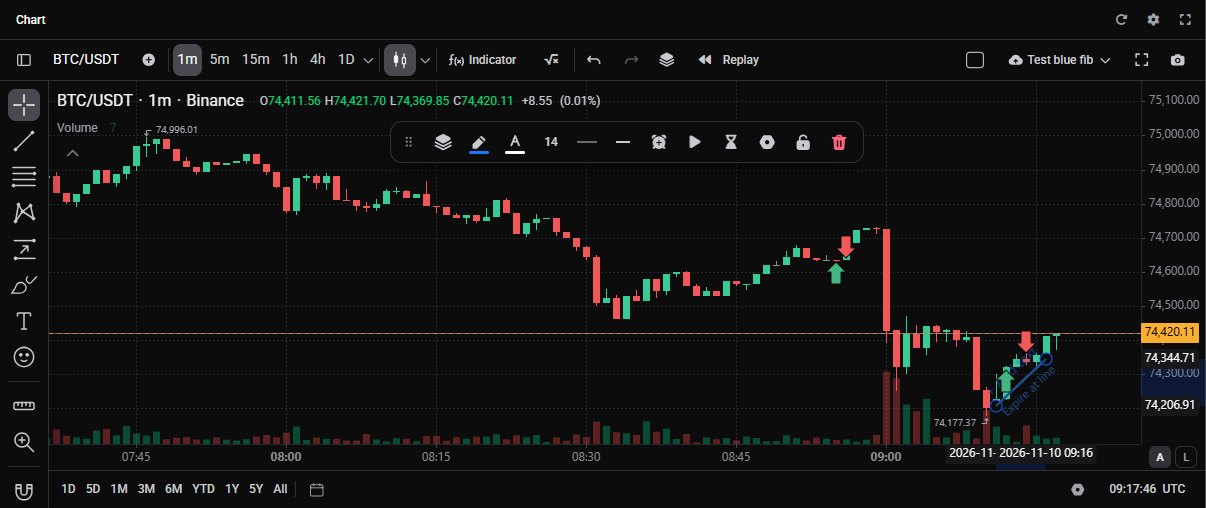 🔍 Click the image to see a larger version
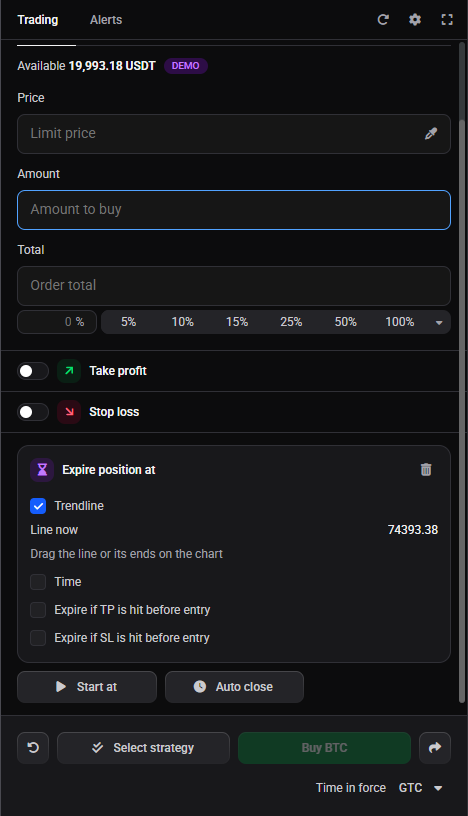 🔍 Click the image to see a larger version
Is je entry nog niet gevuld, dan kan een trendlijn hem annuleren. Klik onder Stop loss op Verloopt op en vink in de kaart Expire position at Trendline aan. De kaart begint met Prijs aangevinkt, dus schakel over naar Trendline. Je kunt ook Cancel entry at this line gebruiken op een getekende lijn, dan wordt die voor je aangevinkt. De grafiek labelt de lijn Expire at line. Raakt de prijs de lijn voordat de entry is gevuld, dan annuleert Altrady de wachtende entry.
Zodra een entry (deels) is gevuld, geldt het verlopen niet meer. In dezelfde kaart kun je ook Expire if TP is hit before entry of Expire if SL is hit before entry aanvinken.
Een lijn combineren met een tijd
In de kaart Start position at kun je naast Trendline ook Tijd aanvinken. Kies de datum en tijd, of voer naast Over een aantal Minuten, Uren of Dagen vanaf nu in. Kies daarna de Operator: AND start de positie pas als aan beide is voldaan, OR zodra aan een van beide is voldaan. OR is de standaard.
Goed om te weten
- De lijn loopt voorbij beide punten door met dezelfde helling, dus de trigger blijft de lijn volgen naarmate de tijd verstrijkt.
- Zie je “Draw the trendline with two points at different times and prices above 0”, schuif dan de uiteinden van de lijn uit elkaar.
- Zodra een positie is gestart, kan de starttrigger niet meer worden gewijzigd. Wil je een trigger daarvoor laten vallen, klik dan op het prullenbakicoon op de kaart.
- Een trendlijn-start gebruikt dat de prijs de lijn bereikt. Wil je eerst een candle voorbij een vaste prijs laten sluiten, gebruik dan de optie Candle close bij een prijsstart.
Kom je er niet uit?
Verschijnen de knoppen niet op je lijn, controleer dan of de Trading widget in je layout zit en of de lijn twee punten op verschillende tijdstippen heeft. Neem anders contact op via de supportchat in de app, dan kijkt het team mee.