
Hoe zet ik push- en e-mailnotificaties aan voor handels- en aangepaste alerts?
Handelsalerts en aangepaste alerts hebben allebei hun eigen push- en e-mailschakelaars, en je vindt ze allemaal op één plek: Instellingen > Algemene notificatie instellingen. Zet aan wat je wilt, kies welke gekoppelde accounts handelsalerts mogen afvuren, en je bent binnen een minuut klaar.
Vind het scherm Algemene notificatie instellingen
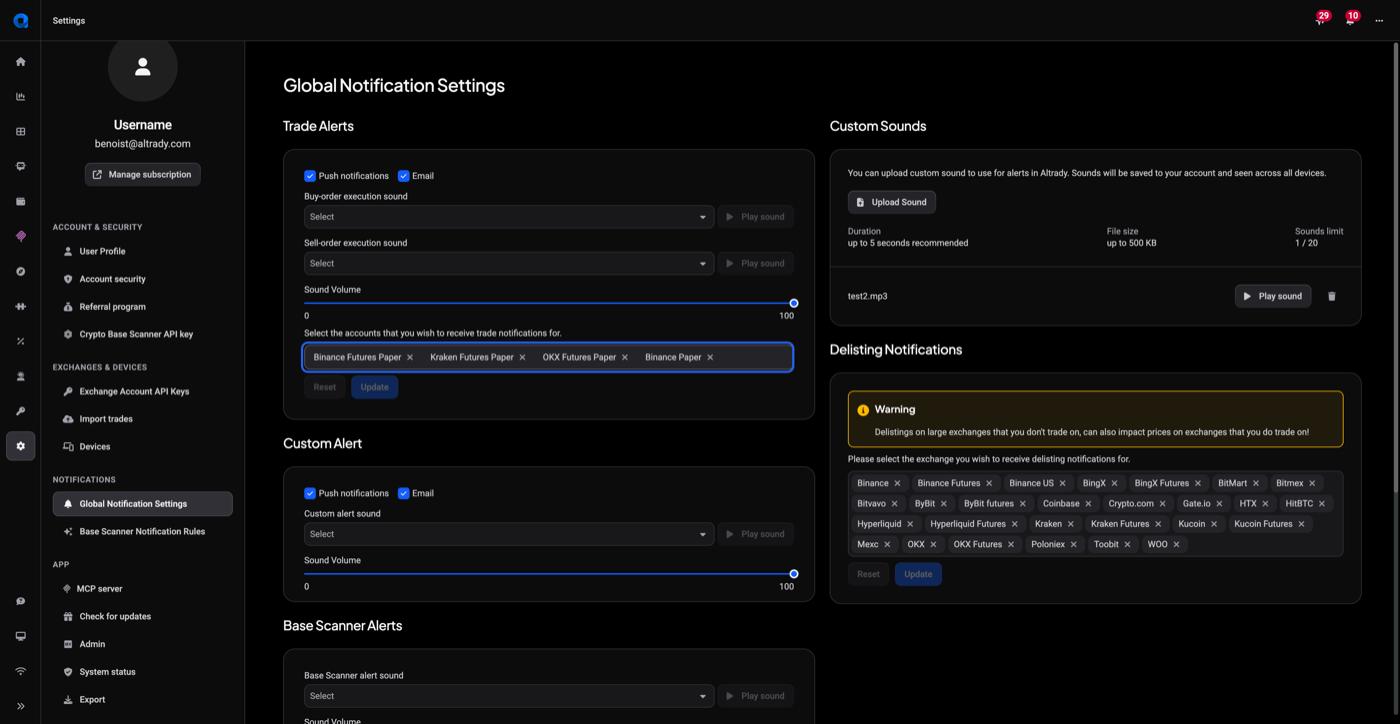
Open Instellingen in de zijbalk en ga naar Algemene notificatie instellingen. Op dit ene scherm bepaal je of Altrady je waarschuwt via push, via e-mail, of allebei, voor twee aparte soorten alerts: Handelsalerts en Aangepaste alerts. Het scherm regelt ook delisting-waarschuwingen en alertgeluiden, maar laten we bij de schakelaars beginnen.
 🔍 Click the image to see a larger version
Zet Handelsalerts aan (push en e-mail)
 🔍 Click the image to see a larger version
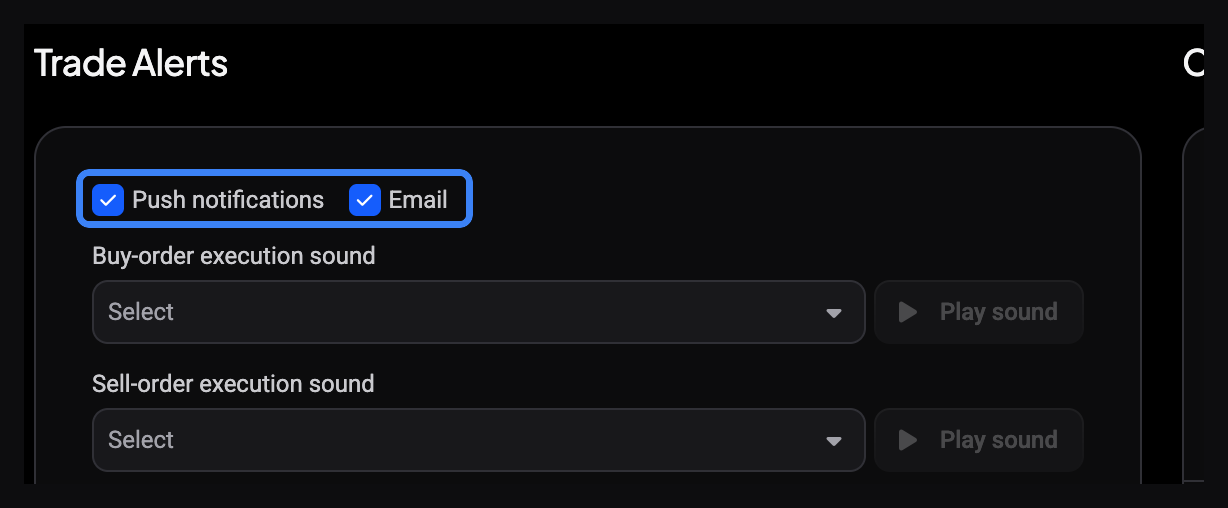
Handelsalerts gaan af zodra een van je koop- of verkooporders op een exchange wordt uitgevoerd. Vink in het paneel Handelsalerts het vakje Push-notificaties aan om direct op je apparaat of in je browser een melding te krijgen zodra een order wordt uitgevoerd, en vink E-mail aan om hetzelfde nieuws per e-mail te ontvangen. Beide werken onafhankelijk van elkaar: je kunt push uit laten staan en e-mail aan houden, of allebei aanzetten, wat het beste past bij hoe nauwlettend jij de app in de gaten houdt.
Kies welke accounts Handelsalerts activeren
 🔍 Click the image to see a larger version
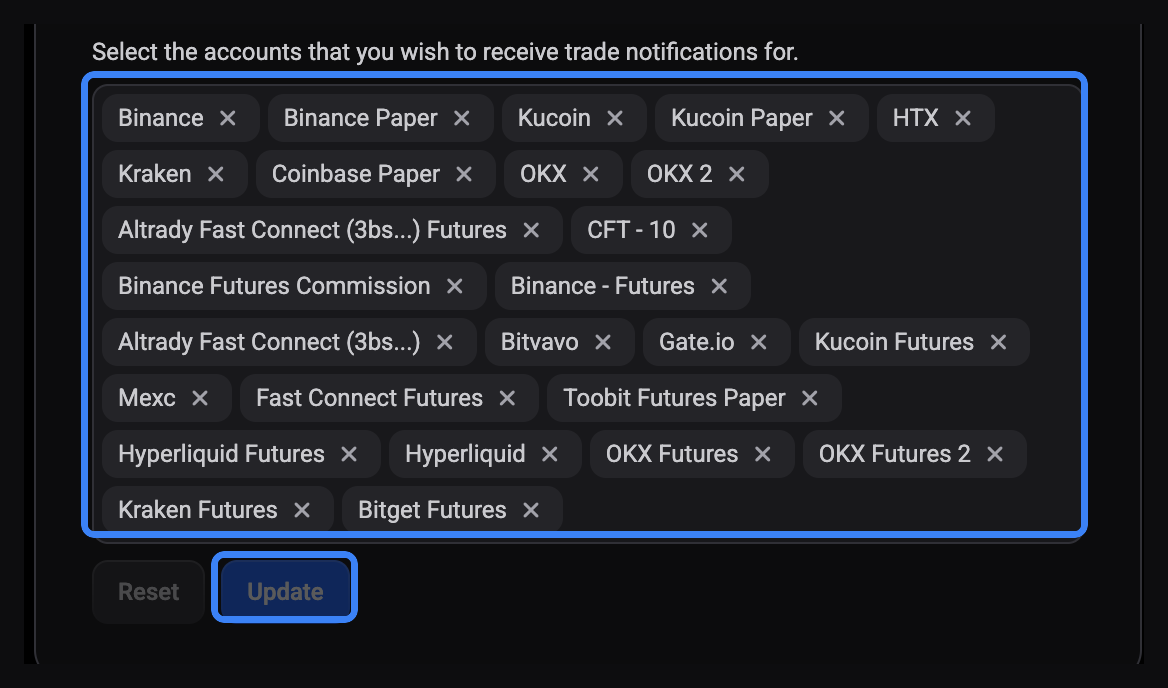
Handelsalerts dekken niet automatisch elk exchange-account dat je hebt gekoppeld. Onder de schakelaars vind je Select the accounts that you wish to receive trade notifications for, een doorzoekbare multiselect met je actieve exchange-accounts. Voeg accounts toe of verwijder ze, en druk daarna op Bijwrken om je selectie op te slaan (of op Reset om een niet-opgeslagen wijziging ongedaan te maken). Handel je op drie accounts maar wil je alleen meldingen van fills op één daarvan op je telefoon, dan stel je dat hier in.
Zet Aangepaste alerts aan (push en e-mail)
 🔍 Click the image to see a larger version
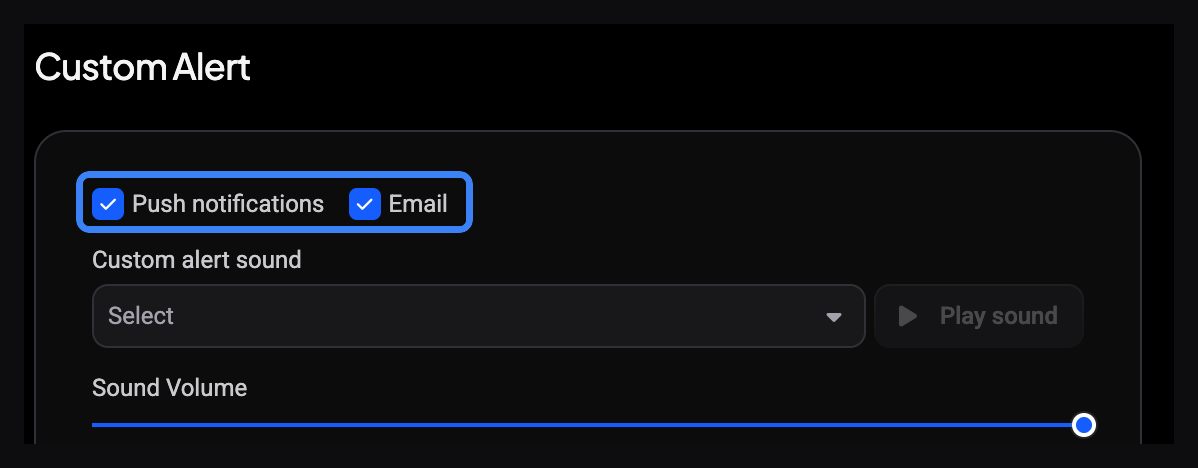
Aangepaste alerts gaan af wanneer een prijs-, tijd- of trendlijnalert die je op een grafiek hebt ingesteld, wordt geactiveerd. Dit heeft zijn eigen vakjes Push-notificaties en E-mail in het paneel Aangepaste alert, volledig los van de Handelsalerts-schakelaars hierboven. Het komt vaak voor dat je beide aan wilt hebben staan voor aangepaste alerts (zodat je nooit een prijsniveau mist), terwijl je Handelsalerts alleen op push zet, of andersom. Stel elk paar in op de manier waarop je daadwerkelijk gestoord wilt worden.
Zet Delisting Notifications aan
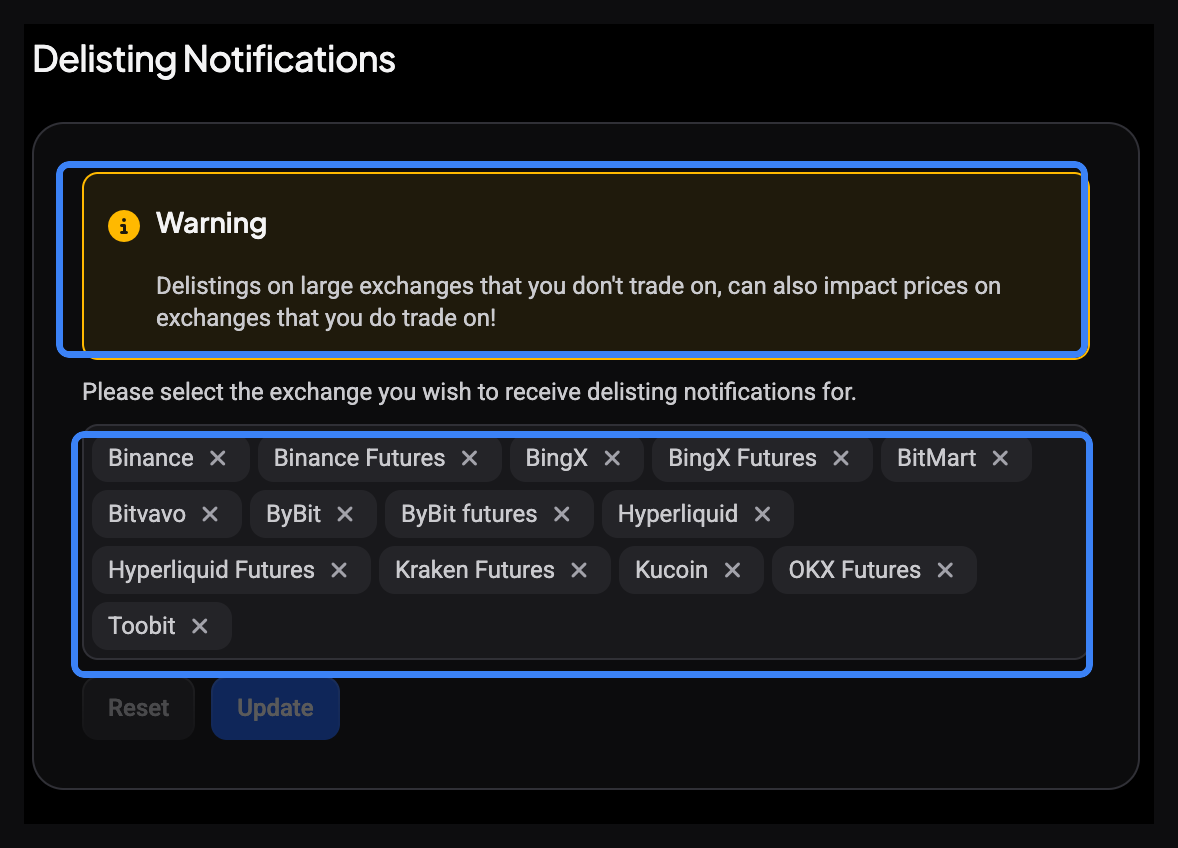 🔍 Click the image to see a larger version
In de rechterkolom, onder Custom Sounds, vind je het paneel Delisting Notifications met een eigen multiselect: kies de exchanges waarvan je delisting-waarschuwingen wilt ontvangen, en druk daarna op Bijwrken. Altrady laat hier een waarschuwing zien die je serieus moet nemen: een delisting op een exchange waar jij zelf niet op handelt, kan alsnog de prijzen beïnvloeden op exchanges waar je wel op handelt, omdat het dezelfde coin betreft. Het loont om een paar grote exchanges in deze lijst op te nemen, ook als je daar zelf nooit een order plaatst.
Push-notificaties hebben de juiste browser nodig (of de desktop-app)
Push-notificaties werken niet overal. Als je browser ze niet ondersteunt, laat Altrady dat direct weten: “This browser does not support push notifications. Download the desktop app or use Chrome or Firefox.” Krijg je geen push-alerts terwijl e-mail wel gewoon werkt, dan is dat bericht het eerste wat je moet checken. Overstappen naar Chrome, Firefox of de Altrady desktop-app lost het op.
Even over alertgeluiden
Elk alerttype (handel kopen, handel verkopen, aangepaste alert) heeft op datzelfde scherm ook zijn eigen geluid en volumeschuif (Geluidsvolume), dus push en e-mail zijn niet je enige opties om op de hoogte te blijven. Dat wordt apart behandeld in Alert- en handelsgeluiden aanpassen.
Kom je er niet uit?
Heb je hier alles aangezet en krijg je nog steeds geen meldingen, neem dan contact op via de support chat in de app. Vaak kunnen we dan sneller je accountinstellingen direct nakijken dan blind meedenken over het probleem.