
Hoe pas ik alert- en handelsgeluiden aan of upload ik eigen geluiden?
Elk geluid dat Altrady afspeelt, van een uitgevoerde kooporder tot een Base Scanner-melding, kun je aanpassen, dempen of vervangen door je eigen bestand. Alles staat op één instellingenpagina, en elk geluid heeft zijn eigen volume en een Play sound knop, zodat je het kunt beluisteren voordat je een keuze maakt.
Een ding om in gedachten te houden: welk geluid je kiest en hoe hard het speelt, wordt per apparaat opgeslagen. Geluidsbestanden die je uploadt, worden op je account opgeslagen en verschijnen dus op elk apparaat. De keuzes zelf gaan echter niet mee: die stel je op elke machine waar je handelt apart in.
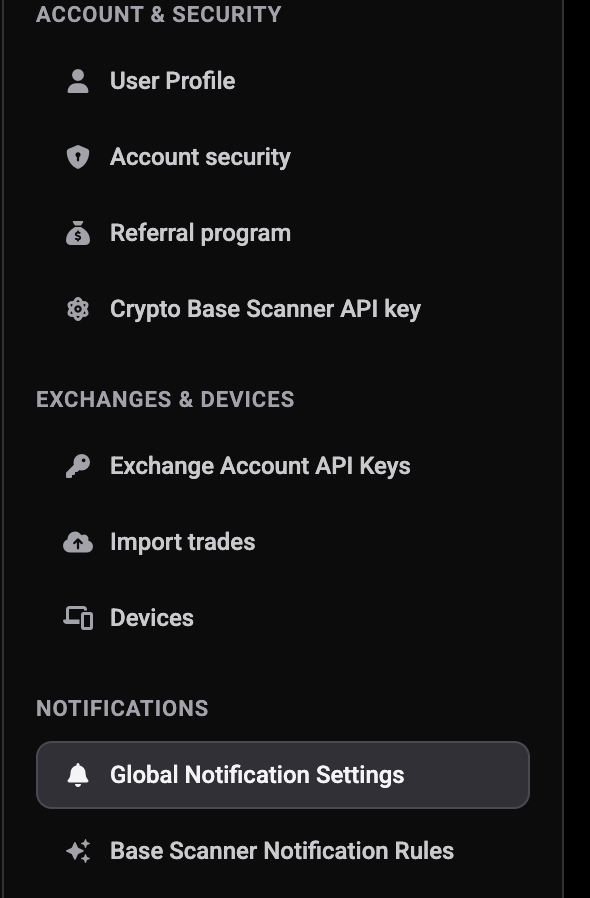
Open Algemene notificatie instellingen
Open in de zijbalk Instellingen en selecteer onder de groep Notificaties de optie Algemene notificatie instellingen. Dat is één klik: Notificaties is alleen de groepskop, Algemene notificatie instellingen is de pagina zelf.
 🔍 Click the image to see a larger version
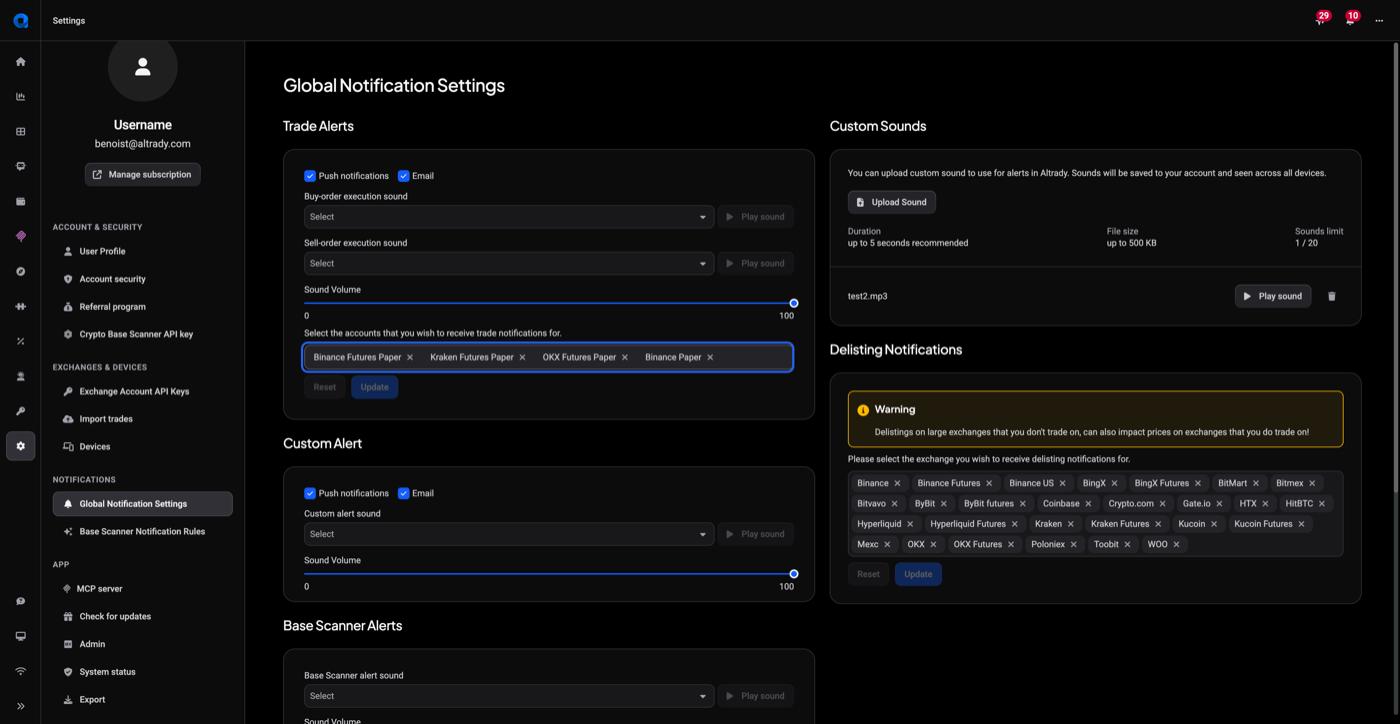
Op deze pagina staan alle geluiden die Altrady afspeelt, gegroepeerd naar wat ze veroorzaakt: Handelsalerts, Aangepaste alert, Base scanneralerts, Standaardalerts en TA Scanner Alerts.
 🔍 Click the image to see a larger version
Geluiden voor Handelsalerts aanpassen of dempen
De sectie Handelsalerts gaat over orderuitvoeringen:
- Kies bij Uitvoeringsgeluid van kooporders een geluid uit de vervolgkeuzelijst, of kies Geen om het te dempen.
- Doe hetzelfde bij Uitvoeringsgeluid van verkooporders voor verkooporders.
- Gebruik Play sound naast elke vervolgkeuzelijst om het geluid eerst te beluisteren.
- Versleep de schuif Geluidsvolume (0 tot 100%) om het volume in te stellen.
De push- en e-mailschakelaars voor handelsalerts staan in dezelfde sectie, als je de melding liever helemaal uitschakelt: zie Push- en e-mailmeldingen inschakelen.
Het geluid voor Aangepaste alert instellen
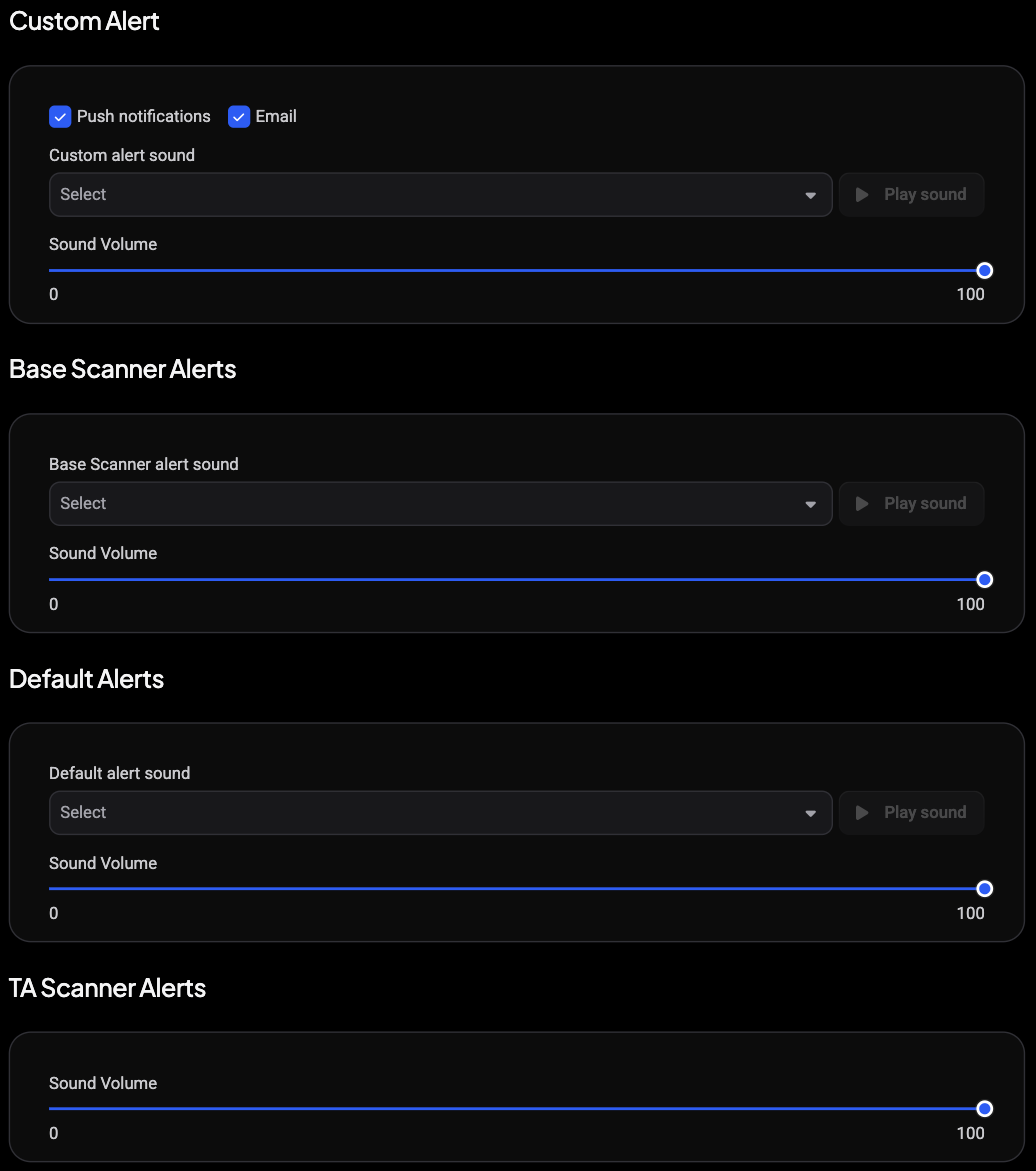
De sectie Aangepaste alert bepaalt het geluid voor je eigen prijs-, tijd- en trendlijnalerts op dit apparaat:
 🔍 Click the image to see a larger version
- Kies een geluid bij Aangepast alert geluid, of Geen om het te dempen.
- Druk op Play sound om het te beluisteren.
- Pas de eigen schuif Geluidsvolume aan.
Dit is de standaardwaarde voor elke alert waaraan je nog geen specifiek geluid hebt gegeven, waarover verderop meer.
Geluiden voor Base Scanner en standaardalerts instellen
Verderop op de pagina:
- Base scanner alert geluid speelt af wanneer een Base Scanner-regel wordt geactiveerd. Deze heeft een eigen vervolgkeuzelijst, Play sound knop en volumeschuif.
- Standaard alert geluid is de vangnetoptie waar Altrady op terugvalt als niets specifiekers van toepassing is, met dezelfde drie bedieningselementen.
Het volume van TA Scanner Alerts aanpassen
De sectie TA Scanner Alerts biedt alleen een volumeschuif (0 tot 100%). Die alerts gebruiken altijd de ingebouwde toon van Altrady, dus er is hier geen keuzelijst en geen voorbeeldknop. Deze sectie is alleen zichtbaar op desktop en verborgen op mobiel.
Je eigen geluid uploaden
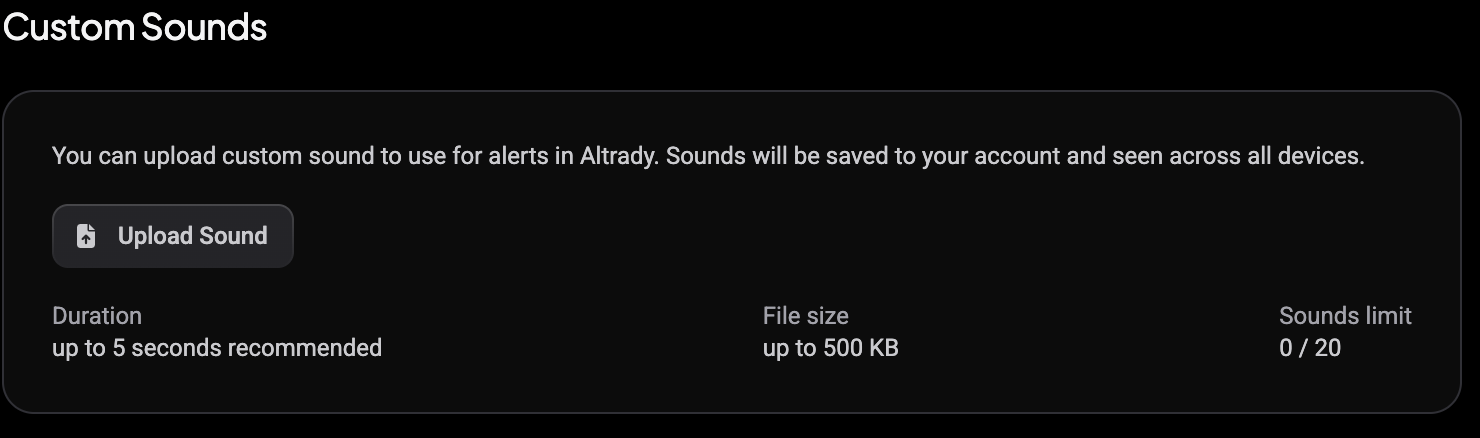
Wil je liever je eigen bestand gebruiken? Geüploade geluiden worden op je account opgeslagen en verschijnen dus in de vervolgkeuzelijsten op elk apparaat waarop je bent ingelogd.
 🔍 Click the image to see a larger version
- Selecteer in de kaart Custom Sounds naast de instellingen de knop Upload Sound.
- Kies een audiobestand van je apparaat.
- Bekijk de getoonde naam, grootte en het type, en selecteer daarna Upload file om te bevestigen, of Annuleer om een ander bestand te kiezen.
De beperkingen: alleen MP3 of WAV, onder de 500 KB, en een maximum van 20 geüploade geluiden. De bestandskiezer biedt een breder scala aan audioformaten dan Altrady accepteert, dus als je bijvoorbeeld een M4A-bestand kiest, mislukt dat pas nadat je hebt bevestigd. Kies een MP3 of WAV, dan gebeurt dat niet. De pagina geeft ook een richtlijn van maximaal 5 seconden mee, wat de moeite waard is om na te streven voor een toon die je de hele dag hoort, al wordt een langer bestand niet ingekort of geweigerd. Je kunt elk geüpload geluid vanuit dezelfde kaart beluisteren of verwijderen.
Een ander geluid voor één specifieke alert gebruiken
De instellingen hierboven zijn je standaardwaarden. Om het geluid van één alert anders te maken, of stil te houden, stel je dat in bij de alert zelf:
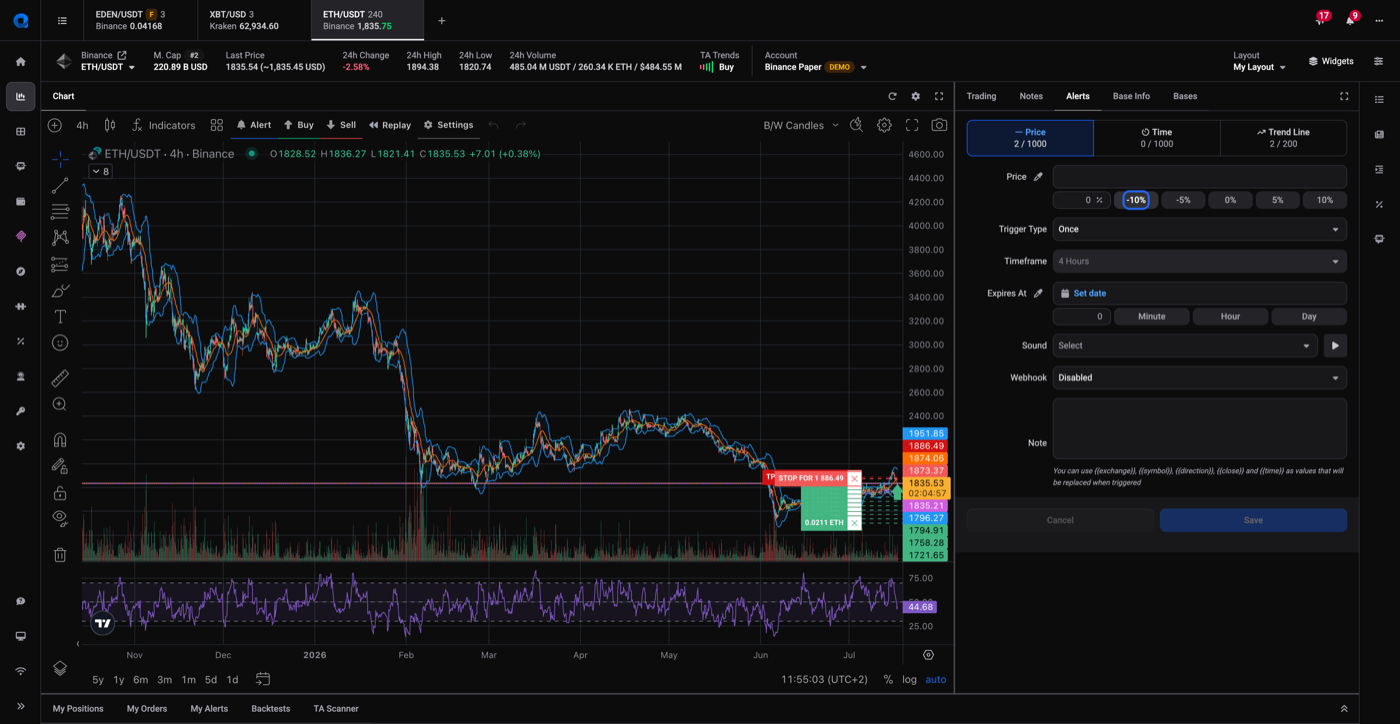
- Open het handelsterminal en selecteer in de rechterkolom het tabblad Alerts naast Trading.
- Maak een alert aan of bewerk er een, en zoek de vervolgkeuzelijst Geluid, tussen Expires At en Webhook.
- Kies een ingebouwd of geüpload geluid, of Geen om die ene alert stil te houden.
 🔍 Click the image to see a larger version
Deze keuze overschrijft de standaardwaarde van Aangepast alert geluid alleen voor die ene alert; alle andere alerts blijven je algemene instelling gebruiken.
Kom je er niet uit?
Als een geluid niet wil afspelen, een upload blijft mislukken, of je niet zeker weet welke instelling bij welke alert hoort, neem dan contact op via de support chat in de app en we lopen samen met je door je notificatie-instellingen.