
KuCoin koppelen
Door je KuCoin-account te koppelen, kan Altrady je saldo zien en namens jou trades plaatsen. Je hebt twee manieren om dit te doen: de makkelijke manier (Fast Connect) en de handmatige manier (zelf een API key aanmaken in KuCoin). We raden Fast Connect aan als die voor jou beschikbaar is; die regelt alles automatisch.
Voordat je begint, helpt het om te weten wat een API key precies doet. Wil je de achtergrond, lees dan API Keys Explained.
Voordat je KuCoin Futures gaat traden
KuCoin Futures heeft een paar belangrijke stappen, vooral het instellen van je margin mode op KuCoin zelf eerst. Lees Traden met Futures op KuCoin onderaan deze handleiding voordat je je eerste futures-trade plaatst.
De makkelijke weg: Fast Connect
Fast Connect logt je veilig in bij KuCoin en maakt en configureert de API key automatisch voor je, met de juiste permissies en de IP-whitelist van Altrady al toegepast. Je hoeft niets te kopiëren of te plakken.
Fast Connect werkt alleen voor nieuwe trading accounts. Werk je een API key bij op een account dat je al gekoppeld hebt, ga dan direct naar de Manual Connection-stappen hieronder (vanaf stap 7).
-
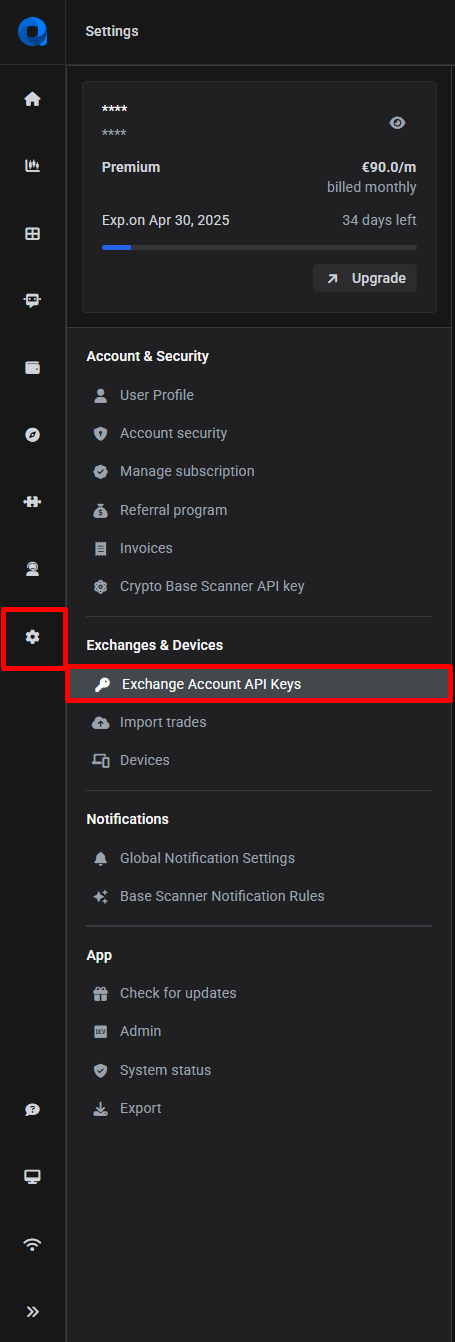
Klik in Altrady op Settings in het linkerpaneel, en dan op Exchange Account API Keys.
 🔍 Click the image to see a larger version
-
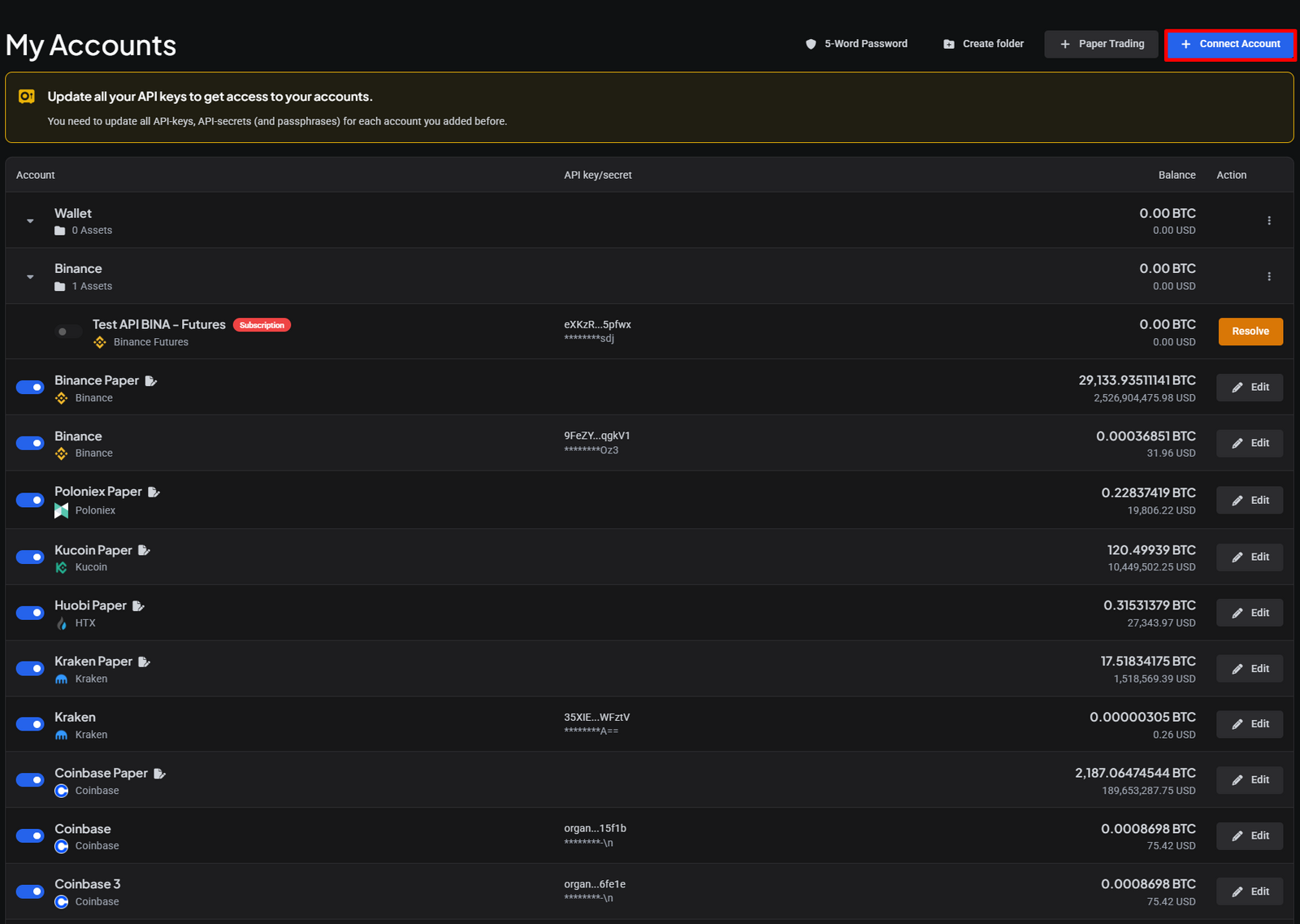
Klik op +Add Account.
 🔍 Click the image to see a larger version
-
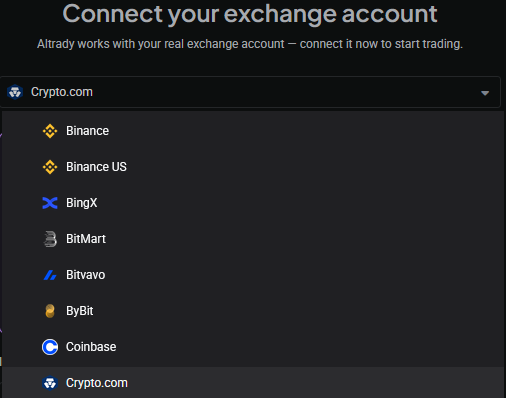
Kies KuCoin uit de dropdownlijst.
 🔍 Click the image to see a larger version
-
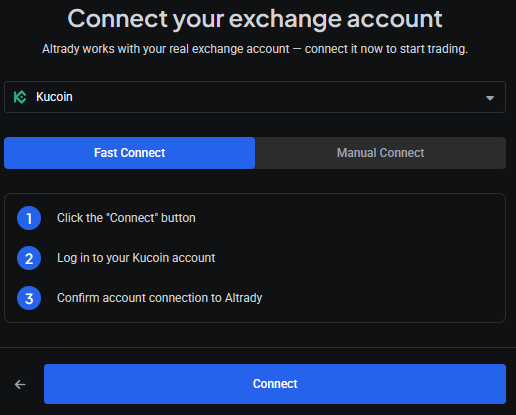
Zorg dat Fast Connect geselecteerd is en klik op Connect. Je wordt doorgestuurd naar de inlogpagina van KuCoin. Ben je al ingelogd bij KuCoin in dezelfde browser, dan hoef je niet opnieuw in te loggen.
 🔍 Click the image to see a larger version
Tijdens het doorsturen zie je mogelijk kort een scherm zoals dit. Gebeurt de doorverwijzing niet automatisch, of duurt het even, klik dan gewoon op de knop KuCoin Fast Connect om verder te gaan.
🔍 Click the image to see a larger version
Tijdens het doorsturen zie je mogelijk kort een scherm zoals dit. Gebeurt de doorverwijzing niet automatisch, of duurt het even, klik dan gewoon op de knop KuCoin Fast Connect om verder te gaan.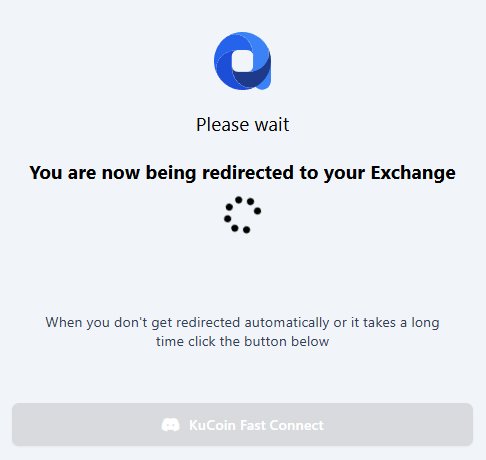 🔍 Click the image to see a larger version
-
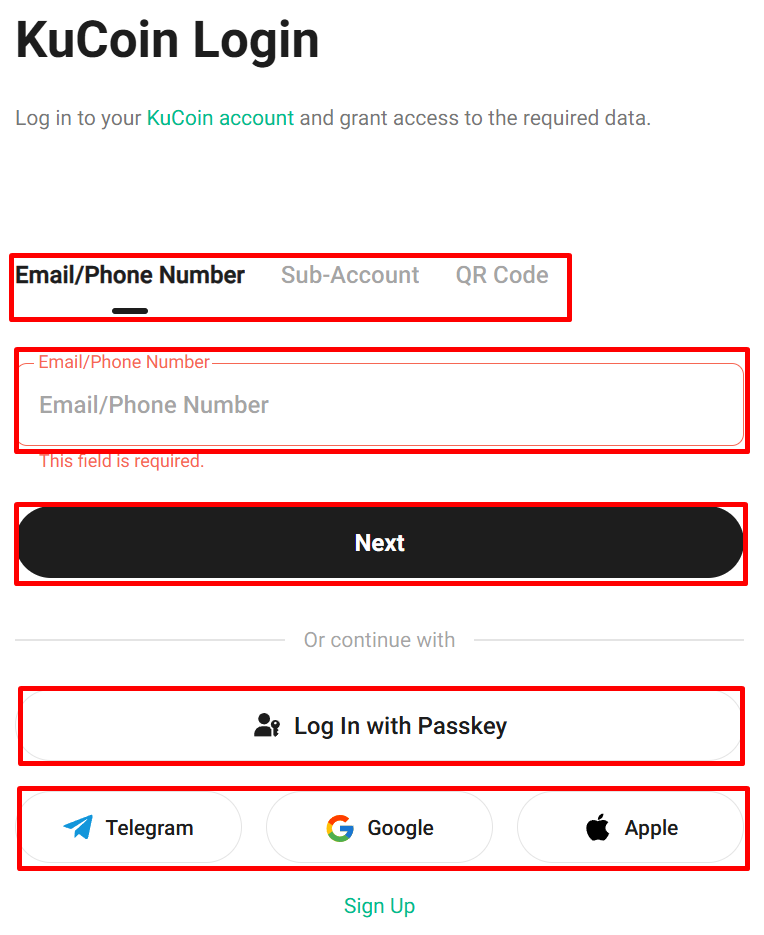
Kies je inlogmethode, voer je gegevens in en klik op Next. Log je in met e-mail/telefoon of een sub-account, dan moet je ook je wachtwoord invoeren.
 🔍 Click the image to see a larger version
-
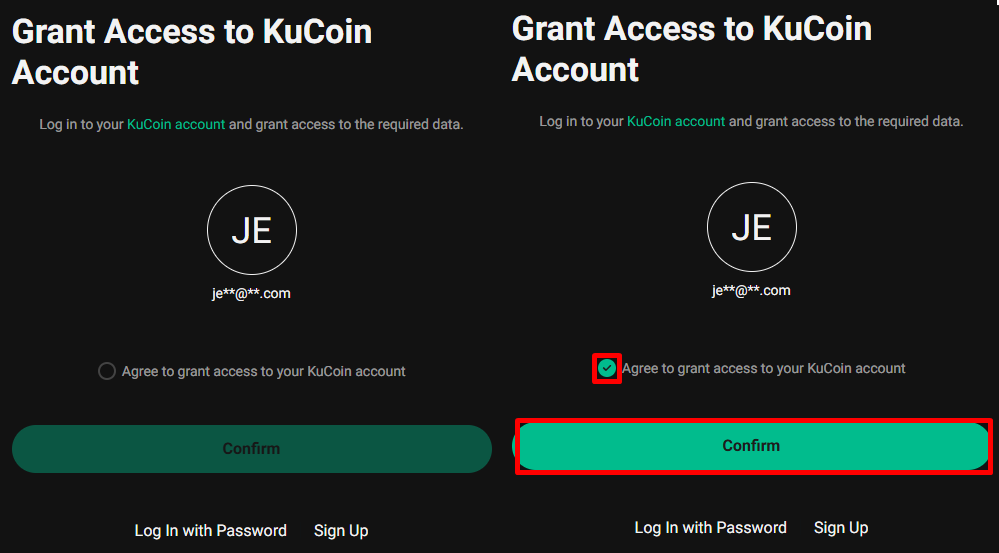
Na de verificatie vraagt KuCoin je toestemming om de Fast Connect API key aan te maken. Vink het getoonde vakje aan en klik op Confirm.
Er wordt automatisch een Spot trading account aangemaakt in Altrady, met de juiste permissies. Heeft je KuCoin-account Futures trading ingeschakeld, dan wordt ook een Futures-account aangemaakt. De IP-whitelist van Altrady wordt automatisch toegepast; daar hoef je zelf niets voor te doen.
 🔍 Click the image to see a larger version
-
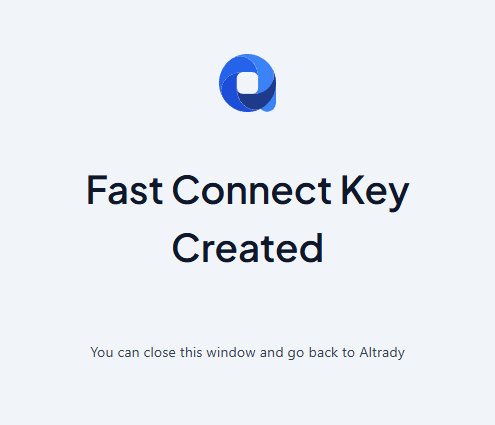
Zodra de key succesvol is aangemaakt, zie je bevestigingen: eerst op de KuCoin-pagina, dan in Altrady. Je kunt dat venster gerust sluiten.
 🔍 Click the image to see a larger version
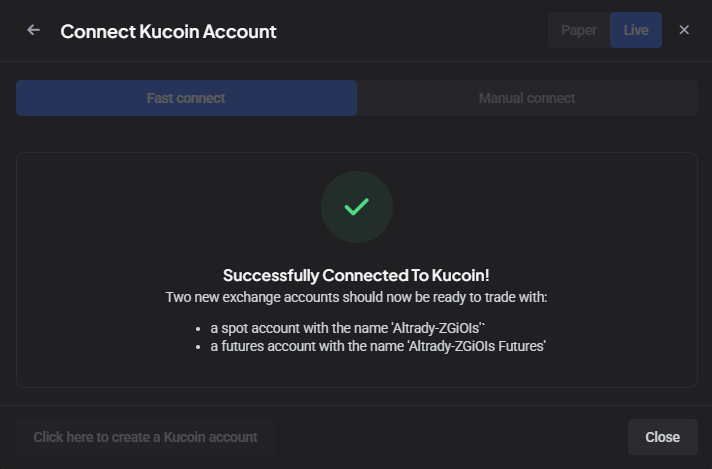 🔍 Click the image to see a larger version
-
Je nieuwe KuCoin trading account verschijnt nu op de pagina Exchange Account API Keys. Je kunt het op elk moment hernoemen door op Edit te klikken en het Account Label te wijzigen.
 🔍 Click the image to see a larger version
-
Verschijnt je saldo niet meteen, zie dan de sectie Saldi synchroniseren onderaan dit artikel.
De handmatige weg: zelf een API key aanmaken
Doe je het liever stap voor stap? Zo maak je de key aan in KuCoin en voeg je die zelf toe aan Altrady.
-
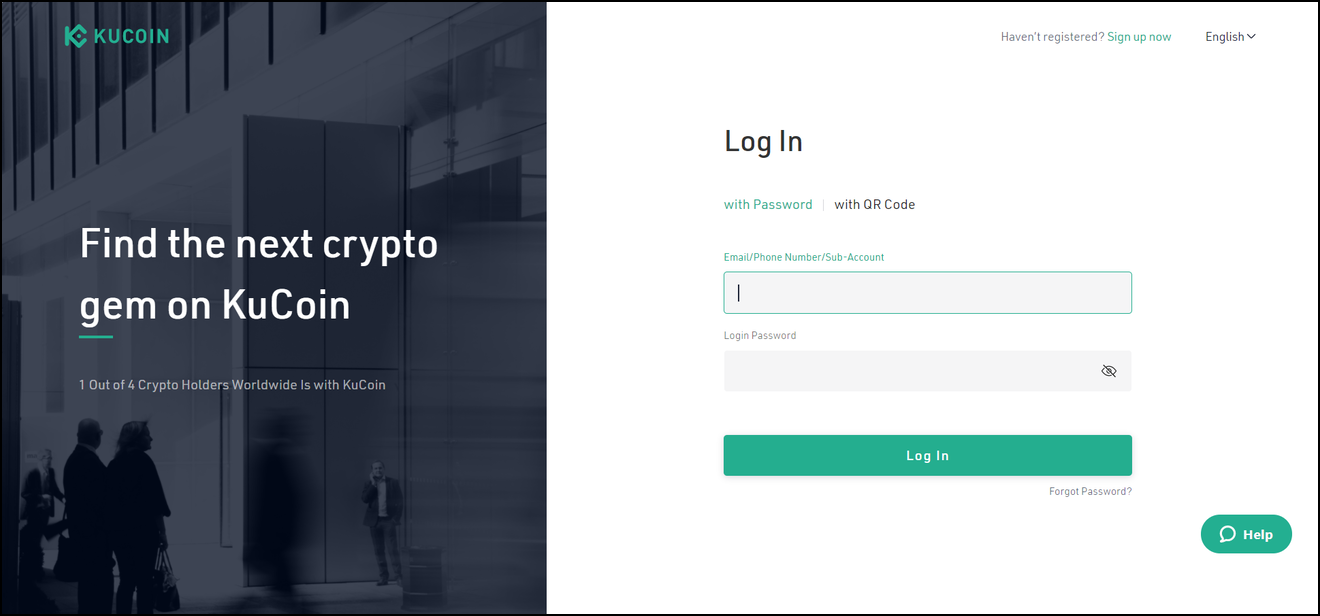
Log in bij KuCoin.
 🔍 Click the image to see a larger version
-
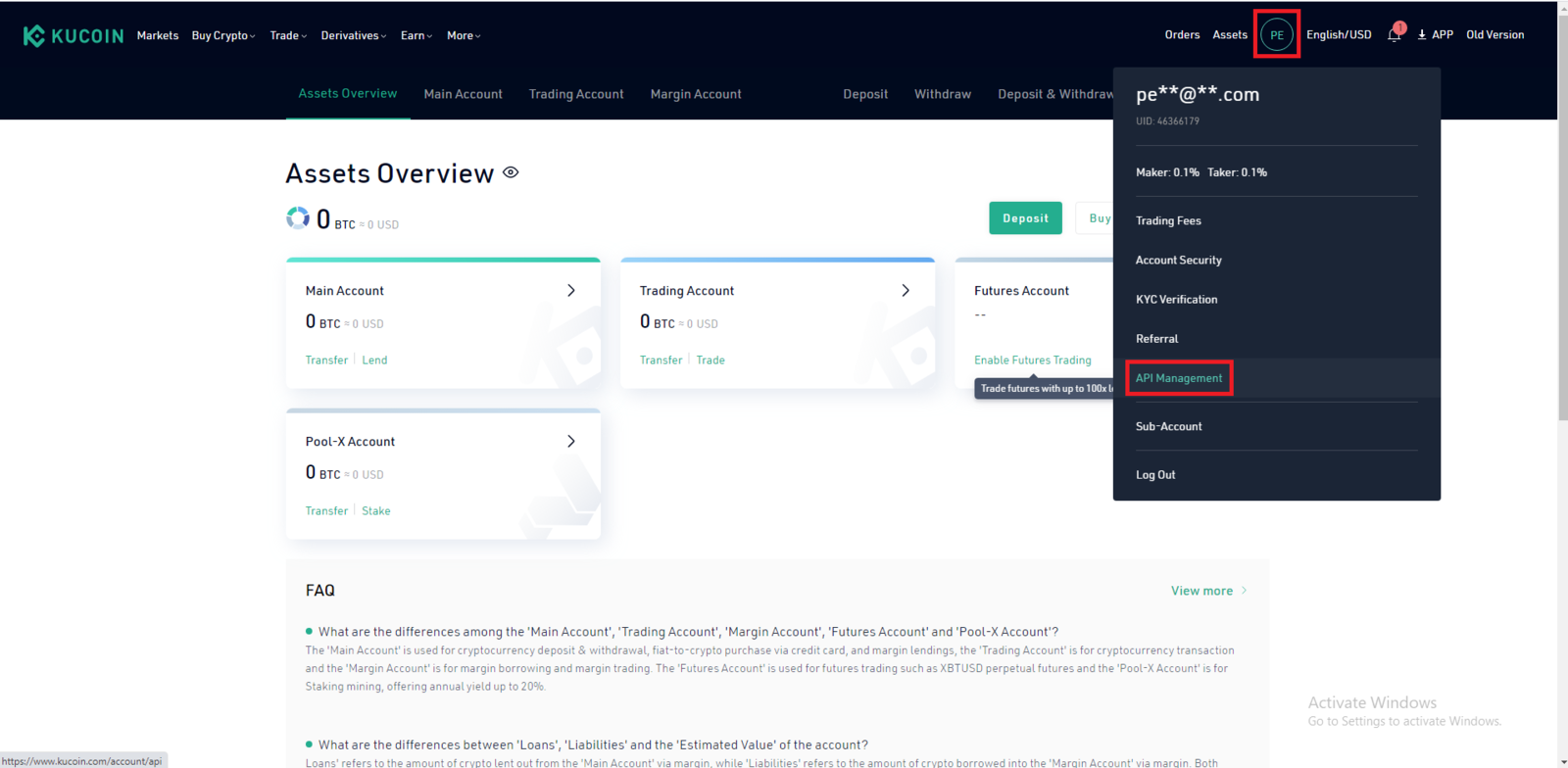
Klik rechtsboven op je profielicoon en kies API Management in het dropdownmenu.
Voordat je een API key kunt aanmaken, vereist KuCoin dat je twee beveiligingsfuncties inschakelt: SMS Verification of Google Verification, en een Trading Password.
 🔍 Click the image to see a larger version
-
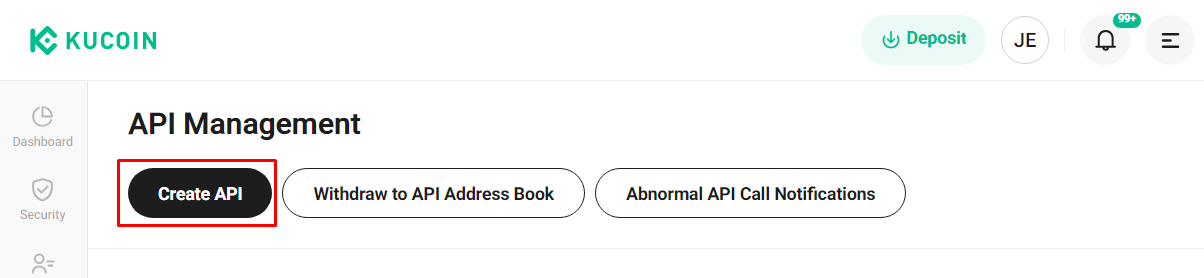
Klik op Create API.
 🔍 Click the image to see a larger version
-
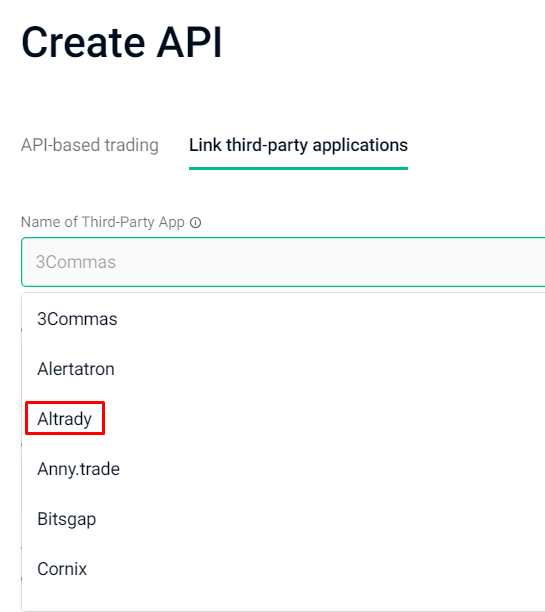
Kies Link Third-party applications, en kies dan Altrady uit de dropdownlijst.
Door de optie Third-Party Application te gebruiken, wordt de IP-whitelist van Altrady automatisch toegepast op je account; één ding minder om in te stellen. Doe je het liever op de standaardmanier, dan kun je de IP-whitelistadressen zelf uit Altrady kopiëren naar KuCoin; zie API Keys Explained voor details over IP-whitelisting.
 🔍 Click the image to see a larger version
-
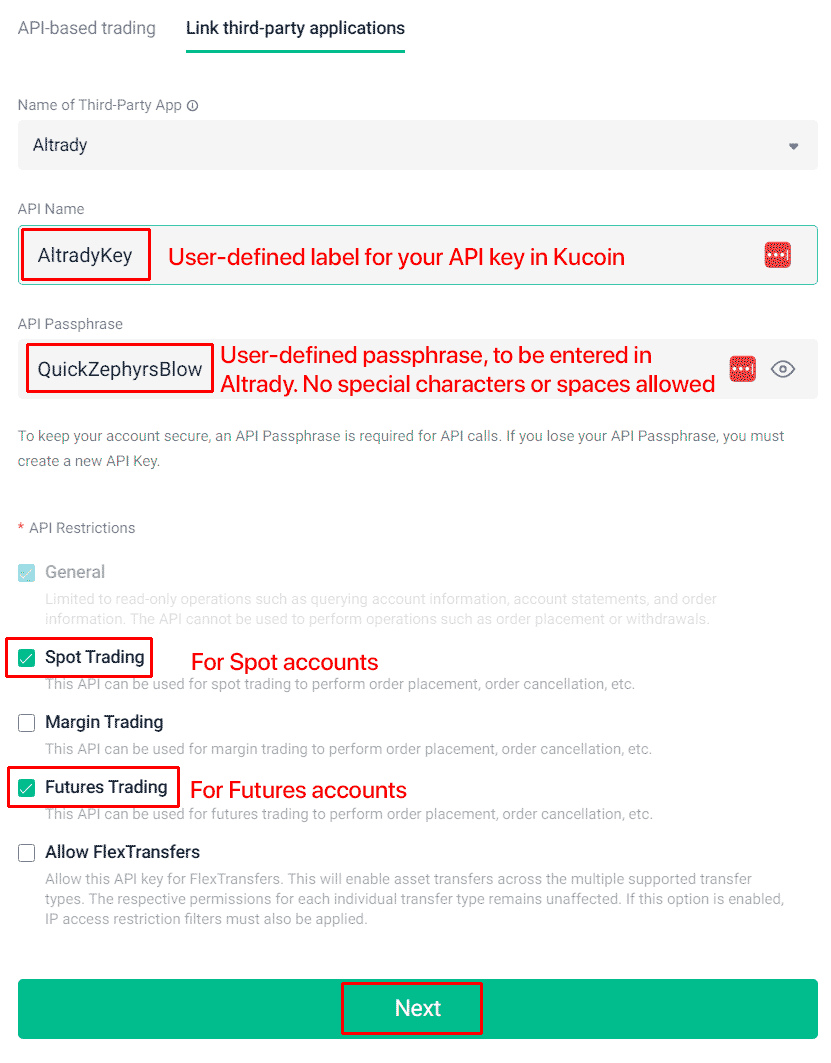
Voer een label in voor de API key en stel een Passphrase in. Je hebt deze passphrase straks weer nodig als je de key toevoegt aan Altrady, dus houd hem bij de hand. De passphrase mag alleen letters en cijfers bevatten; geen spaties of speciale tekens.
Schakel de permissies Spot of Futures trading in, afhankelijk van wat je wilt traden. Altrady heeft nooit opnamerechten (withdrawal) nodig, dus je kunt elke opname-gerelateerde permissie gerust uitgeschakeld laten.
 🔍 Click the image to see a larger version
-
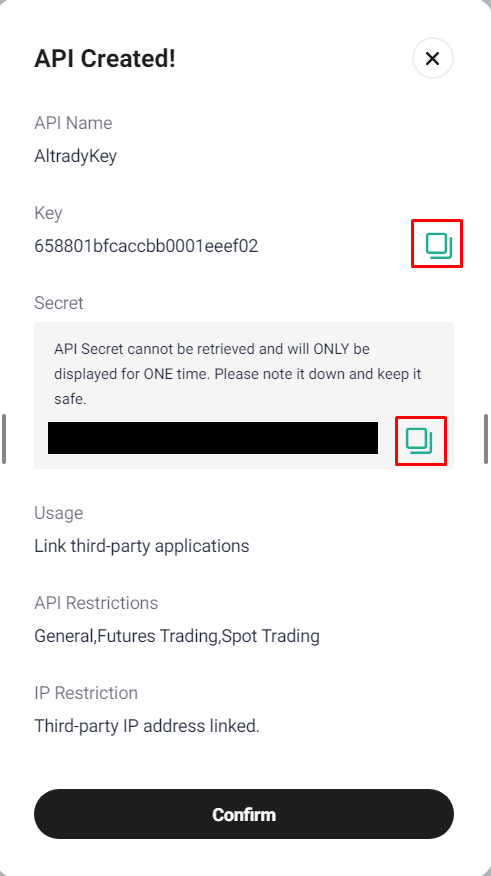
KuCoin toont je API key en Secret key in een pop-upvenster. Kopieer beide ergens veilig, of laat dit venster gewoon open; je hebt ze in de volgende stap nodig.
 🔍 Click the image to see a larger version
-
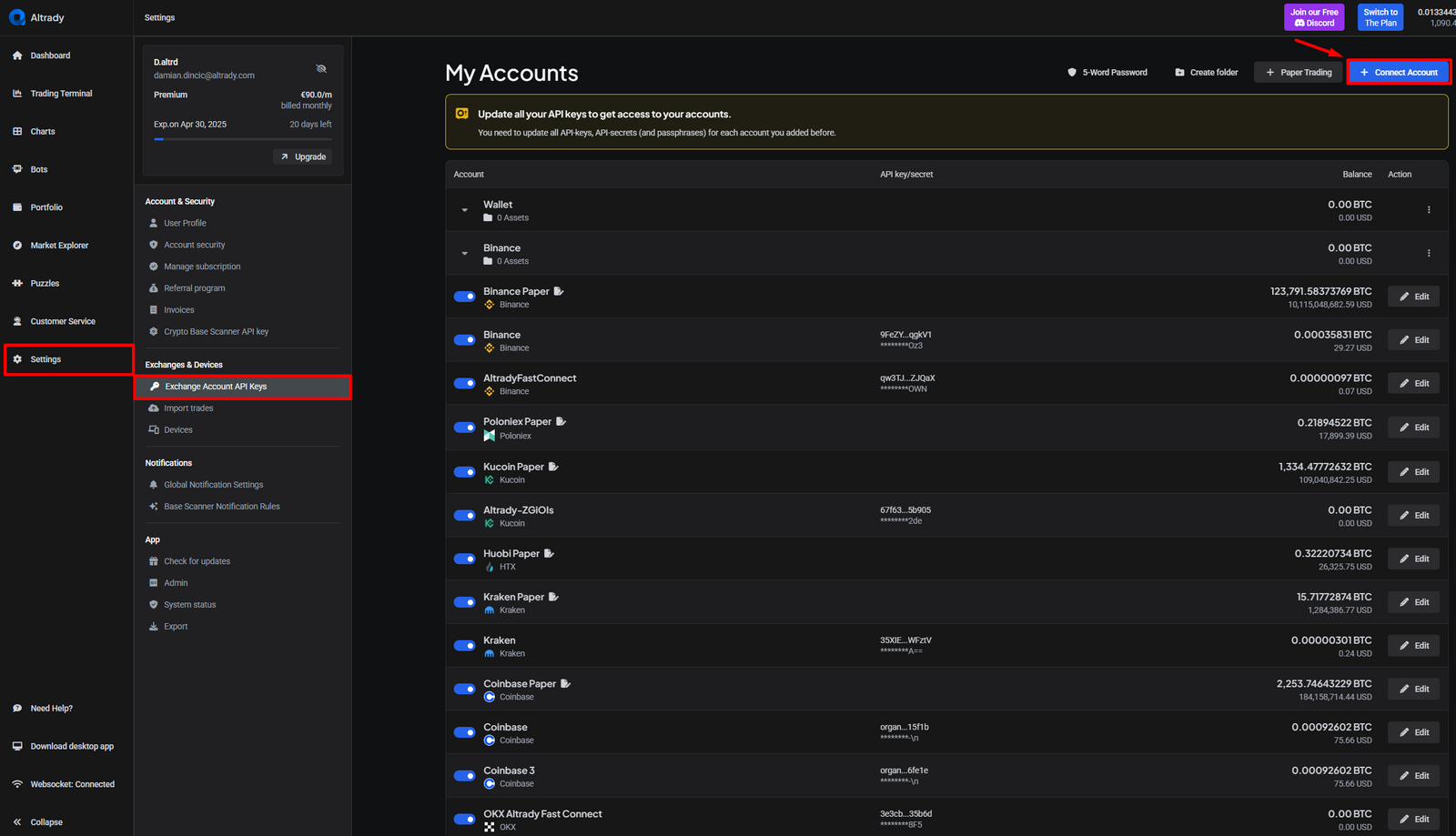
Ga in Altrady naar Settings > Exchange account API Keys in de zijbalk links.
Wijzig of verwijder je een bestaande KuCoin-key, ga dan direct naar stap 12 hieronder. Voeg je een nieuwe key toe, volg dan gewoon deze stappen verder.
Klik op +Connect Account rechtsboven.
 🔍 Click the image to see a larger version
-
Geef je API key in het venster dat verschijnt een label en kies KuCoin of Kucoin Futures in de exchange-dropdown. Voer daarna de API Key en Secret key uit stap 6 in, en de Passphrase die je bij stap 5 hebt aangemaakt.
Klik op Connect in Altrady, en dan op Confirm in KuCoin.
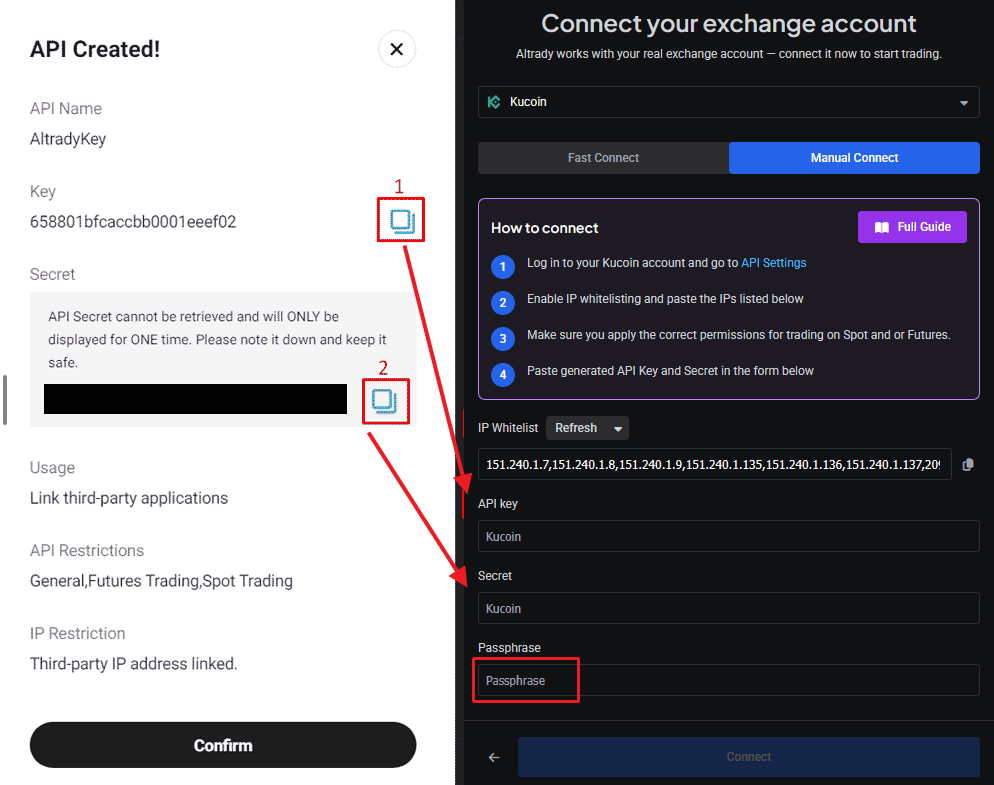 🔍 Click the image to see a larger version
Waren Futures-permissies niet ingeschakeld op de key in KuCoin, dan werkt het toevoegen van een Futures-account hier niet.
🔍 Click the image to see a larger version
Waren Futures-permissies niet ingeschakeld op de key in KuCoin, dan werkt het toevoegen van een Futures-account hier niet. -
Klik in Altrady op Add.
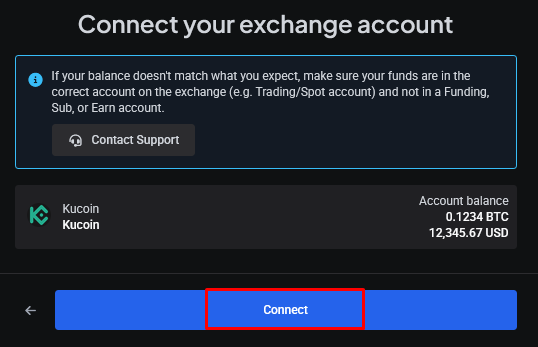 🔍 Click the image to see a larger version
-
Klik op Next om af te ronden.
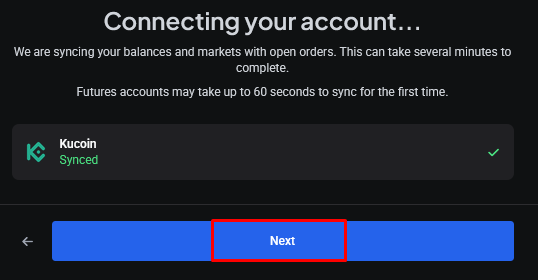 🔍 Click the image to see a larger version
-
Klaar: je KuCoin-account is gekoppeld. Je kunt de gegevens op elk moment bewerken via de knop Edit.
 🔍 Click the image to see a larger version
-
Moet je je bestaande KuCoin API key vervangen, gebruik dan Edit in plaats van verwijderen en opnieuw toevoegen; verwijderen wist je handelsgeschiedenis en posities permanent. Klik op Edit naast de key, vervang de API key, secret en passphrase door de nieuwe, en klik op Update.
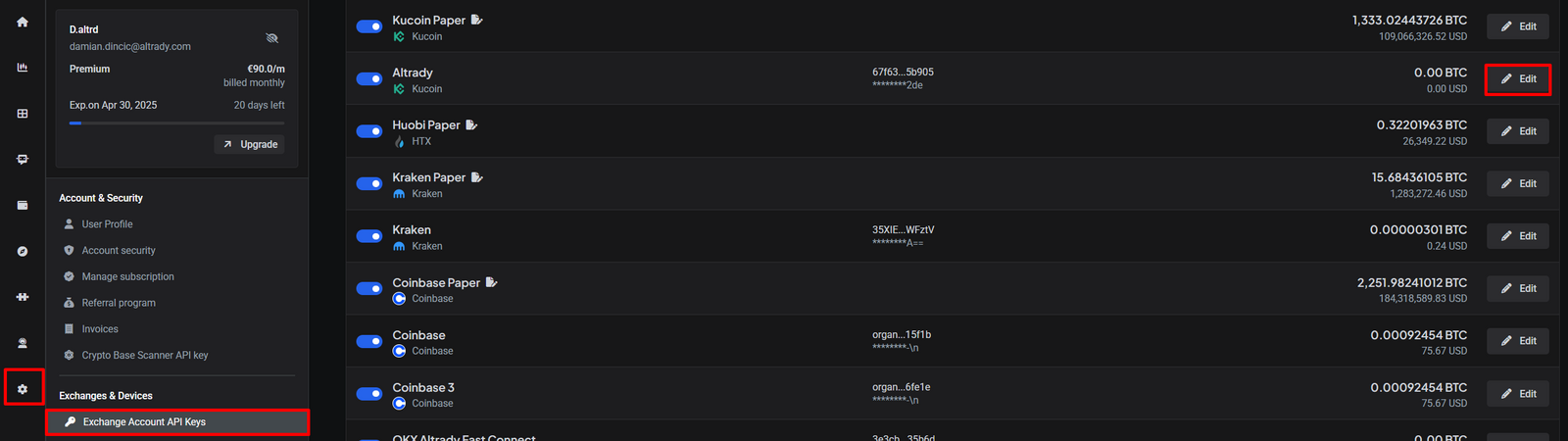 🔍 Click the image to see a larger version
Saldi synchroniseren
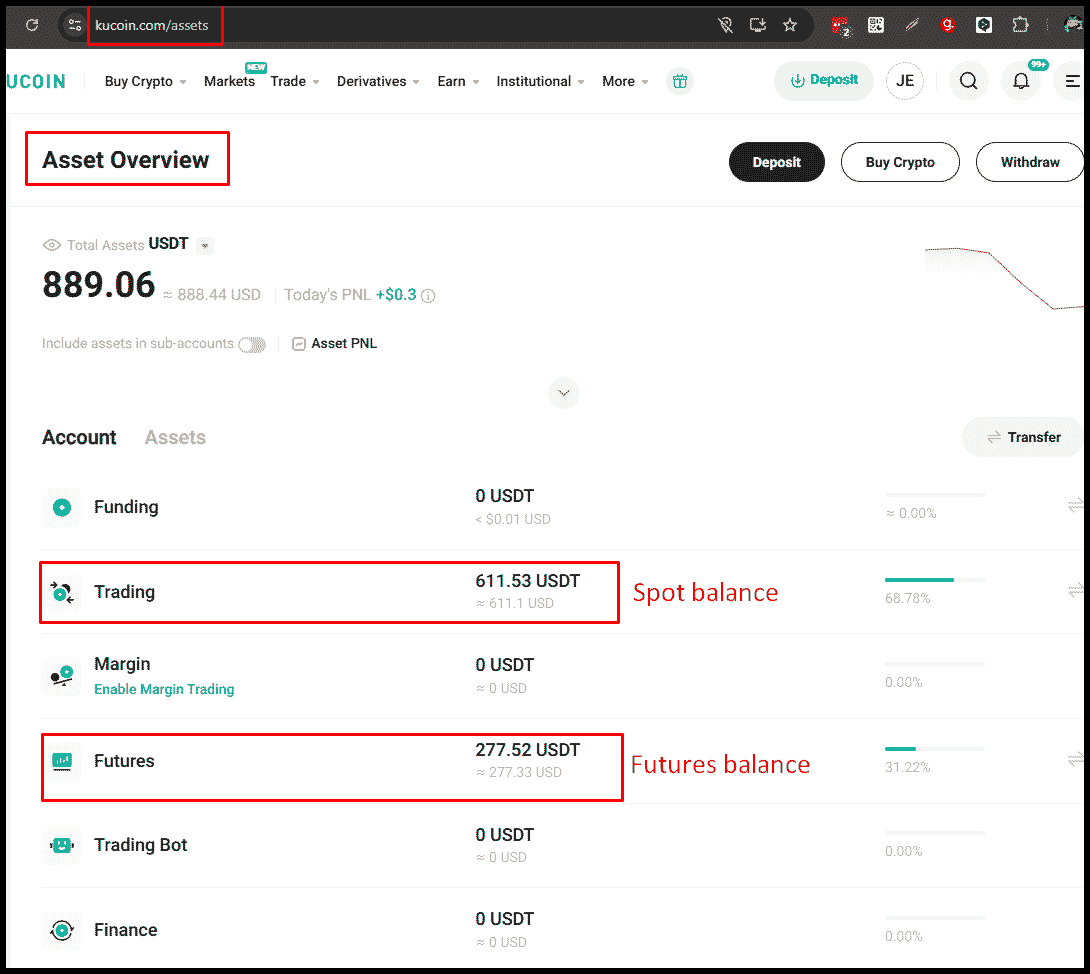
Zie je je saldo niet in Altrady, controleer dan of je geld op je KuCoin Trading-account staat. Geld dat je net naar KuCoin hebt overgemaakt, komt eerst op het Main-account terecht, niet op het Trading-account.
Nog steeds geen saldo? Controleer of je geld niet op het Funding-account staat; middelen daar zijn niet beschikbaar om te traden.
 🔍 Click the image to see a larger version
## Traden met Futures op KuCoin
🔍 Click the image to see a larger version
## Traden met Futures op KuCoin
Om KuCoin Futures via Altrady te traden, zijn een paar KuCoin-specifieke stappen nodig; doorloop deze voordat je je eerste futures-trade plaatst.
Zet je margin mode eerst op Isolated op KuCoin zelf. De API van KuCoin kan een markt de eerste keer niet van Cross naar Isolated wisselen, dus dat moet je éénmalig op de exchange zelf doen; daarna kun je de margin mode vrij wijzigen vanuit Altrady. (Sla je dit over, dan heeft het wijzigen van de margin mode in Altrady geen effect.)
-
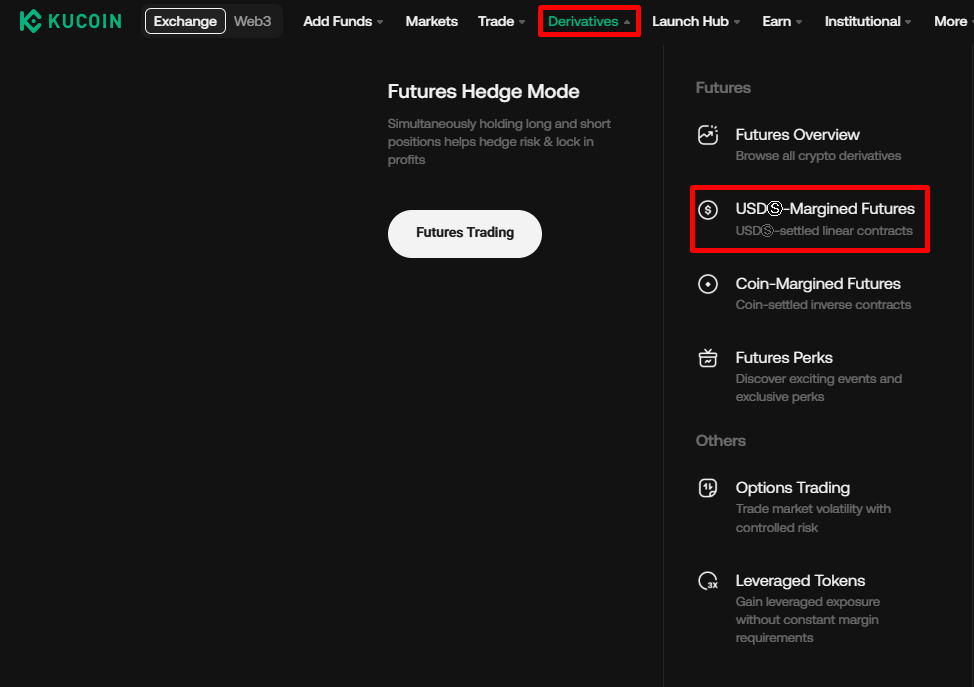
Log in bij KuCoin en open de derivatives (Futures) trading-sectie.
 🔍 Click the image to see a larger version
-
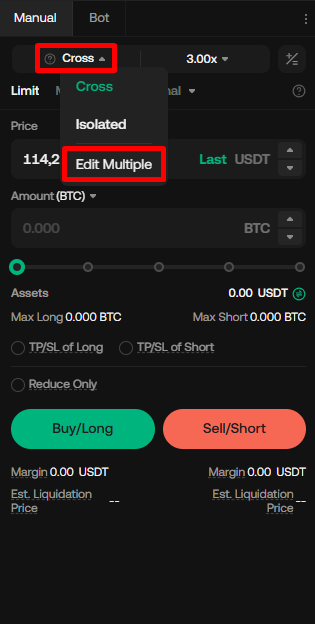
Beweeg over de huidige margin mode om de dropdown te tonen, en kies Edit Multiple.
 🔍 Click the image to see a larger version
-
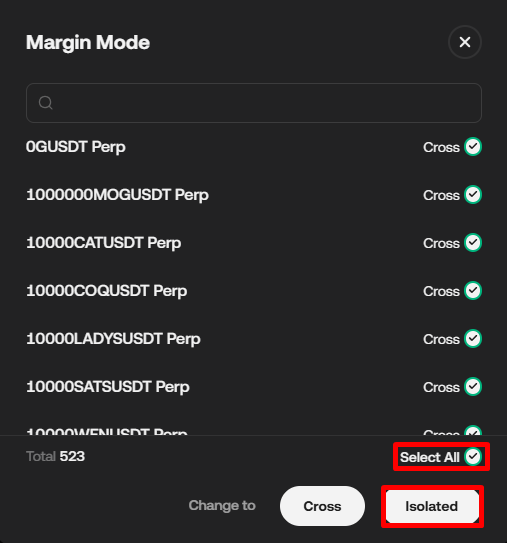
Vink Select All aan en klik dan op Isolated.
 🔍 Click the image to see a larger version
Wijzig vanaf dan de margin mode alleen nog binnen Altrady; wijzig je die opnieuw op KuCoin, dan moet je deze stappen herhalen.
Hefboom. De maximale hefboom bij traden via API is 10x. De hefboom van een open KuCoin Futures-positie verandert voortdurend met de PnL, waardoor deze boven 10x kan uitkomen, wat de positie onbewerkbaar maakt via de API. Gebeurt dit, wacht dan tot de hefboom weer daalt naarmate de PnL verandert, of bewerk de positie rechtstreeks op de exchange; maar bewerken op de exchange verbreekt een smart position, dus zodra de hefboom weer onder 10x is, zet de smart position dan om naar handmatig en weer terug naar smart om de wijziging binnen te halen.
KuCoin Futures ondersteunt uitsluitend one-way mode (hedge mode wordt niet ondersteund), met zowel Cross als Isolated margin.
Kom je er niet uit?
Lukt het nog steeds niet om je account te koppelen of te synchroniseren, zie dan Connection Problems.