
De botpagina: statistieken, posities en instellingen op desktop en mobiel
Elke bot heeft een eigen pagina met zijn statistieken, posities, fouten en instellingen. Je opent die door op de Trading Bots-pagina op een bot te klikken. De pagina werkt op desktop en op je telefoon hetzelfde, met een indeling die past bij je scherm.
De botpagina op desktop
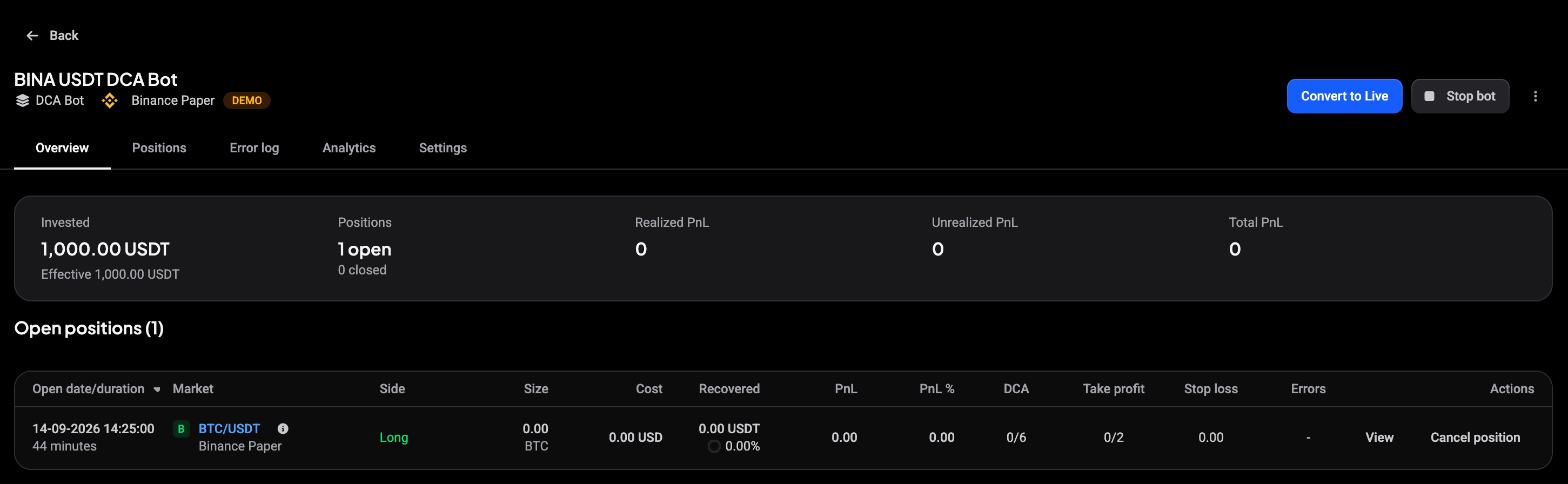
Bovenaan zie je de naam van de bot, het soort bot, het account en of het een demo is. Rechts staan Convert to Live (voor demobots), Stop bot en een menu met Share, Duplicate en Delete.
Het tabblad Overview begint met de statistieken: Invested, Positions (open en gesloten), Realized PnL, Unrealized PnL en Total PnL. Daaronder toont Open positions elke positie met de grootte, kosten, PnL, voortgang van DCA en take profit, stop loss en fouten, met de knoppen View en Cancel position.
 🔍 Click the image to see a larger version
De andere tabbladen:
- Positions: open en gesloten posities.
- Error log: geweigerde signalen en mislukte orders.
- Analytics: de prestaties van de bot door de tijd heen.
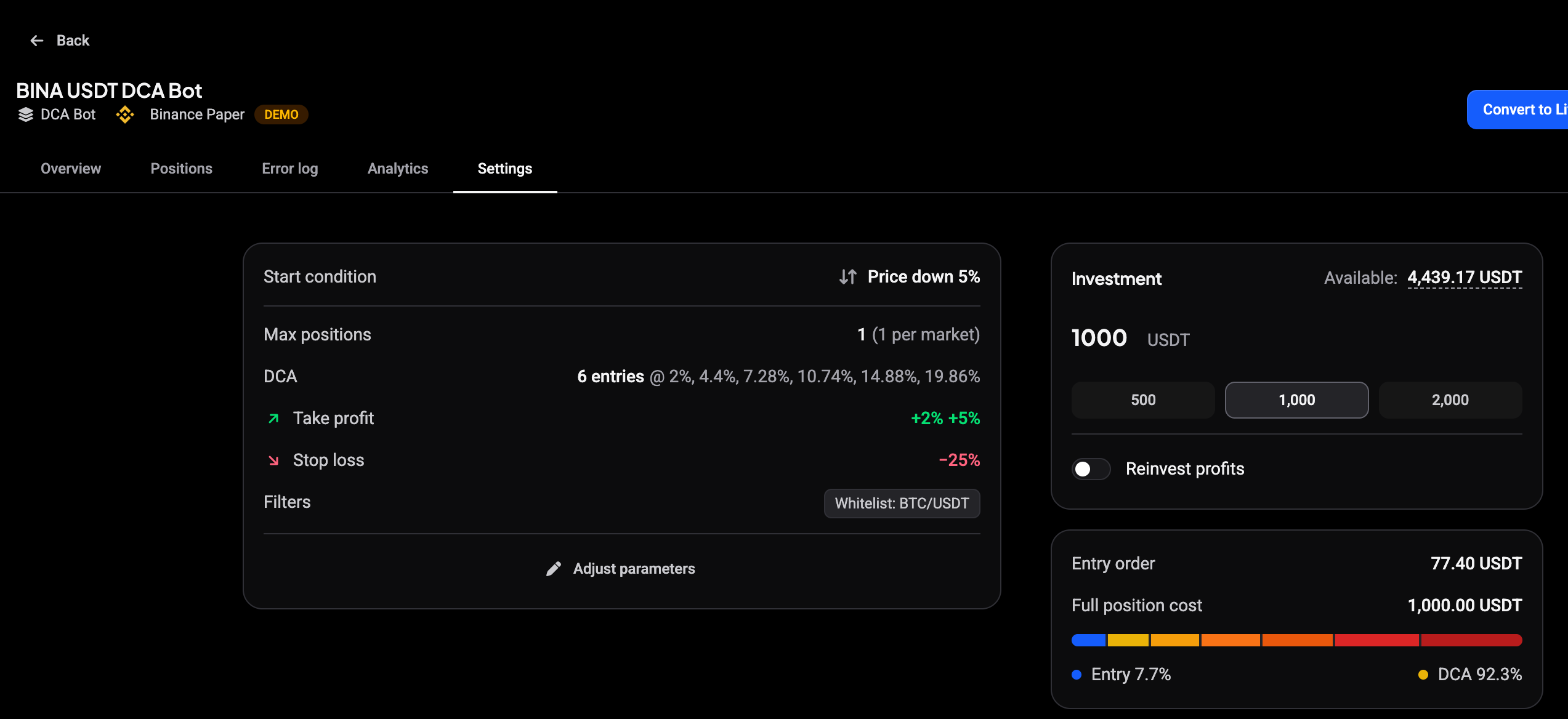
- Settings: de configuratie en investering van de bot, met Adjust parameters om ze te wijzigen.
 🔍 Click the image to see a larger version
De instellingen van een actieve bot wijzigen
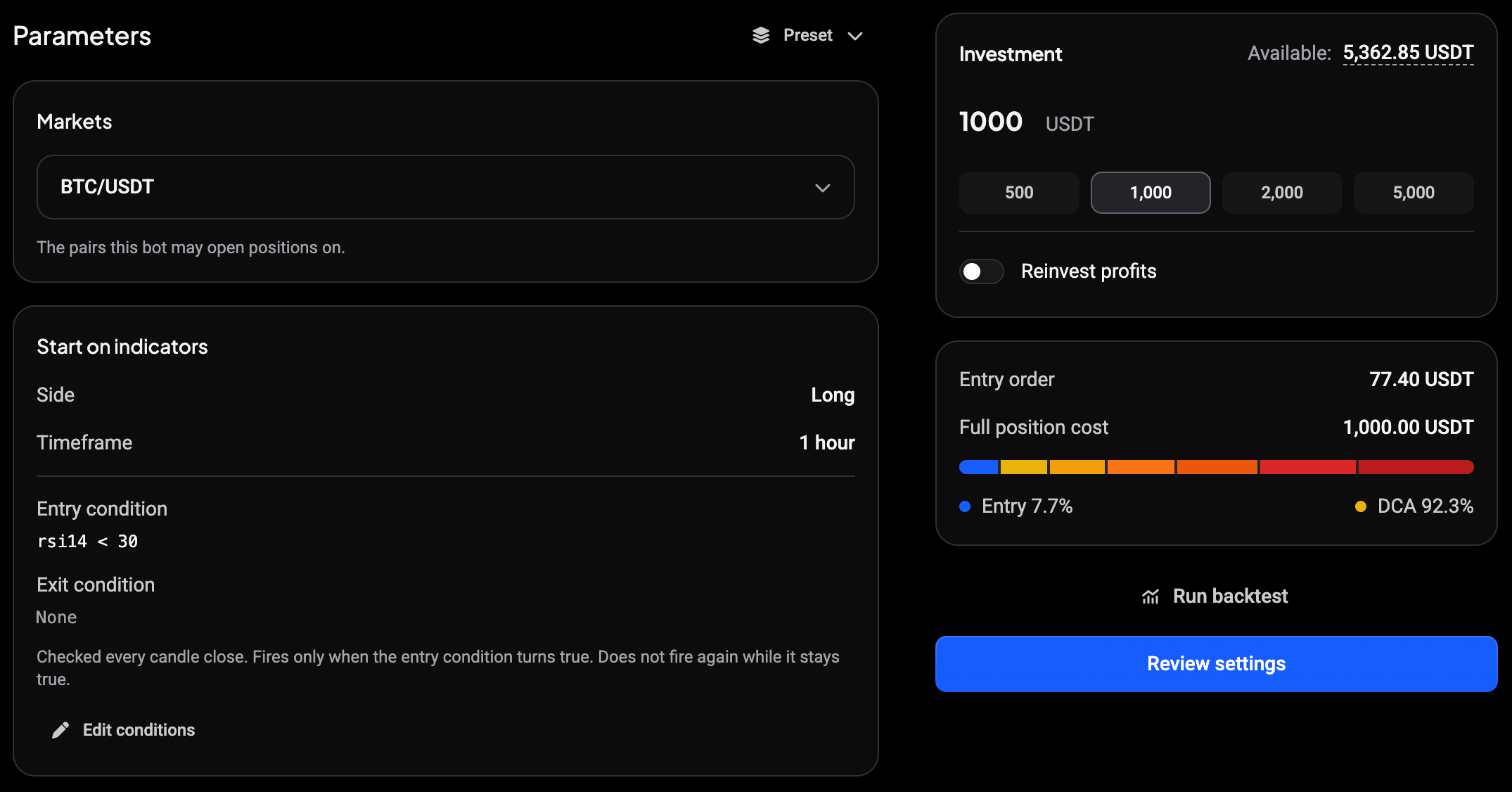
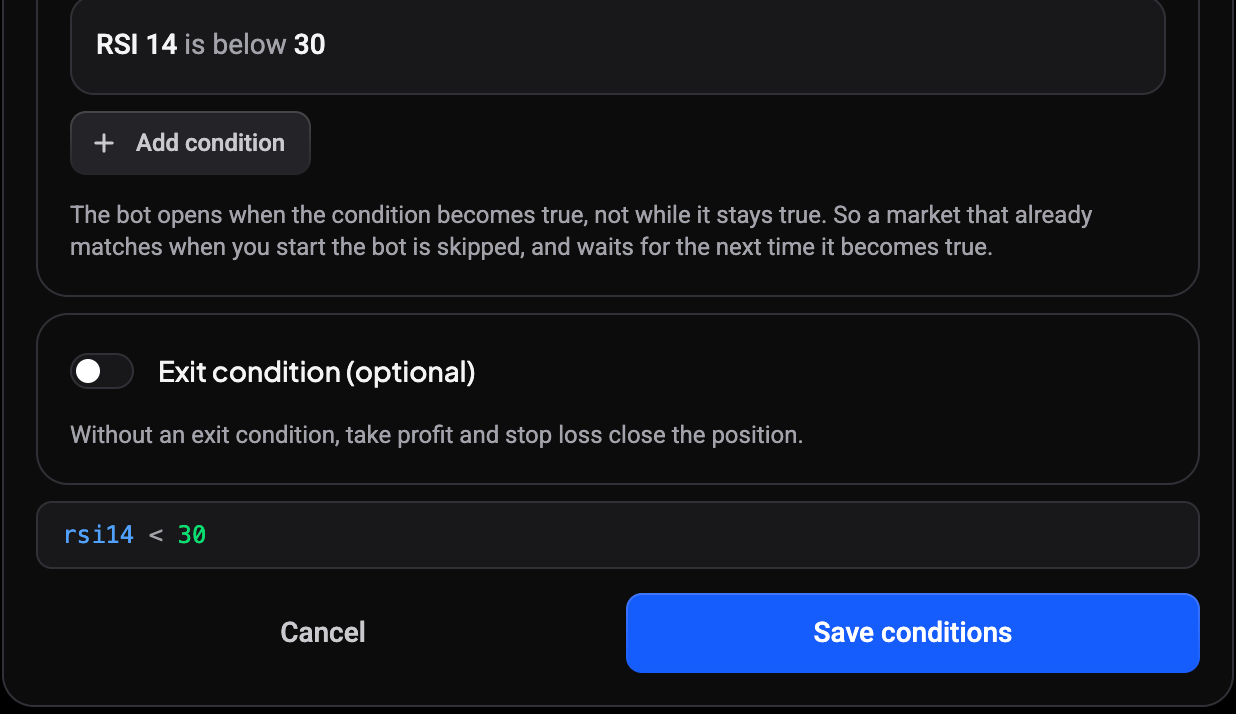
Klik op het tabblad Settings op Adjust parameters om de bot te bewerken zonder de pagina te verlaten. Bij Indicator- en Price move-bots wordt de kaart Markets een kiezer: voeg de paren toe waarop de bot posities mag openen, of verwijder ze. Een Indicator-bot toont ook de kaart Start on indicators met Edit conditions: wijzig de kant, de timeframe en de entry- en exit-voorwaarden en klik daarna op Save conditions. De tabbladen eronder (Entry, Take profit, Stop loss, Filters en Journal) werken net als in de wizard. Run backtest speelt de opgeslagen voorwaarden en instellingen af op candles uit het verleden, en Review settings brengt je terug naar het overzicht.
Provider- en webhookbots krijgen hun markt uit het signaal, dus die hebben geen Markets-kaart.
 🔍 Click the image to see a larger version
 🔍 Click the image to see a larger version
De botpagina op je telefoon
Op een telefoon is de bovenbalk voor elk soort bot hetzelfde: Back, Share, het menu, de naam, het soort bot en het account. De statistieken staan bovenaan, gevolgd door de posities.
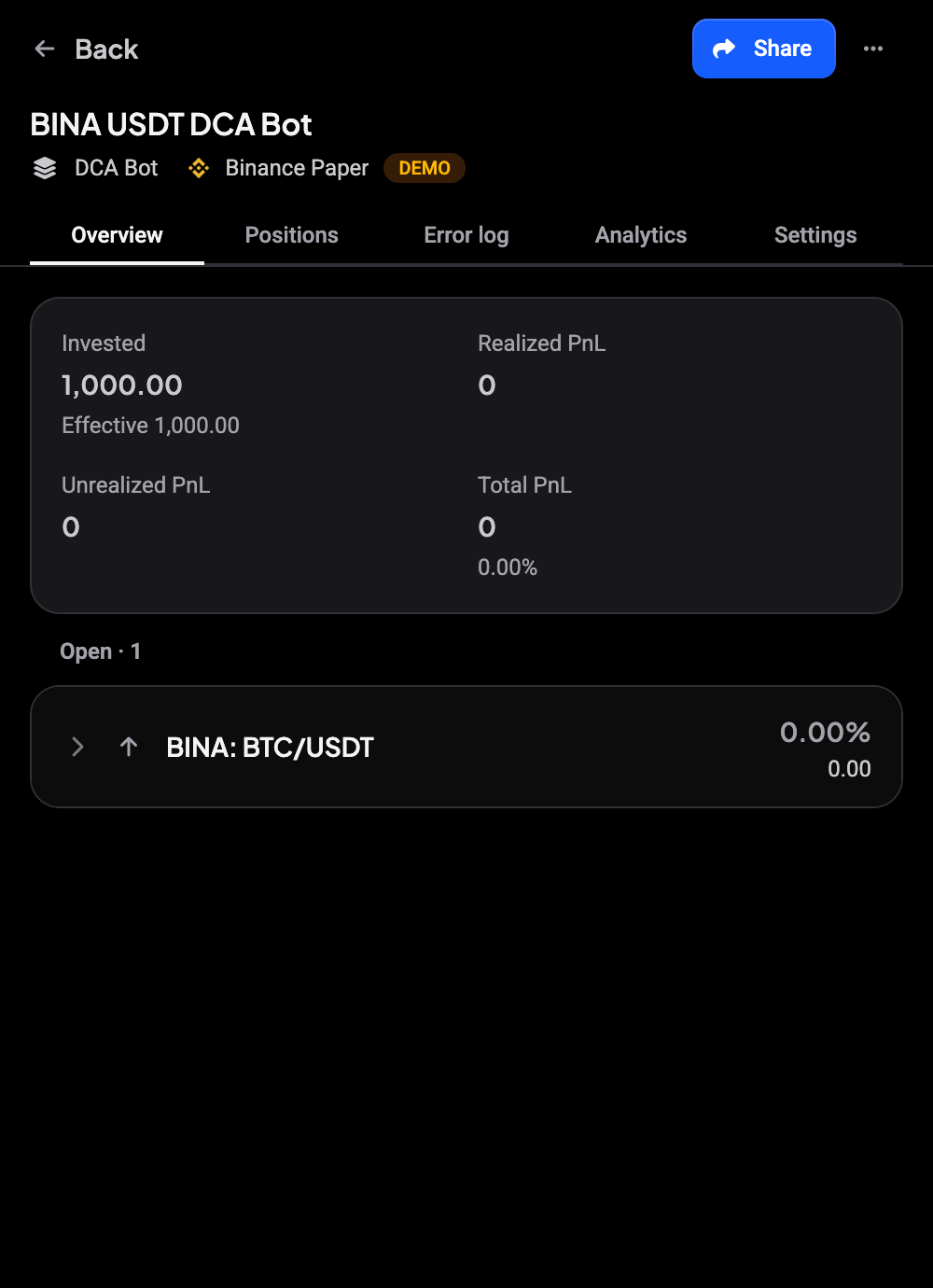 🔍 Click the image to see a larger version
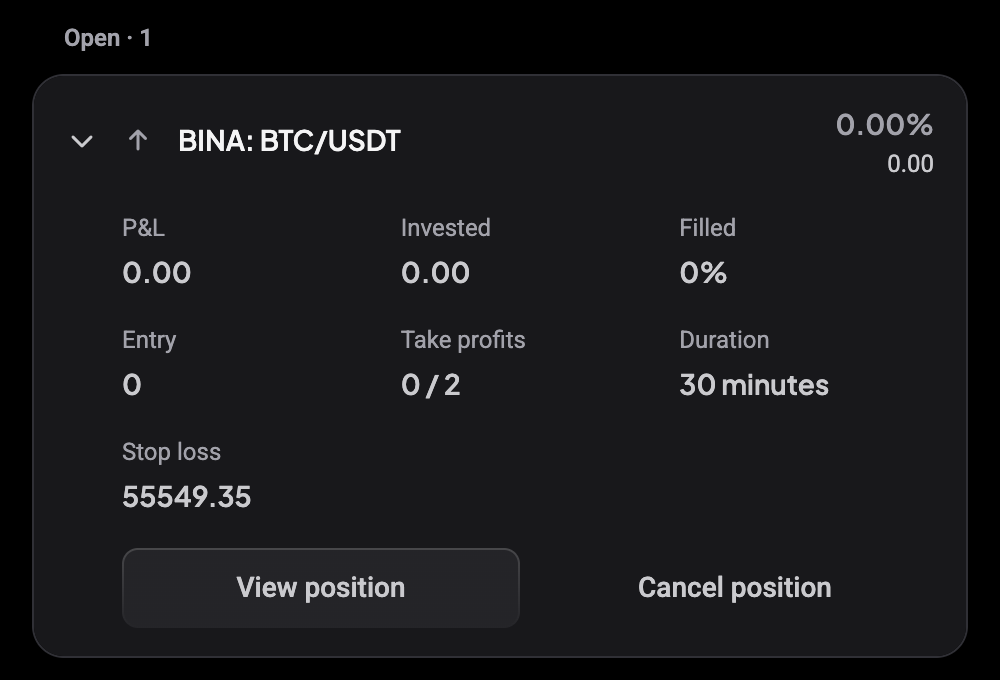
Tik op een positie om die uit te klappen. Je ziet dan de P&L, Invested, Filled, Entry, Take profits, Duration en Stop loss, met View position en Cancel position.
 🔍 Click the image to see a larger version
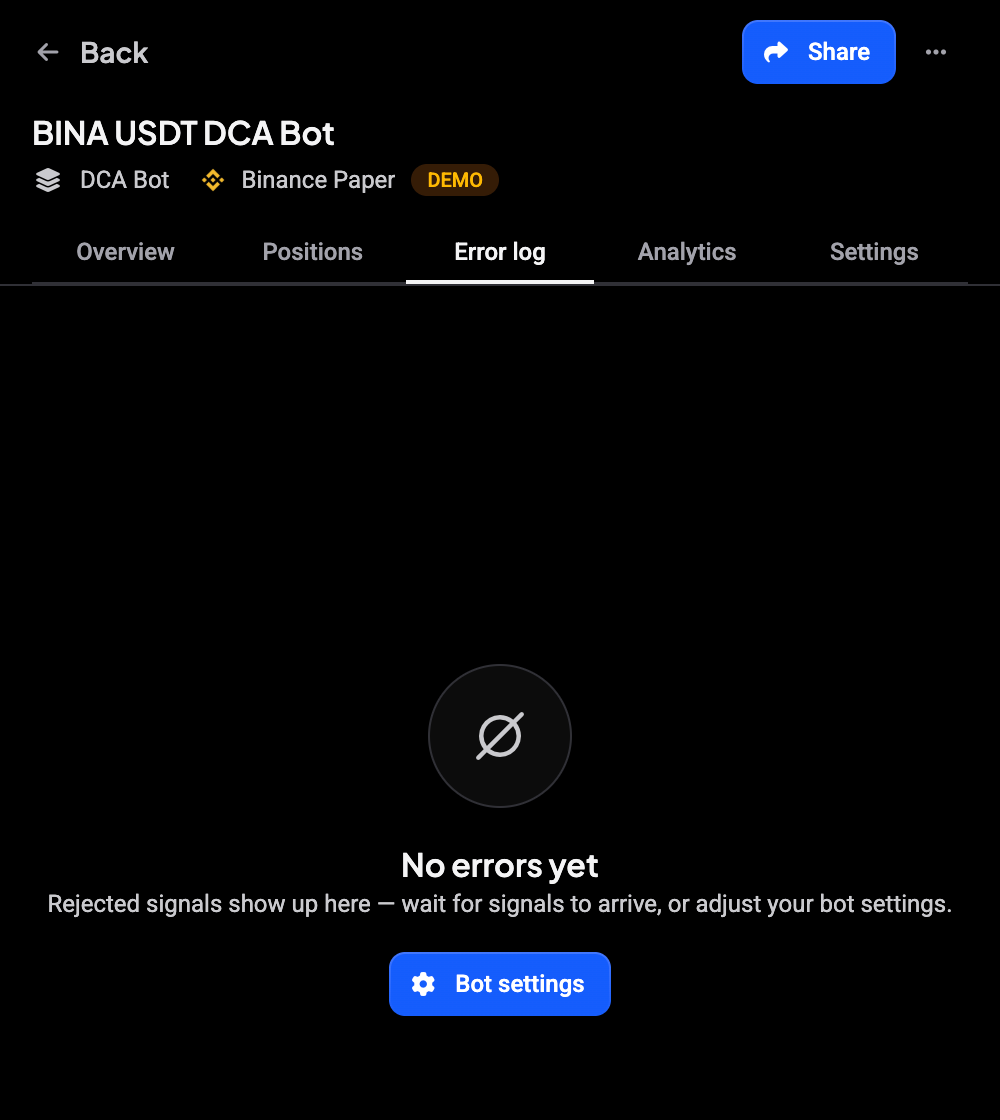
Het tabblad Error log toont alles wat de bot niet kon uitvoeren. Is het leeg, dan brengt Bot settings je naar de instellingen.
 🔍 Click the image to see a larger version
Back brengt je terug naar de pagina waar je vandaan kwam. Wisselen tussen tabbladen voegt geen stappen toe, dus je hoeft niet door elk tabblad terug te tikken.
Een demobot live zetten
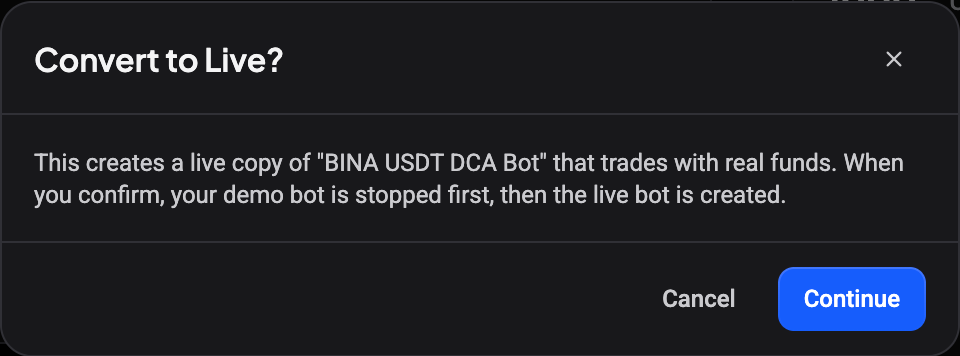
Werkt een demobot zoals je wilt, klik dan op Convert to Live. Altrady vraagt je om te bevestigen: er wordt een live kopie van de bot gemaakt die met echt geld handelt, en de demobot wordt eerst gestopt.
 🔍 Click the image to see a larger version
Wat er wordt meegenomen en welk account je kunt kiezen, lees je in How do I convert a demo bot to a live bot?.
Een bot dupliceren
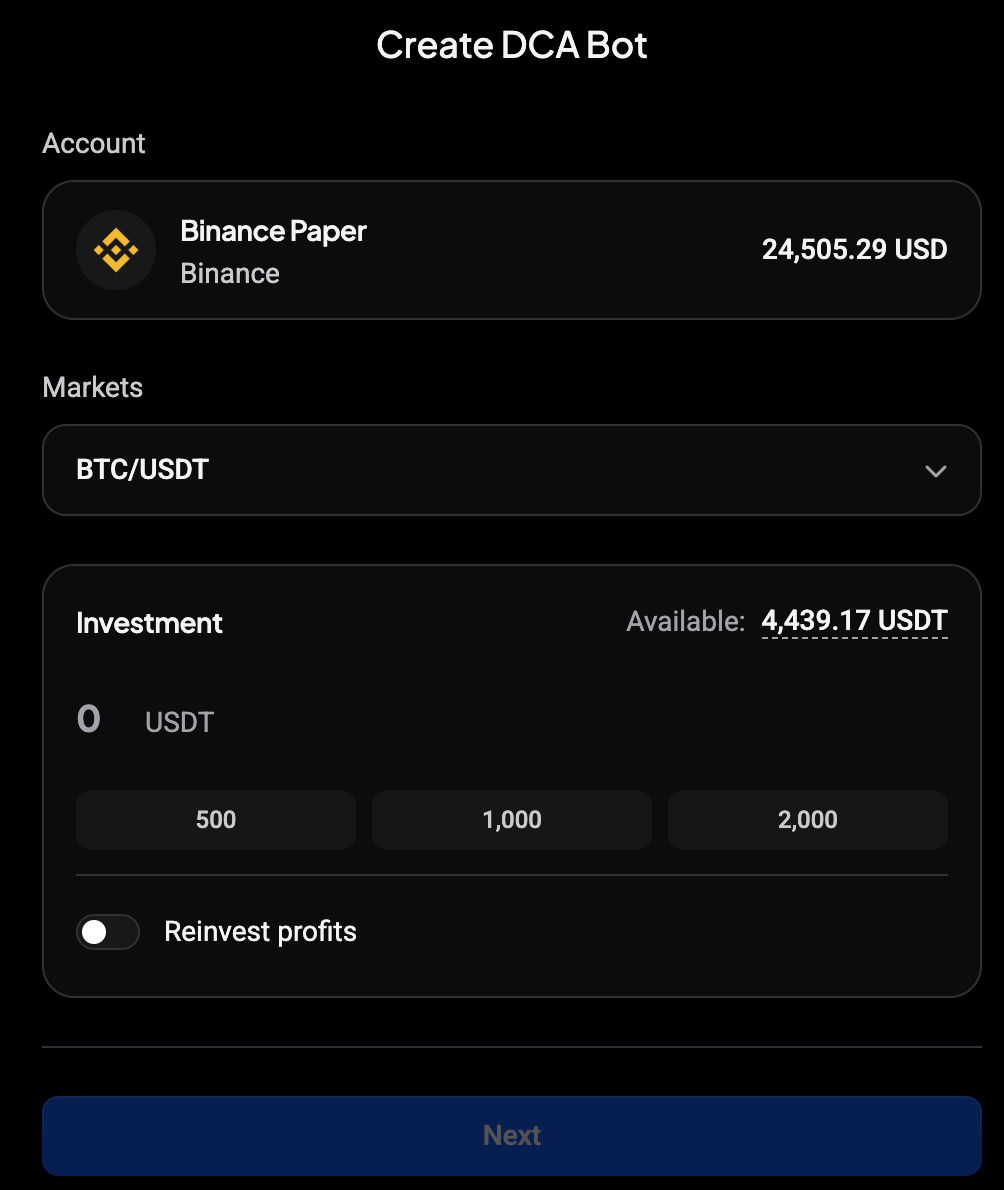
Open het botmenu op de Trading Bots-pagina en klik op Duplicate. Een kopie van een DCA bot opent Create DCA Bot met hetzelfde account, dezelfde markten en dezelfde startvoorwaarde. De investering is nog leeg, dus vul die in voordat je verdergaat: het overzicht toont daarna de gekopieerde startvoorwaarde en instellingen.
 🔍 Click the image to see a larger version
Kom je er niet uit?
Toont een botpagina fouten die je niet begrijpt, neem dan contact op via de supportchat en vermeld de naam van de bot.