
Hoe beoordeel, waardeer en tag ik mijn trades in het Dagboek?
Zodra een positie is gesloten, open je die vanuit het Dagboek en gebruik je de kaart Positiecontrole om je uitvoering te beoordelen, te taggen wat er gebeurde, de regels af te vinken die je echt hebt gevolgd en een notitie te schrijven. Dat is wat een lijst gesloten trades verandert in een dagboek waar je van kunt leren.
Zoek de positie op
 🔍 Click the image to see a larger version
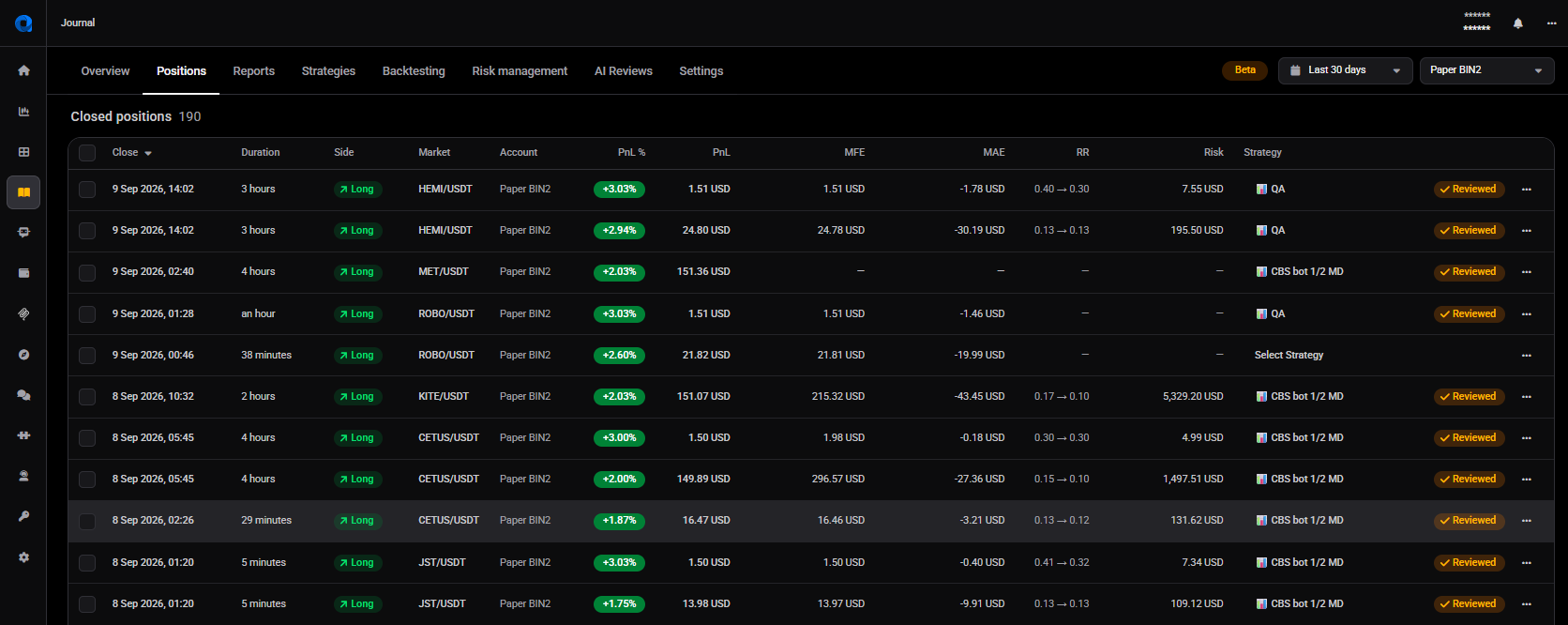
Het Dagboek heeft acht tabbladen bovenaan: Overzicht, Posities, Rapporten, Strategieën, Backtesting, Risk management, AI-reviews en Instellingen. Open Posities om je trades te zien, weergegeven als een tabel Open posities boven een tabel Gesloten posities, elk met een eigen aantal.
Elke rij toont de sluitdatum, duur, richting, markt, account, PnL % en PnL, plus de kolommen MFE, MAE, RR, Risico en Strategie. De kolom RR leest als gepland naar gerealiseerd, dus 0.40 → 0.30 betekent dat je een reward-to-risk van 0,40 plande en 0,30 realiseerde. De cel Strategie is direct bewerkbaar: klik op Selecteer strategie om er een te koppelen zonder de trade te openen. Aan het eind van elke rij die je al hebt beoordeeld staat een gouden label Gecontroleerd.
Gebruik Zoek op markt bovenaan om naar een symbool te springen, en klik op een rij om de reviewpagina van die positie te openen.
 🔍 Click the image to see a larger version
Het menu … aan het eind van een rij bevat de dagboekacties voor die ene trade: op een gesloten positie Markeer als gecontroleerd of Markeer als niet gecontroleerd, Uitsluiten van dagboek, en Positie verwijderen. Rijen in de tabel Open posities dragen dezelfde dagboekacties plus de gebruikelijke handelsacties, zoals bekijken, delen en de positie sluiten.
Lees de tradesamenvatting
De kaart bovenaan de reviewpagina toont Netto PnL, MAE en MFE. Klik op Toon details voor de positiegrootte, gemiddelde entry- en exitprijs, en de Stop Loss en Take Profit die je had gepland. Die laatste twee tonen alleen de prijs die je daadwerkelijk hebt ingesteld, dus ze blijven leeg bij een trade zonder stop loss of take profit. Altrady onthoudt of je de details open laat staan. De grafiek markeert je gemiddelde entryprijs.
Beoordeel je uitvoering
 🔍 Click the image to see a larger version
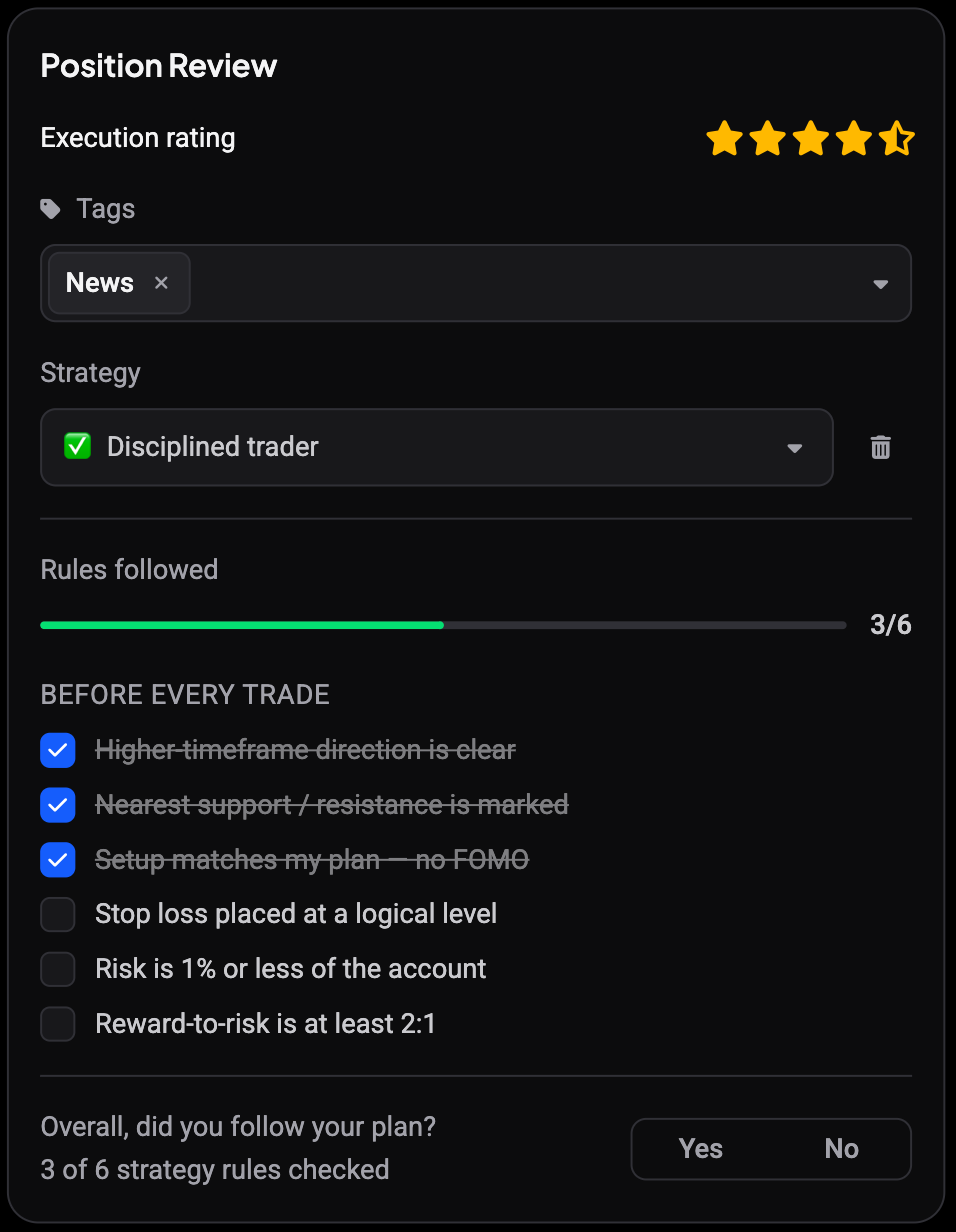
Bovenaan de kaart Positiecontrole staat de Uitvoeringsbeoordeling: 1 tot 5 sterren, en halve sterren werken ook. Beoordeel de beslissing, niet het resultaat: hoe goed heb je je plan gevolgd? Een goed uitgevoerde trade kan alsnog verliezen en een slordige kan alsnog winnen, dus door de uitvoering apart te scoren zie je welke gewoontes over een reeks trades echt werken. Beweeg over het helpicoon naast het label voor een geheugensteun.
Tag wat er gebeurde
 🔍 Click the image to see a larger version
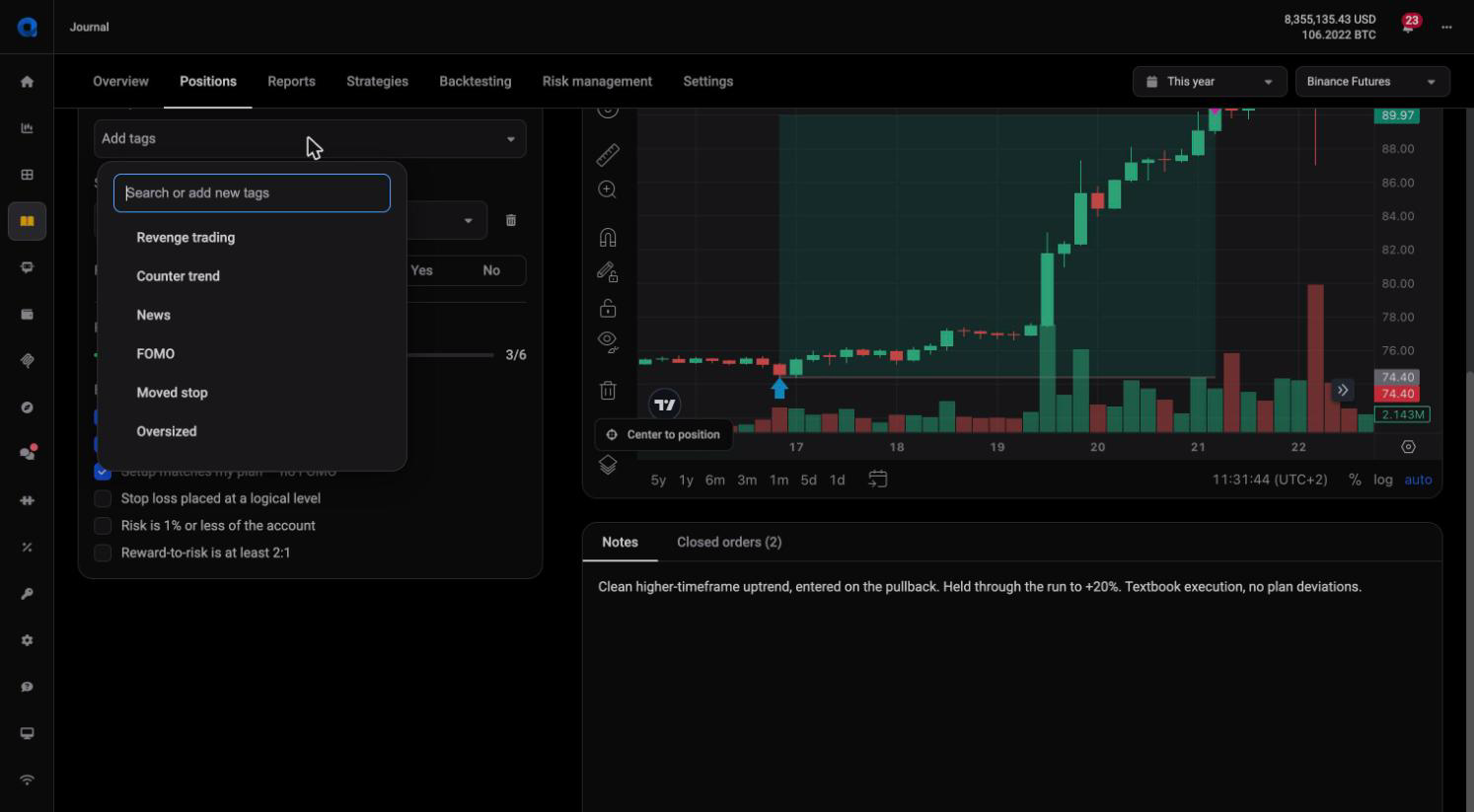
Onder de beoordeling staat Tags, een vrij invulveld. Open Tags toevoegen, typ dan een label en voeg het toe, of kies uit de kant-en-klare tags die Altrady voorstelt: Revenge trading, Counter trend, News, FOMO, Moved stop, Oversized, Early exit en No plan. Voeg er zoveel toe als van toepassing zijn, of geen. Na verloop van tijd laten deze tags je patronen herkennen, zoals zien hoeveel van je verliezende trades getagd zijn met FOMO. Je beheert de taglijst vanuit het tabblad Instellingen van het Dagboek.
Wijs een strategie toe en vink de checklist af
Gebruik de dropdown Strategie om de tradingstrategie te koppelen die je volgde (of laat hem op No strategy staan voor een eenmalige trade). Een prullenbakicoon ernaast verwijdert de koppeling weer. Dezelfde dropdown zit in de widget Position Info in de tradingterminal, zowel bij open als bij gesloten posities.
Zodra een strategie is toegewezen, verschijnt de checklist onder Regels gevolgd, gegroepeerd per sectie met een voortgangsbalk. Vink elke regel af die je tijdens de trade daadwerkelijk hebt gevolgd. Items niet afvinken is ook nuttige informatie: het is een eerlijk verslag van waar je van het plan afweek, geen cijfer om voor te slagen.
Onder de checklist staat Heb je je plan in het algemeen gevolgd? (Ja / Nee), met daaronder een teller zoals “3 van 6 strategieregels afgevinkt”. De checklist beoordeelt elke regel apart; deze vraag is je algemene oordeel, dus je kunt Ja antwoorden ook als één kleine regel is gemist. Heb je nog geen strategieën ingesteld, zie dan Hoe maak en gebruik ik een tradingstrategie?.
Schrijf op wat je hebt geleerd
Onder de grafiek staan tabbladen voor de AI-review, Notities, Gesloten orders en, voor posities die je binnen Altrady hebt geopend, Instellingen. De prompt bij Notities zegt het rechtstreeks: waarom nam je deze trade, volgde je je regels, en noteer eventuele emoties, chartpatronen of lessen over tradebeheer. Een paar eerlijke zinnen hier zijn meer waard dan een perfecte sterbeoordeling.
Gesloten orders en Instellingen
 🔍 Click the image to see a larger version
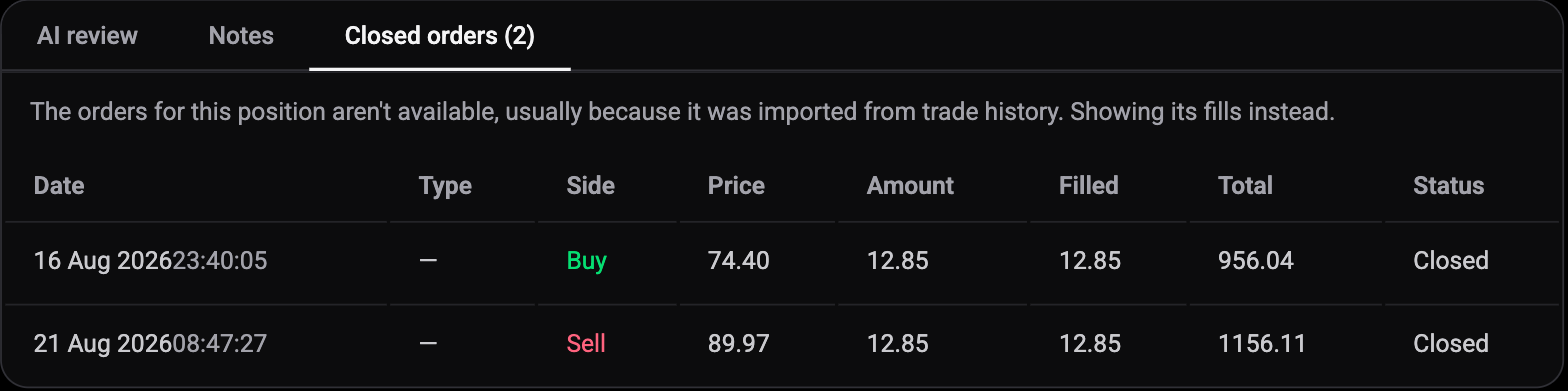
Gesloten orders toont de trade met één rij per exchange-order, met datum, type, richting, prijs, hoeveelheid, gevuld, totaal en status.
 🔍 Click the image to see a larger version
Posities die zijn geïmporteerd uit je tradegeschiedenis hebben vaak geen orders op record. Geen zorgen, er ontbreekt niets aan je resultaten: een opmerking zegt dat de orders niet beschikbaar zijn en het tabblad toont in plaats daarvan de individuele fills.
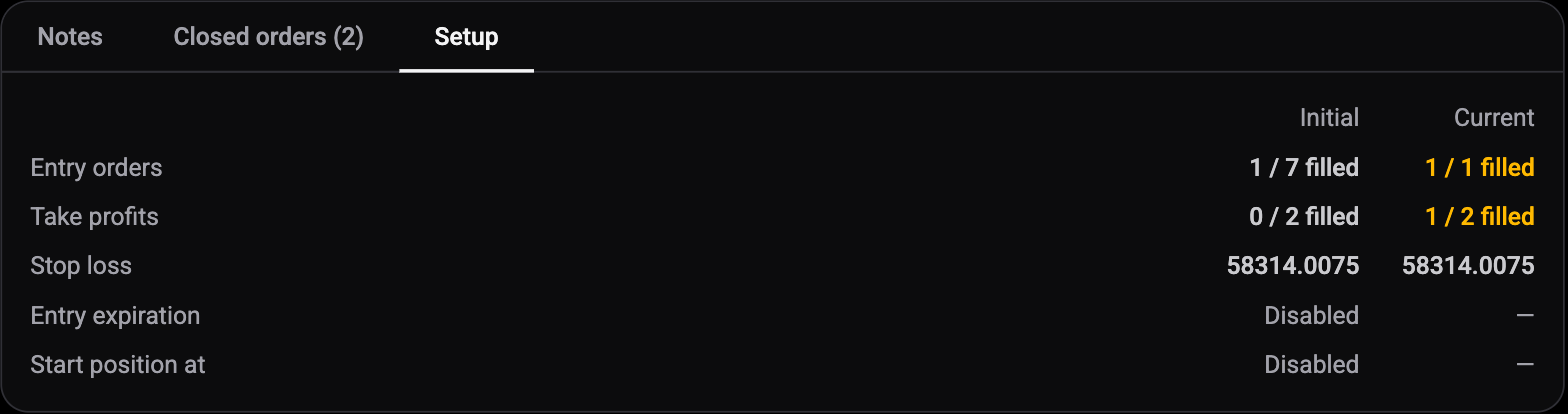
Instellingen vergelijkt twee momenten in een kolom Begin en Huidig voor entry-orders, take profits en stop loss, en markeert alles wat verschilt. Begin is de opzet direct nadat de eerste entry is gevuld; Huidig is de opzet nu. Entries die je later hebt toegevoegd, zoals een DCA-order of een verhoging, en entries die later zijn geannuleerd, komen dus allebei als verschil naar voren. Entry expiratie en Start position at tonen alleen hun beginwaarde, omdat ze uitschakelen zodra de entry is gevuld.
Journal een positie zodra je hem opent
Je hoeft niet te wachten tot een trade sluit om te beginnen met journalen. Wanneer je een positie plaatst of aanpast in de tradingterminal, toont Altrady een korte prompt, Waarom heb je deze positie geopend?, met een notitieveld en een strategie-dropdown, zodat je je redenering vastlegt terwijl die nog vers is. Wat je schrijft komt terecht op de reviewpagina van de positie, waar je hem na sluiting beoordeelt en tagt.
Welke van deze prompts verschijnen bepaal je zelf: op het tabblad Instellingen staat onder Journaling prompts een schakelaar voor het plaatsen van een positie, het aanpassen ervan, en het sluiten.
De status Gecontroleerd
Terwijl je de beoordeling, tags, strategie en notities invult, markeert Altrady de positie als Gecontroleerd: een label verschijnt naast de marktnaam bovenaan de pagina, en hetzelfde label verschijnt op de rij van die trade in de Posities-lijst. Gecontroleerde trades verdwijnen van de suggesties op het tabblad Overzicht, zodat je je kunt richten op de trades die nog wachten. Posities die maanden geleden zijn gesloten, blijven buiten die suggesties, en tikken op een pushmelding Review position opent de positie waar die over gaat.
Alleen gecontroleerde posities tellen mee in je rapporten
Een positie als Gecontroleerd markeren doet meer dan je lijst opruimen. De tabbladen Overzicht, Rapporten, Strategieën en AI-reviews zijn allemaal opgebouwd uit alleen gecontroleerde posities. Een positie die gesloten is, binnen je gekozen periode valt en op een geselecteerd account staat, ontbreekt toch in elke statistiek zolang hij niet is gecontroleerd.
Dit overvalt mensen het vaakst bij botposities, die in bulk binnenkomen en nooit met de hand worden gecontroleerd. Lijkt een rapport leger dan je hebt gehandeld, controleer dan het tabblad Posities op nog niet gecontroleerde trades voordat je je filters controleert.
Er zijn drie manieren om posities mee te laten tellen:
- Controleer er één tegelijk. Een beoordeling, tags, strategie of notitie invullen markeert de positie automatisch als gecontroleerd.
- Controleer in bulk. Selecteer rijen op het tabblad Posities en gebruik Bulkacties > Markeer als gecontroleerd.
- Laat een bot het voor je doen. Een signal bot kan zijn eigen gesloten posities als gecontroleerd markeren zodra ze sluiten. Zie de volgende sectie.
Uitsluiten van dagboek doet het tegenovergestelde: het houdt een positie bewust buiten je rapporten, handig voor trades die je statistieken niet mogen vervuilen. Opnemen in dagboek zet hem terug.
Laat een signal bot zijn eigen posities journalen
 🔍 Click the image to see a larger version
Botposities met de hand controleren is niet vol te houden. Een signal bot kan het voor je doen.
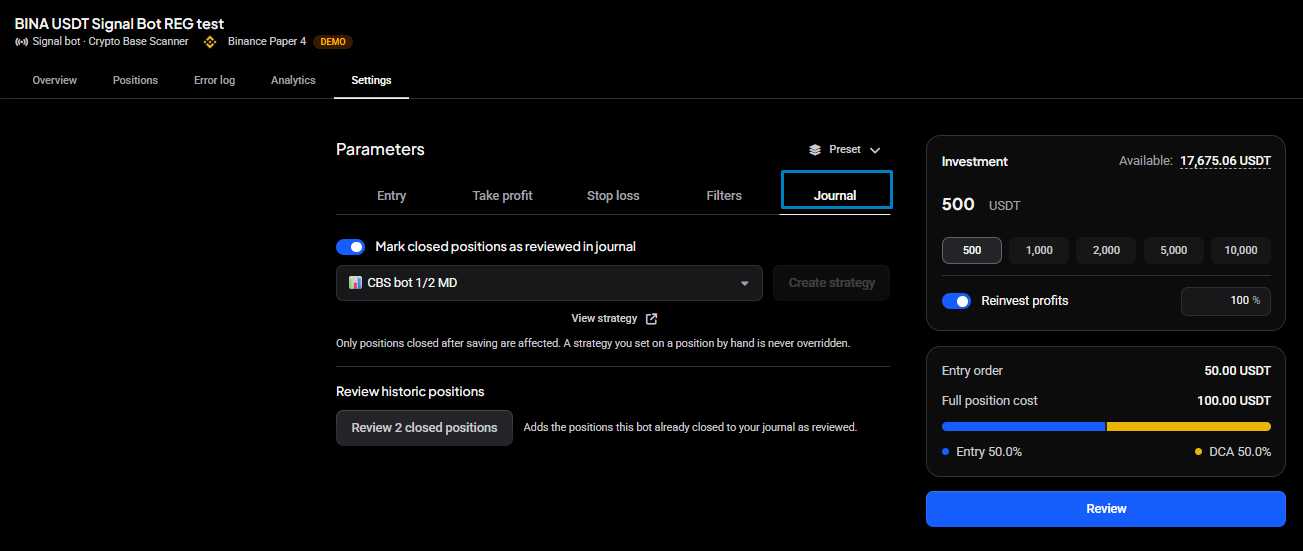
- Open de bot, ga naar de instellingen en open het tabblad Journal in het paneel met parameters (naast Entry, Take profit, Stop loss en Filters).
- Zet Mark closed positions as reviewed in journal aan. Vanaf dat moment komt elke positie die deze bot sluit al gecontroleerd in je dagboek terecht, zodat hij meetelt in je rapporten zonder dat jij iets hoeft te doen.
- Kies eventueel een strategie in de dropdown. De posities van de bot worden er automatisch aan gekoppeld, en dat is wat het rapport Strategieën zinvol maakt voor bothandel.
Twee dingen zijn goed om te weten over de strategie-instelling. Alleen posities die na het opslaan sluiten worden meegenomen, dus het aanzetten hertagt je geschiedenis niet. En een strategie die je zelf op een positie hebt gezet wordt nooit door de bot overschreven.
Om de posities op te halen die de bot al heeft gesloten, gebruik je Review historic positions. De knop noemt het aantal en voegt die trades als gecontroleerd toe aan je dagboek.
Wil je een gloednieuwe strategie voor deze bot, dan maakt Create strategy naast de dropdown er een aan. De knop is grijs zolang er al een strategie is geselecteerd, dus wis eerst de selectie, of maak de strategie aan op het tabblad Strategieën van het Dagboek en kies hem hier.
ℹ️ Note
Dit geldt voor signal bots. Grid bots hebben geen Journal-tabblad, en posities van grid bots worden op dit moment helemaal niet in het dagboek opgenomen, dus ze verschijnen niet in je Posities-lijst en in geen enkel rapport.
Meerdere tegelijk beoordelen
 🔍 Click the image to see a larger version
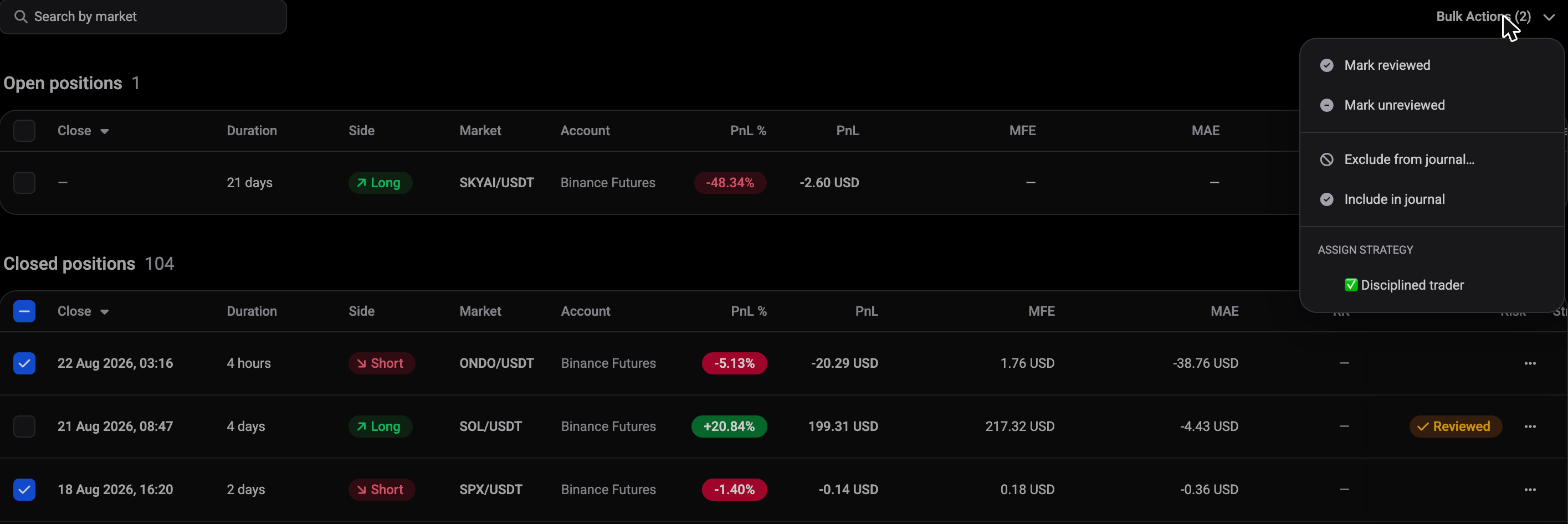
Je hoeft niet elke positie een voor een te openen. Vink de rijen aan die je wilt in de lijst Posities en gebruik Bulkacties om een actie op ze allemaal tegelijk toe te passen: Markeer als gecontroleerd, Markeer als niet gecontroleerd, Uitsluiten van dagboek, Opnemen in dagboek, of Strategie toewijzen.
Om een reeks trades te pakken, klik je op de eerste, houd je Shift ingedrukt en klik je op de laatste. Het vinkje in de kopregel selecteert alles wat op dat moment in de lijst staat, en de knop Bulkacties toont het aantal dat je hebt geselecteerd. Dit is de snelste manier om een achterstand aan bottrades of kleine posities weg te werken waarbij een volledige beoordeling en notitie niet de moeite waard zijn.
Waarom RR en Risico soms leeg zijn
De kolommen RR en Risico, en de cijfers Gem. R/R elders in het Dagboek, worden alleen ingevuld voor smart posities die je binnen Altrady hebt geopend. Risico en rendement worden berekend op basis van de stop loss, en posities die zijn gesynchroniseerd vanaf een exchange of geïmporteerd uit je tradegeschiedenis bevatten geen opgeslagen take-profit of stop loss. Die kolommen leeg zien bij een geïmporteerde trade is normaal, geen syncprobleem.
Nog steeds vastzitten?
Als een positie niet opent voor review, de checklist van een strategie niet verschijnt, of iets in het Dagboek er niet goed uitziet, neem dan contact op via de supportchat in de app, dan kijkt het team met je mee.