
Hoe lees ik het Overzicht en de Kalender van mijn Dagboek?
ℹ️ Note
De Dagboek-rapporten zijn inbegrepen bij de Essential- en Premium-plannen. Bekijk de prijzenpagina om te vergelijken.
Het tabblad Overzicht in je Dagboek zet je gesloten trades om in een reeks cijfers waarmee je jezelf kunt beoordelen: hoeveel je hebt verdiend, hoe vaak je wint en waar het risico naartoe gaat. Dit artikel loopt elk paneel langs zodat je weet waar je naar kijkt.
⭐ Important
Elk cijfer op deze pagina telt een positie één keer mee, op de dag waarop hij is gesloten, en pas zodra hij is geverifieerd: automatisch voor botposities en voor posities waarvan de aankopen en verkopen volledig in balans zijn, of doordat jij hem als gecontroleerd markeert. Gedeeltelijke verkopen van een positie die nog open staat tellen pas mee zodra die positie sluit.
Het KPI-paneel
 🔍 Click the image to see a larger version
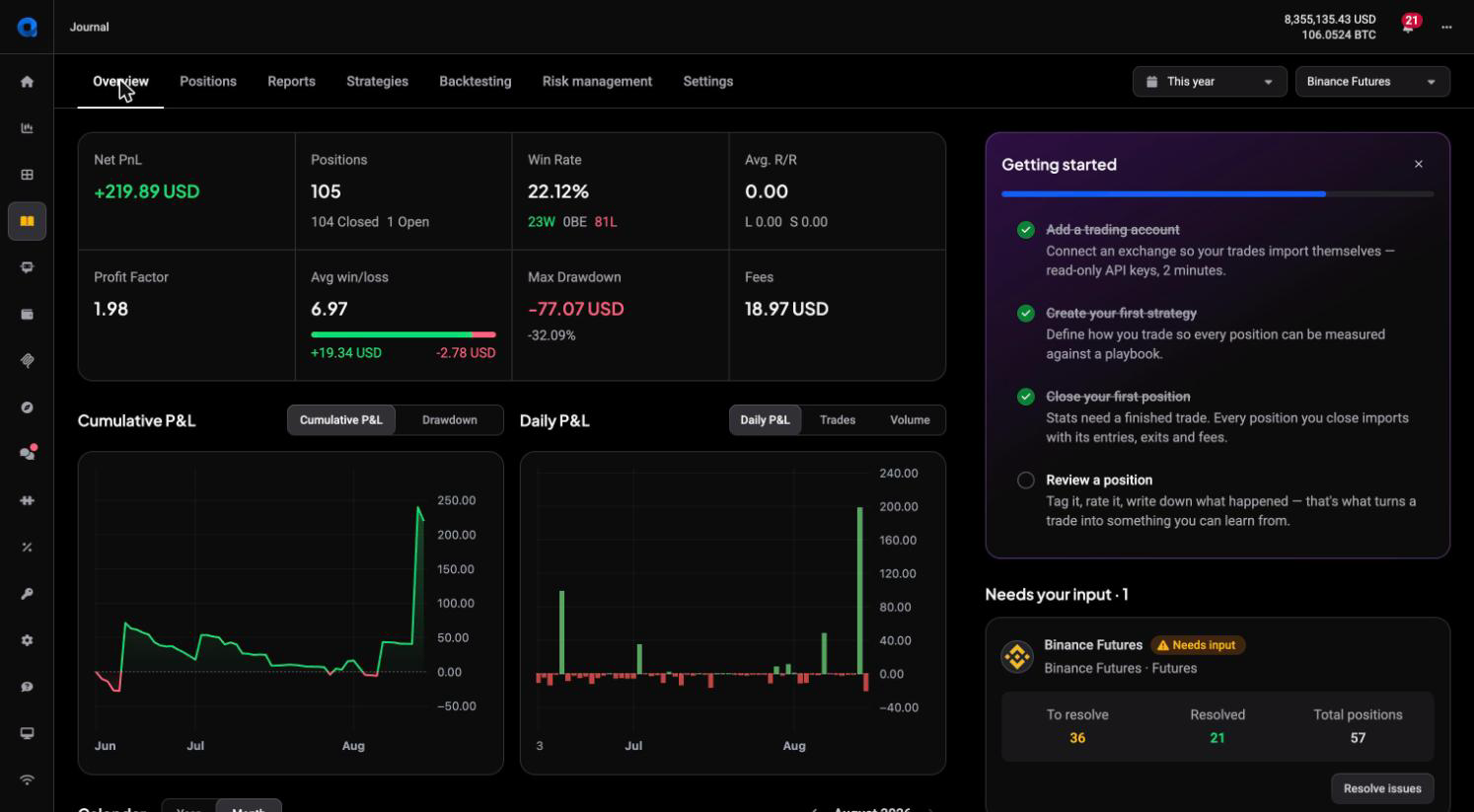
Bovenaan Overzicht staat een raster van tegels, opgebouwd uit je gesloten posities voor de gekozen periode:
- Netto PnL: totale winst of verlies na kosten, in je gekozen valuta.
- Posities: het totaal aantal in de periode, met daaronder de verdeling tussen gesloten en open.
- Winratio: het percentage gesloten trades dat positief eindigde, met daaronder de verdeling winst / breakeven / verlies.
- Gem. R/R: je gemiddelde gerealiseerde risico-rendementverhouding, opgesplitst in long en short. Dit komt van de stop loss, dus lees de opmerking hieronder voordat je erop vertrouwt.
- Profit factor: bruto winst gedeeld door bruto verlies. Boven 1,00 betekent dat je winnaars in totaal zwaarder wegen dan je verliezers.
- Gem. winst/verlies: je gemiddelde winnende trade naast je gemiddelde verliezende trade, met een kleine balk die de balans toont.
- Max. drawdown: de grootste piek-naar-dal-daling in je cumulatieve PnL van gesloten trades, in valuta en als percentage.
- Fees: totale handelskosten betaald over de periode.
Geen van deze cijfers is advies. Ze beschrijven wat al is gebeurd, zodat jij patronen kunt herkennen.
De grafieken Cumulatieve P&L en Dagelijkse P&L
Onder de tegels tonen twee grafieken dezelfde data op twee manieren. Cumulatieve P&L tekent een lopend totaal over de periode, zodat je ziet of je equity curve stijgt, vlak is of daalt; een schakelaar Drawdown zet hem om zodat je in plaats daarvan de dips ziet. Dagelijkse P&L toont elke dag als een eigen balk, groen boven de nullijn en rood eronder, en schakelaars laten je in plaats daarvan naar Trades of Volume kijken. Beweeg over een grafiek om de exacte waarde en datum te zien.
De Kalender
 🔍 Click the image to see a larger version
 🔍 Click the image to see a larger version
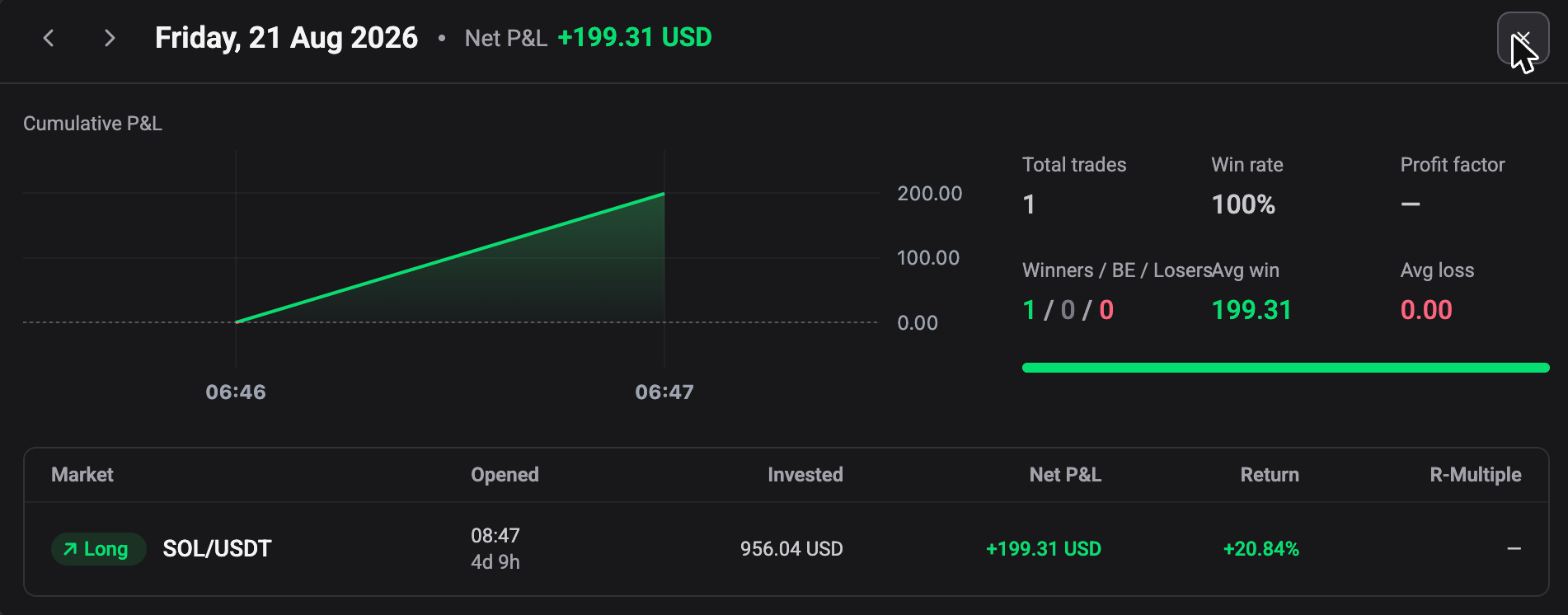
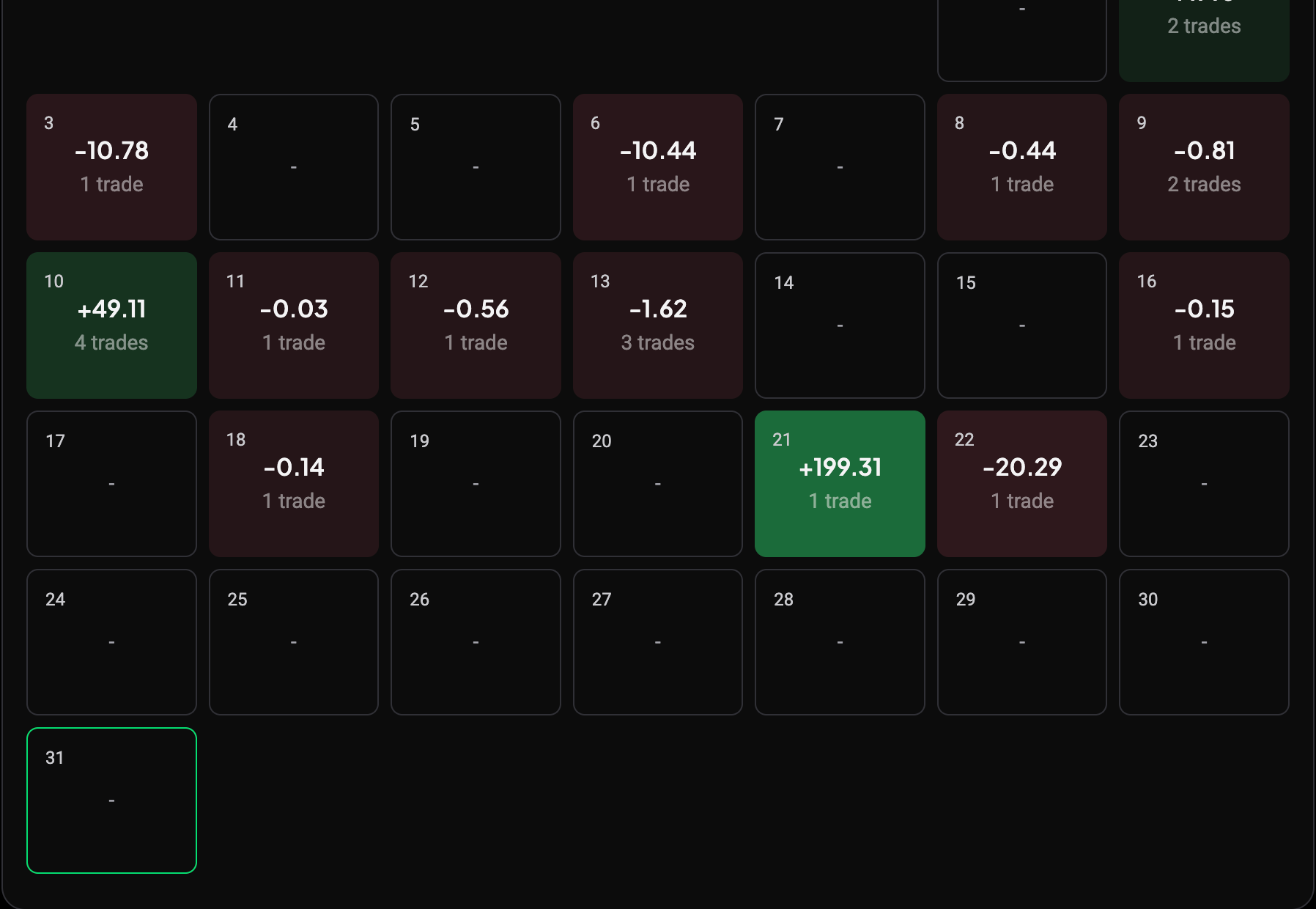
Onder de grafieken geeft de Kalender je een dag-voor-dag overzicht. Hij opent in de weergave Maand, waarbij elke dag is ingekleurd naar resultaat en de PnL en het aantal trades van die dag toont; schakel naar Jaar om twaalf maanden in één keer te zien. Klik op een dag om een venster te openen met alleen de gesloten posities van die periode, en klik daar op een trade om naar de volledige Review-pagina te springen.
Filters: periode, valuta en account
De filters rechtsboven bepalen de hele pagina. De periodekiezer biedt voorinstellingen (de laatste 7 dagen, de laatste 30 dagen, de laatste 3 maanden, dit jaar, vorig jaar) en een aangepast bereik. De accountselector schakelt tussen live en demo en laat je individuele gekoppelde accounts combineren of isoleren, en een valuta-instelling bepaalt naar welke quotevaluta de cijfers worden omgerekend.
Het wijzigen van een filter herberekent elk paneel. Als een cijfer vreemd lijkt, zijn er twee dingen om te controleren: je filters, en of de trades die je verwacht als Gecontroleerd zijn gemarkeerd. Posities die nog gecontroleerd moeten worden, worden uitgesloten van elk cijfer op deze pagina, net als posities die nog niet gesloten zijn, en dat is meestal de reden dat een periode leger lijkt dan je hebt gehandeld. Zie hoe beoordeel, waardeer en tag ik mijn trades.
De review-suggesties
Naast het Overzicht zie je een Aan de slag-checklist en een paneel Controleren met recente trades die de moeite waard zijn om te bekijken, zoals een verlies met meer dan je gebruikelijke risico of een winst om op te reflecteren. Klik op Nu controleren op een kaart om de Review-pagina van die trade te openen, of op Overslaan om hem te laten vallen. Dit is een snelkoppeling naar de review-workflow, geen onderdeel van de rapportagecijfers. Voor het beoordelen, taggen en afvinken van je trades zodra je op een trade zit, zie hoe beoordeel, waardeer en tag ik mijn trades.
Diepere rapporten
Het aparte tabblad Rapporten splitst dezelfde tradegeschiedenis veel verder uit: per dag, maand, sessie, duur, R-multiple, tag, strategie, markt, richting en grootte, plus een weergave Vergelijken en een schakelaar Netto P&L / Bruto P&L. De basisrapporten (Statistieken, Winsten vs verliezen, Symbolen, Richting en Dagen) zijn beschikbaar vanaf het Essential-plan; de rest maakt deel uit van Premium.
Waarom R/R soms nul weergeeft
Als je posities handelt die zijn gesynchroniseerd vanaf je exchange of geïmporteerd uit je tradegeschiedenis, staat Gem. R/R vaak op 0,00. Dat is normaal: risico en rendement worden berekend op basis van de stop loss van een trade, en alleen smart posities die binnen Altrady zijn aangemaakt bevatten een opgeslagen take-profit en stop loss. Geïmporteerde en gesynchroniseerde trades bevatten die gegevens niet, dus heeft Altrady niets om de verhouding uit te berekenen.
Nog steeds vastzitten?
Als een cijfer nog steeds niet klopt met wat je verwacht nadat je je filters hebt gecontroleerd en hebt bevestigd dat de trades als Gecontroleerd zijn gemarkeerd, neem dan contact op via de supportchat in Altrady, dan kan het team direct naar je account kijken.