
Aan de slag met de Script Editor
De Script Editor is de plek waar je je eigen indicatoren en strategieën in Altrady schrijft: door ze te beschrijven aan de AI-assistent, door code te typen of door een Pine Script te importeren. Een eerste script kost een paar minuten en je ziet het meteen op je chart. De Script Editor werkt in de webapp en de desktopapp, niet op je telefoon.
De Script Editor openen
 🔍 Click the image to see a larger version
 🔍 Click the image to see a larger version
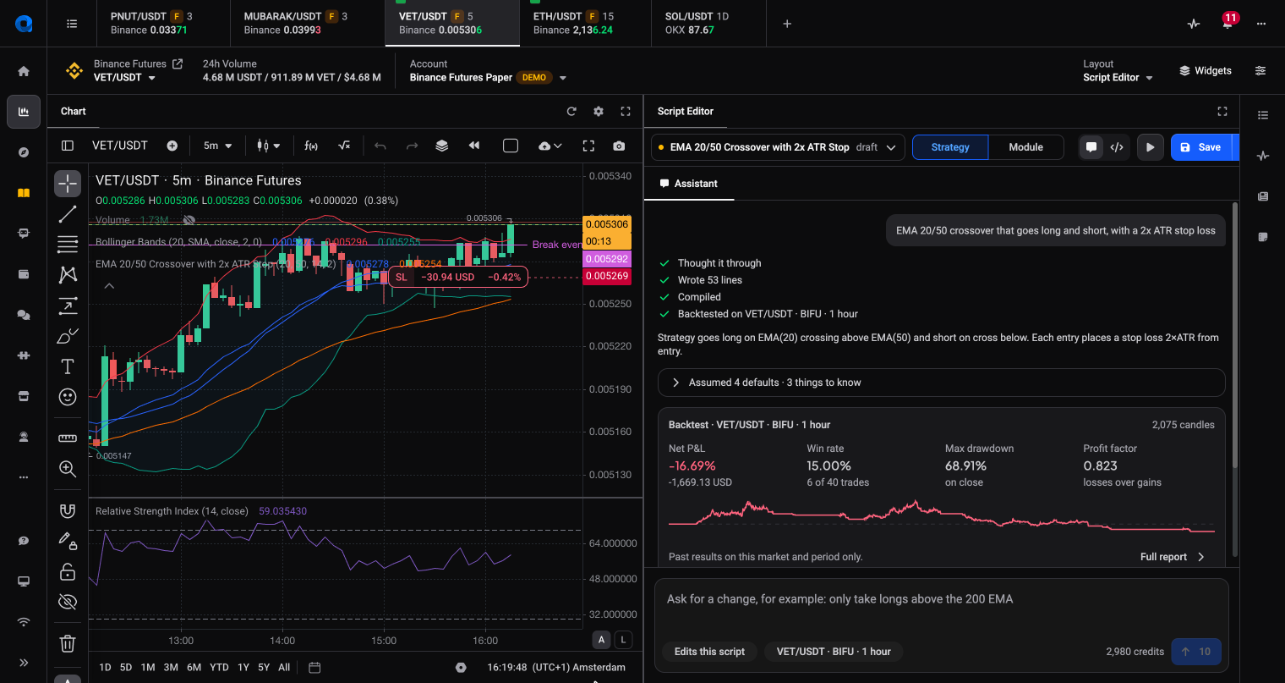
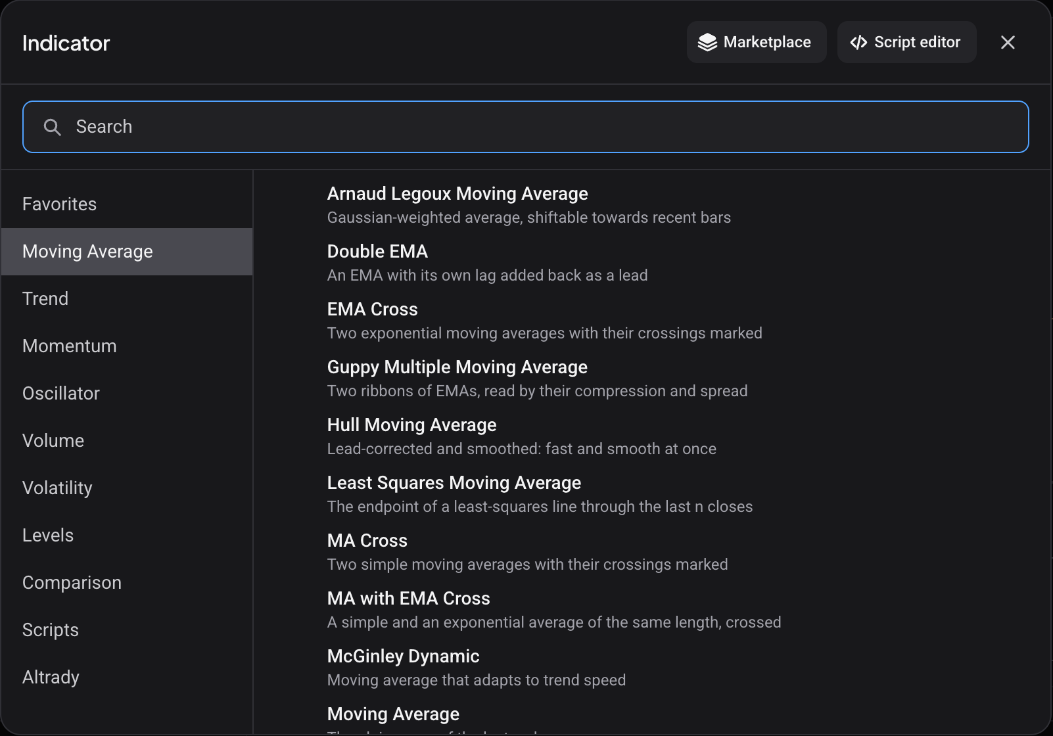
Er zijn twee manieren om binnen te komen.
- Open op een chart in de Trading Terminal de indicatorkiezer en klik bovenaan, naast de sluitknop, op Scripteditor.
- Of zet de terminal via het layoutmenu op de layout Script Editor.
De editor opent naast je chart. Ben je klaar, klik dan op het X (Close script editor) in de balk bovenaan de editor, dan ga je terug naar de layout waar je vandaan kwam.
Om een script te kiezen open je het scriptmenu bovenaan. Daar vind je de tabs My scripts, Public en Built-in (en Purchased als je marketplace-indicatoren hebt). Klik onder My scripts op New script voor een leeg script. Built-in en publieke scripts zijn alleen-lezen: met Copy to my scripts krijg je een versie die je zelf kunt aanpassen.
Een script laten schrijven door de AI-assistent
 🔍 Click the image to see a larger version
 🔍 Click the image to see a larger version
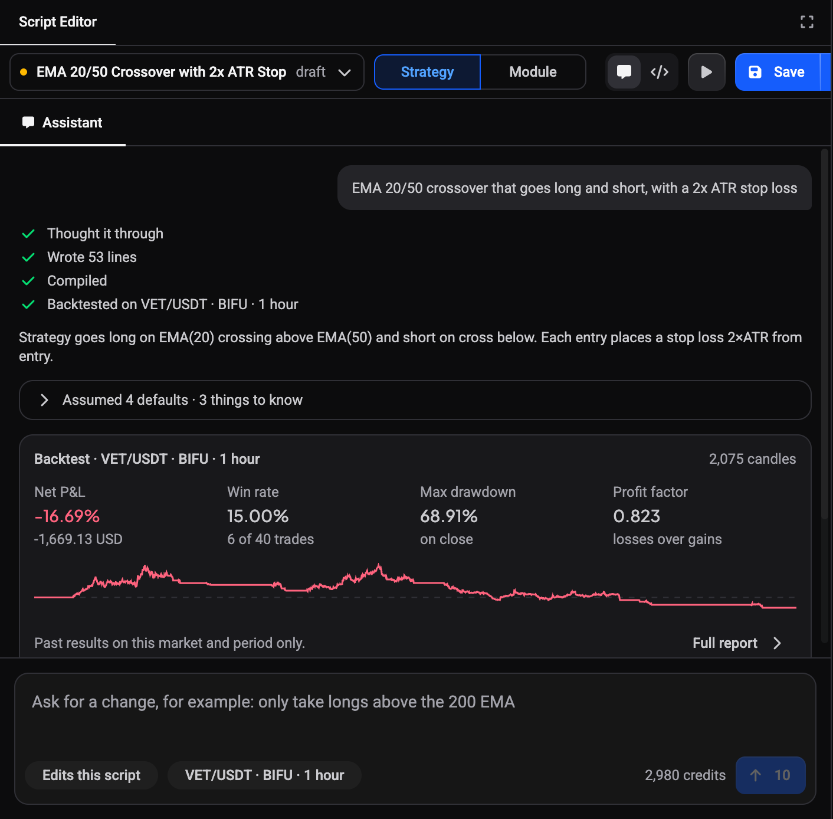
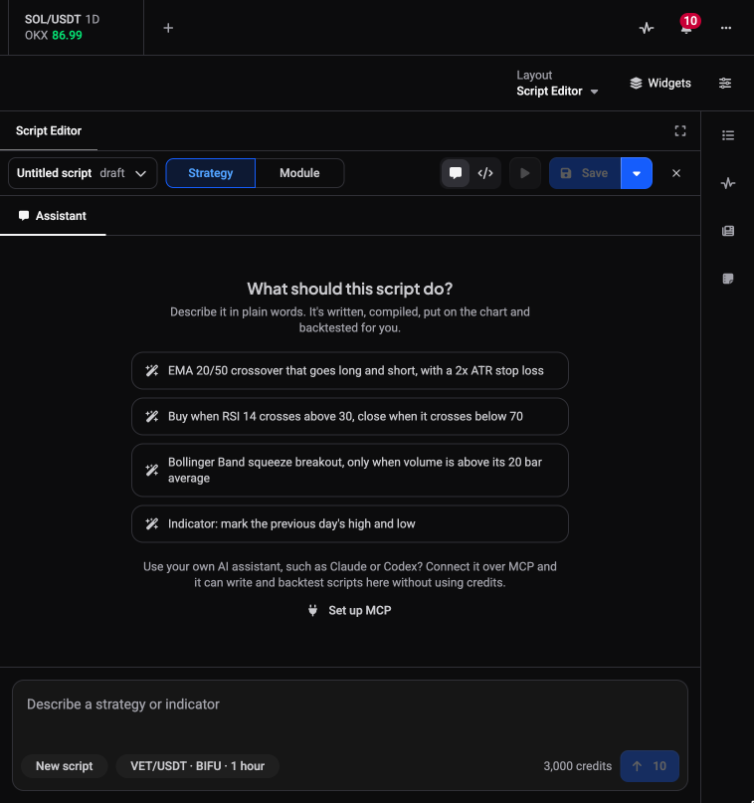
Het paneel Assistant staat naast de code. Vertel in gewone woorden wat het script doet, bijvoorbeeld “EMA 20/50 crossover that goes long and short, with a 2x ATR stop loss”, of kies een van de startvoorbeelden.
- Klik in het vak Describe a strategy or indicator en typ je verzoek.
- Druk op Enter (of klik op Send). Met Shift + Enter begin je een nieuwe regel.
- Volg de stappen: Think, Write the code, Compile en Backtest. Plannen duurt meestal 20 tot 50 seconden en je kunt ondertussen gewoon de chart blijven gebruiken.
- Als het klaar is staat het script op je chart en zie je in de thread een kort backtestresultaat met een link Full report.
Elk verzoek kost AI-credits en de knop Send laat zien hoeveel. Compileert het script niet, dan meldt de assistent dat en biedt hij Fix the errors aan, wat ook credits kost. Zijn je credits op, dan kun je de code nog steeds zelf aanpassen, draaien en backtesten. Credits worden maandelijks aangevuld met je plan. Met Undo this change onder een antwoord maak je een wijziging ongedaan.
Zodra er een script is, verandert het vak in Ask for a change, bijvoorbeeld “only take longs above the 200 EMA”, en de assistent past het geopende script aan.
Liever je eigen AI-assistent, zoals Claude? Koppel die via MCP en hij kan hier scripts schrijven en backtesten zonder credits te gebruiken.
Een Pine Script importeren
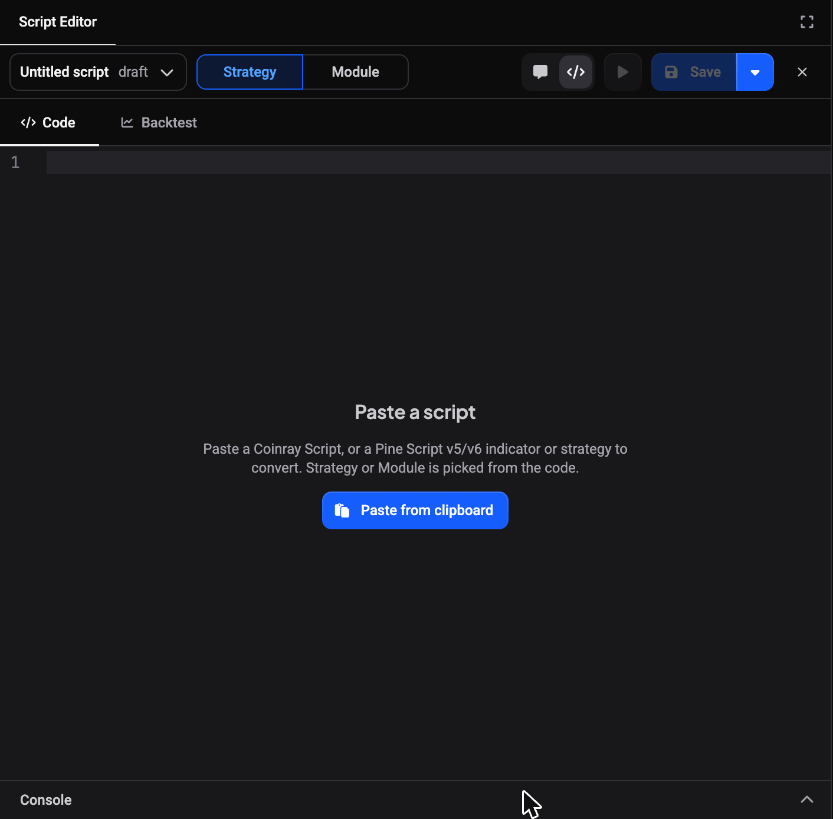 🔍 Click the image to see a larger version
Altrady-scripts zijn geschreven in Coinray Script. Heb je al een TradingView Pine Script v5- of v6-indicator of -strategie, dan kun je die omzetten.
- Open New script. De lege editor toont Paste a script.
- Klik op Paste from clipboard, of plak de code met je toetsenbord.
- Altrady herkent Pine en toont “This is Pine Script”. Klik op Convert.
- Kon iets niet worden vertaald, dan zie je hoeveel waarschuwingen er zijn. De gemarkeerde regels en de Console laten zien wat is weggelaten. Controleer dat voordat je op het resultaat vertrouwt.
Tot je het script omzet zijn Run on chart en Save uitgeschakeld en is de AI-assistent verborgen, omdat die met Coinray Script werkt.
Draaien, opslaan en op je charts zetten
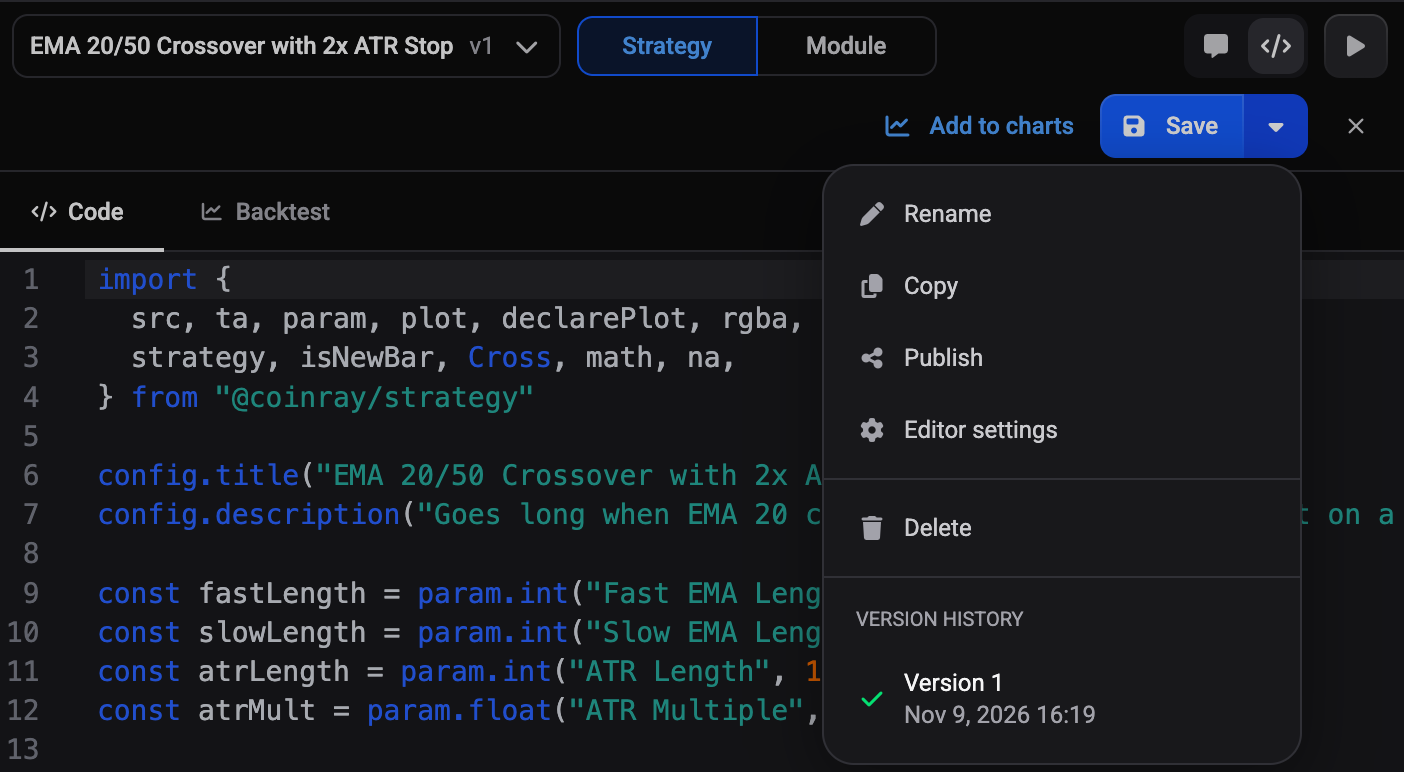 🔍 Click the image to see a larger version
- Klik op Run on chart (alleen een play-icoon als het editorpaneel smal is) om het script te compileren en op de geopende chart te tekenen. Fouten staan onderin in de Console, met de regel waar ze bij horen.
- Klik op Save. Nieuwe scripts heten Untitled script tot je ze hernoemt via het menu naast Save.
- Klik op Add to charts om het script ook in andere layouts op je charts te houden.
Hetzelfde menu naast Save laat je het script hernoemen, dupliceren, publiceren en verwijderen, en de versiegeschiedenis openen. Elke keer opslaan maakt een nieuwe versie.
Code delen tussen scripts met modules
Een module is een script dat alleen hulpfuncties bevat en zelf niets tekent. Altrady herkent dit aan de code en biedt Make it a module aan (of andersom Make it a strategy). Klik na het opslaan van een module op Copy import en plak de regel in een ander script om de functies te gebruiken.
Volgende stappen
Test je script op historische candles met Een script backtesten op één of meerdere markten, of laat je waarschuwen als het een signaal geeft met Alerts op je scripts. Voor de indicatoren die bij Altrady horen, zie Hoe voeg ik indicatoren toe aan mijn grafiek en pas ik ze aan?.
Nog steeds vast?
Open de supportchat rechtsonder in Altrady en vertel bij welke stap je zit. Dan helpen we je verder.